プレゼン資料は、見た目の華やかさより、要点を見つけやすいことが大切です。構成、配色、文字、画像を順に整える8つのポイントを紹介します。Googleスライドなどで資料を作る際に、実際の内容に合わせて試してください。
魅力的でプロフェッショナルなプレゼンテーションを作る方法
構造化されたアウトラインを作成する
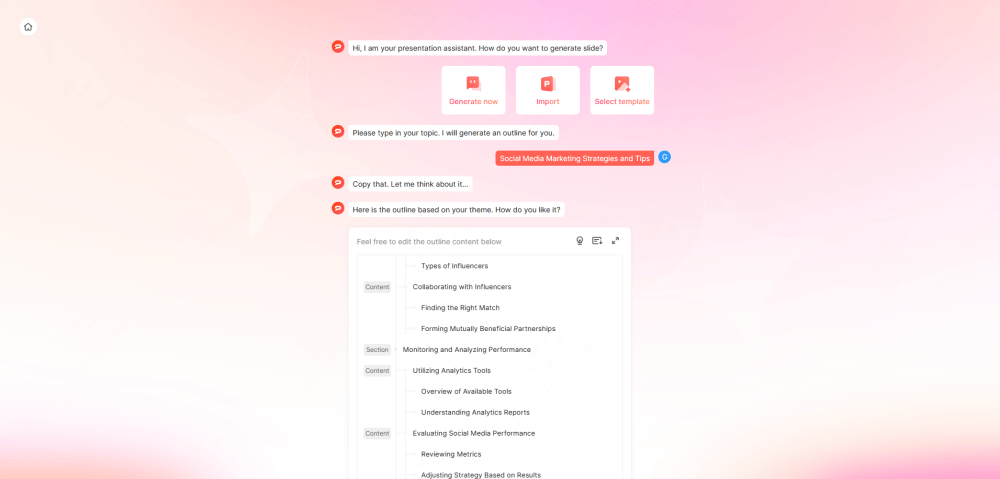
Googleスライドを美しく見せる方法に入る前に、まずは準備が重要です。アウトラインを作成して考えを整理し、コンテンツを論理的に構成しましょう。この基盤となるステップは、デザインの選択を導き、プレゼンテーション全体の一貫性を保つのに役立ちます。Presenti.aiを使えば、コンテンツを動的に分析し、カスタマイズや修正を行いながら、構造化されたアウトラインを生成することができます。

プロフェッショナルなテンプレートを活用する
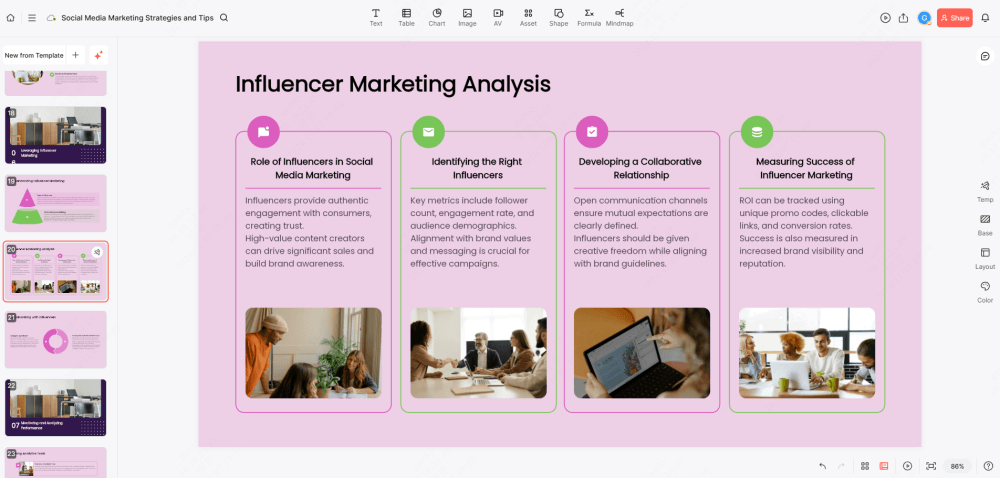
プレゼンテーションを魅力的に見せる最も簡単な方法のひとつは、プロフェッショナルなテンプレートを使用することです。Presenti.aiでは、ニーズに合わせてカスタマイズ可能なさまざまなプレゼンテーションテンプレートが用意されています。これらのテンプレートを使うことで、スライド全体の統一感を保ちながら、背景の見せ方も工夫できます。テーマや聴衆に合ったテンプレートを選ぶことで、より引き込まれるプレゼンテーションに仕上げることができます。
Googleスライドのレイアウトとデザインの基本原則
スライドレイアウトをカスタマイズする
コンテンツに合わせて基本レイアウトを選び、編集しましょう。Googleスライドでは、既存のレイアウトを修正したり、自分で新しいレイアウトを作成したりすることができ、各スライドが効果的に目的を果たすように調整できます。
魅力的な背景を使用する
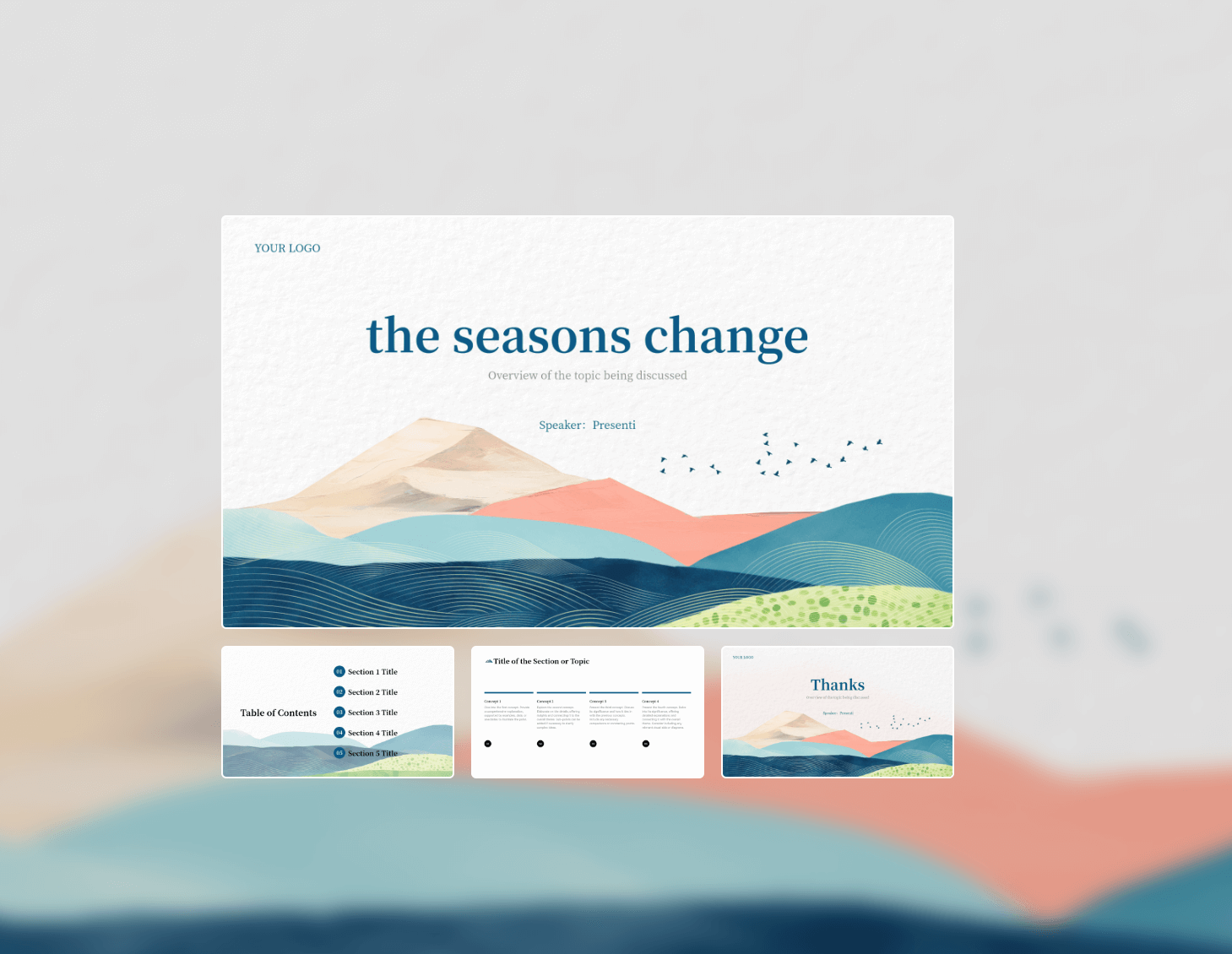
背景は文字や図表の読みやすさを基準に選びます。透明感のある背景や柔らかい色調の背景を選ぶのがおすすめです。こうした控えめなデザインは、テキストやビジュアルを際立たせつつ、聴衆を圧倒することなくプレゼンテーションを引き立てます。具体的な背景を選ぶときは、プレゼン背景デザインの例を参考に、文字や図表を置く場所に十分な余白があるか確認しましょう。
モノクロテーマを試す
色数を抑えたい場合は、ミニマルな黒と白のテーマは、プロフェッショナルな印象を与えます。この手法はプレゼンテーションをすっきりと集中させ、余計な注意を引く要素を最小限に抑えます。
マスタースライドを活用する
テーマや共通レイアウトを編集すると、それを使うスライドの書式をまとめて調整できます。個別に変更した文字や要素には反映されない場合があるため、変更後は各ページを確認しましょう。
ミニマルに保つ
「Less is More(少ないほうがより豊かである)」という考え方を意識しましょう。スライドにテキストや画像を詰め込みすぎないことが重要です。必要な要素に絞ることで、聴衆が重要なポイントをスムーズに理解できるようになります。
視覚要素の活用
画像は、必要な部分が伝わるように切り抜きます。円や角丸などの形にする場合も、人物の顔や製品の重要部分を隠さないようにしましょう。文字を重ねるときは、画像の透明度や文字の背景を調整し、写真の明暗にかかわらず読めるか確認します。
インタラクティブ性を高める
プレゼンテーションのインタラクティブ性を高め、Googleスライドをより魅力的に見せるには、インタラクティブなQ&Aツールを取り入れるのがおすすめです。これにより、聴衆はリアルタイムで質問を投稿でき、プレゼンテーション全体がよりダイナミックで参加型の体験になります。さらに、タイムラインを活用してプロジェクトの進捗を視覚的に示すことで、メッセージをより明確に伝えられます。タイムライン形式は理解しやすく、視覚的にも魅力的であるため、聴衆の関心を維持するのに効果的です。
配色と文字のデザイン
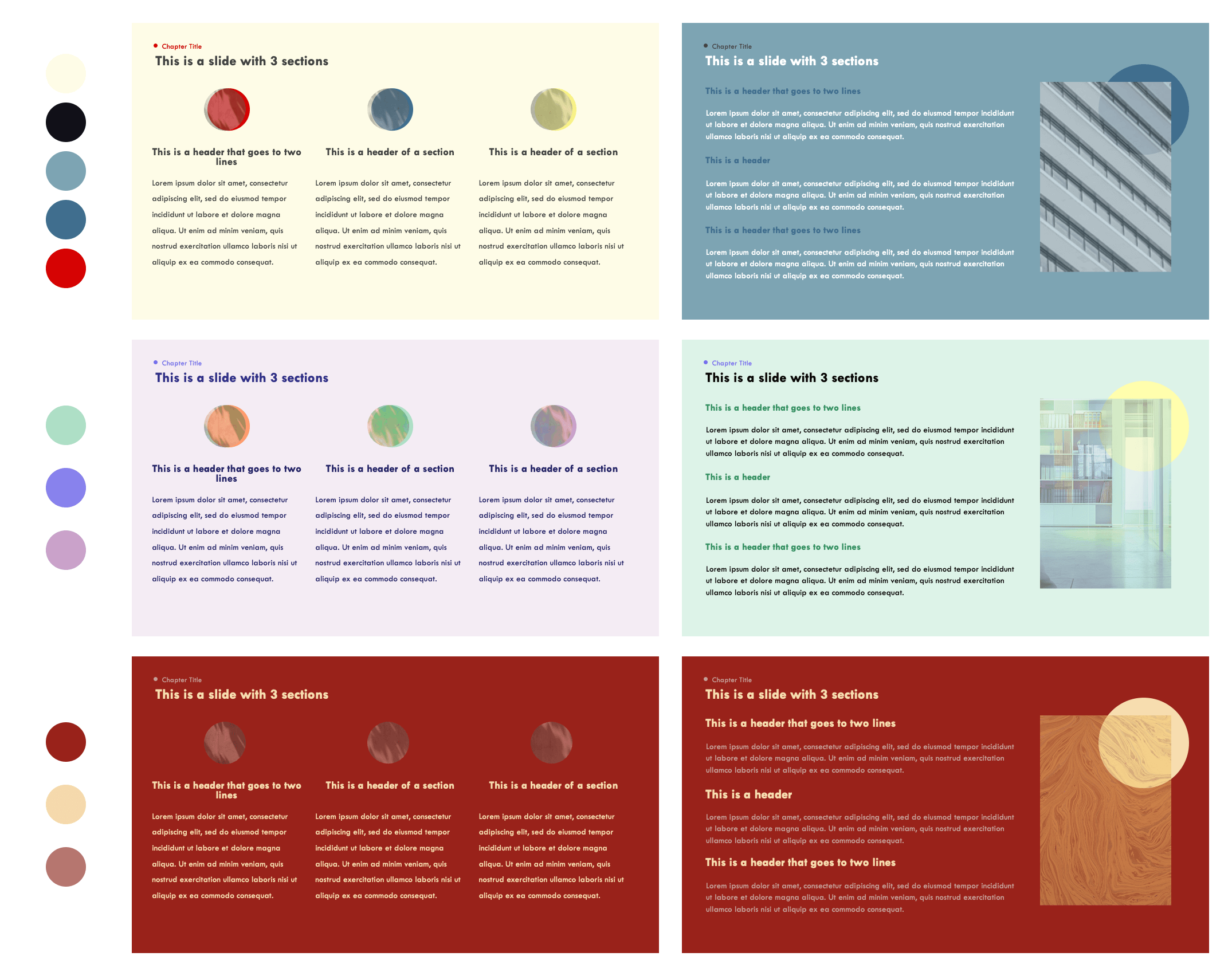
配色は、本文、背景、強調に使う色を先に決め、同じ役割には同じ色を使います。日本語の本文には、日本語の字形がそろった読みやすい書体を選び、英数字との見た目も確認してください。太字や色による強調を絞り、斜体や下線を重ねすぎないようにします。
インフォグラフィックとデータ可視化
比較には棒グラフ、時間による変化には折れ線グラフなど、伝えたい関係に合う図を選びます。項目名、単位、対象期間、出典を明記し、軸の取り方で差を誇張していないか確認しましょう。
アニメーションとトランジション効果
巧みなアニメーションを追加する: 重要な情報を段階的に表示する際には、巧みなアニメーション効果を取り入れましょう。派手すぎず自然な動きは、聴衆の興味を引きつけつつ集中力を維持させることができます。
GIFや動画を活用する: 関連性のあるGIFや動画を組み込むことで、プレゼンテーションに親しみやすさや楽しさを加えることができます。視覚的な要素は理解を助け、聴衆の共感を得やすくなります。
スライドのトランジション効果を使う: スライド間を自然に切り替えるために、トランジション効果を活用しましょう。おすすめは「ディゾルブ」「フェード」「スライド」といった効果で、全体の流れをスムーズにし、プレゼンテーション体験をより洗練されたものにします。
まとめ
構成を決めたら、テンプレート、文字、画像、図表の順に整えましょう。最後に実際の発表画面で表示し、見出しが読めるか、図表の意味が分かるか、動きが説明を妨げないかを確認してください。