投影するプレゼン資料なら、まず本文を24〜32ポイント、見出しを36〜48ポイント程度にして、実際のスライドを聴衆の位置から確認してみましょう。これは試すための目安であり、どんなスライドでも読めるようになる決まりではありません。短いラベル、情報量の多い表、ノートパソコンの小さな表示領域、奥行きのある講義室では、読みづらさの原因が異なります。
文字の役割ごとに少数のサイズを決め、その大きさで伝わるように内容と配置を調整します。重要な条件が極小の文字でしか入らないなら、条件を縮小する前にスライドを組み直してください。後ろの席の人にも、最前列の人と同じ意味が伝わる必要があります。
既存の資料が窮屈に見えるときは、PresentiのAIによるスライド配置の提案を、別の構成を考える出発点にできます。元の情報と照合し、文字は自分でも確認しましょう。整った配置だけでは、実際の聴衆が読めるかどうかは判断できません。
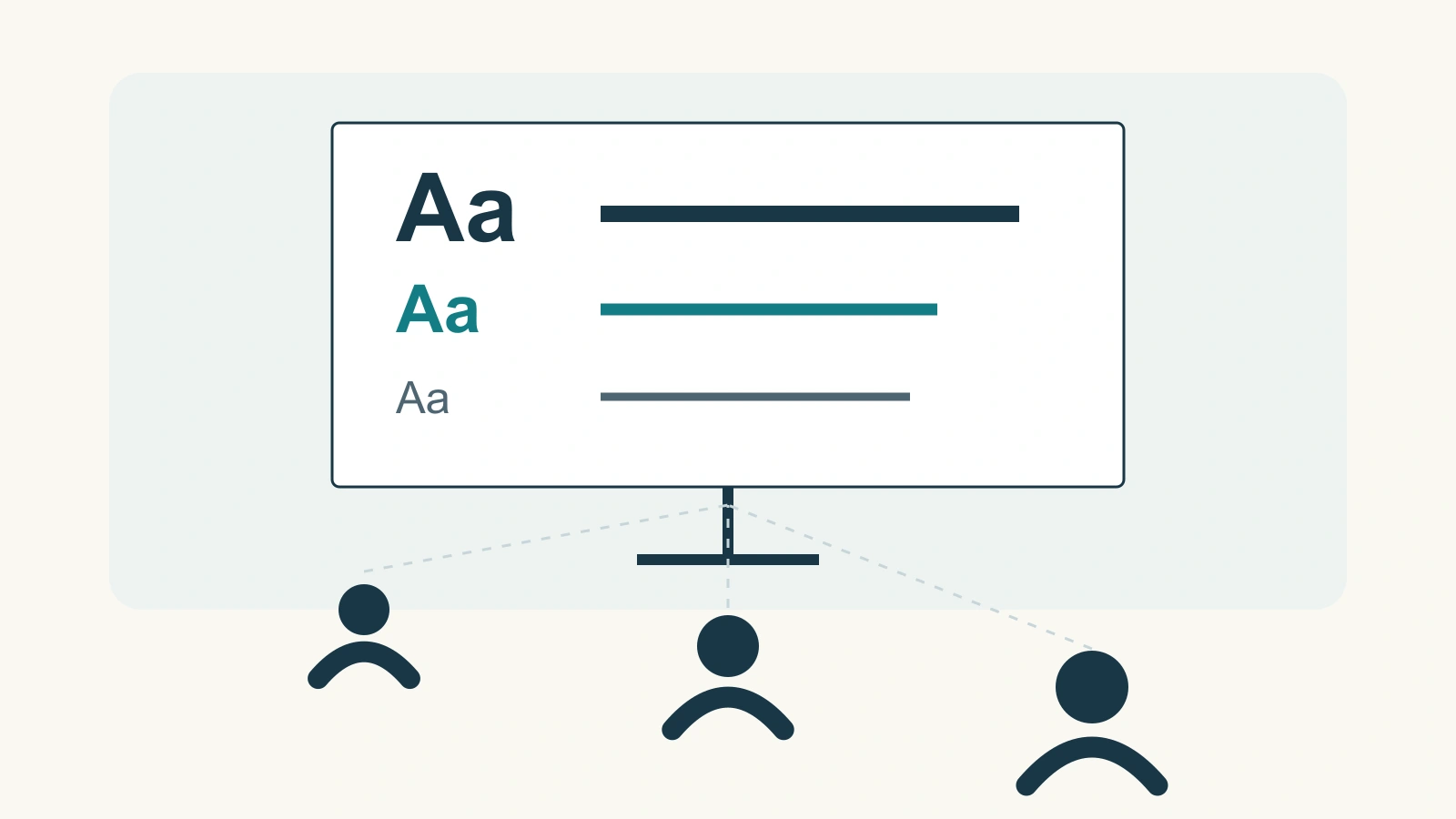
資料全体で使える文字サイズの階層を決める
スライドの主張、それを理解するための説明、欠かせないラベルや条件を分けて考えます。それぞれの役割が見た目でも分かるようにしましょう。通常、テキストボックスごとに別のサイズを使う必要はありません。
| 文字の役割 | 投影時に試す目安 | 確認すること |
|---|---|---|
| 主見出し | 36〜48 pt | 何行にも折り返す大きな塊にならず、要点を伝えられるか |
| 中心となる説明や短い箇条書き | 24〜32 pt | 話を聞きながら読めるか |
| グラフのラベルや重要な条件 | 本文に近い大きさから試す | 単位、条件、分類名が、強調した数値と同じように読み取れるか |
| 詳しい出典 | 読みやすい短い出典表記にする | 主張の制約を隠さず、詳細を参考文献ページや別紙に移せるか |
ここでの範囲は、配置を試すための編集上の提案です。MicrosoftのPowerPointのアクセシビリティに関する案内(英語)では、18ポイント以上を含む大きめの文字、サンセリフ体、十分な余白が推奨されています。ただし、18ポイントならどの席からでも読める、あるいは文字を大きくすればアクセシビリティへの対応が完了する、という意味ではありません。
階層はそろえつつ、統一感を理由に読めないスライドを残さないことが大切です。図のラベルに通常の本文より大きな文字が必要なら、大きくします。見出しが3行になる場合は、サイズを下げる前に、より端的な言い方を試しましょう。
情報を落とさず、詰め込みすぎたスライドを直す
架空の修理ワークショップの案内を考えます。メモには6つの情報があります。土曜日の午前10時〜正午、図書館の会議室B、小さな品物を1点、電源から外して持参すること、先着12件の予約について状態を確認すること、修理の成功は保証されないこと、16歳未満は大人の同伴が必要なことです。
最初は、すべてを次のような一段落にまとめてしまうかもしれません。
土曜日の午前10時から正午まで、図書館の会議室Bで修理ワークショップを開きます。小さな品物を1点、電源から外してお持ちください。先着12件のご予約について状態を確認します。修理の成功は保証できません。16歳未満の方は大人と一緒にご参加ください。
読みやすい大きさでは入らないからと16ポイントにすると、枠には収まっても、聴衆には読みにくくなります。代わりに、6つの情報それぞれに置き場所を作ります。
- 見出し:修理ワークショップ
- 日時・場所:土曜日 午前10時〜正午・図書館 会議室B
- 持ち物:小さな品物1点。電源から外して持参
- 受付数:先着12件の予約について状態を確認
- 修理の条件:修理の成功は保証されません
- 16歳未満:大人と一緒に参加
見出しは40ポイント、日時と場所は28ポイント、詳しい条件は24ポイントとして、はっきり分かれた2つのまとまりに配置してみましょう。これらは例としての設定値であり、読みやすさを実証した数値ではありません。「先着12件」は状態確認の説明と隣り合わせにし、修理の条件も見える大きさで残します。大きな「12」の下に小さな条件を書くと、12件の修理が保証されるように見えるおそれがあります。
短くなったのは、ラベルが説明の一部を担うためです。6つの事実はどれも失われていません。会場で読めない場合は2枚に分け、参加を呼びかける内容と実際の条件を一緒に示します。参加するかどうかの判断に必要な条件を、発表者ノートだけに隠さないでください。

聴衆と同じ見え方で確かめる
表紙だけでなく、読みにくくなりやすいスライドを確認します。グラフ、短い段落が複数あるページ、重要な条件を含むページなどを選び、内容を覚えていることに頼らずに見てください。
会場で見る場合
当日使う機材で表示し、聴衆が座る範囲の最も遠い席から見ます。別の人に、重要な文のうち最も小さいものを声に出して読んでもらいましょう。見出しは分かってもワークショップの予約条件が読めないなら、必要な情報が伝わる状態とはいえません。
事前に会場へ行けない場合は、画面の寸法や座席配置を聞き、文字を大きめに準備して、到着後に確認できる時間を確保します。ノートパソコンから離れて見ると極端な詰め込みは分かりますが、プロジェクター、明るい室内、他の人の見え方まで再現できるわけではありません。
画面共有する場合
別の端末で、参加者が使う程度のウィンドウサイズにして共有画面を見ます。発表者の全画面表示と、会議の映像パネルの横に小さく表示される資料では見え方が違います。共有が安定してからラベルを確認し、判別しにくければ重要な部分を大きくしましょう。
ワークショップの例なら、大きな見出しだけでなく、会議室の「B」、数字の「12」、「16歳未満」を確認します。文字や数字の読み違いが、案内の意味を変えてしまうためです。
資料だけで読んでもらう場合
文書は拡大して読めることが多いものの、拡大・縮小を繰り返す資料は使いにくくなります。書き出したファイルを通常の閲覧サイズで開き、ページの最初から最後まで読んでください。説明量が多いなら、すべてのスライドを細かな文字で埋めるのではなく、読み物としてのページや別紙を用意します。
グラフや注記を読めない大きさにしない
見出しが44ポイントでも、スライド全体が読めるとは限りません。グラフの軸、表のセル、地図のラベル、出典表記は小さいまま残りやすい部分です。本文を拡大しても、これらのサイズは変わらないことがあります。
グラフの値は、単位、期間、分類と一緒に読みます。「48」が見えても「5月の回答数」が読めなければ役立ちません。必要なラベルを大きくし、不要な装飾を減らすか、解釈に必要な文脈を残して部分を拡大します。詳細が必要な人のために、全体のデータも参照できるようにしておきます。
書誌情報の詳細と、判断を変える条件は区別してください。出版物の正式な題名は参考文献ページに置けます。一方、「1クラスだけの回答」という条件は、学校全体の結果にも見える数値のそばに必要です。その条件を読めないほど小さくすると、主張の受け取られ方が変わります。
密度の高い表では、聴衆に必要な比較を特定します。該当する行と列を明確なラベル付きで示し、完全な表は別に提供しましょう。抜粋を解釈するために必要な合計や分類まで切り落とさないでください。
フォント変更後の変化も確認する
同じポイント数でも、フォントが違えば見た目の高さや幅は変わります。改行位置が変わることもあります。書体の名前だけで決めず、普通の単語、数字、聴衆が区別しなければならない文字を見てください。
サイズに加えて、太さと余白も使います。短い「持ち物」というラベルを太字にすれば、4種類目、5種類目のサイズを増やさずに役割を示せます。段落全体を太字にするのは避けましょう。すべての行が目立とうとすると、階層が働かなくなります。
文章を短くしたり、フォントや配置を変えたりした後は、重要な文字のうち最も小さいものの実際のサイズをもう一度確認します。枠に収まっているから同じサイズのままだとは限りません。特にフォントや改行が変わる場合は、書き出した資料を当日使う端末でも確認してください。
文字サイズは読みやすさの一要素です。コントラスト、読み上げ順、代替テキスト、字幕も関係します。より広い対応はPowerPointのアクセシビリティガイド(英語)で確認できます。今回のサイズ調整では、聴衆がこのスライドを理解して行動するために必要な情報を読めるか、という問いで仕上げましょう。