企画書は、提案の目的、必要な費用、実施方法を示し、読み手に判断してもらうための資料です。この記事では5つの要素で構成を整理し、Presentiでスライドの下書きを作る方法を紹介します。

1. 企画書で判断に必要な情報を示す
企画が承認されるかどうかは、予算、優先順位、実現性などによって決まります。書き方を整える目的は、必要な情報を読み手が見つけ、提案を検討できるようにすることです。
読み手が上司や顧客なら、何について判断してほしいのかを最初に明示します。「なぜ今行うのか」「何を変えるのか」「いくらかかるのか」を本文で説明しましょう。社内の承認を求める場合は、決裁用資料の論点整理で、費用・比較案・実施条件を決裁者の判断に結び付けられます。
初期段階では、未確定の費用や条件を明記した構成案を共有する方法もあります。細かなデザインを整える前に、提案の方向性と不足している情報を確認できます。要点がそろったら、企画メモからスライドの下書きを作る方法を使い、判断事項と根拠が同じ流れに並んでいるかを見直せます。
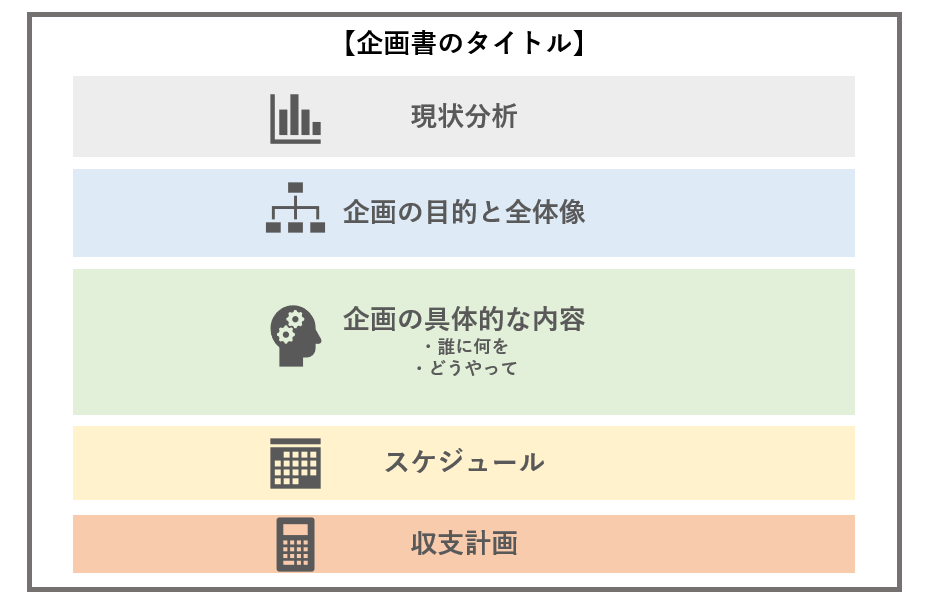
2. 企画書を整理する5つの要素
以下は企画書を整理するための基本構成です。社内の様式や読み手の関心に合わせて、順序と情報量を調整してください。
ステップ1:背景と現状(Why)
提案の背景となる市場や社内の状況を説明します。数値には対象期間と出典を添え、確認済みの事実と自分の見立てを分けましょう。
ステップ2:課題の特定(Problem)
どの問題を解決するのかを具体的に示します。原因を断定できない段階では、仮説であることと追加調査の方法も書きます。
ステップ3:解決策・コンセプト(Solution)
課題に対して何を行うのかを示します。実施しない場合や別の方法とも比較し、この案を選ぶ理由を説明しましょう。
ステップ4:実施計画(How & Who)
「誰が、いつまでに、どうやって」という具体論です。スケジュールや予算規模、体制を明記することで、読み手の中に実行フェーズのイメージを定着させます。日程と担当を1枚で示すときは、PowerPointのスケジュール表の作り方で、期間や並行作業に合う形式を選べます。
ステップ5:期待される効果(Benefit)
期待する効果には、算定方法と前提を添えます。定性的な変化は、どのように確かめるかも示しましょう。費用超過や効果が出ない場合の対応も、判断に必要な範囲で記載します。
たとえば「社内問い合わせの回答集を試作する」という企画なら、背景は似た質問への個別回答、課題は回答を探す手間、解決策は質問別の回答集、実施計画は1部署での試用、とつなげられます。期待効果は「問い合わせが半減する」と決めつけず、試用前後の質問件数や回答にかかった時間で確かめます。まだ測定していない欄は「試用時に記録」と書けば、実績と見込みを混同せずに提案できます。
3. 業務資料の情報量と書式を整える
発表しながら説明する資料と、単独で読んでもらう資料では、必要な情報量が異なります。配布用には前提や補足を残し、投影用には主要な論点を絞りましょう。
資料を作るときは、情報量と見やすさの両方を考えます。
調整する箇所を、本文、図表、書式に分けると進めやすくなります。
1枚に収まらない場合は、結論と根拠を分けたり、詳細を補足資料に移したりします。文字を小さくして詰め込む前に、判断に必要な情報を選び直しましょう。
日本語と英数字を併記するときは、フォント、大きさ、改行位置を確認します。見出し、本文、注記の書式を先に決めておくと、個別の調整を減らせます。
会社指定のテンプレートがある場合は、その基準を使います。見た目の新しさよりも、読み手がいつもの位置で結論や数値を見つけられることを優先しましょう。
共通の書式を整えたら、提案の前提と根拠の確認に戻ります。
4. Presentiで企画書の下書きを作る
5つの要素をメモにまとめたら、Presentiで下書きを作る方法もあります。

短い企画書で作成の流れを試す
まずは課題、提案内容、期待する成果を短くまとめて入力し、生成された構成案を確認しましょう。無料枠で利用できる機能や生成量は、料金ページで確認できます。
判断材料を見せやすいテンプレート
表や比較図を入れやすいレイアウトを選びます。落ち着いた配色でも、文字と背景のコントラストが弱くならないよう確認しましょう。

状況に合わせて選べる生成方法
Presentiは、ゼロから資料を作る際の「とっかかり」をいくつも用意してくれます。
トピック入力: テーマを伝えるだけで、構成案からAIが作成。
ファイルから生成: 有料プランでWordやPDFからスライドの下書きを作成。
テキスト貼り付け: まとまっていないメモ書きを整理してスライドに落とし込む。
参考資料の整理: Web資料の必要な内容と出典を整理し、構成案に反映。
5. Presentiを使いこなすための具体的ステップ
実際にPresentiを使って、企画書を仕上げる際の流れをシミュレーションしてみましょう。
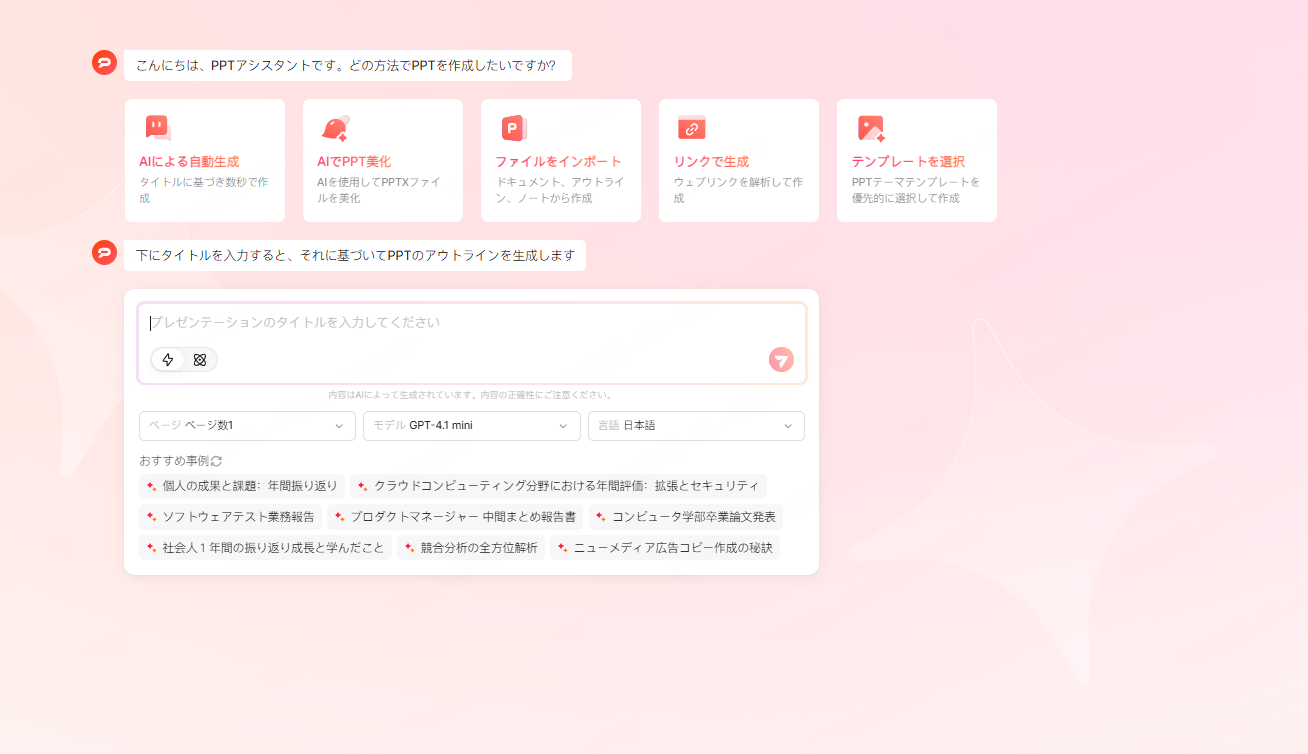
手順1:情報のインプット
Presentiを開き、用意したメモをテキストとして入力します。背景、課題、解決策、実施計画、期待効果を見出しで分け、最後に「承認してほしい事項」を添えましょう。先ほどの回答集の例なら、全社導入の承認と1部署での試用の承認を混同しないよう、今回の判断範囲を明記します。
手順2:アウトラインの調整
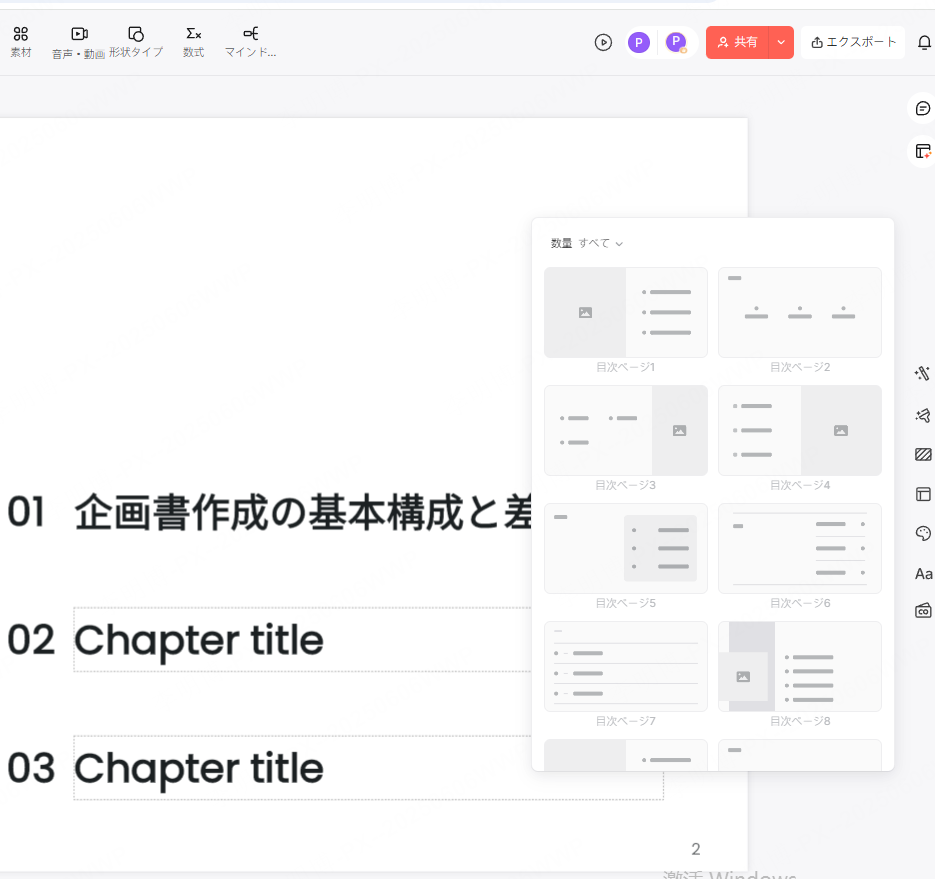
生成された構成案を、背景、課題、解決策、実施計画、期待効果と照らし合わせます。競合比較などが必要なら、確認済みの情報を補って順序を調整しましょう。
手順3:デザインの適用
構成に合うテンプレートを選びます。判断してほしい事項や費用が埋もれず、図表を十分な大きさで置けるものを選びましょう。
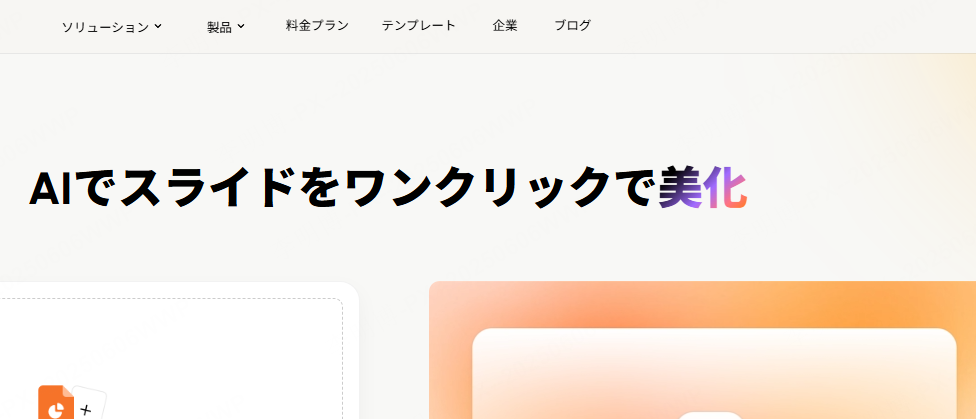
手順4:AIによる美化作業
文字のはみ出しや図表の重なりを確認し、文章の分割や配置変更で直します。AI美化機能を使う場合も、処理後の内容と表示を確認してください。
手順5:PowerPointでの最終仕上げ
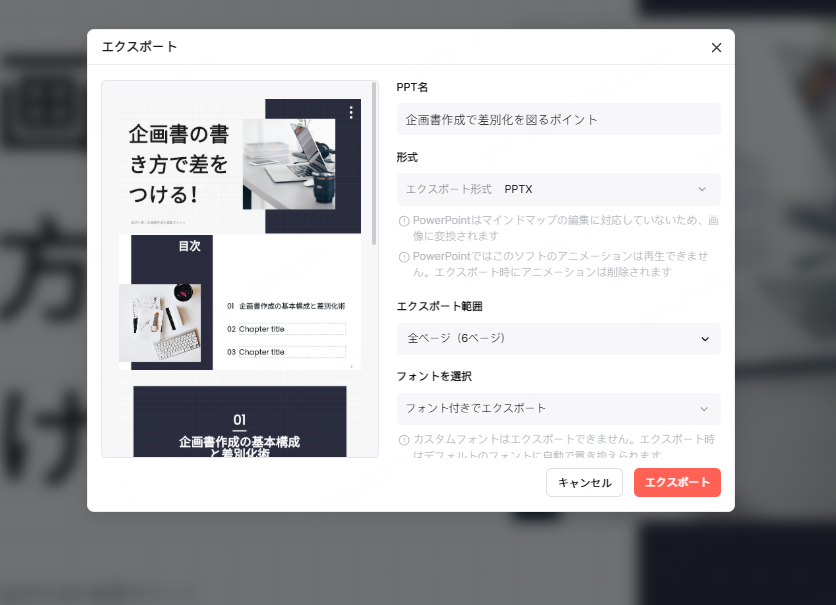
PPTXへの書き出しは有料プランで利用できます。PowerPointで開き、数値、固有名詞、表示を最終確認します。承認済みの内容が変わっていないかも照合しましょう。
6. 日本語の表示と情報量を確認する
仕上げでは、日本語の見出しと本文を実際の表示サイズで確認します。
長い見出しは短くし、意味の切れ目で改行します。表の列幅や単位の表記もそろえ、数値を比較しやすくしましょう。
配布資料なら補足を読める大きさで残し、投影資料なら話す内容と分担させます。作成ツールを問わず、実際の閲覧方法に合うかを確認することが大切です。
結論
企画書は、読み手の課題と提案の根拠がつながっていることが大切です。本文で紹介した5ステップで論点を整理し、Presentiでスライドの下書きを作った後に、実際の数値や事例を加えて仕上げましょう。