資料の内容は決まっていても、レイアウトや文字の大きさを選ぶ作業で手が止まることがあります。構成と表示のルールを分けて考え、AIの下書きを使って編集を進める方法を紹介します。
例えば、見出しの位置、図表の大きさ、本文の行間を毎回決め直していると、ページ間の見た目がそろいません。まず、繰り返し使う配置を決めることから始めましょう。
デザインの経験が少なくても、文字の役割を分け、色と余白をそろえることで読みやすさを改善できます。AIやテンプレートは、そのための下書きとして使えます。

資料の編集で迷いやすい3つの場面
PowerPointやGoogleスライドなどで自由に配置できる一方、資料ごとのルールが決まっていないと、同じ判断を繰り返すことがあります。次の3点を整理すると、編集を進めやすくなります。
① 色やフォントを毎回選び直す
フォント、色、図形などを一度に選ぼうとせず、見出し、本文、強調の役割を先に決めます。組織の指定書式があれば、それを基準にしてください。
② 同じ配置を繰り返し調整する
ページごとに要素を一から並べると、同じ修正を繰り返しやすくなります。比較、手順、結果報告などのページ形式を決め、共通の配置を使うと調整箇所を絞れます。
③ 構成の検討と配置の調整を同時に進める
構成を考えながら細かな配置を直すと、説明の順序が定まらないまま作業が増えることがあります。先に各ページの要点を決め、その後に文字と図表を配置しましょう。
目的、原稿、表示ルールがそろった段階でAIを使うと、生成された案を採用するか、修正するかを判断しやすくなります。
Presenti AIで下書きから編集を進める

Presenti AIでは、テーマや既存原稿からスライドの下書きを作り、内容と配置を編集できます。次の3つの作業に分けて進めましょう。
1. 原稿から構成とスライドを生成する
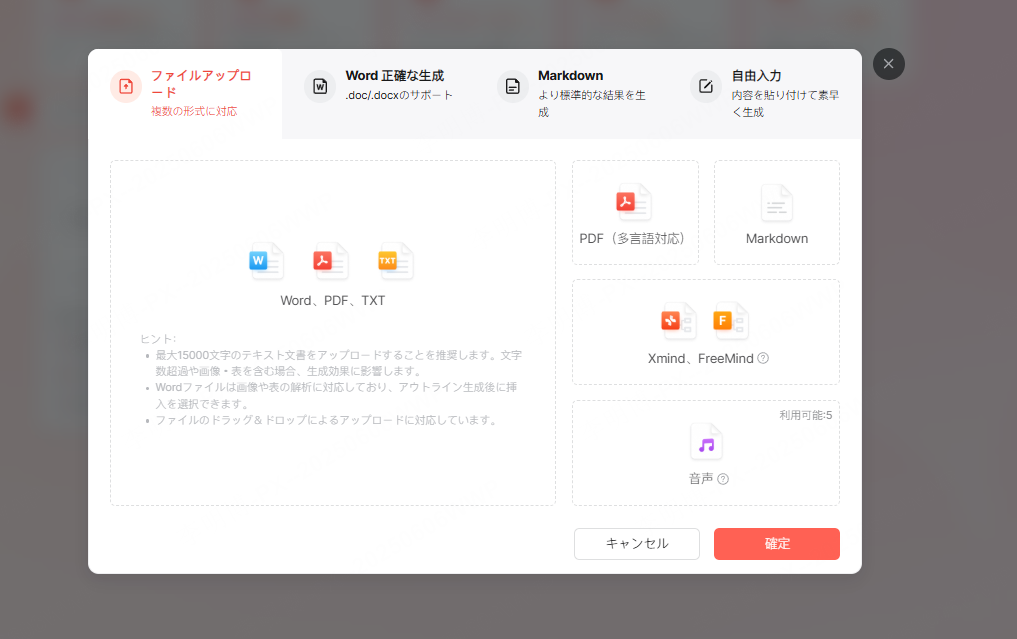
対象者、発表時間、伝えたい結論を入力し、構成案を確認します。文章、Markdown、XMindなどを利用でき、Word・PDFの取り込みは有料です。生成された文章にない事実を補っていないか、原稿と照合してください。
2. 美化機能で配置を調整する
美化機能は、既存のスライドの配置を整える際に使えます。適用後は、見出し、本文、図表の関係を確認し、強調したい情報が埋もれていないかを見直しましょう。
3. 投影・配布に合わせて情報量を整える
投影して説明する資料と、配布して読む資料では、必要な情報量が異なります。文字が多いページは、内容を分けたり補足ページを設けたりして、読みやすい大きさを保ちます。
具体的な活用シナリオ
以下は職種ごとの活用方法の例です。実績や時間短縮の測定結果ではなく、原稿と確認事項を整理するための考え方として使ってください。
営業・マーケティング:提案の条件を整理する
営業提案では、顧客に確認した課題、提案する対応、費用、次の行動を原稿にまとめます。Webサイトの内容だけで顧客の課題を断定せず、公開情報とヒアリング結果を分けて入力しましょう。
教育関係者・講師:授業の目標に合わせて教材を作る
教材では、授業の目標に関係する範囲を選び、定義、説明、例題の順に整理します。PDF取り込みを使う場合は有料プランが必要です。原典の条件や引用を残し、学習者に合わせて説明を補います。
スタートアップ:根拠のあるピッチ資料を作る
ピッチ資料では、課題、解決策、市場、事業モデル、実績、資金計画をつなげます。ロゴや色をそろえるとともに、実績と予測を区別し、市場規模や収益見込みの根拠を確認してください。
スライド作成を成功させる4つのステップ
目的と原稿を具体化する:「新商品の認知拡大に向けたSNS施策を、社内の意思決定者に説明する」など、対象者、目的、提案内容を伝えます。予算、期間、根拠となる情報も添えましょう。
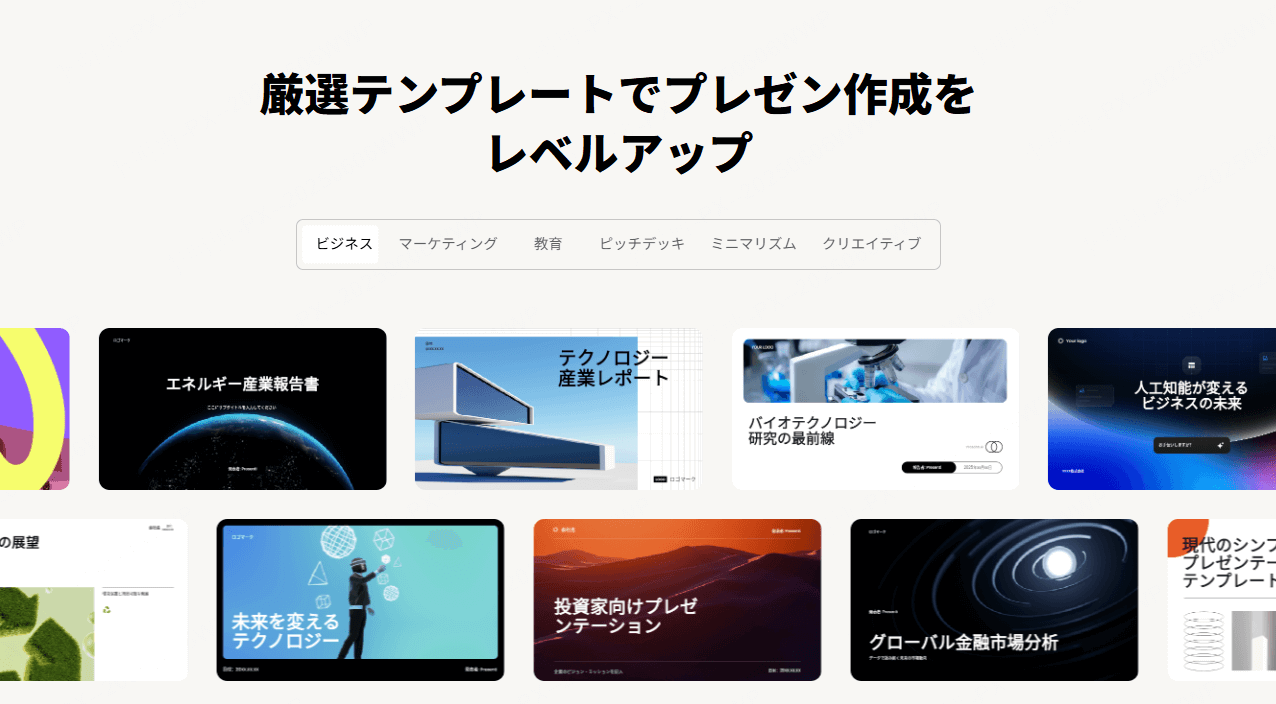
配置を整える:構成を確認した後でテンプレートや美化機能を使い、見出しと本文、図表の位置を調整します。文字が多いページは、配置だけで解決しようとせず内容を分けます。
表示ルールをそろえる:組織のロゴ、色、フォントの指定に合わせて編集します。全ページで見出し、本文、注釈の役割が同じになっているかを確認します。
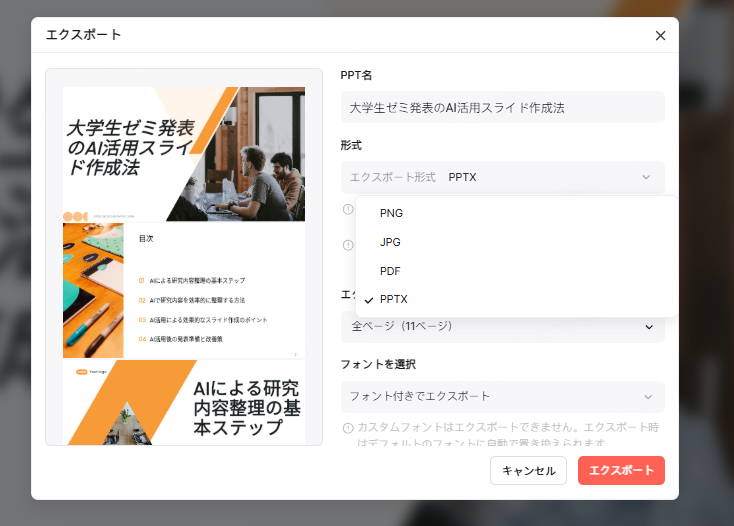
出力して確認する:PPTX・PDFの書き出しには有料プランが必要です。PPTXは使用するPowerPoint環境で開き、フォント、改行、図表を確認します。ネット接続なしで使う場合は、画像や音声なども表示・再生できるかを確かめましょう。
AIを活用した「これからの資料作成」
AIで作った案は、原稿の要点が伝わるかを基準に評価します。見栄えだけで判断せず、相手が必要とする情報を見つけられるかを確認してください。
営業資料なら次の行動、教材なら理解してほしい内容、ピッチ資料なら判断してほしい事項が明確かを見直します。装飾より先に、この目的を満たす構成を決めましょう。
修正が多かったページは、原稿の情報量や見出しの付け方を振り返ります。次回は入力段階で整理しておくと、同じ修正を減らせます。
まとめ
資料作成の手間を減らすには、構成を決める作業と、表示を整える作業を分けることが役立ちます。共通のルールを決め、内容に合う下書きを選んで編集しましょう。
Presenti AIには、生成を試せる限られた無料クレジットがあります。確認しやすい短い原稿から始め、必要な入力・出力機能を確かめて利用を検討してください。