進捗報告、採用説明会、技術勉強会では、必要な資料の形式が異なります。構成から作りたいのか、既存資料の見た目を整えたいのか、チームで編集したいのかを決めてからツールを選びましょう。
この記事では、プロジェクトマネージャー、教育関係者、エンジニア向けに、9つの現行ツール・資料サイトと、終了済みのTome Slidesを紹介します。生成機能だけでなく、編集方法と出力形式も比較します。
1. Presenti AI
原稿から構成とスライドの下書きを作成

Presenti AIでは、テーマや既存原稿から構成案とスライドの下書きを作れます。生成された内容を原稿に照合し、用途に合わせて編集します。
活用シーン:報告書やアウトラインを基に、会議用資料の下書きを作る場合。Markdown・XMindに対応し、Word・PDFの取り込みは有料です。
出力:PPTX・PDFへの書き出しは有料です。PPTXをPowerPointで開いて編集を続ける場合は、社内書式、フォント、図表を確認します。
2. Canva
素材とテンプレートを組み合わせて編集
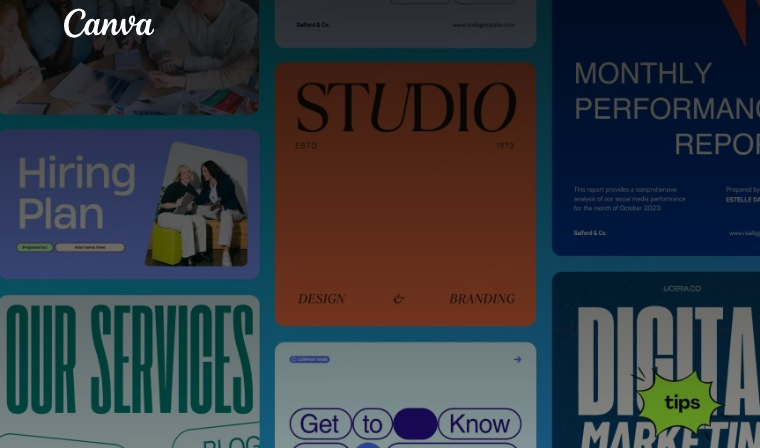
Canvaは、テンプレート、画像、図形、文字を組み合わせて資料を作るデザインツールです。無料素材と有料素材を区別して選びます。
活用シーン: 「採用説明会」など、視覚的なインパクトとブランドイメージの統一が求められるシーンに最適です。
確認点:使いたい日本語フォントと、出力先での表示を確認します。特定の書体が必須なら、組織の指定と利用条件を先に確かめてください。
3. Tome Slides(サービス終了済み)
過去のツールとして知っておきたい終了情報
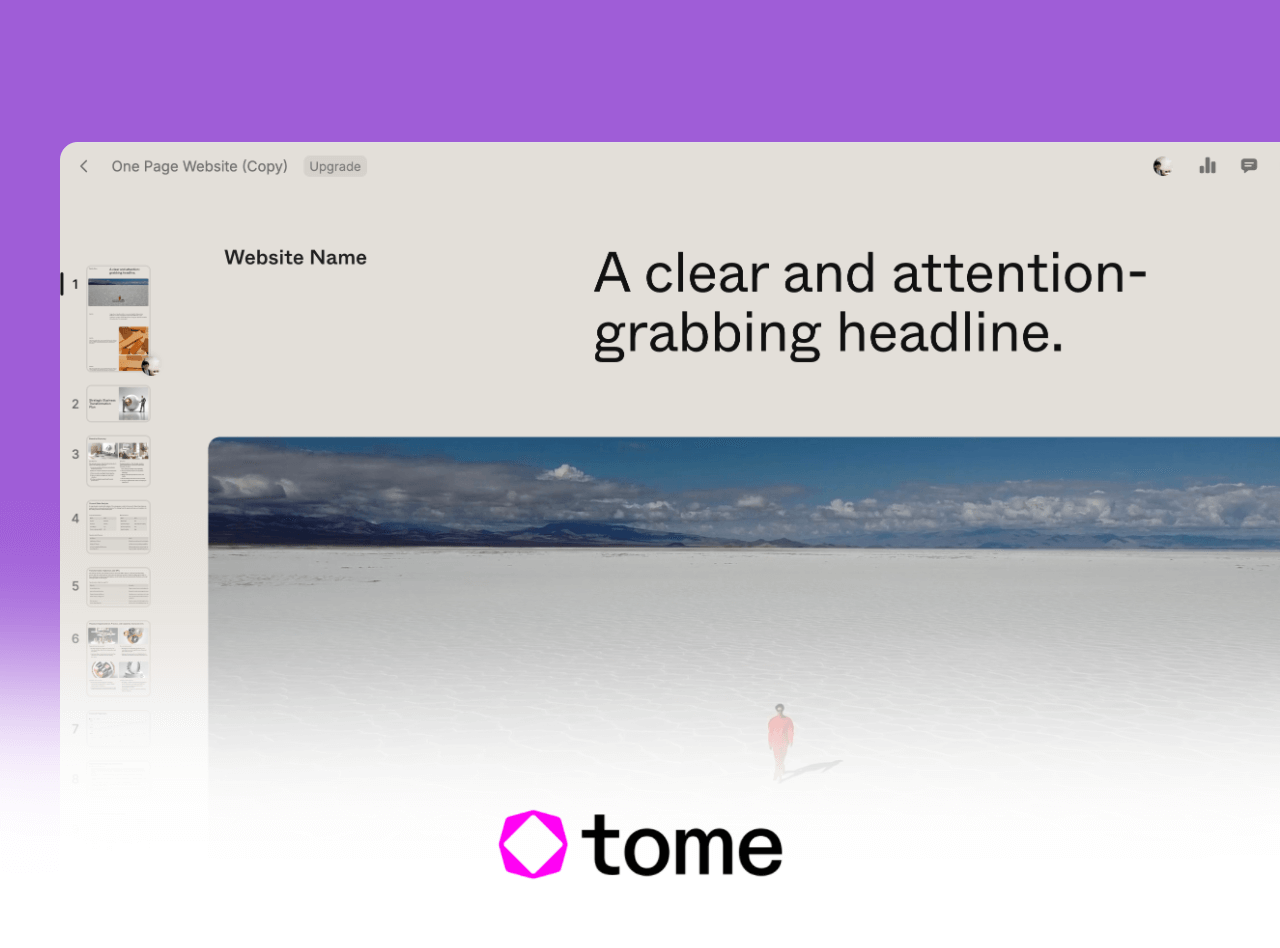
Tome Slidesは2025年4月30日にサービスを終了しました。新規作成の候補には含めず、過去の比較記事を読む際の参考情報として扱います。掲載画像も旧サービスのものです。
過去の用途:AIによる構成作成やWebで見せるプレゼンテーション。現在の利用方法としては案内できません。
移行:手元に保存した資料がある場合は、文章や画像を整理し、現在利用できるツールで再構成します。
4. Slidesgo
特定分野に特化したインフォグラフィックの宝庫
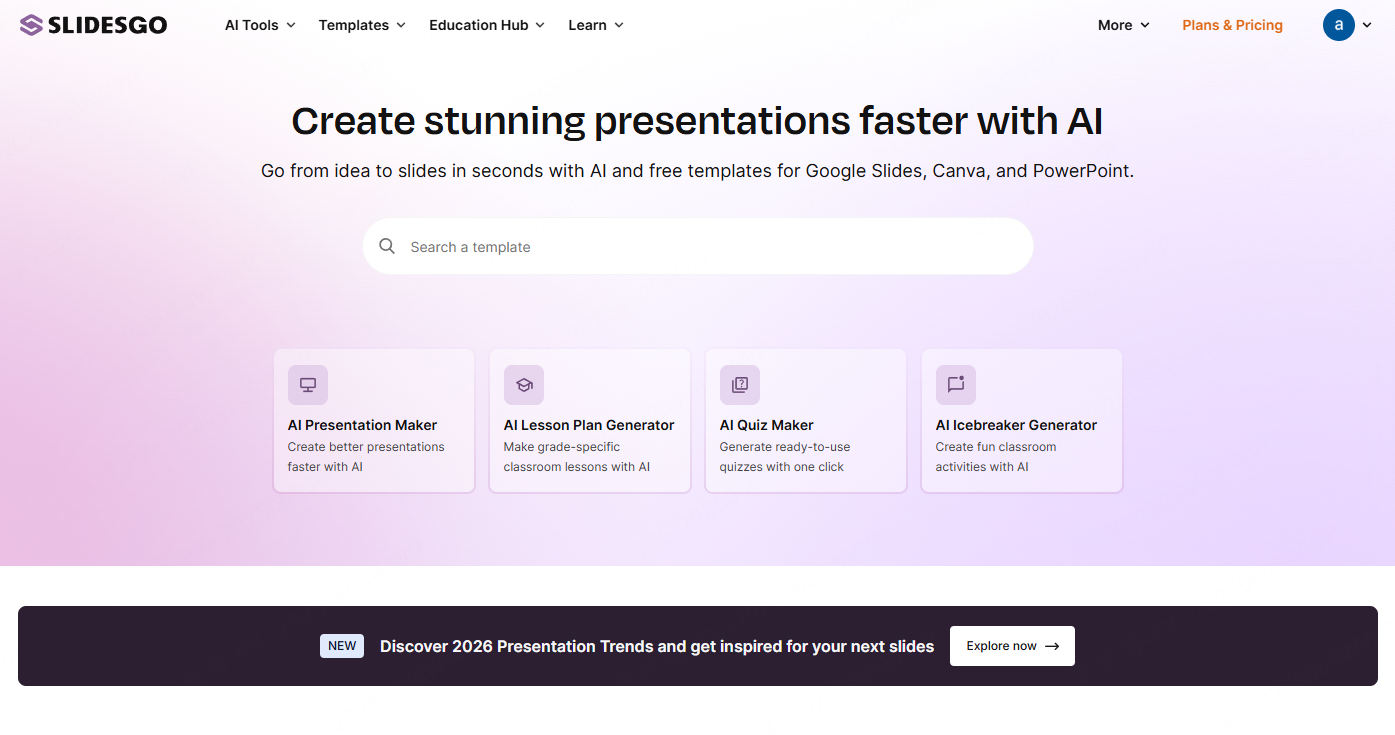
Slidesgoは、GoogleスライドやPowerPoint向けのテンプレートを提供しています。AIによる作成機能もあり、テンプレートを使う場合は利用条件とクレジット表記を確認します。
活用シーン: 医療、教育、ITインフラなど、専門的な図解が必要な講義資料や技術解説に。
実用的なメリット: 「教育向け」などのカテゴリーが細分化されており、用途に合った構成を即座に見つけられます。
5. Design AC
日本語で使えるテンプレートとAI生成
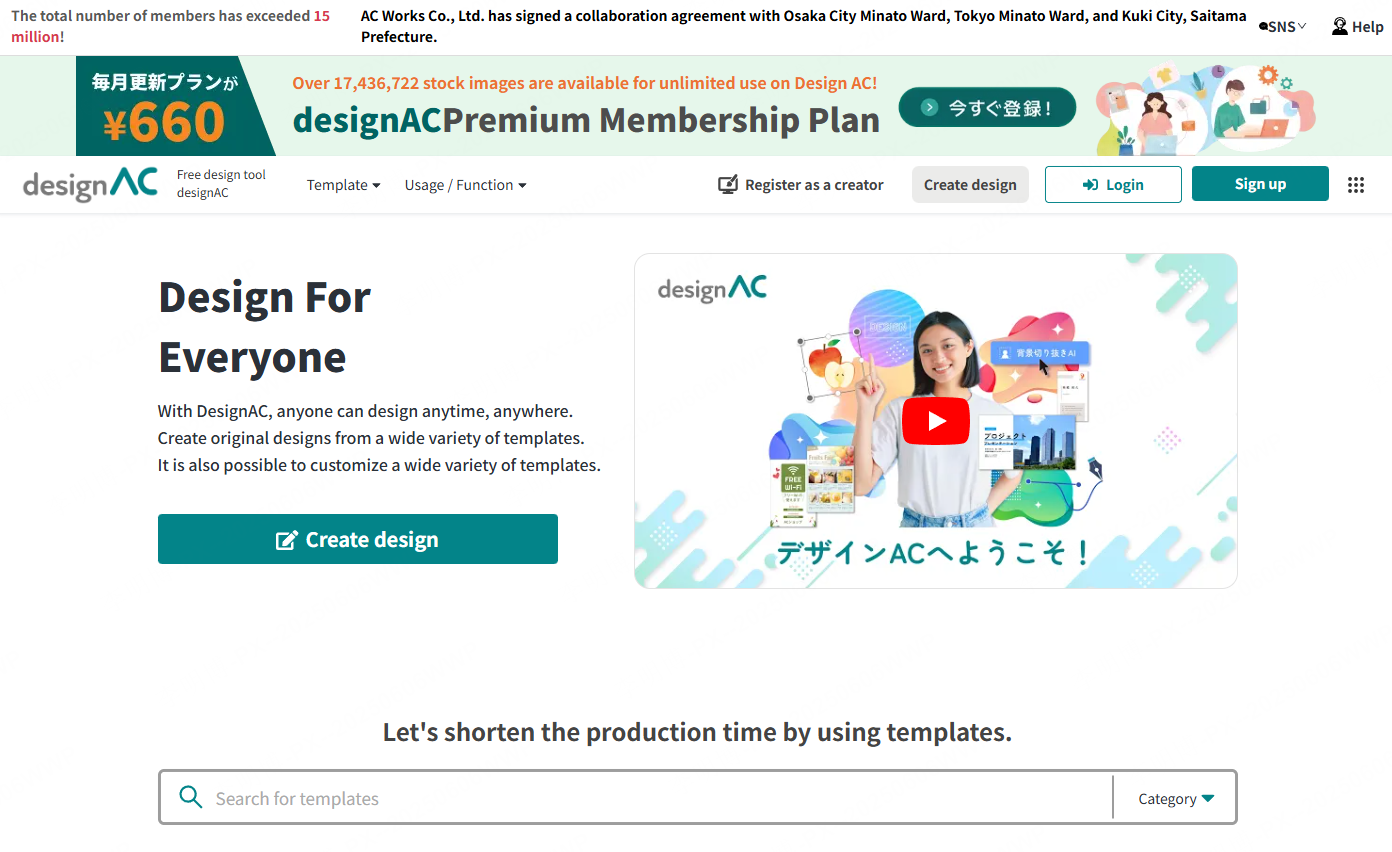
Design ACは、日本語でテンプレートを選び、デザインを編集できるサービスです。キーワードからプレゼン資料を作るAI機能もあります。
活用シーン:企画書や説明資料を、日本語のテンプレートから作る場合。提出先の指定書式があれば、別途合わせます。
出力:PPTX・PDFのダウンロードに対応しています。画像だけの出力に限られません。編集を続ける形式と配布用の形式を使い分けます。
6. SlidesCarnival
コストを抑えつつ品質を担保する定番ライブラリ
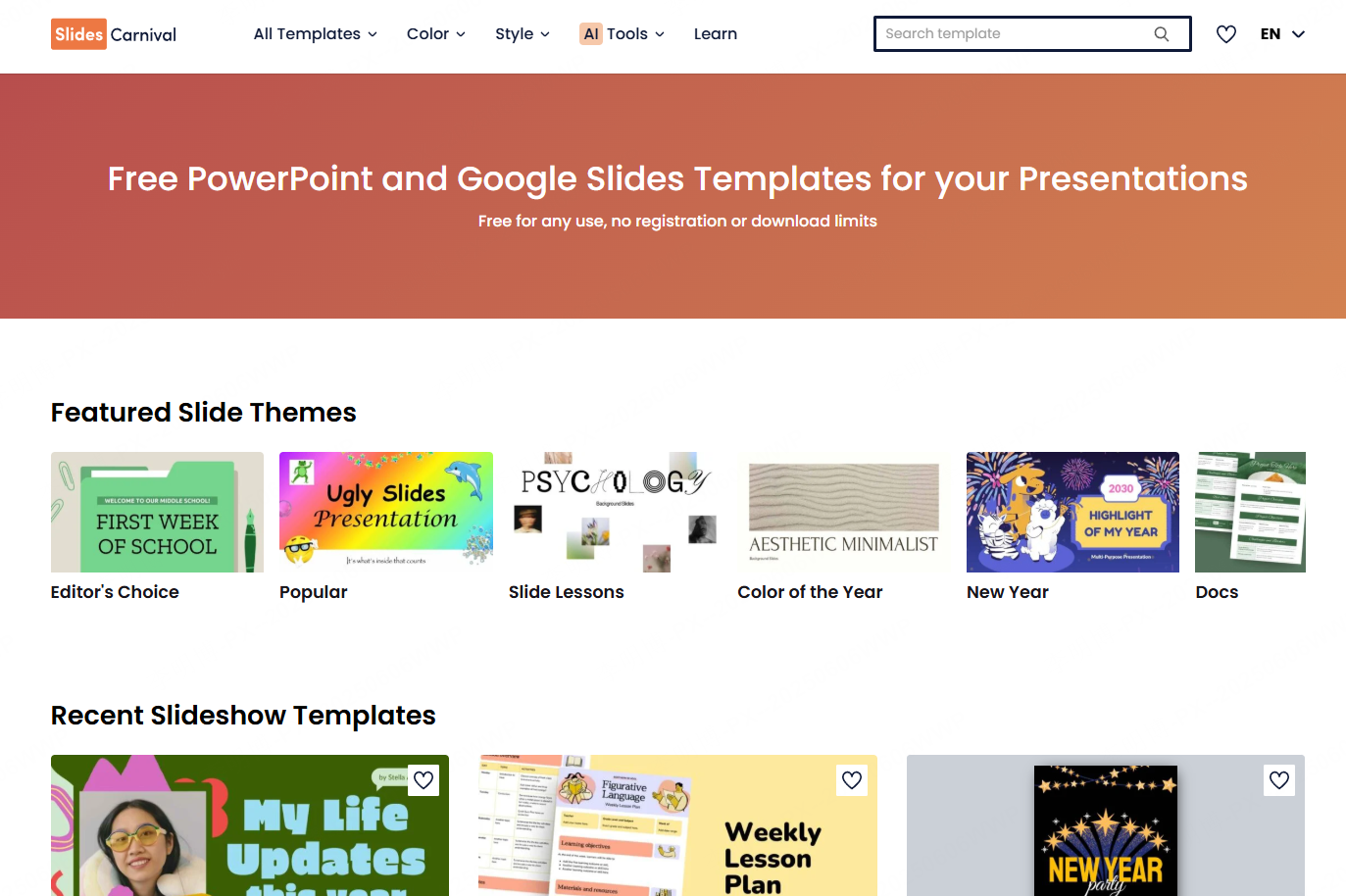
SlidesCarnivalは、PowerPointやGoogleスライドなどで使える無料テンプレートを提供しています。ダウンロード先の案内に従い、必要なクレジット表記を残して使います。
活用シーン: プロジェクトのキックオフ資料など、シンプルかつ清潔感のある構成を手早く用意したい時に。
確認点:含まれる図形やアイコンはテンプレートごとに確認します。出典表記の条件を守り、必要なページを選んで編集しましょう。
7. Decktopus
生成・編集モードの違いを確認して使う
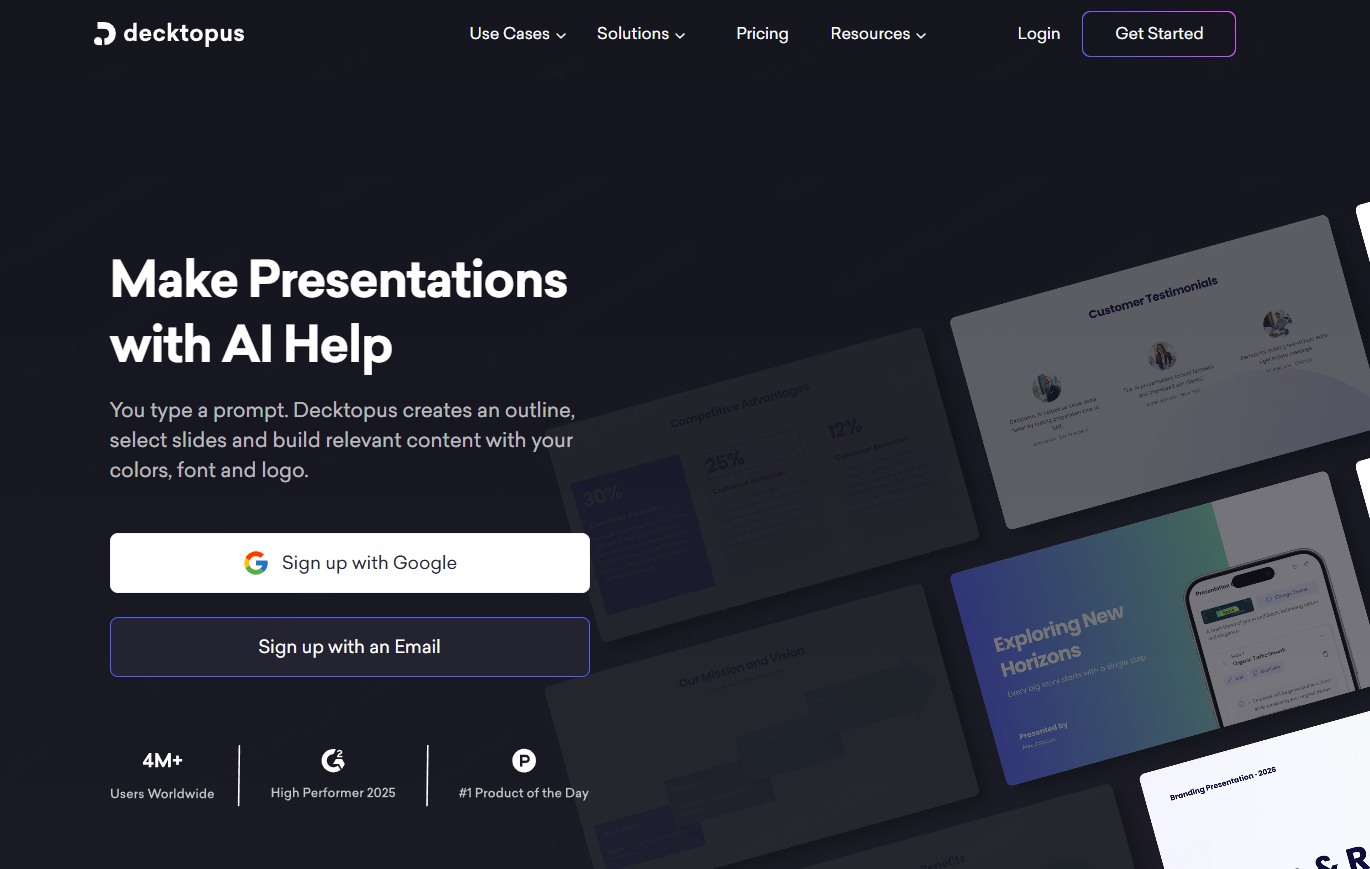
Decktopusは、AIを使ったプレゼンテーション作成サービスです。NanoはAI画像によるスライドとプロンプトでの編集、従来のClassicは手動のドラッグ&ドロップ編集という違いがあります。
活用シーン: 技術カンファレンスやウェビナー(Webセミナー)の登壇資料作成に。
確認点:PDF・PowerPoint出力はPro・Businessの対象です。使うモードによって編集方法が異なるため、出力後に必要な要素を個別編集できるかも確認してください。
8. Zoho Show
チーム開発環境に馴染む共同編集機能
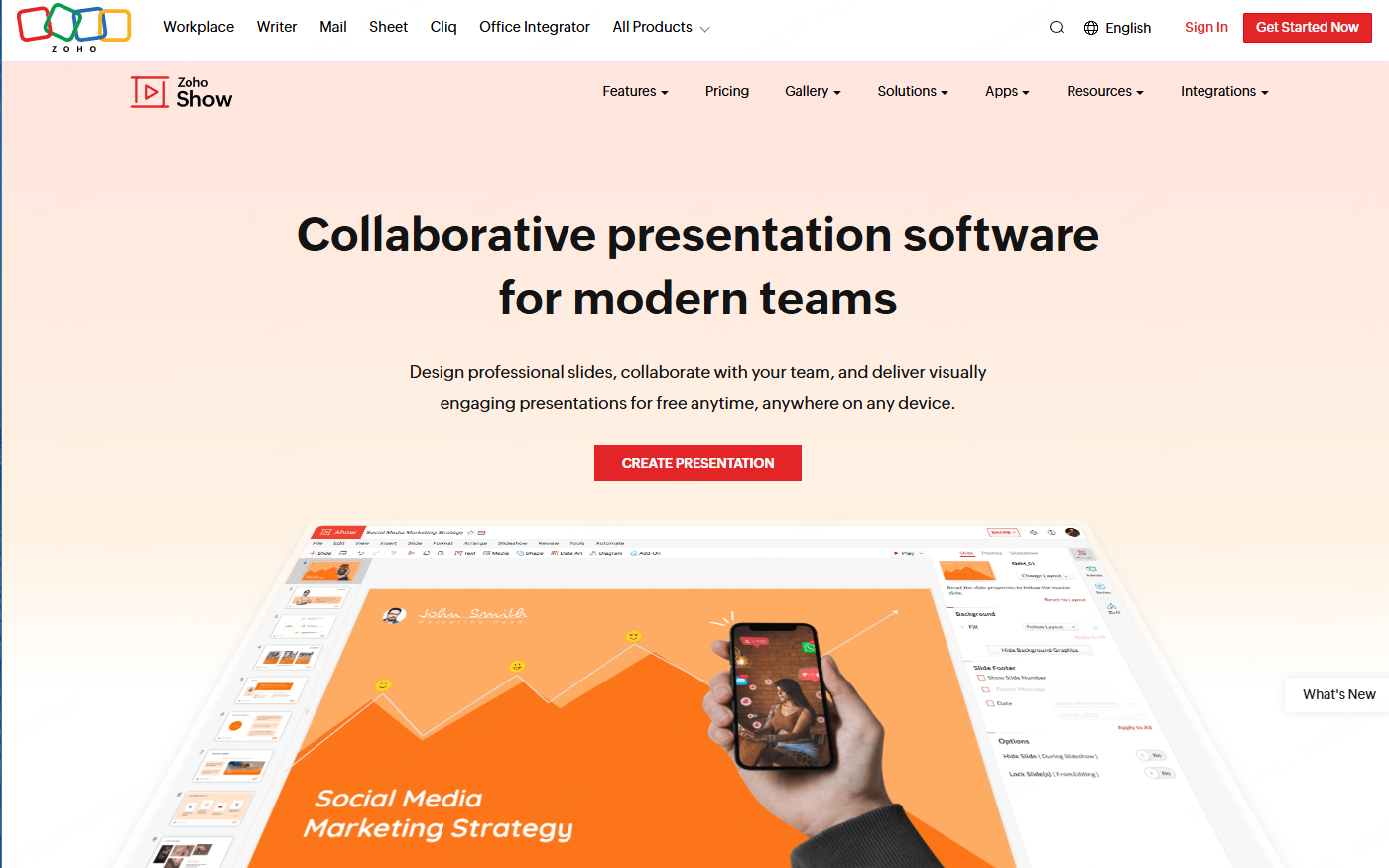
クラウドベースで動作し、複数人での同時編集やバージョン管理に優れたツールです。
活用シーン: リモートワーク中心のプロジェクトチームで、各担当者がパーツごとにスライドを同時作成する場面に。
利用条件:個人向けのFreeとチーム向けのProfessionalがあります。共同編集の人数や管理機能に合わせて選び、数値は元の資料と照合します。
9. Pitch
モダンなUIとチームの標準化を両立
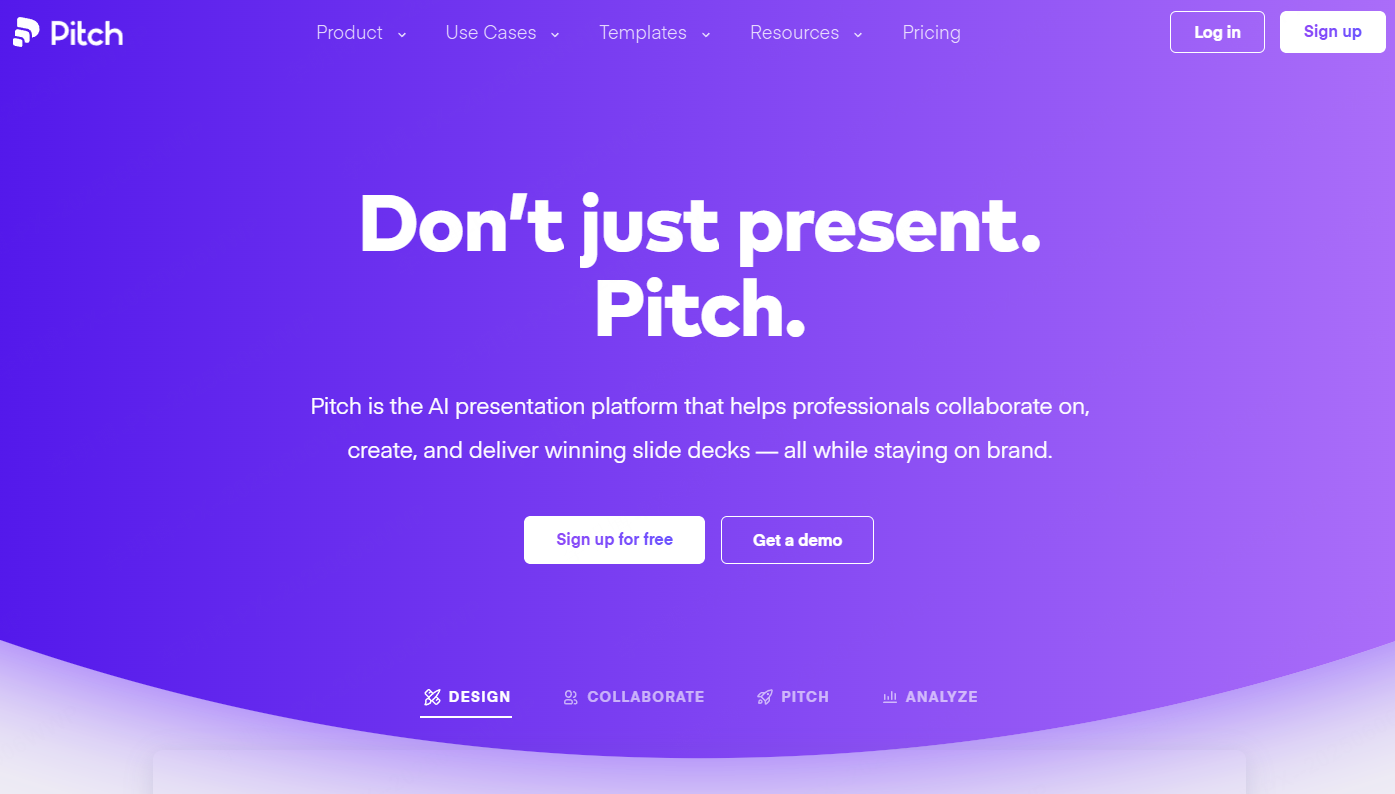
洗練されたデザインシステムをチーム全体で共有できるプラットフォームです。
活用シーン: 「営業資料のクオリティをチーム全員で統一したい」といった組織的な課題解決に。
確認点:Pitchには共有リンクの閲覧分析機能があります。利用できるプランと共有設定を確認し、テンプレートや担当範囲をチーム内でそろえます。
10. Prezent.ai
企業ブランディングの標準化と効率化
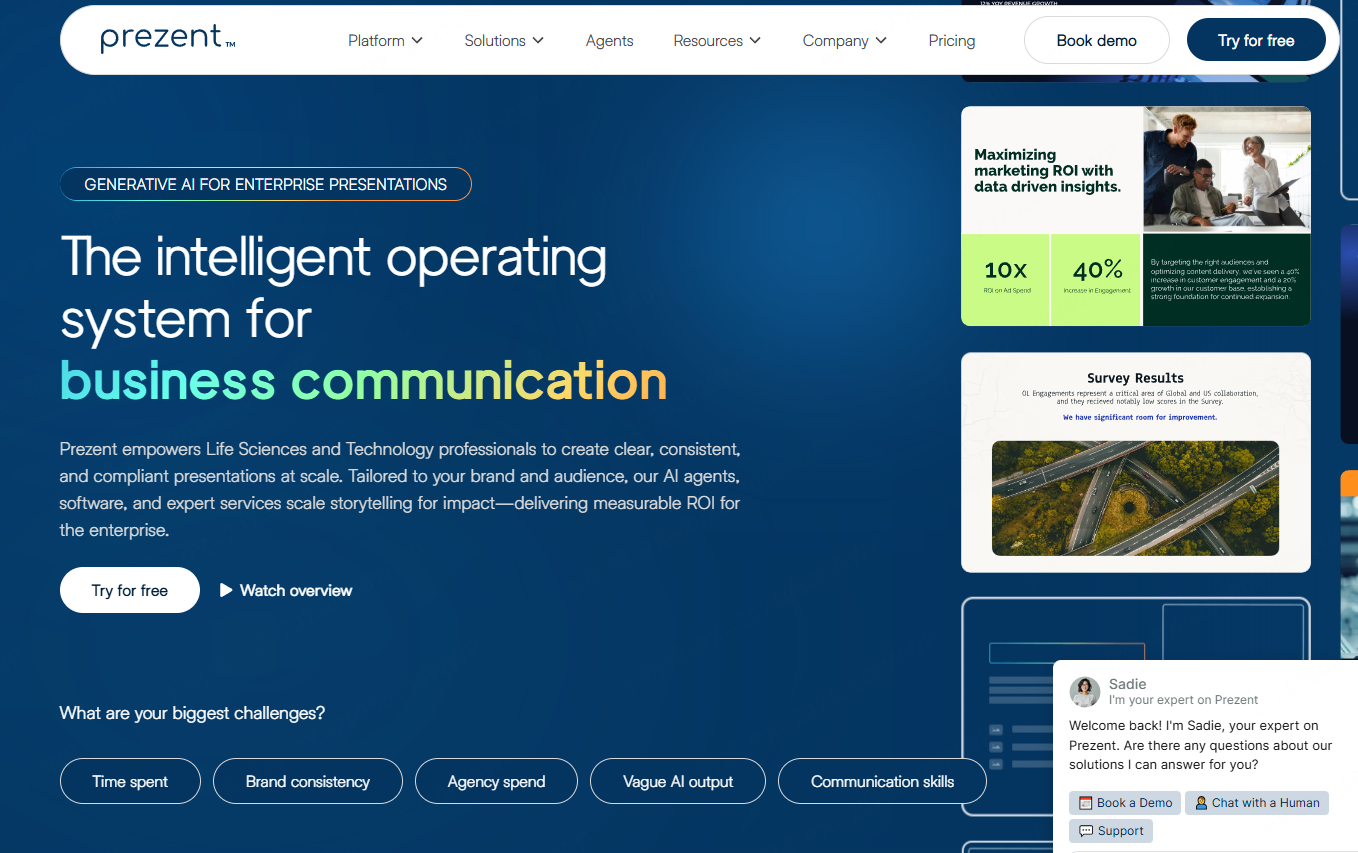
Prezentは、企業のブランドに合わせた資料作成やテンプレート管理を支援します。現在の公式サイトでは、ライフサイエンス分野のコミュニケーション支援も中心に紹介されています。
活用シーン: 社内ガイドラインに沿った資料を、社員全員が迷わず作成できる仕組みを構築したい時に。
活用方法:ブランド資産やガイドラインを登録し、テンプレート変換や資料ライブラリーを利用します。導入する機能と社内の確認手順を合わせて検討します。
まとめ
資料作成の負荷を軽減するためには、目的やチームの規模に合わせたツール選びが重要です。
原稿から下書きを作り、PPTXで編集を続けたい場合は、Presentiの編集機能と有料の出力機能を確認します。
写真や図形を組み合わせて見た目を調整したい場合は、Canvaの編集方法と素材の条件を確認します。
日本語のテンプレートとAI生成を使いたい場合は、Design ACの構成と出力結果を確認します。
候補を絞ったら、実際に使う文章や図表を含む短い資料で、入力、修正、共有、出力を確かめます。必要な作業が続けられることを基準に選びましょう。