スライドの説明に合う画像が見つからないときは、AI画像生成が選択肢になります。作りたい場面や構図を指定し、生成結果を確認してからスライドに配置します。ここで紹介する外部ツールは、PowerPointの標準機能とは別のものです。
本ブログでは、AIに関するスライド用の画像を効果的に活用する方法を解説し、視覚効果を高めるおすすめの PowerPoint AI画像ジェネレーターをいくつかご紹介します。 下書きができている場合は、AIによるスライドのデザイン調整を使って見せ方を検討できます。
AIに関するスライド用画像の活用のコツ
人工知能をテーマにしたプレゼンテーションを作成する際は、複雑な概念を効果的に伝える画像を選ぶことが重要です。ここでは、AIに関するスライド用の画像を選ぶ際のポイントをご紹介します。
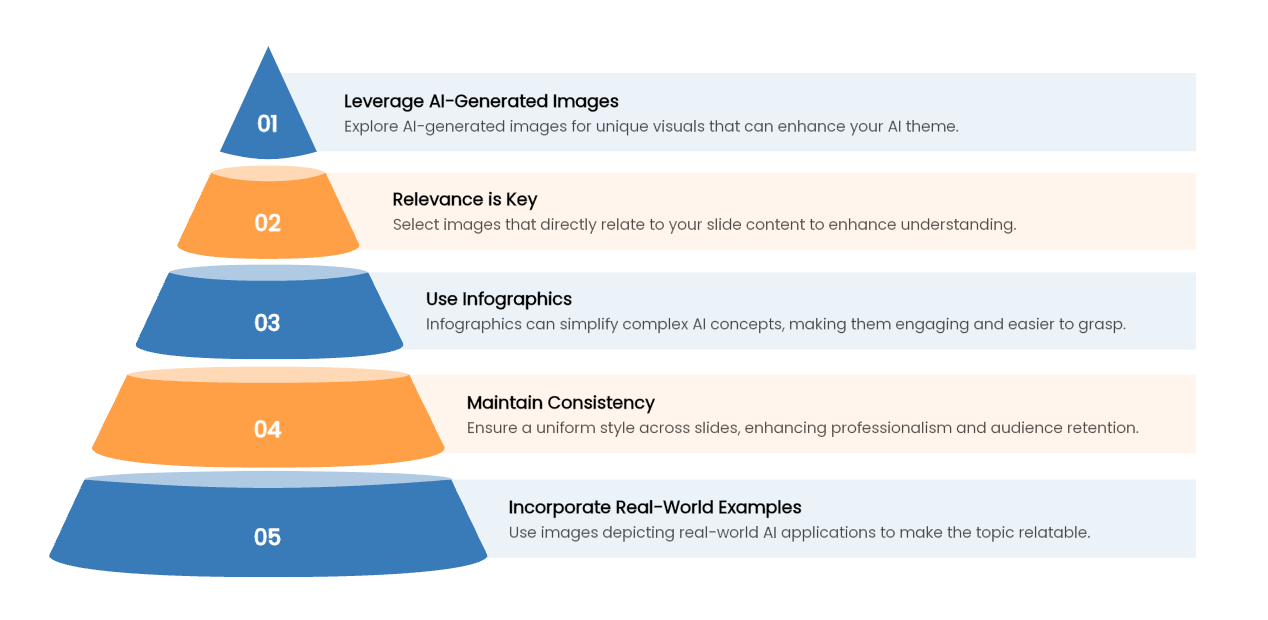
- 関連性を重視する: 選ぶ画像は、スライドの内容と直接関連していることが重要です。機械学習やニューラルネットワーク、データプライバシーなどを扱う場合でも、ビジュアルは理解を助けるものであり、注意をそらすものではないようにしましょう。
- インフォグラフィックを活用する: AIの概念は抽象的になりがちです。複雑な情報を分かりやすく整理したインフォグラフィックを活用することで、内容が魅力的になるだけでなく、聴衆にも理解しやすくなります。
- 一貫性を保つ: 複数の画像を使用する場合は、スライド全体で統一感のあるスタイルにすることが大切です。色合いの統一、グラフィックスタイルの統一、画像サイズの統一などが含まれます。一貫性はプロフェッショナルな印象を与え、内容の違いを見分けやすくします。
- 実世界の例を取り入れる: 可能な限り、AIが実際に使われている場面を示す画像を使用しましょう。これにより、内容に文脈が生まれ、聴衆にとってより身近で理解しやすいテーマとなります。
- AI生成画像を活用する: ストックフォトでは見つけにくい概念を視覚的に表現するために、AI生成画像の活用も検討してください。これにより、AIテーマにぴったりのユニークで現代的なビジュアルを提供できます。
おすすめのPowerPoint向けAI画像ジェネレーター
以下はスライド用の画像を作成・編集する際に検討できるツールです。画像生成とスライドの編集は別の工程なので、必要な出力形式や利用条件も確認しましょう。
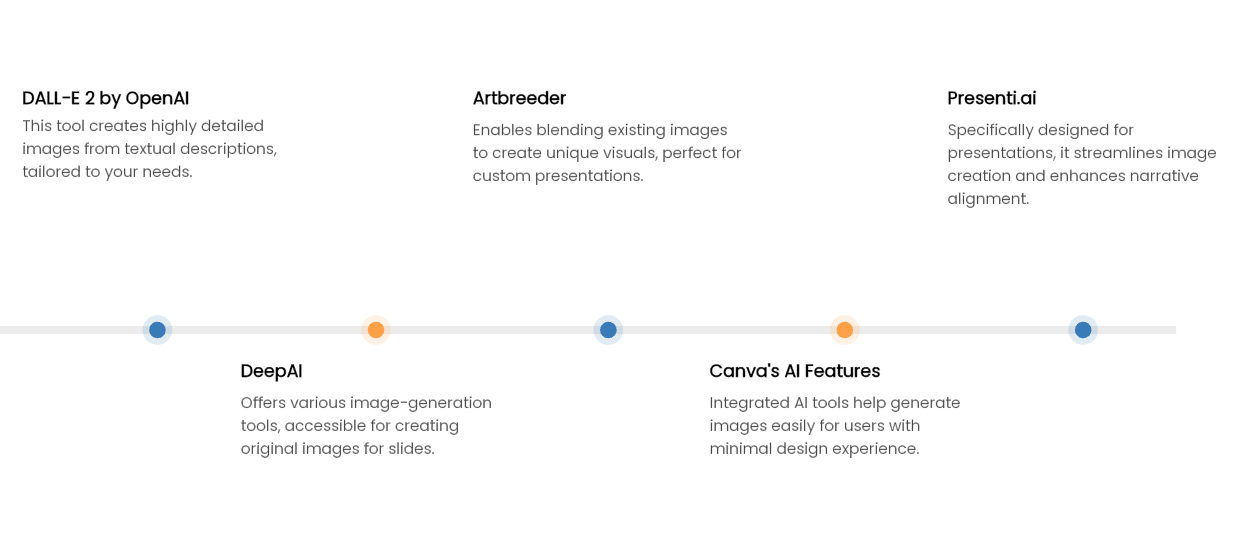
- OpenAIの画像生成:従来紹介していたDALL·E 2はAPIでの提供を終了しています。現在の画像作成方法としては、ChatGPTで文章による生成依頼や参考画像を使った編集ができます。利用できる機能と上限はプランや設定によって異なります。
- DeepAI: このプラットフォームでは、キーワードに基づいてアート作品を生成できるAI画像ジェネレーターなど、さまざまな画像生成ツールが提供されています。操作が簡単で、オリジナル画像を使ってPowerPointスライドを強化したい方に適しています。
- Artbreeder: この革新的なツールでは、既存の画像をブレンドして、新しい画像を作成することができます。コラボレーション機能に重点を置いており、ユニークでカスタマイズされたビジュアルが必要なプレゼンテーションに最適です。
- CanvaのAI機能: 主にデザインツールとして知られるCanvaですが、AI機能が統合されており、必要に応じて画像を生成できます。デザイン経験が少なくても、簡単に魅力的なビジュアルを作成できる点が特に便利です。
Presenti AI:スライド作成の流れの中でAI画像生成を利用できます。説明に合う構図や配色を指定し、生成後にスライド上で大きさと配置を調整します。画像生成の利用枠はプランによって異なります。
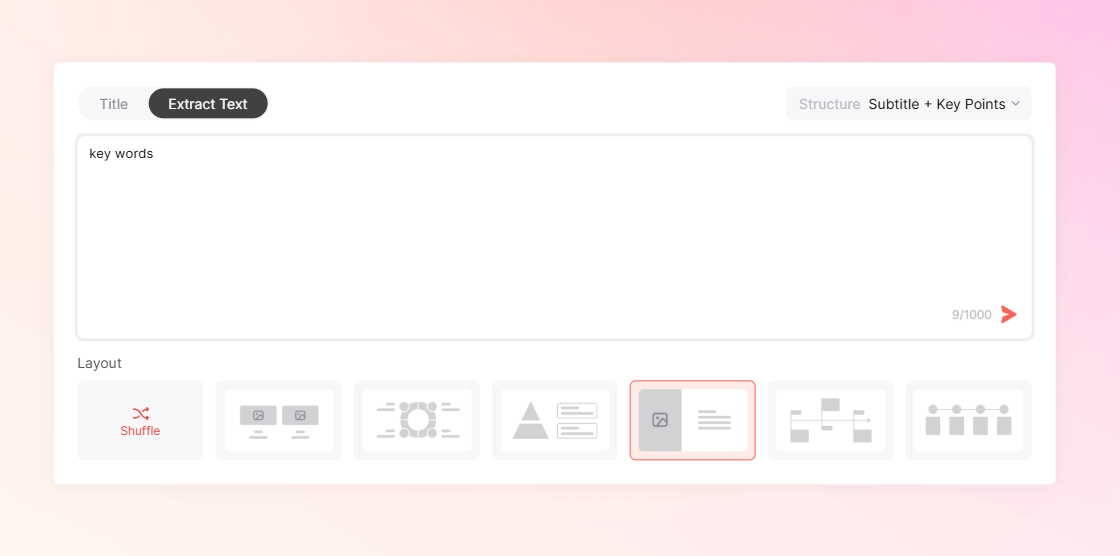
Presenti AIで画像を作り、スライドに配置する方法
Presenti AIで画像を作り、スライドに配置する基本の流れを紹介します。
- 明確なコンセプトから始める: 画像生成に取り掛かる前に、プレゼンテーションで伝えたい主要メッセージを整理しましょう。明確なコンセプトがあることで、画像作成の方向性が定まり、効率的に進めることができます。
AI画像生成を使う:主題、用途、構図、色、必要な余白を入力します。結果を見て、変えたい部分を具体的に伝えながら調整します。
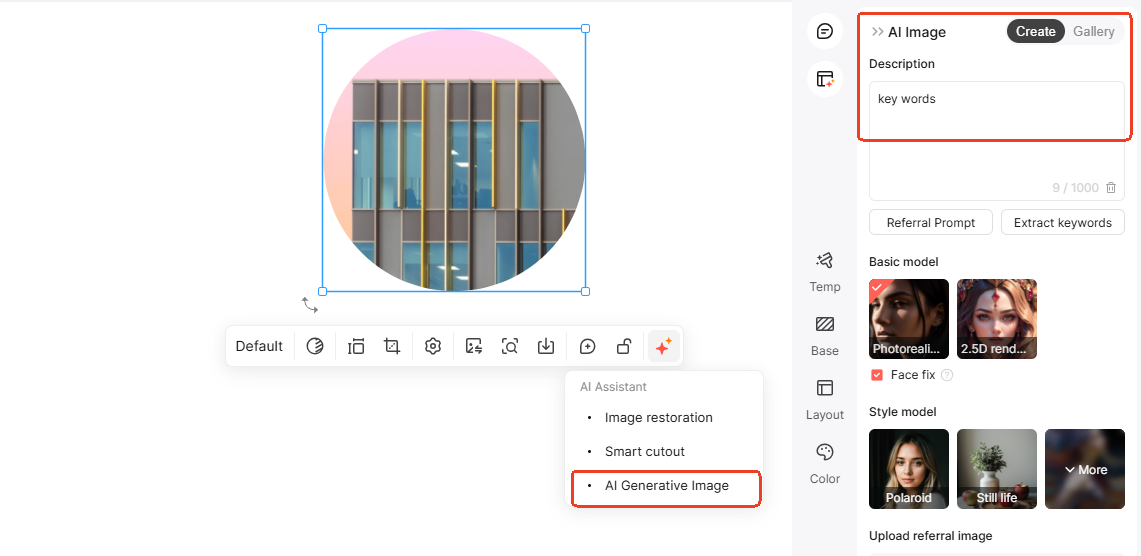
画像をカスタマイズする: 画像を生成した後は、カスタマイズオプションを活用しましょう。色を調整したり、テキストを追加したり、要素を修正して、プレゼンテーション全体のデザインや雰囲気に合わせます。
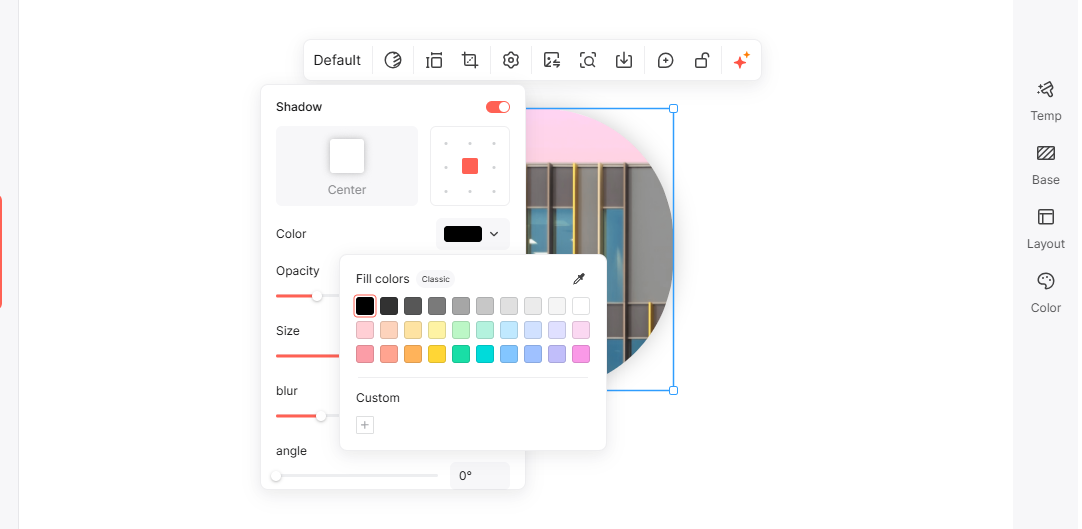
画像をスライドに配置する:Presentiの編集画面で大きさや位置を調整し、説明文との対応を確認します。PowerPointで仕上げる場合は、書き出したPPTXを開いて表示を確認してください。PPTX書き出しは有料プランに含まれます。
- 見直しと修正: 最後に、スライドを見直して、画像が説明内容を補っているか確認します。必要に応じて修正を行い、全体として統一感があり、完成度の高い仕上がりにします。
まとめ
AI画像は、用途と構図を絞って作ると、必要な説明に合わせて選びやすくなります。生成された図の文字、数値、構造は確認し、実際の製品や研究結果を示す場面では確認済みの写真・図表を使いましょう。