以前Tome Slidesで作った資料を使い直す場合、まず手元に残っている文章、画像、PDFを確認しましょう。終了したサービスへのログインや、今からの書き出しを前提にはできません。
Tome Slidesは2025年4月30日にサービスを終了しました。これからプレゼン資料を作る場合は、現在利用できる別のツールを選ぶ必要があります。
この記事では、Tome Slidesのサービス終了を踏まえ、代替ツールを選ぶ際の入力形式、編集、書き出し、料金の確認ポイントを整理します。
「次のツールをどれにすべきか迷っている」という方にとって、判断材料になる情報をできるだけ具体的にまとめました。
Tomeとは?サービス終了までの歩み

Tomeの登場と急成長
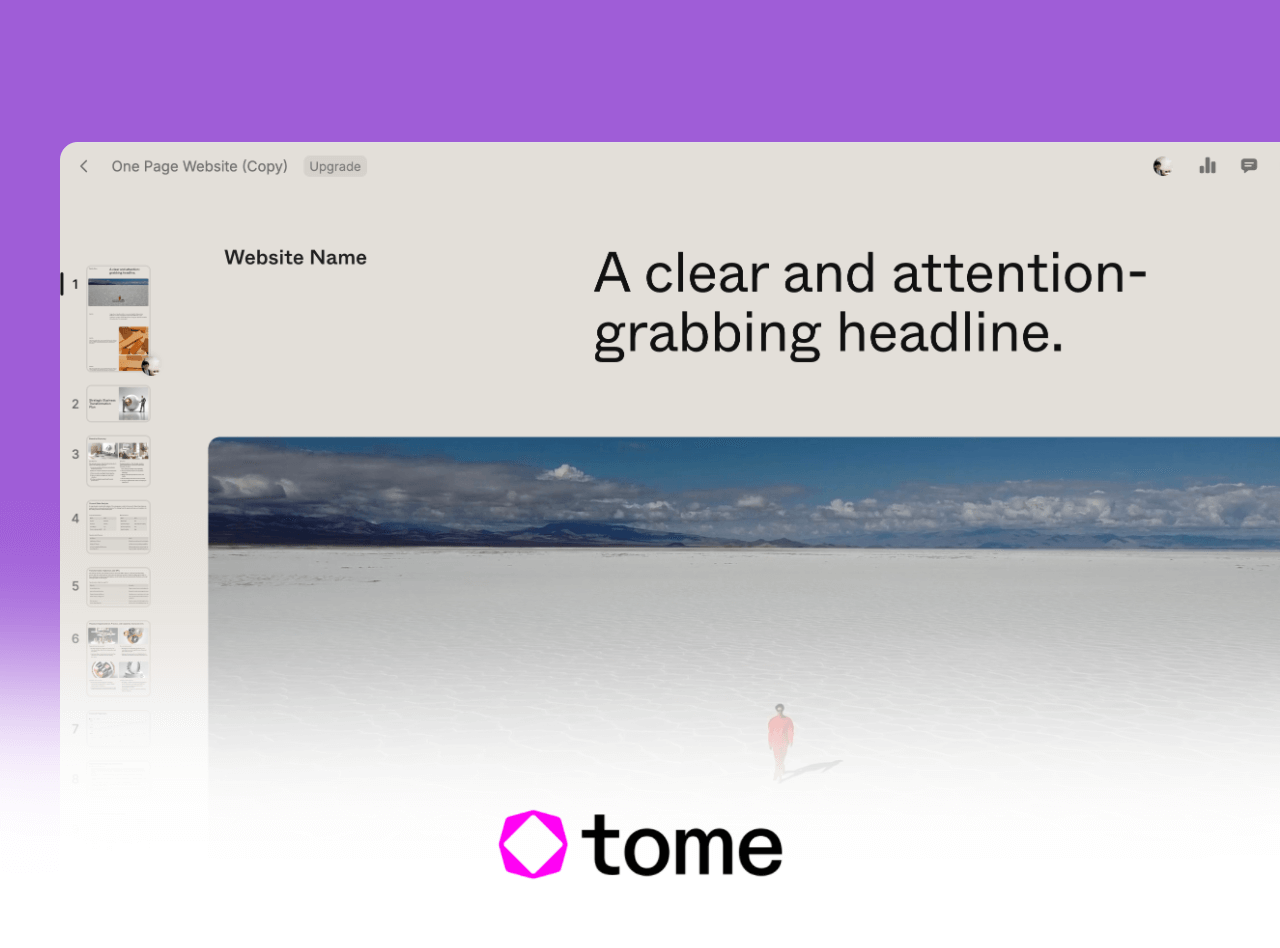
Tome Slidesは、テーマからプレゼン資料を生成し、ブラウザで見せるAIプレゼンテーションツールとして提供されていました。現在の記事で当時の画面を見る際は、終了前の情報として扱う必要があります。
テーマを入力して構成と本文の下書きを作る方法は、白紙からページを組み立てる作業とは異なる入口を示しました。生成後に内容を確認して編集する工程は必要でした。
文章や画像の生成を資料作成に組み込んだ点が特徴でした。ここでは、終了前の製品の考え方を振り返り、次のツールで必要な機能を整理します。
Tome Slidesは、テーマからプレゼン資料を作成するAIツールとして使われていました。以下の機能説明は、サービス提供当時のものです。
Tomeが支持された理由——主な機能と強み
以下は提供当時の機能の概要です。現行サービスの利用条件ではありません。
① プロンプト入力だけで完成するスライド生成
テーマから構成や本文を生成し、プレゼン資料の下書きを作る機能がありました。現在は新しい資料の生成には利用できません。
② 独自のタイルシステム
パワーポイントのような「スライド単位」ではなく、Tomeは「タイル」と呼ばれるブロックでコンテンツを管理する独自の設計を採用していました。これにより、テキスト・画像・動画・Webコンテンツなどを自由に組み合わせて配置でき、従来の静的なスライドとは異なるインタラクティブな表現が可能でした。
③ AIによる画像生成
資料に使う画像をAIで生成する機能も提供されていました。保存済みの画像を移行先で使う際は、元の利用条件と用途を確認します。
④ 外部コンテンツの埋め込み
YouTubeの動画やMiroのホワイトボード、Figmaのデザインデータなど、外部ツールとの連携にも対応していました。プレゼン中にそのまま動画を再生したり、リアルタイムでホワイトボードを共有したりすることができ、従来のスライドでは難しかった「動的なプレゼン体験」を実現していました。
⑤ 日本語の資料を扱う
日本語を含む資料を扱う場合は、保存した本文を読み直し、固有名詞や改行を確認してから新しいスライドに移します。過去のUI言語だけで、移行先の使いやすさは判断できません。
⑥ Webでの閲覧
Web上で閲覧する資料と、保存済みのPDFでは見せ方が異なります。移行先でも、会議室での投影とスマートフォンでの閲覧の両方が必要かを先に決めましょう。
サービス終了後のツール選び
サービス終了後に別のツールを探す場合は、過去の機能表より、現在の業務に必要な入力・編集・出力条件から考えましょう。
① 過去の提供条件と現在の条件を分ける
終了済みのサービスについては、当時のプランや画面を現在利用できる条件と混同しないことが大切です。
② 必要な機能を確認する
移行先を選ぶ際は、必要な入力形式、編集機能、書き出し形式が利用できるかを実際の資料で確認しましょう。
③ 編集しやすさを試す
AIが提案するデザインだけでなく、生成後に見出しや画像を自分で直しやすいかも、次のツールを選ぶ判断材料になります。
手元の元資料から再構成する
Tome Slidesは終了済みです。移行作業では、手元に保存した文章、画像、PDFなどの元資料を整理して、新しいツールで再構成する方法を検討しましょう。
ブランド名だけでサービスの継続や機能を判断せず、現在提供されている製品を確認してください。
Tomeに代わるAIプレゼンツールを選ぶポイント
Tomeが終了したことで、多くのユーザーが代替ツールを探し始めています。ただ、一口に「代替ツール」と言っても、ツールごとに強みや対応範囲はさまざまです。次のツールを選ぶ際に確認しておきたいポイントを整理しておきましょう。
① 日本語対応の品質
UIが日本語化されているだけでなく、日本語プロンプトによる生成精度も重要です。英語に強いツールでも、日本語コンテンツの生成品質が低いと実務では使いにくくなります。
② テンプレートの豊富さとデザイン品質
移行先では、タイトルだけでなく、本文、比較表、図表用のテンプレートも見ます。既存資料に多い情報を無理なく配置できるかが選定の目安になります。
③ 入力形式の多様性
テキスト入力だけでなく、既存のWordファイルやPDF、Markdownからスライドを生成できるツールは、既存資料の流用ができるため実務での活用の幅が広がります。
④ エクスポート形式の選択肢
「PDFにしか出力できない」というツールでは、社内共有やクライアント提出の際に不便が生じることがあります。PowerPoint(.pptx)形式での出力に対応しているかどうかは必ず確認したいポイントです。
⑤ 料金・無料プランの充実度
AI系ツールの中には、無料プランがほぼ機能しない状態のものも存在します。「実際に使ってみてから判断したい」という方にとって、無料プランでどこまで使えるかは重要な判断材料です。
⑥ チームでの共同編集
個人利用だけでなく、チームで資料を作る場合は、リアルタイムの共同編集機能があるかどうかも確認が必要です。
Tomeの代替ツール「Presenti」とは?
こうした選定基準を踏まえた上で、現在Tomeの代替として注目されているのが「Presenti」です。

Presentiの基本概要
Presentiは、テーマや原稿からスライドを生成し、ブラウザで編集するAIプレゼンテーションツールです。保存済みのTome資料を使う場合は、その内容を入力し直すか、対応するファイル形式から再構成します。
日本語のテーマや本文を入力できます。元の資料と照合しながら、見出しの長さ、文章の区切り、図の説明を調整してください。
Presentiの主な機能と強み
① 複数の入力方式に対応
テーマの入力に加えて、Markdown・XMindの読み込みが使えます。Word・PDF・TXTの読み込みには対応する有料プランが必要です。保存済みのPDFがある場合は、本文と画像がどのように取り込まれるかを確認します。
- テキスト入力:テーマや概要を入力してスライドを生成
- Wordファイルから生成:既存の文書をそのままスライドに変換
- PDFから生成:PDFの内容を読み取ってスライド化
- Markdownから生成:エンジニアやライターが使いやすい形式にも対応
② 豊富なテンプレートライブラリ
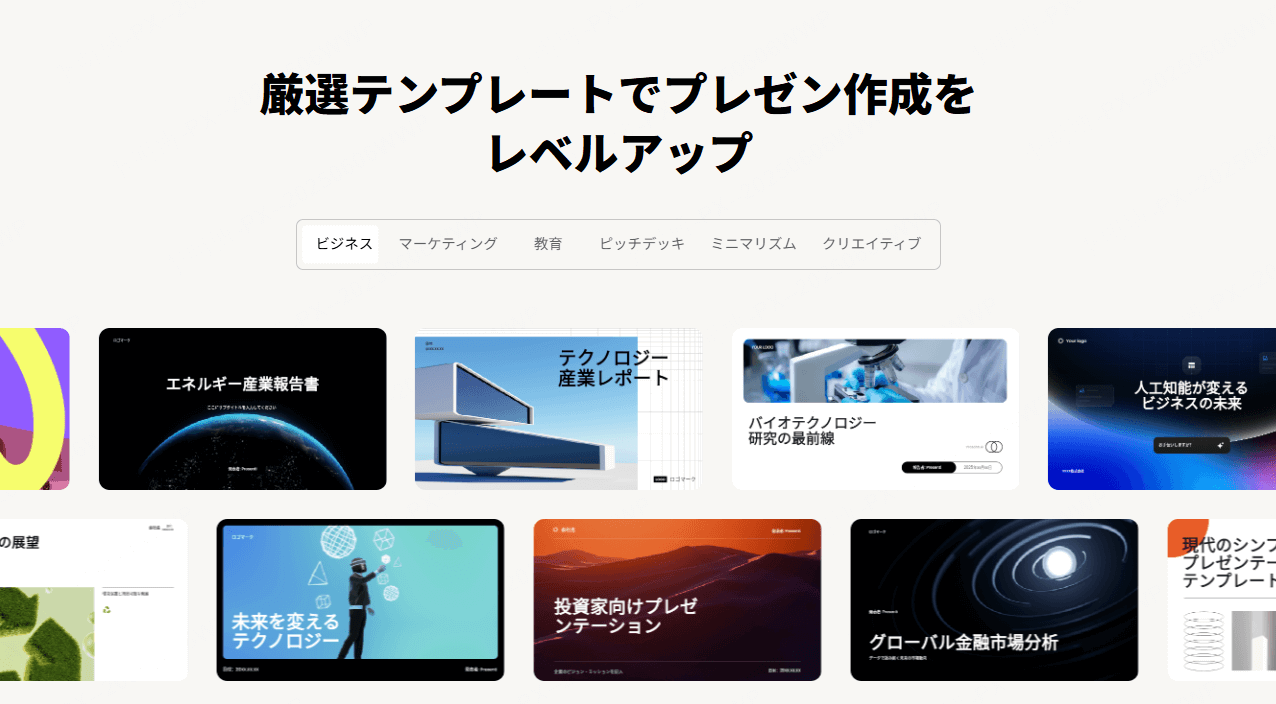
Presentiでは用途別のテンプレートを選べます。営業資料なら課題と提案、授業資料なら説明と演習など、ページの役割に合う型を探しましょう。
テンプレートにはプレビュー機能がついており、選ぶ前に見た目を確認できるため、「生成してみたら思ったデザインと違った」というストレスを減らせます。
③ AIによる自動デザイン最適化
プロンプトを入力した後、PresentiのAIはアウトラインを生成するだけでなく、各スライドのレイアウト・カラースキーム・フォントのバランスまで自動的に調整します。デザインの知識がなくても、見栄えのよいスライドが仕上がる仕組みです。
特に「スライド全体のデザインの統一感」を保ちながら生成できる点は、ビジネス用途での信頼感につながります。
④ 大規模な画像・アイコンライブラリ
AI画像生成とは別に、Presentiは大量のストック画像とアイコンのライブラリを内蔵しています。スライドに挿入したい画像を検索して追加できるため、画像のクオリティやトーンを細かくコントロールしたい場合に便利です。
⑤ PPT・PDFなど複数形式でのエクスポート
PresentiのPPTX・PDF出力は対応する有料プランの機能です。PowerPointで編集を続ける場合はPPTXを選び、文字、図、表を個別に編集できるかと表示状態を確認します。
⑥ 共有リンクによるリアルタイム共同編集
ワークスペースにメンバーを招待し、権限を設定してリアルタイムで共同編集できます。閲覧用リンクと編集権限を分け、席数などの契約条件も確認しましょう。
⑦ サポート条件の確認
移行中に困った場合は、取り込みたいファイル形式と発生した問題を整理して問い合わせます。応答時間や対応言語を一律に保証することはできないため、必要なサポート条件は契約前に確認してください。
Presentiの料金プラン
Presentiは複数のプランを提供しており、まず無料で試してみることができます。
- 無料枠: 現在利用できる範囲を確認し、スライドの生成と編集を試します。
- 有料プラン: 生成や編集、書き出しの条件を料金ページで確認し、用途に合うプランを選びます。
- キャンペーン: 対象プラン、適用期間、更新時の料金を購入画面で確認してください。
料金は現在利用できるプランで比較します。月額・年額の違い、生成回数、書き出しの条件を確認してから選びましょう。
TomeとPresentiの徹底比較
Tome Slidesは終了済みのため、現在の機能・価格で優劣を比べることはできません。以下では移行に必要な条件を整理します。
| 移行時に見る点 | Tome Slidesの保存済み資料 | Presentiでの作業 |
|---|---|---|
| 現在の利用 | 2025年4月30日に終了 | 新しい資料を作成・編集 |
| 本文 | 元原稿や保存した文章を探す | テーマや文章を入力して構成を作る |
| ファイル | 手元にあるPDFなどを使用 | Markdown・XMindに対応。Word・PDF・TXTは有料プラン |
| デザイン | 保存資料を参照し、必要な特徴を整理 | テンプレートを選び、文字と図を調整 |
| 出力 | 終了後の新規書き出しはできない | 対応する有料プランでPPTX・PDF出力 |
| 共有 | 元の公開リンクを前提にしない | ワークスペースへの招待と権限を設定 |
移行先は、保存済みの資料を読み込めるか、生成後に編集できるか、必要な形式で持ち出せるかの3点で判断しましょう。
PresentiでPPTXやPDFを書き出す際は、選択したプランの条件を確認してください。出力したファイルで文字、図表、レイアウトを確認すると、既存の作業環境に合うか判断できます。
Presentiの使い方|Tomeからの乗り換えステップ
これまでTomeを使っていた方が、スムーズにPresentiに移行できるよう、実際の利用手順を説明します。
ステップ1:Presentiに無料登録する
Presentiの公式サイト(presenti.ai)にアクセスし、「無料登録」ボタンをクリックします。Googleアカウントでのサインインが可能なため、新たにパスワードを設定する手間なく、すぐに始めることができます。利用できる無料枠は登録画面や料金ページで確認できます。
ステップ2:入力方式を選ぶ
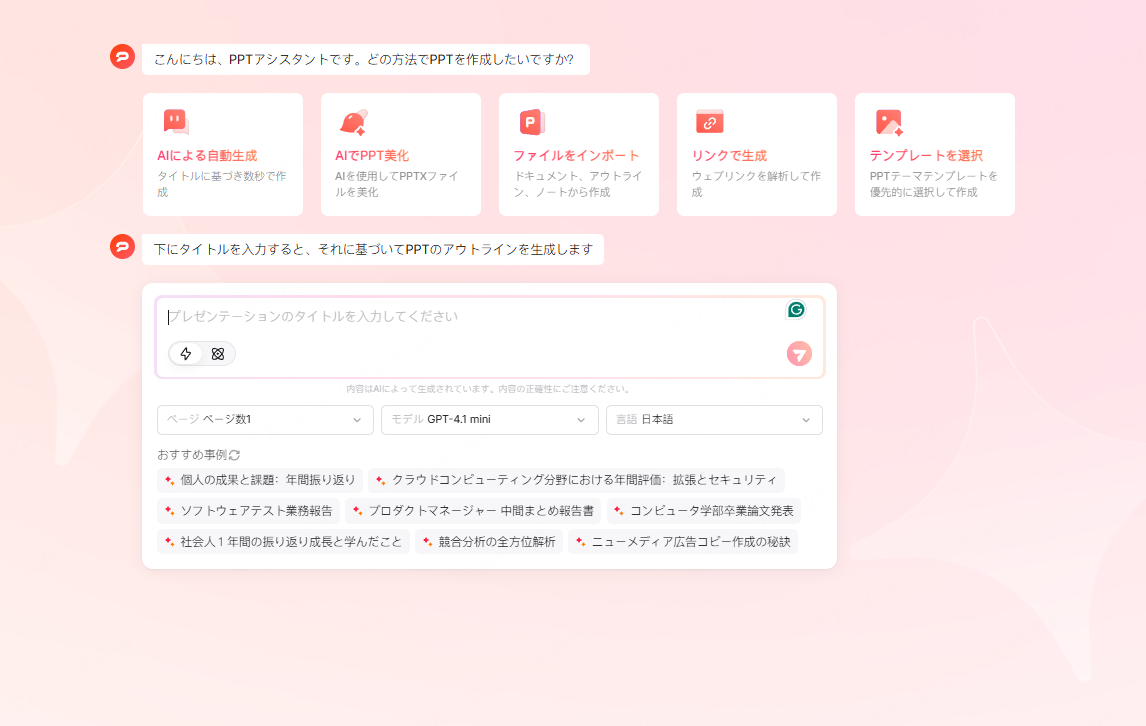
Presentiでは、手元の資料に合う入力方法を選びます。
- テキストから始める:作りたいプレゼンのテーマや概要を日本語で入力
- ファイルをアップロードする:既存のWordファイルやPDFを使いたい場合はここから
- Markdownを使う:テキストエディタでまとめた内容をそのままスライド化
Tomeからの乗り換えであれば、まずはテキスト入力から試してみるのがわかりやすいでしょう。
ステップ3:AIがアウトラインを自動生成する
テーマと原稿を入力し、提案されたアウトラインを確認します。不要な章を削り、足りない項目を加えてからスライド生成へ進みます。
ステップ4:テンプレートを選ぶ
アウトラインが確定したら、デザインテンプレートを選びます。ビジネス向け・カジュアル・教育向けなど多数のテンプレートがあり、プレビューを確認しながら選べます。テンプレートを選んだ時点で、フォント・カラー・レイアウトのベースが決まります。
ステップ5:内容を確認・編集する
スライドが生成されたら、テキストや画像を自分の意図に合わせて調整します。AIが自動で入れたコンテンツが意図と異なる場合は、その場で書き直すことができます。画像ライブラリから別の画像に差し替えることも可能です。
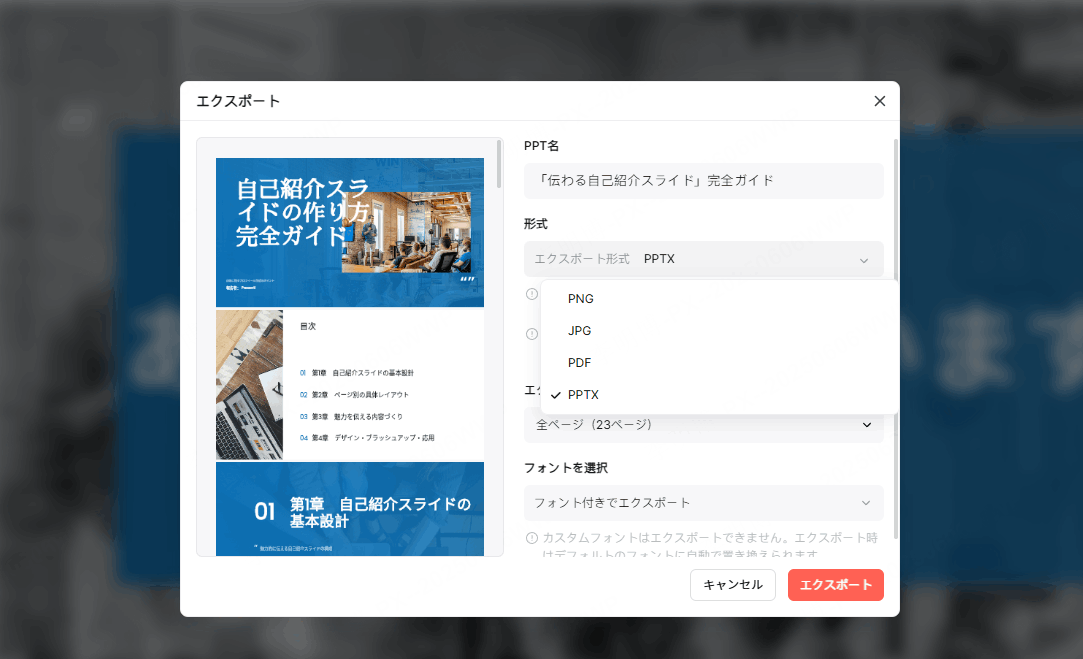
ステップ6:PPTまたはPDF形式でエクスポートする
資料が完成したら、エクスポートします。PowerPoint(.pptx)を選べば、社内のテンプレートに合わせた修正や、他のメンバーへの共有がスムーズに行えます。
Tomeユーザーがよく持つ疑問に答えます
Q:Tomeで作ったスライドのデータはどうなった?
Tomeの終了告知では、2025年4月30日以降はログインとコンテンツへのアクセスができず、データは削除されると案内されていました。終了前にはPDFへの書き出しが推奨され、書き出し機能を使えない場合はサポートへ連絡するよう案内されていました。現在は手元の保存済みファイルや元原稿を探すところから始めます。
今後は完成稿だけでなく、編集用ファイルと元データも保管すると、別のサービスへ移るときに再構成しやすくなります。
Q:Presentiは本当に日本語でちゃんと使えるの?
日本語でテーマや原稿を入力できます。試用時は実際に使う用語を含む短い原稿で、文章の自然さと文字の折り返しを確認しましょう。
Q:無料プランだけでどこまで使える?
無料枠で試せる内容と生成・書き出しの条件は、現在の料金ページで確認できます。試用時は公開可能な資料を使い、必要な編集や出力ができるか確かめましょう。
Q:Tome以外にもっといい代替ツールはある?
GammaやBeautiful.aiなども候補になります。同じ原稿で作成し、日本語の編集、テンプレート、PPTXの状態、費用を比較してください。
まとめ
移行は、保存済みの文章、画像、PDFを整理するところから始めます。Presentiを使う場合も、短い資料で入力から出力まで試し、元の内容が残っているかを確かめてから本格的に移しましょう。