Gamma AIは、テーマやテキストをもとに資料の下書きを作るツールです。構成とデザインの案を得られる一方、内容や表現、書き出したファイルの確認は必要です。この記事では、初めて使う方が入力、編集、共有の流れを把握できるように、各段階のポイントを紹介します。
料金と利用上限は変わることがあるため、申し込む前に公式案内を確認してください。後半では、日本語の文章やフォントを確認する方法と、Presentiを含む他のツールを同じ原稿で比較する観点を紹介します。

Gamma AIとは?基本概要と特徴
Gamma AIの概要と誕生背景
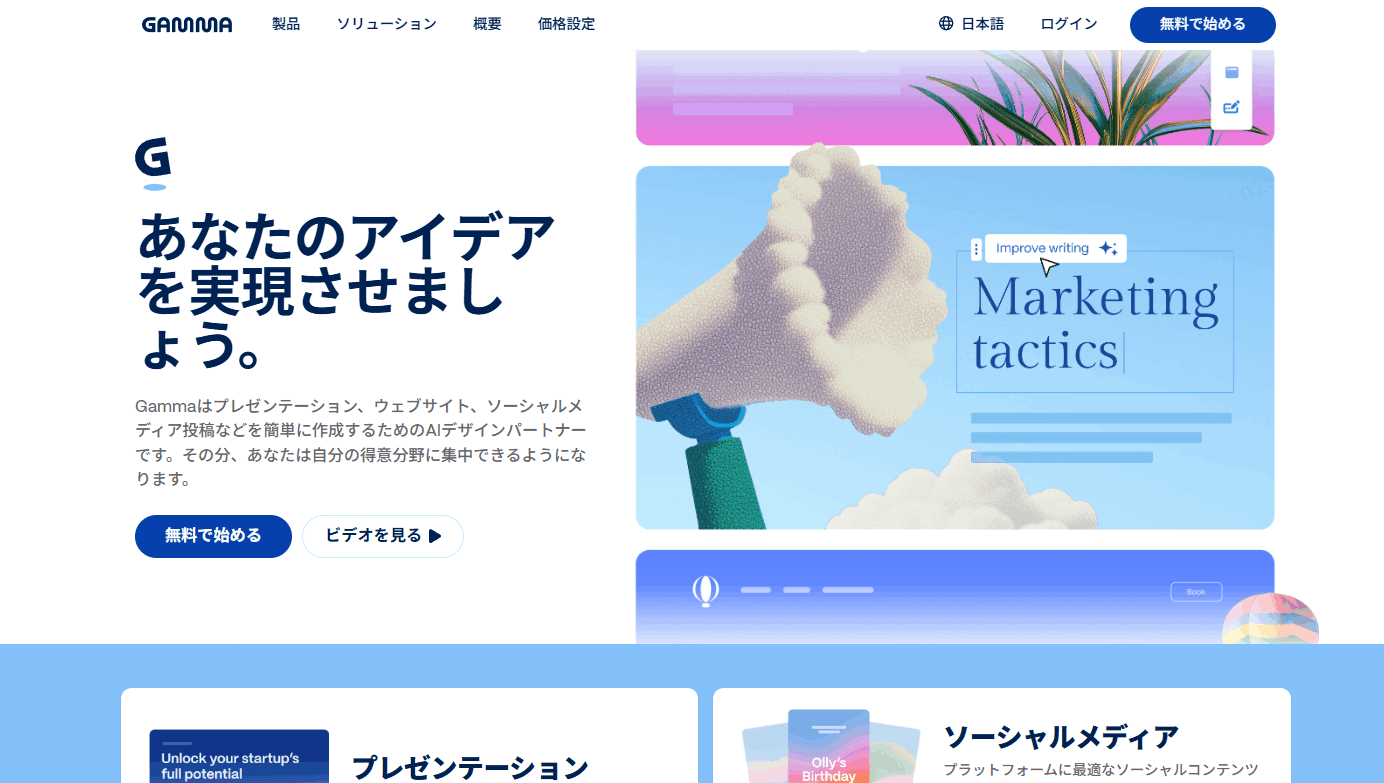
Gamma(ガンマ)は、テーマやテキストをもとにプレゼンテーションなどの資料を作るAIツールです。白紙から配置を決める代わりに、生成された構成やデザインを出発点として編集できます。
さらに特徴的なのは、スライドだけでなく、ドキュメントやWebページも同じプラットフォームで作れる点です。資料の使いみちによってフォーマットを選べるため、営業提案書からWebサイトの企画書まで、幅広い用途に対応しています。
主な機能一覧
Gammaが持つ主な機能を整理すると、以下のようになります。
| 機能 | 内容 |
|---|---|
| AI自動生成 | テーマやテキストから構成・デザインを自動作成 |
| スライド/ドキュメント/Webページ | プレゼン、文書、Webページなどに対応 |
| テーマの自動適用 | カラーパレット・フォントをワンクリックで変更 |
| 共同編集 | リンクを共有するだけでリアルタイム編集が可能 |
| メディア埋め込み | 動画・GIF・グラフなどをスライド内に直接挿入 |
| 閲覧分析 | 資料がどのスライドで一番見られたかをトラッキング |
作成、編集、共有を同じ画面から進められます。共同編集では共有権限を設定し、分析機能は利用プランに含まれる範囲を確認します。
Gamma AIは日本語に対応しているか?
結論から申し上げますと、Gammaは日本語で使うことができます。日本語でプロンプト(指示文)を入力すれば日本語のスライドを生成し、インターフェース自体も日本語表示に対応しています。
日本語で資料を作る場合は、選んだフォントが必要な文字に対応しているかを確認しましょう。生成画面だけで判断せず、PPTXなどに書き出したファイルも開き、改行、文字の欠け、図表の配置を点検してください。
指示文には、対象者、目的、扱う内容、希望する文体を含めると意図を伝えやすくなります。まず日本語で具体的に書き、結果を見ながら不足している条件を補ってください。英語で入力すれば常に品質が上がるとは限りません。
どんな人に向いているか
Gammaが特に力を発揮するのは、以下のようなケースです。
- スタートアップやベンチャーの創業者:投資家向けのピッチデッキを短時間で仕上げたいとき
- 営業やマーケター:クライアント提案資料を素早く作成したいとき
- 教師や講師:授業や研修用の教材スライドをコンテンツ中心で作りたいとき
- フリーランス:デザイナーに依頼するほどではないが見栄えが必要なとき
指定の書式や複雑な図表を使う場合は、実際の原稿で生成・編集・出力まで試します。ブランド設定はプランによって異なるため、必要な設定ができるか確認してください。
Gamma AIの料金プランと無料版の制限
無料プランでできること・できないこと
Gammaには無料で試せるプランがあります。利用開始時のクレジットや生成上限は公式の料金ページとアカウント画面で確認してください。無料枠の条件を把握してから、短い資料で試すと使い方を確かめやすくなります。
公式料金ページでは、無料プランにPDF・PPTX・PNG出力と、PPTXを介したGoogleスライドへの取り込みが含まれています。生成枚数、AIの利用上限、ブランド表示などの条件も併せて確認し、必要な機能が含まれるか判断してください。
有料プランの比較
2026年10月3日に確認したGammaの公式料金ページでは、Freeは1回の指示で最大10枚を生成でき、PDF・PPTXなどへの書き出しに対応しています。Plusでは生成枚数が最大100枚になり、Gammaのブランド表示を削除できます。Proではブランド設定、詳細な閲覧分析、高度な共有機能、APIへのアクセスが加わります。
| プラン | 基本機能との関係 | 生成・画像機能 | ブランド表示・設定 | 共有・分析など |
|---|---|---|---|---|
| Free | 無料で資料を作成 | 1回の指示で最大10枚 | Gammaのブランド表示あり | PDF・PPTX・PNG出力。GoogleスライドへはPPTXを取り込む |
| Plus | Freeの機能を含む | 1回の指示で最大100枚、高度なAI画像モデル | Gammaのブランド表示を削除 | Freeの書き出し形式を利用 |
| Pro | Plusの機能を含む | プレミアムAI画像モデル | カスタムブランド設定 | 詳細な閲覧分析、高度な共有、APIアクセス |
料金ページにはUltraやチーム向けの選択肢もあります。必要な枚数、ブランド表示、分析機能を基準に選び、申し込み時に通貨と月払い・年払いの請求額を確認しましょう。
どのプランが自分に合っているか
まず短い資料を無料枠で作り、編集と書き出しまで試してください。継続利用を検討する際は、月に作る資料の数、必要な枚数、ブランド表示の扱い、共有・管理機能を整理すると、プランを比較しやすくなります。
年払いを検討する場合は、月額換算の表示だけでなく、実際の請求総額、更新時期、解約条件を確認しましょう。
【初心者向け】Gamma AIの使い方・完全ステップガイド
STEP 1:アカウントを作成してログインする
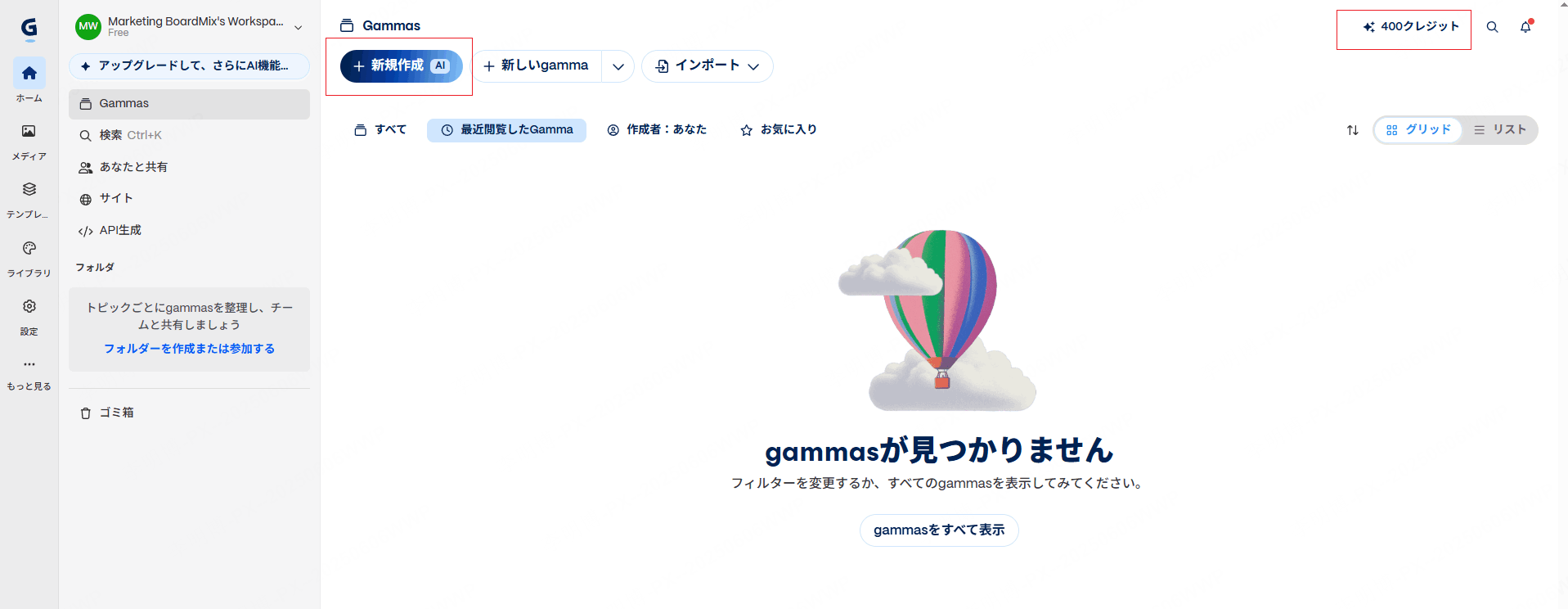
Gammaの公式サイトでアカウントを作成し、ログインします。利用できる登録方法と無料枠は画面で確認してください。ログイン後は新しい資料を作成する項目を開きます。表示言語やバージョンによって名称が異なる場合があります。
STEP 2:入力方法を選ぶ
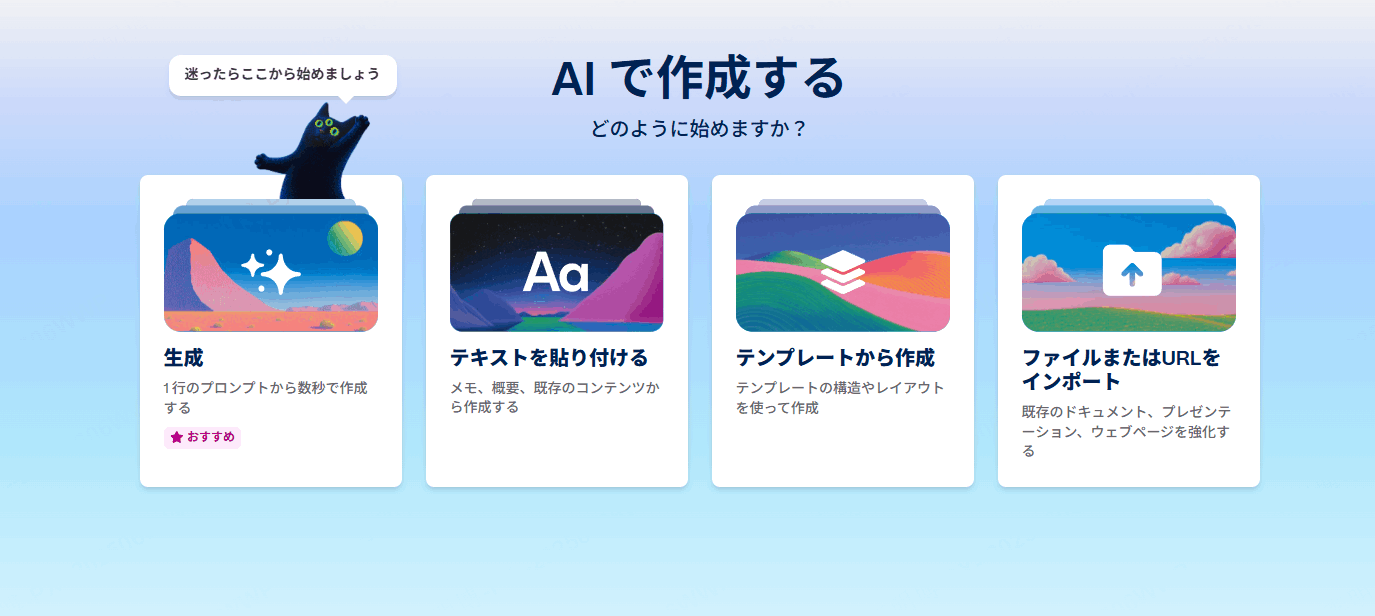
新規プロジェクトを作成すると、まず作成方法を選ぶ画面が表示されます。ここでは代表的な3つの入力方法を紹介します。
① AIによる自動生成
テーマを入力するだけで、スライドの構成から内容、デザインまでを自動で作成するモードです。構成の案から検討したい場合に使えます。「競合分析レポート 2026年版」「新入社員向けオンボーディング資料」のように、具体的なテーマを入れると精度が上がります。
② テキスト貼り付けから生成
既存のドキュメントや会議のメモ、箇条書きのアイデアを貼り付けると、その内容をもとにスライドを構成してくれます。「書いてある内容はあるけれど、資料の形にまとめる時間がない」というケースで特に効果的です。
③ ファイル・URLの読み込み
PDFや既存のPPTX、さらにはWebページのURLを入力すると、そのコンテンツを解析してスライドを生成します。競合他社のWebサイトや、過去の既存資料を素材として活用したいときに便利です。
STEP 3:効果的なプロンプトの書き方
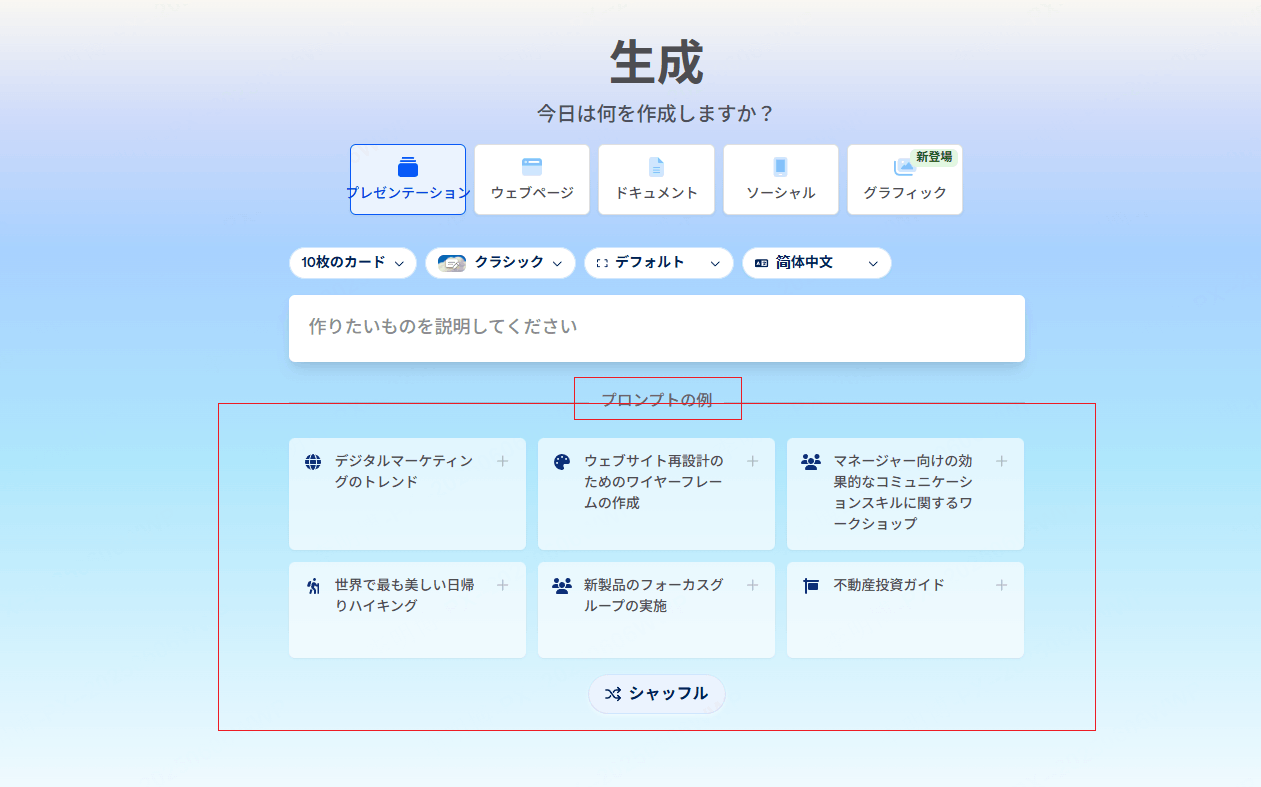
指示文には、誰に何を伝えるかと、使ってほしい原稿や根拠を含めます。次の項目を整理して入力しましょう。
- 対象者を明記する:「経営幹部向け」「20代の新入社員向け」など
- 資料の目的を入れる:「説得するため」「情報共有のため」「研修のため」など
- 枚数やトーンを指定する:「10枚、簡潔なビジネス調で」など
- 具体的な内容要素を含める:「市場規模・競合分析・自社強みの3セクションを含む」など
NG例:「マーケティング戦略の資料を作って」
OK例:「2026年のSNSマーケティング戦略について、中小企業の経営者向けに10枚のスライドを作成してください。Instagram・TikTok・X(旧Twitter)の活用方法と具体的なKPIの設定方法を中心に、実践的な内容でお願いします」
生成後は指定した項目が含まれているかを確認します。AIが追加した市場データや事例は、原典に照合してから使ってください。
STEP 4:編集・デザインのカスタマイズ
生成されたスライドは、そのまま使えることもありますが、たいていは細かい調整が必要になります。Gammaの編集は直感的で、テキストはダブルクリックするだけでその場で編集可能です。
テーマ設定から配色や書体を変更できます。全体に適用した後も、長い見出しや大きな図表が収まっているかをページごとに確認します。
AIチャットを使える場合は、「このスライドの文章を3点に整理して」など、修正する範囲と目的を伝えます。提案内容を確認し、正確さや読みやすさが不足する箇所は手動でも調整してください。
STEP 5:共有・エクスポートの方法
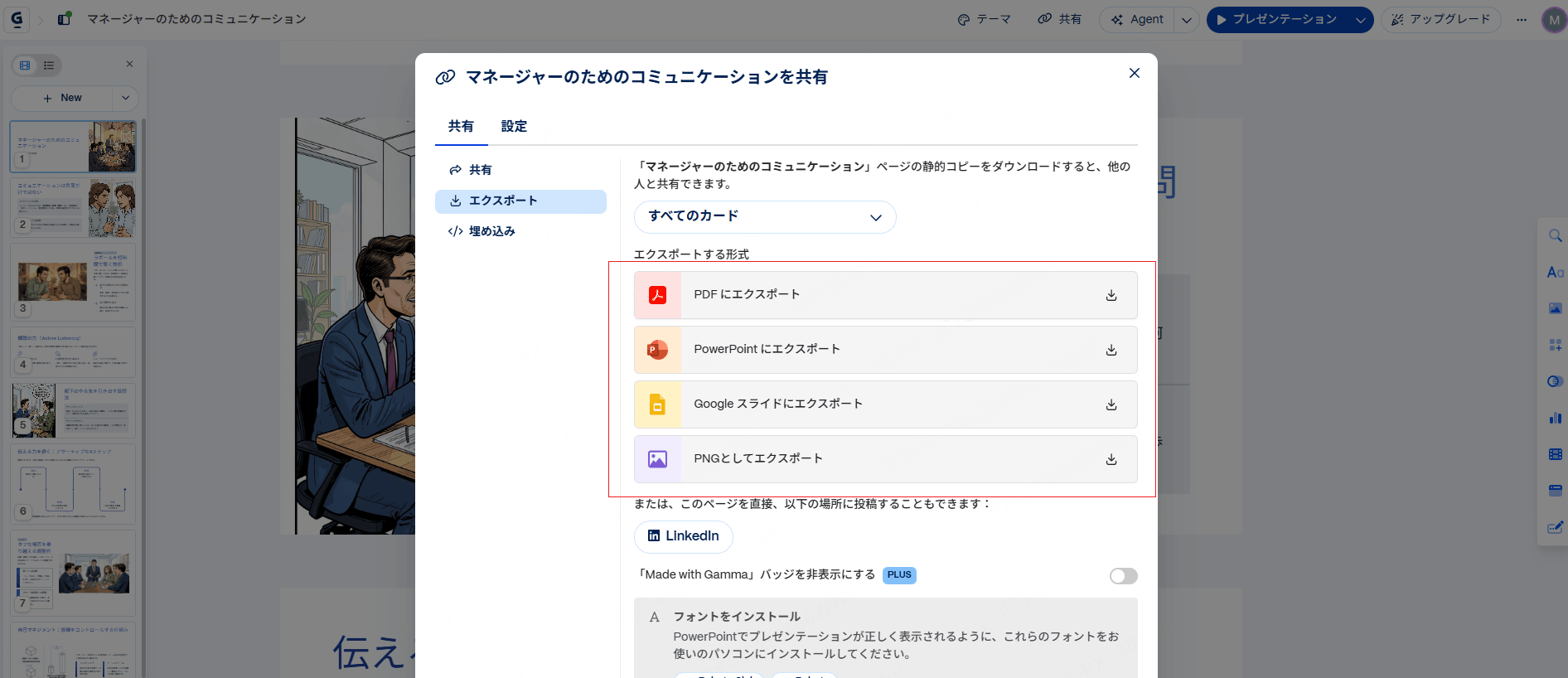
完成した資料の共有方法はいくつかあります。最もシンプルなのはリンク共有で、URLを送るだけで相手がブラウザ上で閲覧できます。編集権限を付与すれば、そのまま共同編集も可能です。
ファイルとして使う場合は、共有・書き出しメニューから必要な形式を選びます。PPTXを選んだ場合はPowerPointなどの対応ソフトで開き、日本語のフォント、改行、図表の配置を確認してください。
Gamma AIを使いこなすプロのコツ
生成品質を上げる実践テクニック
操作に慣れたら、入力の準備と修正の進め方を工夫してみましょう。次の方法を、ご自身の資料と作業環境に合わせて試してください。
スライドごとにAIチャットで個別修正する
全体を作った後は、「このカードの文章を3点に整理する」など、範囲を絞って修正します。残す数値や条件も指定すると、変更後に確認する箇所が明確になります。
テンプレートをカスタム保存しておく
自社やご自身のブランドカラー、フォントを設定したテーマを保存しておくと、次回から設定したスタイルを再利用できます。毎回デザインを一から設定する手間が省けるため、複数の資料を量産したいときに効いてきます。
動画やLoomを埋め込んで資料をリッチにする
GammaはYouTube動画やLoom(画面録画ツール)のURLを貼り付けるだけで、スライド内に動画を埋め込めます。対面でのプレゼン用途だけでなく、非同期で相手に送信する資料として活用するときに特に便利です。
分析機能で改善サイクルを回す
閲覧分析を使う場合は、必要な項目が契約プランに含まれるかを確認してください。公式料金ページでは詳細な分析をProの機能として案内しています。得られた情報は、内容や構成を見直す際の参考にできます。
日本語コンテンツの品質を高めるポイント
日本語環境でGammaを使う際に、特に気をつけたいことがあります。
日本語に対応したフォントを選び、見出しと本文の文字サイズをそろえましょう。Noto Sans JPなどを使う場合も、書き出し後に表示が保たれているかを確認してください。
生成された日本語は、専門用語、敬語の調子、文末表現を読み直します。対象者と目的を指示文に明記し、不自然な箇所は具体的に修正してください。言語を切り替えることよりも、内容の確認と意図の明確化を優先しましょう。
Gamma AIのデメリットとよくあるトラブル
4つのよくある問題と対処法
どんなツールにも弱点はあります。Gammaの課題点をあらかじめ把握しておくことで、いざというときに慌てずに対処できます。
① 日本語フォントの崩れ
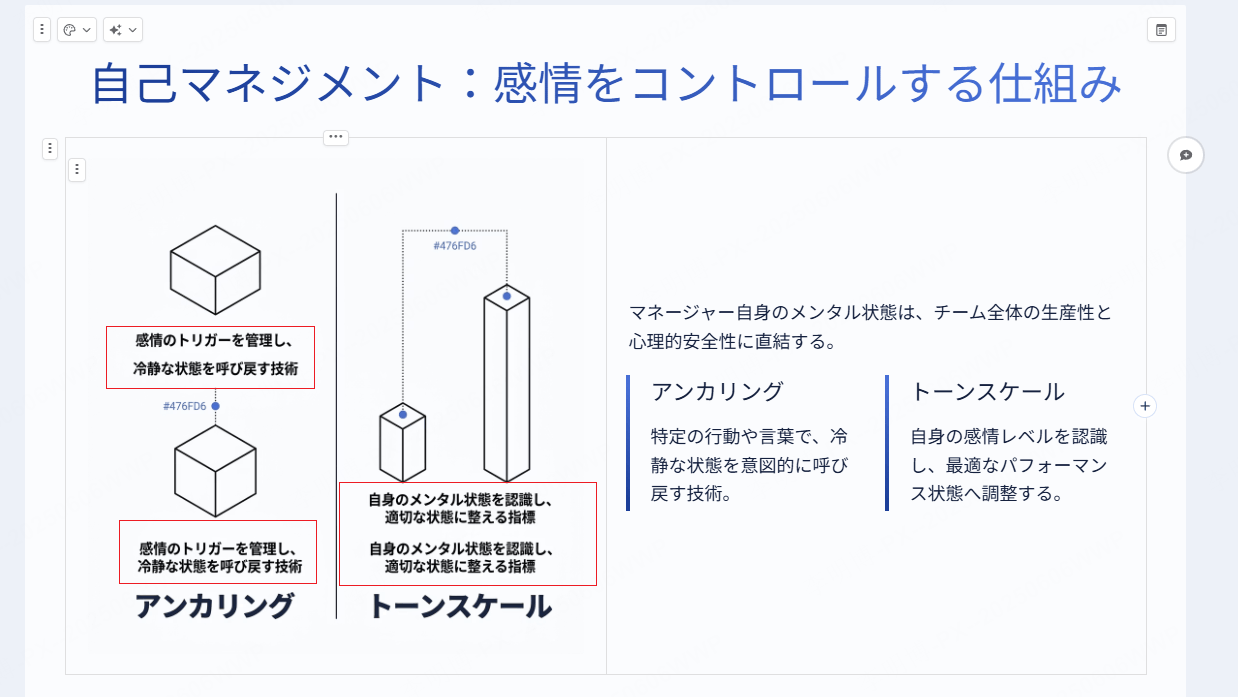
PPTXを書き出したら、発表や提出に使う環境でファイルを開いてください。フォントや改行が変わっていた場合は、対応フォントへの変更やレイアウト調整を行います。PDFは閲覧用の選択肢ですが、編集可能なPPTXの代わりになるとは限りません。
② AIの生成内容が表面的になる
内容が抽象的な場合は、対象者、目的、扱いたい事例を指示文に補います。必要なデータは出典とともに用意し、AIが追加した数字や具体例は根拠を確かめてから使ってください。
③ クレジットが思ったよりも早く消費される
生成やAI編集に使うクレジットは、プランと操作によって異なります。作成前に原稿を整理し、画面の残量と消費条件を確認してください。チャットでの修正が常に少ない消費で済むとは限りません。
④ PPTXとの互換性の問題
PPTXでは、表を編集可能な形式で出力する設定が全プランで既定で有効です。テーマのフォントも埋め込まれますが、Googleスライドでは埋め込みフォントが使われず置き換わります。埋め込みメディアや特殊な効果は出力先で確認してください。詳しくはGammaの公式出力ガイドを参照できます。
Gammaが向いていないケース
ブランド指定がある資料では、ロゴ、書体、色、余白のルールを満たすか確認します。データ分析そのものが目的なら、分析用ツールで数値や集計を確認し、Gammaには説明するための結果を配置する方法があります。
Gamma AIと他のツールを比較する観点
選ぶときの大きな違いは、どの編集環境で作業し、何を出発点にするかです。ブラウザーで資料を組み立てたいのか、既存のPowerPointファイルを中心に編集したいのかで、作業の流れが変わります。 Presentiの生成・編集機能
主要4ツールの比較
| 作業の違い | Gamma | PowerPoint | Canva | Presenti AI |
|---|---|---|---|---|
| 編集環境 | ブラウザーのカード型エディター | デスクトップ版・Web版のスライドエディター | ブラウザーやアプリのデザインエディター | ブラウザーのAIスライドエディター |
| 主な出発点 | テーマ、テキスト、対応ファイル | 白紙、テンプレート、既存のPPTX | テンプレート、文章、画像などの素材 | テーマ、文章、対応する文書 |
| 編集の進め方 | カードの内容とテーマを調整 | スライド上の文字・図形・図表を編集 | デザイン素材を組み合わせて配置 | 生成した構成・文章・レイアウトを調整 |
| 共有・ファイル利用 | リンク共有、PPTXやPDFなどへの書き出し | PPTXを中心とした編集・共有、PDF保存 | デザインの共有やPPTX・PDFなどへの出力 | オンライン編集と共有、プランに応じたPPTX・PDF出力 |
得意な作業は、使う機能や資料の種類によって変わります。最初に生成された見た目だけでなく、修正にかかる手間と最終的なファイルの扱いやすさまで含めて比べてください。
各ツールが向いているユーザー
- Gamma:ブラウザー上でカード形式の資料を作り、リンクで共有したい方
- PowerPoint:細かいデザインコントロールが必要な方、または社内がOffice中心の環境にある方
- Canva:デザインのビジュアルクオリティを最優先にしたい方、SNS素材と兼用したい方
- Presenti AI:テーマや既存の文書から下書きを作り、オンラインで内容とデザインを調整したい方
Presentiを試すときに確認したいこと
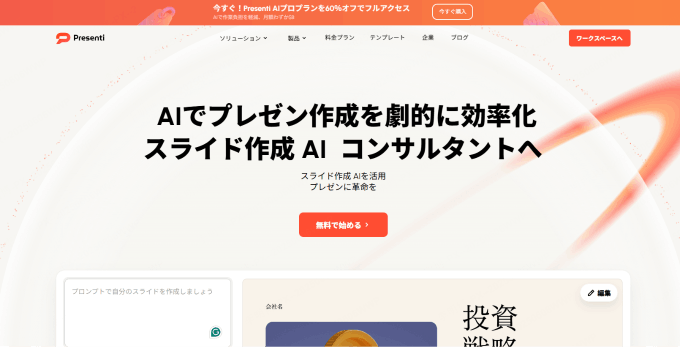
Presentiでも、テーマや文書をもとに下書きを作り、内容とデザインを編集できます。料金やテンプレート数だけで判断せず、ご自身の資料を使って生成後の調整と書き出しを試してください。
Presentiの無料プランには基本機能と限られたAIクレジットが含まれます。Word・PDFのインポートや編集可能なファイルのダウンロードなどは、料金ページに記載された有料プランの条件を確認してください。
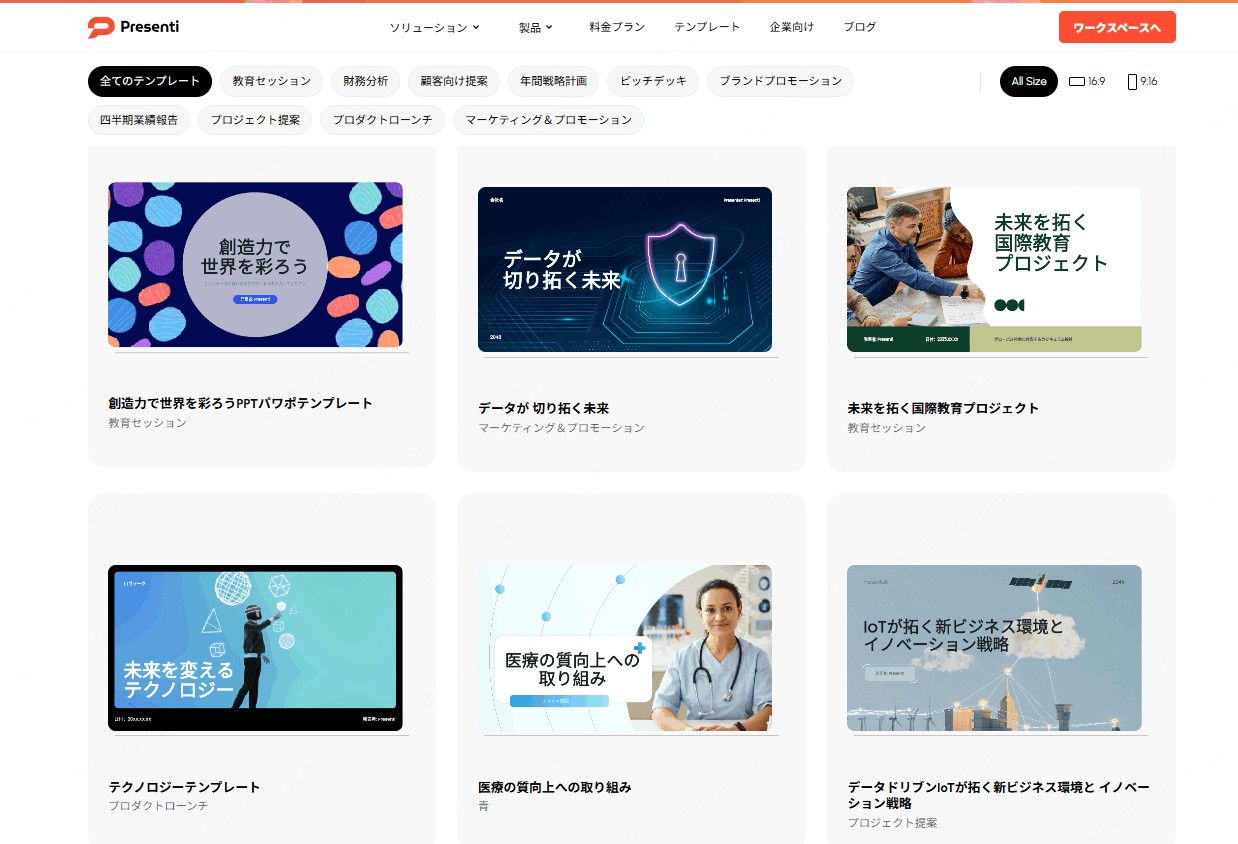
テンプレートを選ぶ際は、見出し、本文、図表を置くスペースが内容に合うかを確認しましょう。サンプルの見た目だけでなく、実際の原稿を入れた状態で読みやすさを確かめることが大切です。
既存の文書を使う場合は、Word、PDF、Markdownなど、利用するプランで対応している形式を選びます。取り込んだ内容に抜けがないかを確かめ、PPTXを書き出した後も文字や図表を確認してください。
開発への組み込みを検討する場合は、公開されている製品案内で利用条件と対応範囲を確認し、必要な入力形式や出力方法を整理してください。
GammaとPresenti AIの使い分け
この2つは競合するというよりも、用途によって使い分けるべきツールだと捉えると整理しやすくなります。
Gammaが向いているケース
テーマやテキストをもとに資料の構成を考えたいとき
クリエイティブな表現や実験的なデザインを試したいとき
カード形式の資料をリンクで共有したいとき
Presenti AIが向いているケース
- オンラインで下書きの構成とレイアウトを編集したいとき
- 用途に合うテンプレートを使って資料を組み立てたいとき
- WordやPDF・Markdownなど対応する形式の文書からスライドの下書きを作りたいとき
- PPTXを書き出して、対応ソフトで編集を続けたいとき
同じ短い原稿を使い、必要な入力方法、編集のしやすさ、配布形式を比べると、用途に合う方を選べます。
Presenti AIの始め方
Presentiは無料プランで基本機能を試せます。まずテーマや利用可能な入力方法から下書きを作り、構成と編集方法を確かめてください。ファイルの取り込みや書き出しを使う前に、その機能がご自身のプランに含まれるかを確認しましょう。
まとめ
Gamma AIは、テーマやテキストから資料の下書きを作る選択肢の一つです。日本語で使う場合も、内容の正確さ、フォント、書き出したファイルを確認する工程を設けましょう。
まずは実際に使う短い資料を一つ作り、原稿づくりから編集までの流れをつかみましょう。提出先がPPTXを求めるなら、そのファイルを開いて仕上がりを確かめるところまでを一つの作業にします。 Presentiで下書きを作る
GammaとPresentiの比較も確認できます。 GammaとPresentiの使い方を比較