Google Slides и PowerPoint поддерживают совместное редактирование, комментарии и работу в автономном режиме при правильной настройке. Выбор обычно сводится к тому, где ваша команда хранит свои файлы, как коллеги просматривают колоду и что вам нужно отправить или представить в конце.
Выбирайте Google Slides, если доминирующими требованиями являются совместная работа в браузере и общий рабочий процесс Google Workspace. Выбирайте PowerPoint, если конечный файл должен представлять собой колоду PowerPoint, команда использует настольное приложение или колода содержит объекты и функции доставки, которые необходимо протестировать в этой среде. Для последовательной презентации пропустите один и тот же исходный материал через оба рабочих процесса перед стандартизацией.
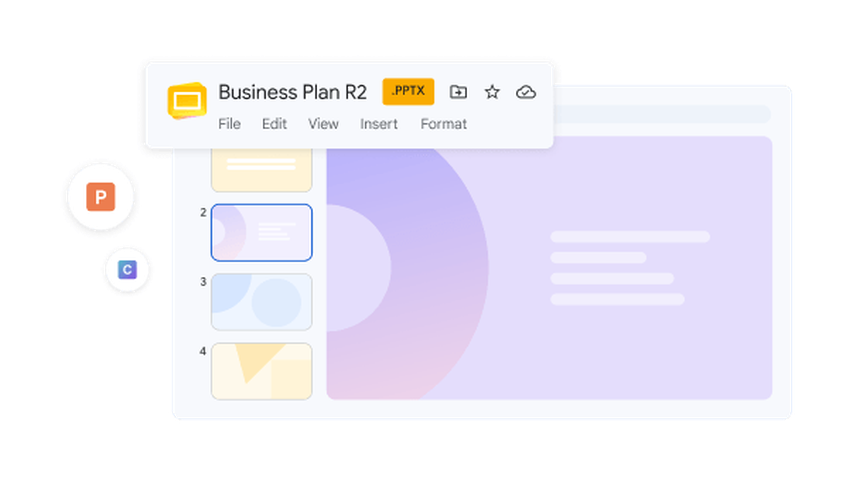
Google Slides и PowerPoint: краткий обзор
Начните с результата, который вы должны достичь, затем сравните условия сотрудничества, редактирования, файлов и презентации, которые его поддерживают. Таблица ниже представляет собой помощь при принятии решения; последующий проверочный тест является необязательным доказательством опасности.
Самая большая практическая разница заключается в том, где находится рабочая колода и как с ней справляется команда. Google Slides начинается как общий документ в браузере на Google Диске. PowerPoint обычно начинается с файла презентации в настольном приложении, тогда как текущие рабочие процессы Microsoft 365 могут добавлять редактирование и совместное редактирование в браузере, когда файл хранится в OneDrive или SharePoint.
Это различие влияет на разрешения, автономную подготовку, владение версией, обмен файлами и финальное тестирование. Это не означает, что совместно работает только Google Slides или только PowerPoint работает в автономном режиме.
| Требование | Рабочий процесс Google Slides | Рабочий процесс PowerPoint | Что проверить |
|---|---|---|---|
| Совместное редактирование в браузере | Находится в общем файле на Диске с контролем доступа | Доступно в Microsoft 365, если файл сохранен в OneDrive или SharePoint. | Гостевой доступ, права редактирования, комментарии и восстановление версий |
| Редактирование в автономном режиме | Требуется поддерживаемая автономная настройка и файлы, доступные в автономном режиме. | Настольное приложение может редактировать локальный файл; изменения в облаке должны синхронизироваться позже | Аккаунт, устройство, лицензирование и синхронизация перед поездкой |
| Окончательная доставка PPTX | Можно загрузить файл PowerPoint, но конвертированную колоду необходимо проверить. | PPTX — это собственный текущий формат представления. | Шрифты, макет, диаграммы, переходы, примечания и медиафайлы в системе получателя |
| Последняя ссылка на браузер | Общая ссылка на слайды соответствует стандартному рабочему процессу | Microsoft 365 может поделиться ссылкой на облачную презентацию | Разрешения и то, что могут открывать внешние получатели |
| Сложные или необычные объекты | Тестовый импорт, редактирование и экспорт с использованием реальных объектов | Протестируйте необходимую версию PowerPoint и целевое устройство. | Редактирование диаграмм, встроенные медиафайлы, уравнения, надстройки и анимация. |
| Передача OpenDocument | Проверьте преобразованный ODP в месте назначения. | Microsoft отмечает, что некоторая информация может быть потеряна при сохранении в формате ODP. | Изменения макета и функций после конвертации |
| Живая презентация | Проверка браузера, соединения, разрешений и резервного режима в автономном режиме. | Проверьте локальный файл, шрифты, пути к мультимедиа, элементы управления дисплеем и презентатором. | Точная комната, браузер, версия приложения и адаптер. |
Таблица требований более полезна, чем общий победитель, поскольку одна и та же команда может использовать разные инструменты для разных результатов. Регулярное внутреннее обновление может отдавать приоритет совместному редактированию, в то время как основной доклад клиента может отдавать приоритет контролируемому финальному файлу и репетиции в помещении.
Различия, которые важны для команд
Совместная работа и разрешения
Google Slides идеально подходит, когда рабочая презентация должна храниться в общем файле на Google Диске, а рецензенты могут работать в браузере. PowerPoint поддерживает совместное редактирование, если файл хранится в OneDrive или SharePoint. В любом случае проверьте гостевой доступ, права на редактирование и комментирование, право собственности и восстановление версий с учетными записями, которые фактически будут использоваться вашим проектом.
Управление дизайном, диаграммы и анимация
PowerPoint часто является более безопасным выбором для презентации, которая зависит от шаблона PowerPoint, пользовательских шрифтов, сложных диаграмм, встроенных медиафайлов или детального движения. Google Slides может работать с обычными макетами и мультимедиа, но необычные объекты следует проверять в средах импорта, экспорта и презентации, а не судить по списку функций.
Офлайн-работа и презентация
Оба инструмента могут поддерживать автономную подготовку при правильной настройке. Google Slides требует, чтобы был включен автономный доступ и соответствующие файлы были доступны в автономном режиме; Рабочий стол PowerPoint может работать с локальным файлом, а изменения в облаке синхронизируются позже. Потренируйтесь на конкретном ноутбуке, дисплее, версии браузера или приложения, сети и адаптере, который вы собираетесь использовать.
Совместимость и доступность файлов
Ссылка на Google Slides позволяет избежать этапа преобразования, а PPTX — это собственный рабочий формат PowerPoint. При экспорте между ними можно изменить шрифты, разрывы строк, диаграммы, заметки, ссылки, медиафайлы, переходы или порядок чтения. Проверьте целевой файл и завершитедоступные проверки презентаций PowerPointкогда доступность является частью результата.
ИИ и скорость создания
Функции искусственного интеллекта и их интеграция быстро меняются, поэтому сравнивайте текущий рабочий процесс, к которому вы можете получить доступ, а не полагайтесь на заявления о статических функциях. Сравнение, специфичное для ИИ, см.ИИ PowerPoint против ИИ Google Slides; В этой статье основное внимание уделяется более широкому командному рабочему процессу и решениям о доставке.
Какой инструмент подойдет вашей команде?
Выбирайте Google Slides, когда
Google Slides обычно хорошо подходит, когда все работают в Google Workspace, ожидается, что презентация останется общим документом браузера, а проверка зависит от быстрого доступа, а не от обмена вложениями.
- Утвержденная рабочая версия может храниться в одном месте на Диске.
- Участниками можно управлять с помощью разрешений на просмотр, комментирование или редактирование.
- Рецензентам приходится работать с разных устройств без установки настольного приложения для презентаций.
- Конечный результат может оставаться ссылкой на слайды или намеренно протестированным экспортом.
- Шрифты, диаграммы, медиа и анимация колоды совместимы с выбранным рабочим процессом.
Офлайн-работа возможна, но ее следует заранее настроить и протестировать. Текущая справка Google требует, чтобы в поддерживаемой настройке был включен автономный доступ, а соответствующие файлы были доступны в автономном режиме. Не обнаруживайте эту зависимость в аэропорту или в конференц-зале.
Выбирайте PowerPoint, когда
PowerPoint обычно хорошо подходит, когда конечный результат представляет собой PPTX, участники уже используют рабочий процесс Microsoft Desktop или объекты, специфичные для презентации, должны оставаться редактируемыми и стабильными в PowerPoint.
- Получателю явно требуется файл PowerPoint.
- Ведущий будет использовать PowerPoint на известном устройстве и сможет репетировать там.
- Колода зависит от шаблонов, шрифтов, диаграмм, мультимедиа или движения, протестированных в необходимой версии PowerPoint.
- Организация хранит рабочие файлы в OneDrive или SharePoint и может использовать рабочий процесс совместного редактирования Microsoft.
- Команде нужен надежный пакет передачи с колодой, ресурсами, руководством по шрифтам и резервным экспортом.
Совместная работа в PowerPoint не ограничивается отправкой вложений по электронной почте. Текущее руководство Microsoft поддерживает совместное редактирование после сохранения презентации в OneDrive или SharePoint. Практический вопрос заключается в том, настроен ли в вашей организации такой рабочий процесс хранения, идентификации и разрешений для всех участников.
Используйте оба только с четким правилом передачи обслуживания
Смешанный рабочий процесс может работать, когда один инструмент отвечает за черчение, а другой за окончательную доставку, но назовите эту границу до начала работы. Оставьте один утвержденный мастер-файл, определите, кто может вносить окончательные изменения, и запланируйте время для проверки экспортированного файла. Без этого правила общая ссылка и загруженный PPTX могут незаметно стать конкурирующими версиями.
Как проверить правильное решение с помощью одной тестовой колоды
Если оба инструмента отвечают вашим основным потребностям, попробуйте создать в каждом из них одну и ту же небольшую колоду. Включите диаграмму, собственный шрифт, заметки докладчика и любые медиафайлы, которые вы планируете использовать. Это выявит практические различия, которых не может достичь список функций.
Сначала установите критерии и веса
Присвойте каждому критерию оценку от 1 до 5 в зависимости от проекта, затем оцените каждый проверенный рабочий процесс от 1 до 5. Умножьте вес на балл. Используйте доказательства из короткого параллельного построения, а не предположения.
| Критерий | Предлагаемый вопрос | Доказательства |
|---|---|---|
| Окончательный формат | Какой рабочий процесс минимизирует конверсию перед доставкой? | Требования к получателю и проверка передачи обслуживания |
| Сотрудничество | Может ли каждый участник получать доступ, редактировать, комментировать и восстанавливать версии? | Проверка разрешений для двух учетных записей |
| Готовность к работе в автономном режиме | Может ли владелец редактировать и презентовать при ожидаемых сетевых условиях? | Офлайн-репетиция |
| Точность содержания | Сохранятся ли шрифты, диаграммы, медиа, заметки и движение? | Репрезентативная выборка и перекрестная проверка |
| Надежность доставки | Он работает в реальной комнате или на платформе вызова? | Репетиция в пункте назначения |
| Управление | Есть ли одна одобренная рабочая версия и один окончательный утверждающий? | Письменное правило владения |
| Доступность | Может ли команда создать и проверить необходимые доступные выходные данные? | Используйте это руководство по презентациям PowerPoint со специальными возможностями для определения порядка чтения, подписей и ручной проверки. |
Шаг 1. Определите конечный результат
Начните с:получатель, инструкции по отправке, настройки презентации, крайний срок, а также любой требуемый тип файла или общая ссылка.
Запишите это:закончите это предложение: «Утвержденная презентация будет доставлена в виде [ссылка или тип файла], представлена в [комнате, устройстве или платформе для встреч] и отправлена [получателю] к [дате]».
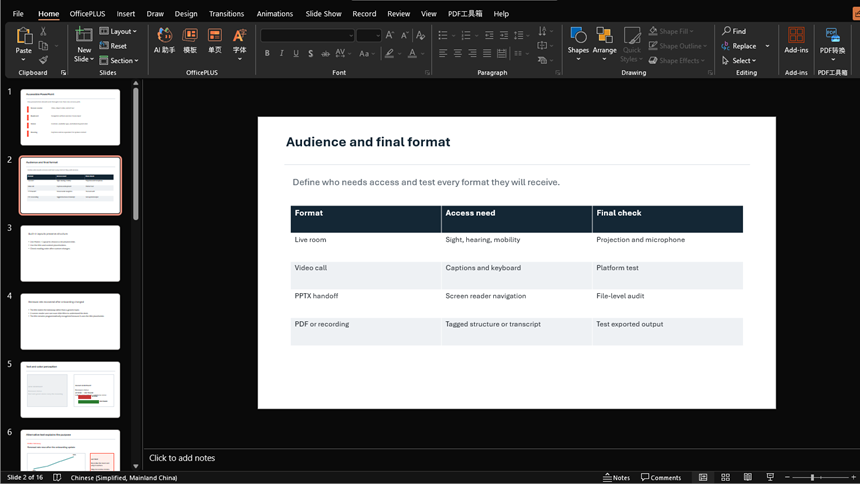
Выберите одну четкую цель доставки, например общую ссылку на Google Презентации, редактируемый PPTX, оставшийся PDF-файл или презентацию, которую необходимо запустить на ноутбуке места проведения мероприятия.
Прежде чем двигаться дальше:подтвердите требование у получателя или организатора мероприятия. Предпочитаемый вашей командой инструмент редактирования не определяет, что нужно аудитории.
Шаг 2. Доступ к редактированию и утверждению карты.
Перечислите вовлеченных людей:включает всех, кто будет создавать, комментировать, одобрять, представлять или получать колоду.
Назначьте доступ каждому человеку:назовите владельца, редакторов, комментаторов, окончательного утверждающего, ведущего и внешних получателей. Проверьте, может ли каждый человек использовать необходимую учетную запись Google или Microsoft.
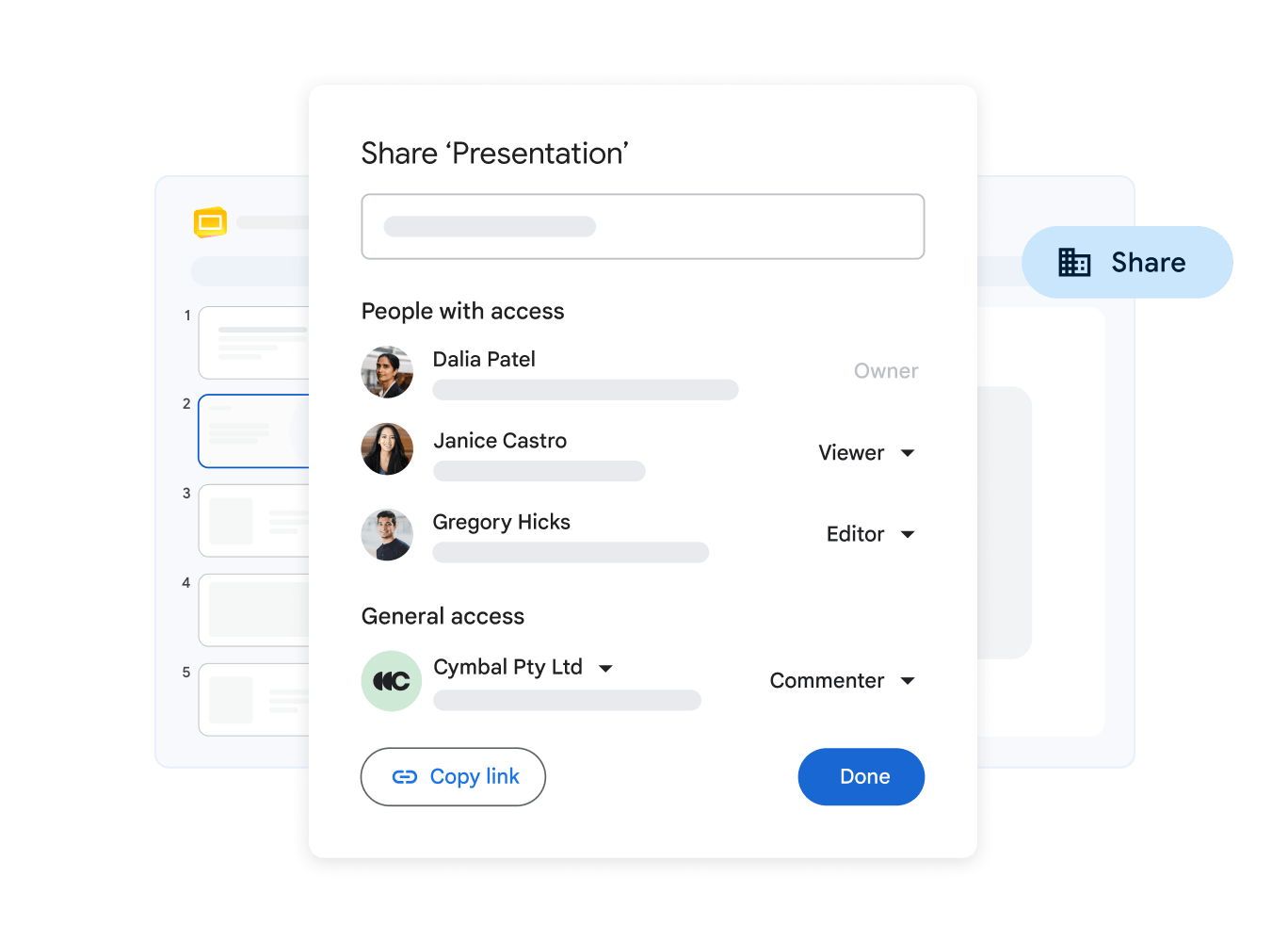
Составьте краткий список тех, кто может редактировать, комментировать, одобрять и изменять настройки общего доступа.
Проверьте это:попросите одного внешнего гостя или участника с правом просмотра открыть колоду до начала просмотра. Возможность открыть собственную ссылку не означает, что гость может ею воспользоваться.
Шаг 3. Пометьте контент, который может сломаться
Откройте папку с реальными активами:просмотрите шрифты, диаграммы, таблицы, видео, аудио, уравнения, диаграммы, заметки докладчика, ссылки и переходы, запланированные для финальной версии.
Пометить хрупкое:отмечает контент, который может сместиться, перестать работать или стать труднее редактировать при импорте, экспорте или открытии колоды на другом устройстве.
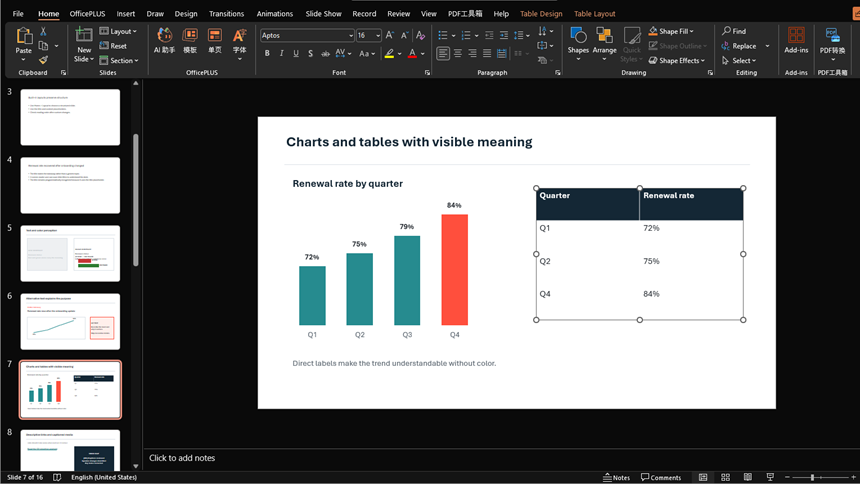
Сосредоточьтесь на объектах, которые важны для этой колоды. Он может включать собственный шрифт, диаграмму, связанную с электронной таблицей, встроенное видео или заметки, которые докладчик не может потерять.
Сделайте образец реалистичным:включает объекты, которые вы действительно планируете доставить. Тест, проведенный только на основе заголовков и списков маркеров, не сможет предсказать, как поведет себя готовая колода.
Шаг 4. Создайте одинаковую короткую колоду в обоих инструментах.
Используйте тот же исходный материал:подготовьте один репрезентативный пакет контента и такое же задание из трех-пяти слайдов для Google Slides и PowerPoint.
Соберите обе версии:используют один и тот же текст, изображение, диаграмму, требования к шрифту, заметки докладчика и переход. Уделите каждой версии одинаковое количество времени на производство.
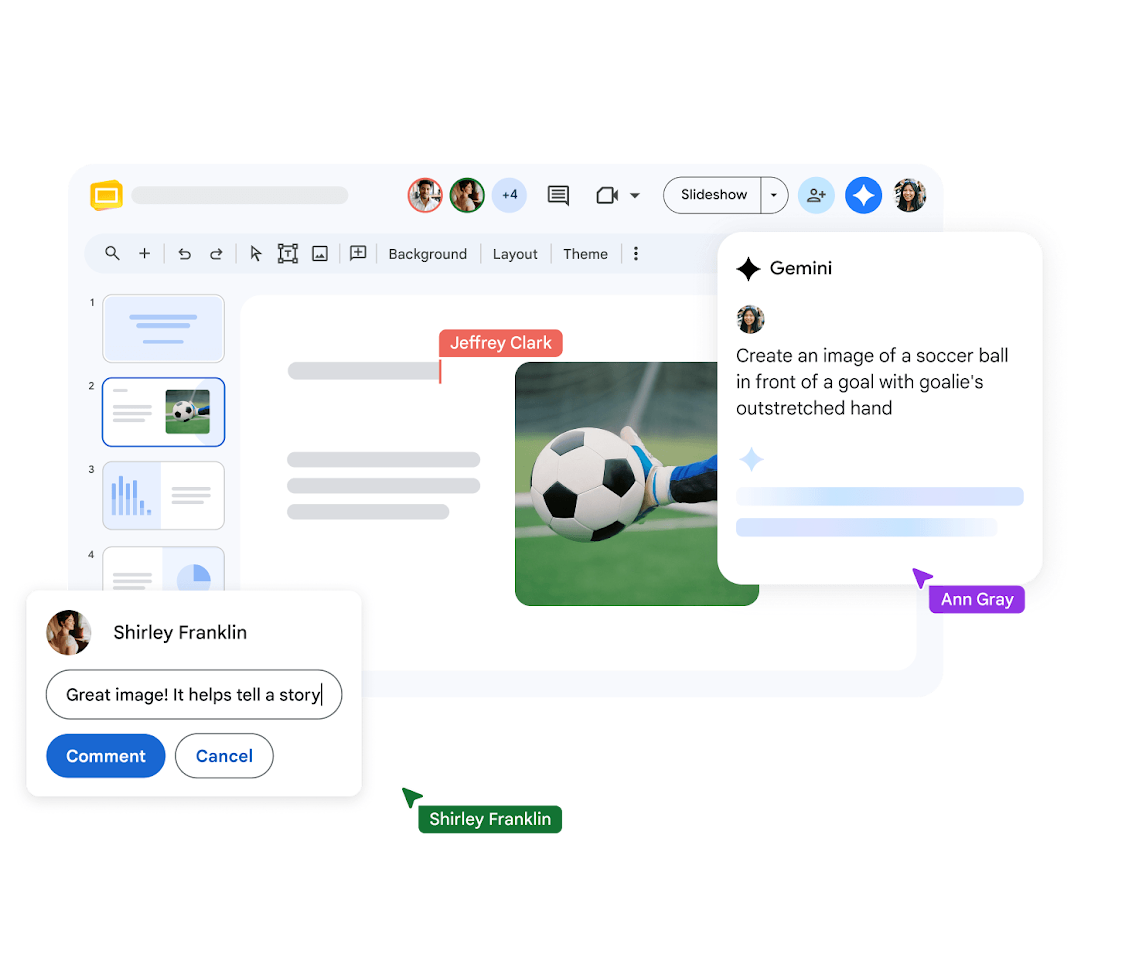
Сравните две мини-колоды:записывает, сколько времени ушло на создание, проверку, исправление и презентацию каждого из них, а также любые доработки или проблемы с доступом.
Сравните результаты с требованиями шага 1. Личное знакомство имеет значение, но оно не должно скрывать отсутствующие функции, проблемы с разрешениями или ошибки преобразования.
Шаг 5: Проверьте передачу файла
Используйте два образца колод, чтобы протестировать передачу, которая потребуется вашему проекту, например, загрузив колоду слайдов для клиента, который редактирует в PowerPoint.
Завершите передачу обслуживания:загрузите или экспортируйте копию, откройте ее в другом инструменте, внесите одно видимое изменение, сохраните ее и снова откройте в исходном инструменте, когда команда ожидает, что редактирование будет происходить в обе стороны.
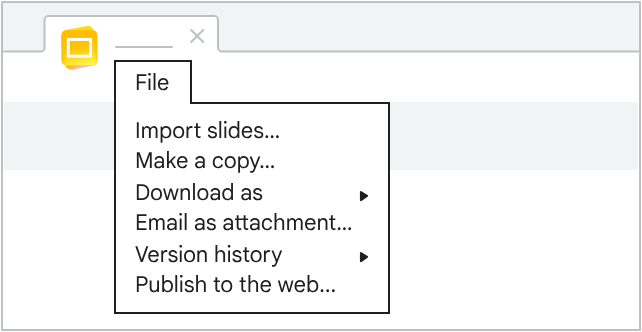
Запишите, что изменилось:изменения макета заметок, замены шрифтов, сбои диаграмм или мультимедиа, неработающие ссылки, отсутствующие заметки, измененные переходы и объекты, которые больше не доступны для редактирования.
Проверьте каждый слайд:запустите режим слайд-шоу, щелкните каждую ссылку, воспроизведите каждый элемент мультимедиа и проверьтезаметки докладчика в Google SlidesиЗаметки докладчика в PowerPointотдельно.
Шаг 6. Тестирование совместной работы и восстановления
Настройте две тестовые учетные записи:поместите колоду в предложенное место хранения и дайте каждой учетной записи разрешения, которые она имела бы во время реального проекта.
Имитируйте обычный обзор:попросите двух человек редактировать разные слайды, оставлять и разрешать комментарии, проверять более раннюю версию, восстанавливать изменения и смотреть, что происходит, когда кто-то теряет доступ или работает в автономном режиме.
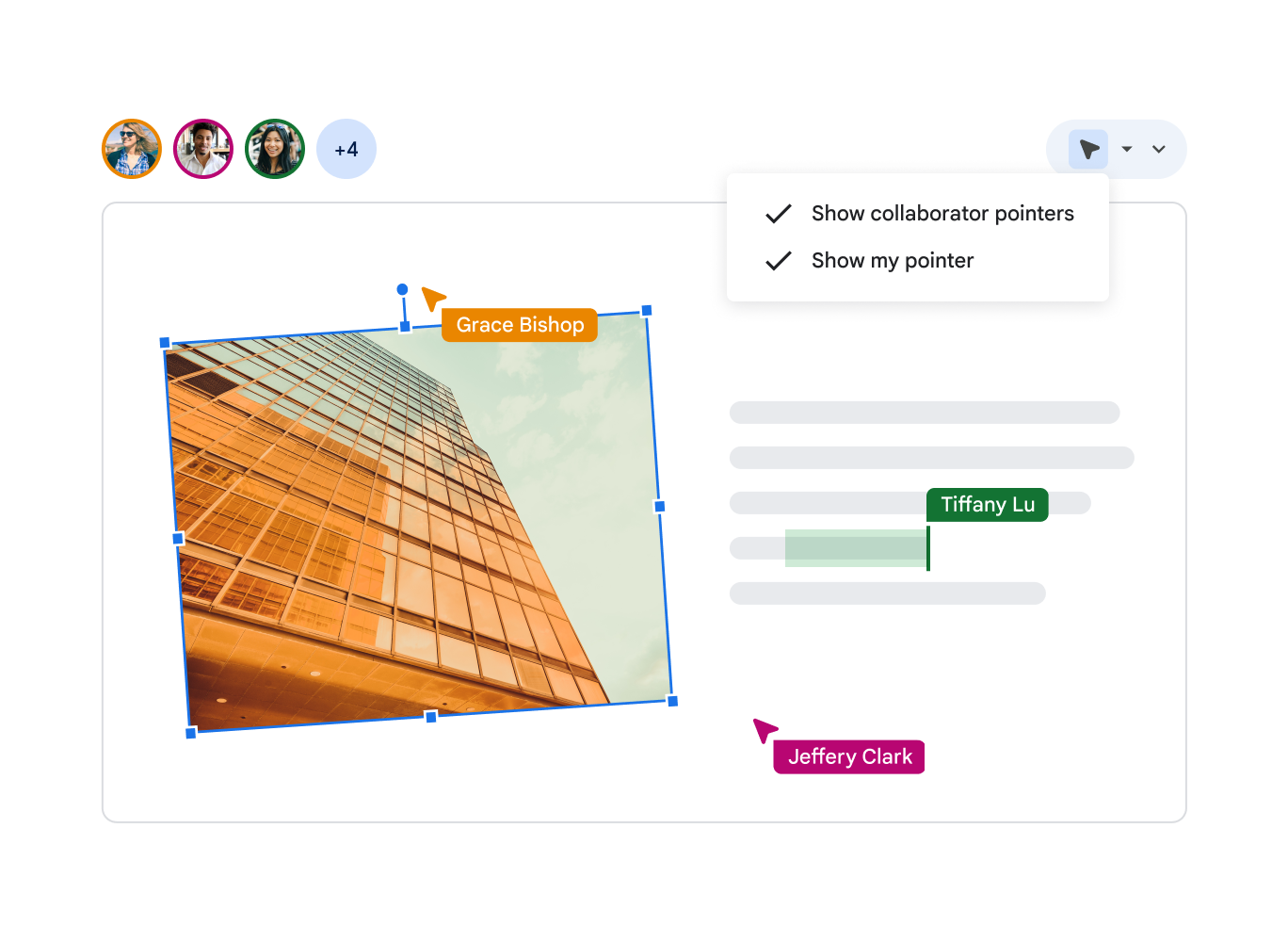
Запишите путь восстановления:показывает, где находится одобренная колода, кто может восстановить более раннюю версию и как команда подтверждает, что изменение было восстановлено правильно.Руководство по контролю версий PowerPointдает командам более подробный процесс владения и восстановления.
Назовите один одобренный файл:сообщает участникам, редактировать ли живую колоду, оставлять комментарии или работать с копией. Четкое владение предотвращает большую путаницу, чем другая папка с почти идентичными файлами.
Шаг 7. Отрепетируйте настоящую презентацию.
Используйте копию поставки:перенесите почти окончательную презентацию в комнату, на ноутбук, на дисплей или на платформу для видеозвонков, которую фактически будет использовать ведущий.
Запустите реальную настройку:проверьте режим докладчика, видео, звук, переходы, заметки докладчика, соотношение сторон, ссылки, шрифты, пульты дистанционного управления, адаптеры и ожидаемые условия сети.
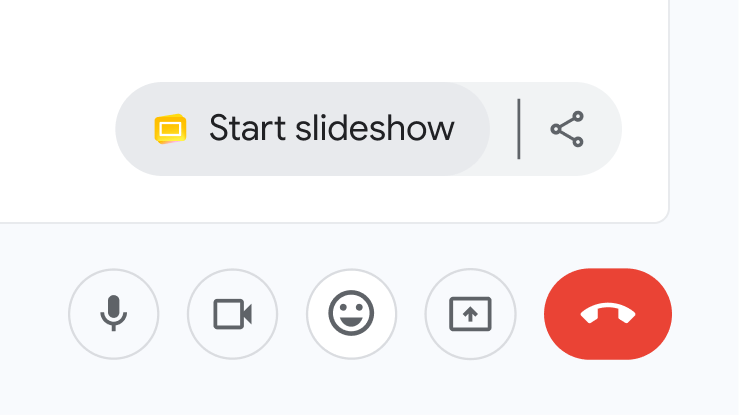
Подготовьте запасной вариант:сохраните PDF-файл или локальную копию, если это подходит для презентации, и убедитесь, что докладчик знает, когда переключиться на него.
Проверьте резервный вариант самостоятельно:откройте его на втором устройстве. Резервная копия, зависящая от той же учетной записи, сети, адаптера или отсутствующего шрифта, не защищает от исходного сбоя.
Оцените результат и примите одно решение
После репетиции просуммируйте взвешенные баллы каждого рабочего процесса и запишите неудачи, которые имеют большее значение, чем общая сумма. Выберите инструмент с более убедительными доказательствами фактического требования к доставке, затем задокументируйте утвержденный основной, окончательный редактор, путь экспорта и резервный вариант. Повторно запустите тест, если разрешения колоды, места назначения или команды существенно изменятся.
Перемещение презентации между Google Slides и PowerPoint
Сохраняйте исходную колоду при перемещении между инструментами. Преобразуйте копию, откройте ее в целевом приложении и исправьте все изменения, прежде чем сделать ее рабочей версией для команды.
Google Slides в PowerPoint
- Дублируйте утвержденный файл слайдов и заморозьте исходную версию.
- Загрузите копию в формате PPTX.
- Откройте PPTX в необходимой версии PowerPoint.
- Проверьте шрифты, разрывы строк, обрезку, диаграммы, таблицы, уравнения и многослойные объекты.
- Запуск анимации, переходов, ссылок, аудио и видео.
- Проверьте заметки, скрытые слайды, комментарии и информацию о специальных возможностях.
- Сохраните исправленный файл PowerPoint как новый утвержденный мастер.
PowerPoint в Google Slides
- Сохраните утвержденный исходный PPTX и соберите необходимые ресурсы.
- Загрузите или импортируйте копию в Google Slides.
- Проверьте тему, шрифты, поведение макета и размеры слайда.
- Проверьте диаграммы, медиафайлы, уравнения, переходы, примечания и ссылки.
- Убедитесь, что предполагаемые соавторы имеют правильные разрешения.
- Представьте импортированную колоду в целевом браузере и настройте отображение.
- Делайте версию слайдов утвержденной мастер-версией только после проверки.
Место Presenti в рабочем процессе
Presenti может помочь составить презентацию на основе темы, URL-адреса или поддерживаемого документа. Для ввода PDF и экспорта PowerPoint или PDF требуется соответствующий платный план. Решите, будет ли готовая презентация представлена в PowerPoint или Google Slides, прежде чем выбирать процесс экспорта и передачи.
После создания переместите черновик в выбранный рабочий процесс и запустите проверки файла, совместной работы, доступности и доставки, как описано в этом руководстве. Presenti может ускорить создание первого черновика, но целевой инструмент и конечная среда по-прежнему определяют, что необходимо проверить.
Часто задаваемые вопросы
Google Slides лучше PowerPoint?
Ни то, ни другое не лучше. Google Slides часто подходит для совместной работы в Google Workspace, ориентированной на браузер. PowerPoint часто соответствует рабочему столу PowerPoint и рабочему процессу доставки файлов. Проверьте фактическую колоду на соответствие окончательным требованиям.
Могут ли несколько человек одновременно редактировать PowerPoint?
Да, документы Microsoft совместно редактируются, когда презентация сохраняется в OneDrive или SharePoint и предоставляется к соавторам. Условия учетной записи, приложения, файла и организации по-прежнему требуют проверки.
Могут ли Google Slides работать офлайн?
Да, в поддерживаемых конфигурациях после включения автономного доступа и соответствующих файлов, доступных в автономном режиме. Прежде чем полагаться на него, проверьте настройку на конкретном устройстве.
Будет ли колода Google Slides выглядеть одинаково в PowerPoint?
Не предполагайте точную точность. Загрузите реальную колоду в формате PPTX и проверьте шрифты, разрывы строк, настройки обрезки, диаграммы, медиафайлы, заметки, ссылки, переходы и информацию о специальных возможностях в среде PowerPoint получателя.
Какой инструмент лучше для командных презентаций?
Выбирайте в зависимости от личности команды и системы хранения, внешнего доступа, правил владения файлами, сложности контента и окончательного формата доставки. Создание одной и той же короткой колоды с помощью обоих инструментов дает более убедительные доказательства, чем общее сравнение функций.
Что выбрать вашей команде?
Если ваша команда уже работает в Google Workspace и делится ссылками в браузере, Google Slides — практичный выбор. Если получателям нужен редактируемый PPTX или колода использует функции PowerPoint для ПК, начните с PowerPoint. Для смешанной команды выберите одну рабочую версию и договоритесь, когда файл будет перемещаться между инструментами.