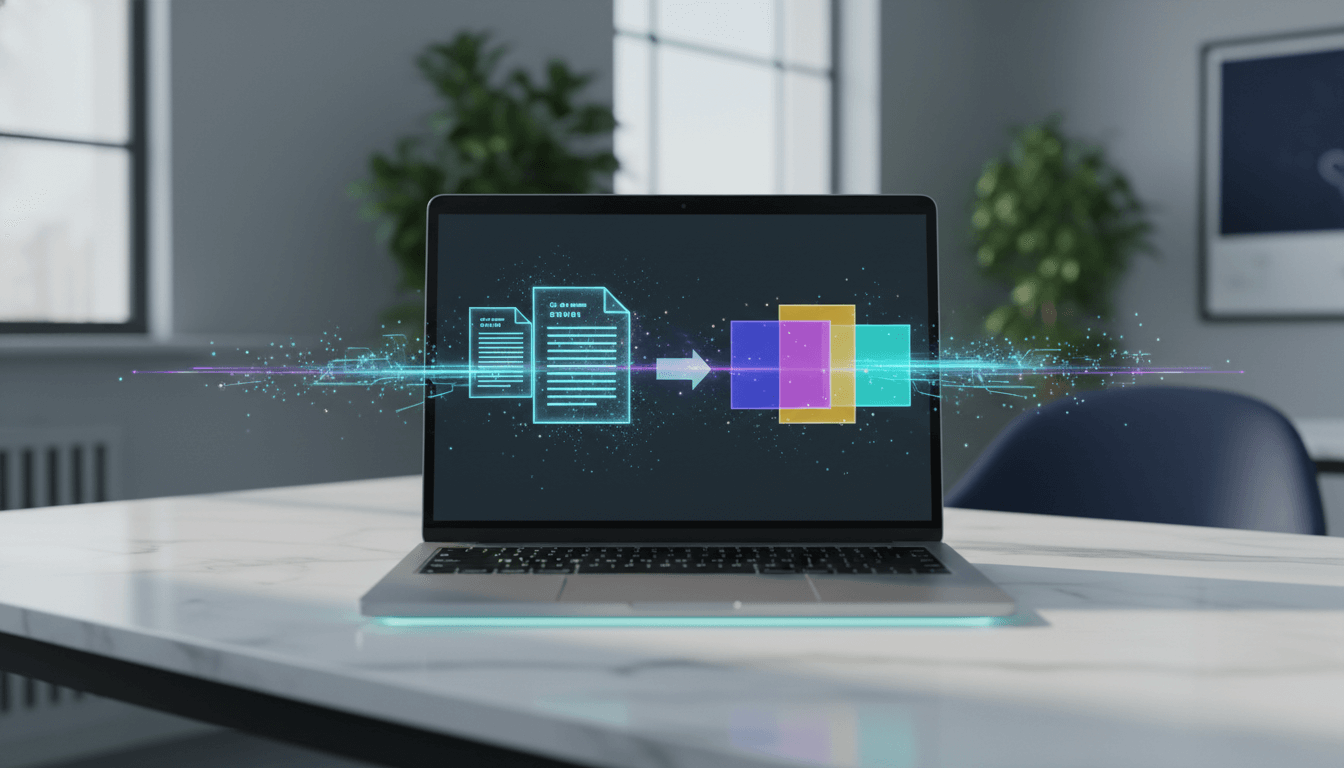
Сначала определите, какой результат вам нужен. Изображение страницы сохраняет её внешний вид. Конвертер пытается сделать содержимое редактируемым. Черновик краткой презентации по PDF превращает документ в более короткое выступление. Эти результаты решают разные задачи, даже если каждый из них сохранён в файле PowerPoint.
Если исходный файл PowerPoint сохранился, запросите его прежде, чем преобразовывать PDF. С ним проще редактировать исходные слайды, особенно диаграммы, заметки и анимацию.
Сначала выберите результат, затем инструмент
| Ваша задача | С чего начать | Что вы получите |
|---|---|---|
| Показать существующую страницу без изменений во внешнем виде | Вставить изображение страницы | Изображение можно масштабировать или обрезать, но текст останется его частью. |
| Изменить текст презентации, сохранённой в PDF | Экспортировать PDF в PPTX | Проверьте преобразованные объекты, шрифты и переносы строк в полученном файле. |
| Представить большой отчёт на короткой встрече | Написать или сгенерировать краткий план | Отберите данные и аргументы, затем заново оформите материал для презентации. |
| Использовать отсканированный документ | Сначала распознать и исправить текст | Даже из разборчивого скана можно получить текст с ошибками или неверным порядком чтения. |
Для выдержки из договора или готовой схемы, внешний вид которой нельзя менять, часто достаточно изображения страницы. Но если отчёт состоит из абзацев на всю ширину листа A4, размещение каждой страницы на отдельном слайде обычно делает текст слишком мелким для аудитории.
Преобразуйте PDF в PPTX, если содержимое нужно редактировать
Adobe описывает прямой способ в Acrobat: откройте PDF, выберите «Преобразовать», затем Microsoft PowerPoint PPTX и сохраните результат. Сверьтесь с актуальной инструкцией Adobe, чтобы уточнить интерфейс и доступные параметры вашей версии.
Откройте полученный файл и попробуйте внести именно те изменения, которые вам нужны. Измените предложение, размер изображения и выделите ячейку таблицы. Диаграмма может выглядеть правильно, но оказаться картинкой. Если нужно поменять её значения, найдите исходные данные и постройте диаграмму заново.
Прежде чем преобразовывать большой объём материалов, проверьте одну характерную страницу. Выберите макет, с которым вероятнее возникнут сложности: колонки, сноски, формулы или плотную таблицу. Удачно преобразованная титульная страница мало говорит об остальном документе. Если вы ещё выбираете сервис, сравнение инструментов для преобразования PDF в PowerPoint (на английском языке) поможет отличить перенос страниц от создания черновика с помощью ИИ и понять, что проверять в редактируемом файле.
Вставьте страницу как изображение, если важно сохранить её вид
Инструкция Microsoft по вставке содержимого PDF рассматривает два варианта: изображение содержимого и встроенный объект PDF. Вставка файла как объекта сохраняет доступ к нему как к вложенному документу, но не превращает его абзацы в редактируемый текст слайдов.
В руководстве по вставке PDF (на английском языке) разобраны способы вставки изображения и объекта, в том числе различия между платформами. Обратитесь к нему, если аудитории нужно показать исходную страницу, а не её пересказ.
Сократите отчёт, если времени на выступление мало
Прежде чем импортировать отчёт, сформулируйте задачу: кто будет слушать, сколько у аудитории времени и что ей нужно понять или решить. Отберите разделы, которые отвечают этой задаче. Во время работы оставляйте номера исходных страниц рядом с данными и аргументами.
Presenti позволяет создавать черновики презентаций на основе документов. Воспользуйтесь функцией создания презентации из PDF, если хотите подготовить новый план слайдов по исходному материалу. Прежде чем выбирать оформление, проверьте предложенные формулировки и структуру. Условия импорта и скачивания зависят от аккаунта; они опубликованы на странице действующих тарифов.
Для большого документа воспользуйтесь руководством по подготовке слайдов из отчёта (на английском языке). В нём объясняется, как сохранить логику аргументации, а дополнительные подробности вынести в заметки или приложение.
Разберите пример с указанным источником
В нашем одностраничном PDF на английском языке кратко изложено сообщение NASA от 10 января 2025 года. В нём температура 2024 года сопоставляется с двумя периодами: +1,28 °C относительно 1951–1980 годов и около +1,47 °C относительно 1850–1900 годов. Оба значения относятся к одному и тому же году. Они не показывают рост с 1,28 °C до 1,47 °C.
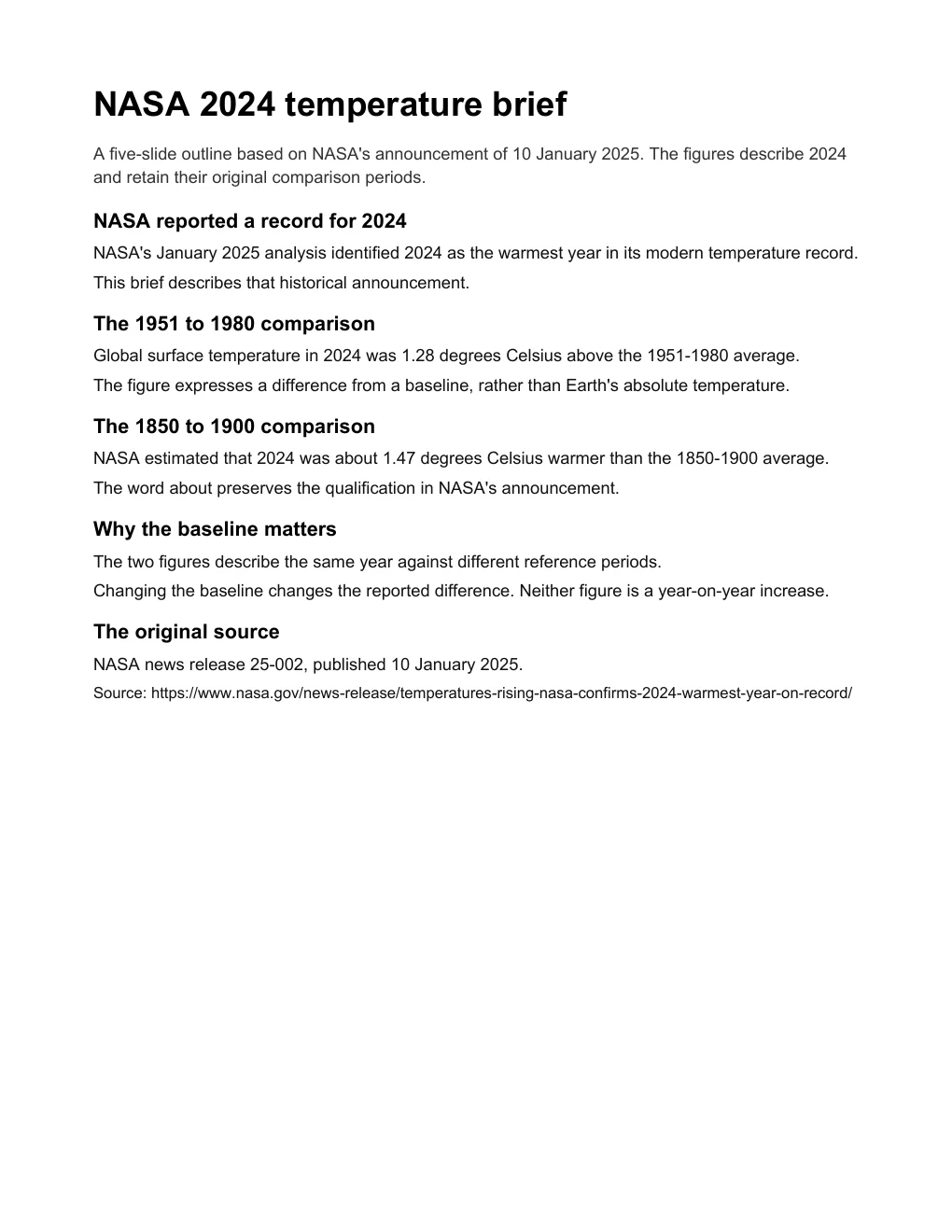
В редактируемом образце из пяти слайдов на английском языке эти сравнения разделены, а источник остаётся видимым. Эти учебные файлы подготовила редакция; они не являются результатом автоматического преобразования. Сравните с ними собственный результат: понятно ли в нём, о каком годе, единицах измерения и периодах сравнения идёт речь.
Изображение одной страницы сохранило бы формулировки, но весь краткий материал оказался бы на одном слайде. Преобразование в редактируемый формат позволило бы менять текст. При кратком изложении каждому сравнению можно посвятить отдельный слайд. Выберите результат, подходящий вашей аудитории.
Исправьте ошибки в исходнике или преобразованных объектах
Если текст нельзя выделить или он копируется в неверном порядке, устраните эту проблему до создания следующих слайдов. В руководстве по сканированным PDF и распознаванию текста (на английском языке) разбираются ошибки распознавания, колонки и таблицы. Повторная загрузка того же файла не исправит ошибку в десятичном числе в извлечённом тексте.
Если проблема только в оформлении результата, исправьте конкретные объекты. Разделите перегруженную таблицу, замените недоступный шрифт или восстановите обрезанную иллюстрацию. Сохраните исходную подпись и единицы измерения рядом с изображением: они важны для понимания его смысла.
Частые вопросы
Может ли PowerPoint открыть PDF как редактируемые слайды?
Вставка изображения или объекта PDF не создаёт из его содержимого редактируемый текст и фигуры. Используйте инструмент экспорта PDF в PPTX или заново разместите выбранные материалы на слайдах.
Станет ли диаграмма из PDF редактируемой диаграммой PowerPoint?
На это нельзя рассчитывать заранее. В PDF может храниться только внешний вид диаграммы. Если нужно менять значения, используйте исходную электронную таблицу или данные.
Краткое изложение PDF и его преобразование — это одно и то же?
При кратком изложении материал отбирают и переписывают. Преобразование переносит существующее содержимое в другой формат файла. Выбирайте краткое изложение для более короткого выступления и сохраняйте данные и источники, на которых основано каждое утверждение.