Das Erstellen professioneller Präsentationen erfordert mehr als nur das Hinzufügen von Text zu Folien. Profis müssen Informationen organisieren, eine fesselnde Geschichte strukturieren, visuelle Layouts entwerfen und sicherstellen, dass jede Folie den Markenrichtlinien entspricht.
Mit dem Aufkommen von KI-Präsentationstools ist das Erstellen und Bearbeiten von Folien viel einfacher geworden. Eine der neuesten Lösungen istClaude für PowerPoint, das Claudes KI-Fähigkeiten direkt in Microsoft PowerPoint bringt. Wenn Kollegen das Ergebnis bearbeiten müssen, wird dies angezeigtbearbeitbarer PowerPoint-Übergabeleitfadenerklärt, was in der gelieferten Datei überprüft werden soll.
Mit dieser Integration können Benutzer Folien erstellen, vorhandene Präsentationen verbessern, Diagramme und Diagramme erstellen und Inhalte verfeinern, ohne PowerPoint zu verlassen.
Allerdings entwickelt sich die KI-Präsentationserstellung in unterschiedliche Richtungen. Claude bietet ein PowerPoint-Add-In und separate Funktionen zur Dateierstellung. Ein Präsentationsgenerator wie zPresenti AIbietet einen weiteren Weg über seinen eigenen Online-Arbeitsbereich.
In diesem Artikel werden wir untersuchen, wieClaude arbeitet direkt in PowerPoint, wie es gehtVerwenden Sie Claude für PowerPointund wie KI-Präsentationsgeneratoren einen weiteren Ansatz für die Erstellung professioneller Folien bieten.

Was ist Claude für PowerPoint?
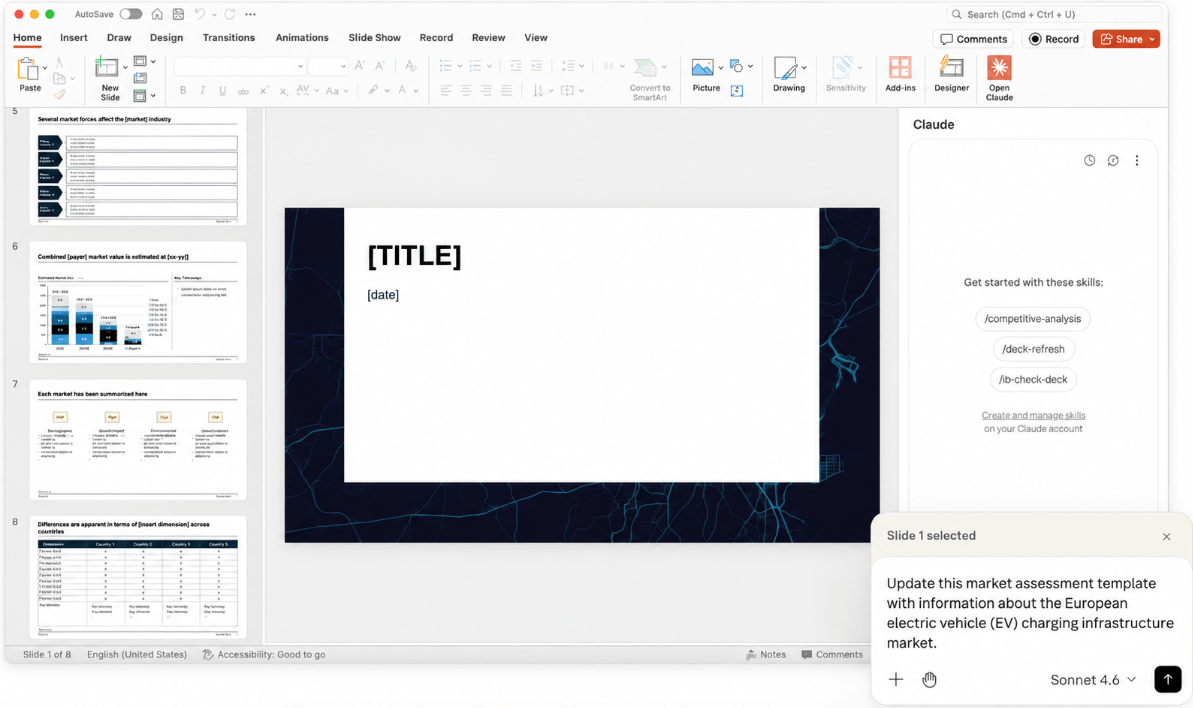
Claude für PowerPointist ein KI-gestütztes Microsoft 365-Add-In, das Claude in den PowerPoint-Workflow integriert.
Es richtet sich an Profis, die bereits Präsentationen in PowerPoint erstellen und KI-Unterstützung zum Bearbeiten, Verbessern und Erweitern ihrer Folien benötigen.
Im Gegensatz zu eigenständigen KI-Präsentationsplattformen arbeitet Claude direkt in PowerPoint. Benutzer können weiterhin mit ihren vorhandenen Präsentationsdateien arbeiten und gleichzeitig mithilfe von KI gezielte Verbesserungen vornehmen.
Laut Anthropic hilft Claude für PowerPoint Benutzern:
- Erstellen Sie neue Folien mit vorhandenen Unternehmens- oder Kundenvorlagen
- Bearbeiten Sie bestimmte Folien, ohne das gesamte Deck neu zu generieren
- Generieren Sie Präsentationsstrukturen aus Anweisungen in natürlicher Sprache
- Konvertieren Sie Aufzählungspunkte in Diagramme und native PowerPoint-Diagramme
- Bringen Sie zusätzlichen Kontext von verbundenen Tools in Präsentationen ein
- Verbessern Sie Präsentationen und bewahren Sie gleichzeitig die Formatkonsistenz
Claude für PowerPoint ist für die Pläne Claude Pro, Max, Team und Enterprise verfügbar.
Wie Claude direkt in PowerPoint arbeitet
Mit Claude für PowerPoint können Benutzer über eine Seitenleiste in PowerPoint arbeiten.
Nach der Installation des Add-Ins können Benutzer eine PowerPoint-Datei öffnen und über die Seitenleiste mit Claude kommunizieren.
Claude kann den aktuellen Präsentationskontext verstehen, einschließlich:
- Folieninhalt
- Textelemente
- Formen
- Layouts
- Informationen zum Folienmaster
Dadurch erhält Claude den Präsentationskontext, den er in seinen Vorschlägen verwenden kann. Überprüfen Sie die vorgeschlagenen Änderungen anhand des Briefings und der Vorlage.
Benutzer können Claude beispielsweise fragen:
- „Vereinfachen Sie den Inhalt dieser Folie.“
- „Erstellen Sie ein visuelles Vergleichsdiagramm“
- „Fügen Sie einen Abschnitt mit einer Zusammenfassung hinzu“
- „Die Handlung zwischen diesen Folien verbessern“
So verwenden Sie Claude für PowerPoint
Für die Verwendung von Claude für PowerPoint ist die Installation des Microsoft 365-Add-Ins und die Verbindung mit einem Claude-Konto erforderlich.

Schritt 1: Installieren Sie Claude für PowerPoint
Einzelne Benutzer können die folgenden Schritte ausführen:
- Öffnen Sie den Claude fürMicrosoft 365-Eintrag im Microsoft Marketplace.
- Wählen Sie „Jetzt herunterladen“, um das Add-in zu installieren.
- Öffnen Sie PowerPoint und melden Sie sich mit einem Claude-Konto an.
Claude für PowerPoint unterstützt:
- PowerPoint im Web
- PowerPoint unter Windows mit Microsoft 365-Abonnement
- PowerPoint auf Mac Version 16.46 oder höher
Schritt 2: Beginnen Sie mit der Erstellung und Bearbeitung von Folien mit Claude
Nach der Installation können Benutzer Claude über das PowerPoint-Add-In-Menü aktivieren.
Windows-Benutzer können auf das Add-In zugreifen über:
Startseite → Add-Ins
Mac-Benutzer können darauf zugreifen über:
Extras → Add-Ins
Nach der Aktivierung kann Claude beim Erstellen, Bearbeiten und Verbessern von Präsentationen direkt in PowerPoint helfen.
Hauptfunktionen von Claude für PowerPoint
1. Erstellen Sie Folien basierend auf vorhandenen Vorlagen
Eine wichtige Funktion von Claude für PowerPoint ist die Vorlagenerkennung.
Claude kann vorhandene Folienmaster, Layouts, Schriftarten und Farbschemata lesen und dann neue Folien erstellen, die demselben visuellen Stil folgen.
Benutzer können beispielsweise fragen:
Erstellen Sie einen Abschnitt zur Marktgrößenbestimmung mit drei Folien zu TAM, SAM und SOM mit unterstützenden Bildern.
Dies ist besonders nützlich für Unternehmen, die bereits über etablierte Präsentationsvorlagen verfügen.
2. Bearbeiten Sie einzelne Folien, ohne das gesamte Deck neu zu erstellen
Anstatt eine völlig neue Präsentation zu erstellen, ermöglicht Claude den Benutzern, gezielte Änderungen vorzunehmen.
Beispiele sind:
- Schreiben Sie dichte Absätze in prägnante Aufzählungspunkte um
- Fügen Sie Diagramme hinzu, um Datentrends zu erklären
- Verbessern Sie das Geschichtenerzählen auf Folien
- Inhaltsstruktur anpassen
Dadurch eignet sich Claude für Profis, die bereits über Präsentationsmaterialien verfügen und eine schnellere Verfeinerung benötigen.
3. Generieren Sie vollständige Präsentationsstrukturen
Claude kann auch Präsentationsskizzen aus Anweisungen in natürlicher Sprache erstellen.
Zum Beispiel:
Erstellen Sie eine 10-Folien-Präsentation, in der Sie unsere Markteintrittsstrategie erläutern.
Claude kann einen strukturierten Präsentationsentwurf mit logischen Abschnitten erstellen, den Benutzer in PowerPoint weiter bearbeiten können.
4. Verwandeln Sie Text in Diagramme
Claude kann einfache Textinformationen in visuelle Präsentationselemente umwandeln.
Beispiele:
- Konvertieren Sie Aufzählungspunkte in Prozessdiagramme
- Erstellen Sie bearbeitbare PowerPoint-Diagramme
- Visuelle Frameworks generieren
Diese Elemente bleiben in PowerPoint bearbeitbar und werden nicht zu statischen Bildern.
Was sollten Sie überprüfen, bevor Sie Claude für PowerPoint verwenden?
Claude kann dabei helfen, neues Material zu erstellen und bestehende Folien zu überarbeiten. Die praktischen Grenzwerte hängen von der Aufgabe, dem Add-In, dem Konto und den Microsoft 365-Einstellungen der Organisation ab.
- Bestätigen Sie die unterstützte PowerPoint-Version und die Berechtigung zur Installation des Add-Ins.
- Prüfen Sie, ob die erforderlichen Quelldateien und angeschlossenen Tools im Workflow verfügbar sind.
- Überprüfen Sie generierte Texte, Diagramme und Zitate anhand der Quelle.
- Überprüfen Sie das Ergebnis anhand Ihrer Vorlage, anstatt von einer automatischen Markenkonformität auszugehen.
Claudes Möglichkeit, in seinem Dateierstellungs-Workflow eine herunterladbare PPTX zu erstellen, ist unabhängig von der Arbeit innerhalb des PowerPoint-Add-Ins. Gehen Sie nicht davon aus, dass jeder Eingang, Anschluss oder jede Bearbeitungsfunktion in beiden identisch ist.
Eine Präsentation von Grund auf erstellen
Sowohl Claude als auch ein spezieller Präsentationsgenerator können beim Entwurf eines neuen Decks helfen. Beginnen Sie mit der Zielgruppe, dem Ziel, dem Quellmaterial und dem gewünschten Ergebnis.
Beispielsweise benötigt ein Vermarkter möglicherweise einen Kampagnen-Pitch, ein Forscher eine Berichtszusammenfassung und ein Team ein Management-Update anhand von Besprechungsnotizen. Geben Sie jedem Tool die Beweise und Einschränkungen, die für diese Aufgabe erforderlich sind. Entscheiden Sie, ob Sie in PowerPoint arbeiten, eine generierte Datei von Claude erhalten oder einen separaten Online-Präsentationseditor verwenden möchten.
Ein Entwurf muss noch auf Auslassungen, erfundene Details, visuelle Klarheit und Quellenangabe überprüft werden.
Claude für PowerPoint vs. Presenti AI
| Entscheidung | Claude für PowerPoint | Presenti AI |
|---|---|---|
| Arbeitsumgebung | KI-Unterstützung in PowerPoint durch ein Add-In | Separater Online-Präsentationsarbeitsbereich |
| Neues Deck oder Revision | Kann neue Folien erstellen und vorhandenes Material überarbeiten; Claude verfügt außerdem über einen separaten PPTX-Dateierstellungs-Workflow | Entwirft Decks anhand von Eingabeaufforderungen oder unterstützten Quellen; Das bestehende PPTX-Redesign verwendet Slide Polisher |
| Quellmaterial | Bestätigen Sie Dateien und verbundenen Kontext, die vom ausgewählten Claude-Workflow unterstützt werden | Begrenzte kostenlose Markdown/XMind-Eingabe; Word-/PDF-/TXT-Import in kostenpflichtigen Tarifen aufgeführt |
| Design | Kann eine vorhandene PowerPoint-Vorlage und native Folienelemente verwenden | Schlägt Layouts und Stile zur Überprüfung in seinem Editor vor |
| Zugriff und Ausgabe | Berechtigtes Claude-Konto, unterstützte PowerPoint-Anwendung und Installationsberechtigung | Begrenzte kostenlose KI-Credits; Bearbeitbarer PPTX/PDF-Export bei kostenpflichtigen Plänen |
Wie Presenti AI hilft, Präsentationen schneller zu erstellen
Presenti AIbietet einen Online-Arbeitsbereich zum Entwerfen und Bearbeiten von Präsentationen zu einem Thema oder unterstütztem Quellmaterial.
Presenti AI ist ein KI-gestützter Präsentationsgenerator, der Benutzern hilft, Ideen, Dokumente und verschiedene Arten von Inhalten in professionell gestaltete Online-Präsentationen umzuwandeln.
Erstellen Sie Präsentationen aus einfachen Eingabeaufforderungen

Mit Presenti AI müssen Benutzer vor dem Start keine PowerPoint-Datei vorbereiten.
Beschreiben Sie einfach das Präsentationsthema, die Zielgruppe und die Anforderungen, und die KI kann eine strukturierte Präsentation erstellen mit:
- Folienumrisse
- Inhaltsorganisation
- Visuelle Layouts
- Professionelle Designstile
Benutzer können beispielsweise Folgendes eingeben:
Erstellen Sie eine Geschäftspräsentation mit 10 Folien über unsere neue Produkteinführungsstrategie.
Presenti AI kann die Idee in eine vollständige Präsentationsstruktur umwandeln, die online weiter bearbeitet werden kann.
Konvertieren Sie Word-, PDF-, TXT- und andere Dateien in Präsentationen

Viele wertvolle Ideen sind bereits in Dokumenten und nicht in Folien enthalten.
Anstatt Informationen manuell in PowerPoint zu kopieren, können Benutzer mit Presenti AI verschiedene Inhaltsformate in Präsentationen konvertieren.
Zu den unterstützten Inhaltsquellen gehören:
- Word-Dokumente
- PDF-Dateien
- TXT-Dateien
- Markdown-Dateien
- Mindmaps
- Weitere im aktuellen Arbeitsbereich angezeigte Eingabeoptionen
- Bestehendes PPTX-Redesign durch den separaten Slide Polisher-Workflow
Diese Optionen können einen Ausgangspunkt für Berichte, Notizen und anderes Quellmaterial bieten. Word-/PDF-/TXT-Importe und bearbeitbare PPTX-/PDF-Exporte sind in kostenpflichtigen Plänen aufgeführt. Die kostenlose KI-Nutzung ist begrenzt.
KI-gestütztes Präsentationsdesign und Layoutoptimierung
Das Erstellen einer großartigen Präsentation erfordert mehr als nur das Generieren von Text.
Presenti AI hilft Benutzern, die visuelle Qualität von Präsentationen zu verbessern, indem es Folgendes automatisch anpasst:
- Folienlayouts
- Inhaltshierarchie
- Visuelles Gleichgewicht
- Bildplatzierung
- Gesamtpräsentationsstil
Dadurch können sich Benutzer auf die Botschaft konzentrieren, während die KI sich wiederholende Designarbeiten erledigt.
Erstellen Sie Online-Präsentationen und fahren Sie mit der Bearbeitung fort
Presenti AI bietet eine Online-Präsentationserstellung, bei der Benutzer generierte Folien überprüfen, ändern und verfeinern können.
Anstatt mit einer leeren PowerPoint-Leinwand zu beginnen, können Benutzer mit einem KI-generierten Entwurf beginnen und ihn entsprechend ihren Bedürfnissen anpassen.
Welchen Workflow sollten Sie wählen?
Ziehen Sie Claude für PowerPoint in Betracht, wenn Ihr Team bereits mit PowerPoint arbeitet und Folien in dieser Anwendung entwerfen oder überarbeiten möchte. Überprüfen Sie die Handhabung Ihrer Vorlagen, nativen Elemente und erforderlichen Quellen durch das Add-In.
Ziehen Sie Presenti in Betracht, wenn Sie einen separaten Online-Arbeitsbereich benötigen, um eine Gliederung oder ein unterstütztes Dokument in ein Deck umzuwandeln. Überprüfen Sie die in Ihrem Plan enthaltenen Eingabe- und Exportfunktionen.
Geben Sie für einen sinnvollen Vergleich jedem Tool das gleiche repräsentative Briefing und überprüfen Sie die sachliche Richtigkeit, fehlende Informationen, den Bearbeitungsaufwand und die endgültige PowerPoint-Datei. Keiner der Arbeitsabläufe macht die Überprüfung des Inhalts überflüssig.
Abschließende Gedanken
Claude und Presenti können beide beim Start einer Präsentation helfen. Die nützlichere Unterscheidung besteht darin, wo Sie arbeiten und wie das Tool mit Ihren Quellen, Vorlagen, Bearbeitungen und Ausgabeanforderungen umgeht.
Wählen Sie einen Workflow, der zu Ihrem Team passt, und nehmen Sie sich dann Zeit, den Entwurf zu überprüfen und die Nachricht zu proben.