Um mehrere PowerPoint-Präsentationen zusammenzuführen, wählen Sie eine Zieldatei, übernehmen die benötigten Folien und stimmen anschließend Reihenfolge und Gestaltung ab. Wer Dateien lediglich aneinanderhängt, erhält häufig mehrere Einstiege, wiederholte Erklärungen und keinen klaren Schluss. Das Ergebnis sollte eine Präsentation sein, die die Frage des Publikums beantwortet.
Die Einfügebefehle sind nur ein Teil der Aufgabe. Wenn andere mit dem Ergebnis weiterarbeiten sollen, hilft der Leitfaden zur Übergabe einer bearbeitbaren PowerPoint-Datei beim Klären der nötigen Quelldateien und Änderungsmöglichkeiten. Hier geht es darum, welche Folien zusammengehören, wie ihre Aussage erhalten bleibt und wie aus mehreren Beiträgen eine schlüssige Folge wird.
Legen Sie die Zieldatei vor dem Import fest
Speichern Sie eine separate Arbeitspräsentation und lassen Sie die Quelldateien unverändert. Eine Person sollte für die Zusammenstellung der endgültigen Fassung verantwortlich sein. Andere können ihre Inhalte weiterhin korrigieren; diese Änderungen müssen die zuständige Person aber erreichen, bevor die gemeinsame Datei freigegeben wird.
Beschreiben Sie die Aufgabe der fertigen Präsentation in einem Satz, etwa: „Der Kunde soll den nächsten Einführungsschritt wählen und die Verantwortlichen dafür festlegen.“ Das hilft bei der Auswahl stärker als „Vertrieb, Betrieb und Support zusammenführen“, denn es liefert einen Grund, eine Folie zu behalten oder auszulassen.
Legen Sie jetzt auch die Foliengröße fest. In einer PowerPoint-Präsentation gelten dieselbe Größe und Ausrichtung für alle Folien. Unter Design → Slide Size stehen unter anderem Standard- und Breitbildformate zur Verfügung; Microsoft erläutert die Optionen in der Anleitung zur Foliengröße. Prüfen Sie importierte Folien mit anderen Seitenverhältnissen besonders sorgfältig. Maximize kann Inhalte über den Folienrand hinaus verschieben, während Ensure Fit sie verkleinern kann. Die Befehlsnamen stammen hier aus der englischen Oberfläche.
Bitten Sie die Beteiligten um ihre bearbeitbaren Quelldateien und um alle Medien oder Belege, von denen diese abhängen. Ein Bild eines Diagramms reicht nur, wenn niemand dessen Beschriftungen oder Werte ändern muss. Ein verlinktes Video ist nur brauchbar, wenn es am Präsentationsort erreichbar ist. Klären Sie das, bevor ein fehlendes Element erst in der Besprechung auffällt.
Übernehmen Sie gezielt Folien und wählen Sie das Design bewusst
In PowerPoint für Windows finden Sie Reuse Slides über den Pfeil bei Home → New Slide. Wählen Sie eine lokale Präsentation und fügen Sie die benötigten Folien ein. Laut Microsofts Anleitung zum Wiederverwenden von Folien werden Kopien eingefügt; Änderungen daran verändern die Quelle nicht. Die Anleitung behandelt auch den Mac, wo dieser Weg die Folien der gewählten Präsentation gemeinsam importiert. Die Wiederverwendung direkt aus Cloud-Dateien wird dort als eingestellt beschrieben. Laden Sie deshalb bei Bedarf eine lokale Kopie herunter, für die Sie die nötigen Rechte haben.
Bei einer kleinen Auswahl ist es möglicherweise einfacher, Folienminiaturen zwischen zwei geöffneten Präsentationen zu kopieren. Dabei sind Use Destination Theme und Keep Source Formatting relevant. Microsoft beschreibt beide Möglichkeiten im Leitfaden zum Kopieren von Folien. Entscheiden Sie danach, welche Bedeutung erhalten bleiben muss, nicht nur danach, welches Ergebnis zunächst ordentlicher aussieht.
| Vorgehen | Sinnvoll, wenn … | Was weiterhin geprüft werden muss |
|---|---|---|
| Design der Zielpräsentation verwenden | … die Folien als einheitliche Präsentation einer Organisation mit klarer visueller Hierarchie erscheinen sollen. | Schriftwechsel, Zeilenumbrüche und Farben prüfen. Kategorienfarben in einem Diagramm können eine Bedeutung haben, die das umgebende Design nicht kennt. |
| Ursprüngliche Formatierung beibehalten | … ein technisches Schaubild, ein vorgegebenes Markendesign oder das visuelle System eines Beitrags erkennbar bleiben muss. | Unterschiedliche Layouts können abrupte Wechsel erzeugen. Abschnittseinstiege abstimmen, veränderte Darstellungsregeln erklären und doppelte Einführungen entfernen. |
Keine der beiden Optionen garantiert, dass jedes Objekt danach genauso aussieht oder funktioniert wie zuvor. Beginnen Sie mit einer typischen Folie, die etwa ein Diagramm, dichte Beschriftungen oder Medien enthält. Lösen Sie deren Probleme, bevor Sie viele ähnliche Folien übernehmen.
Beispiel: Aus drei Präsentationen werden acht nützliche Folien
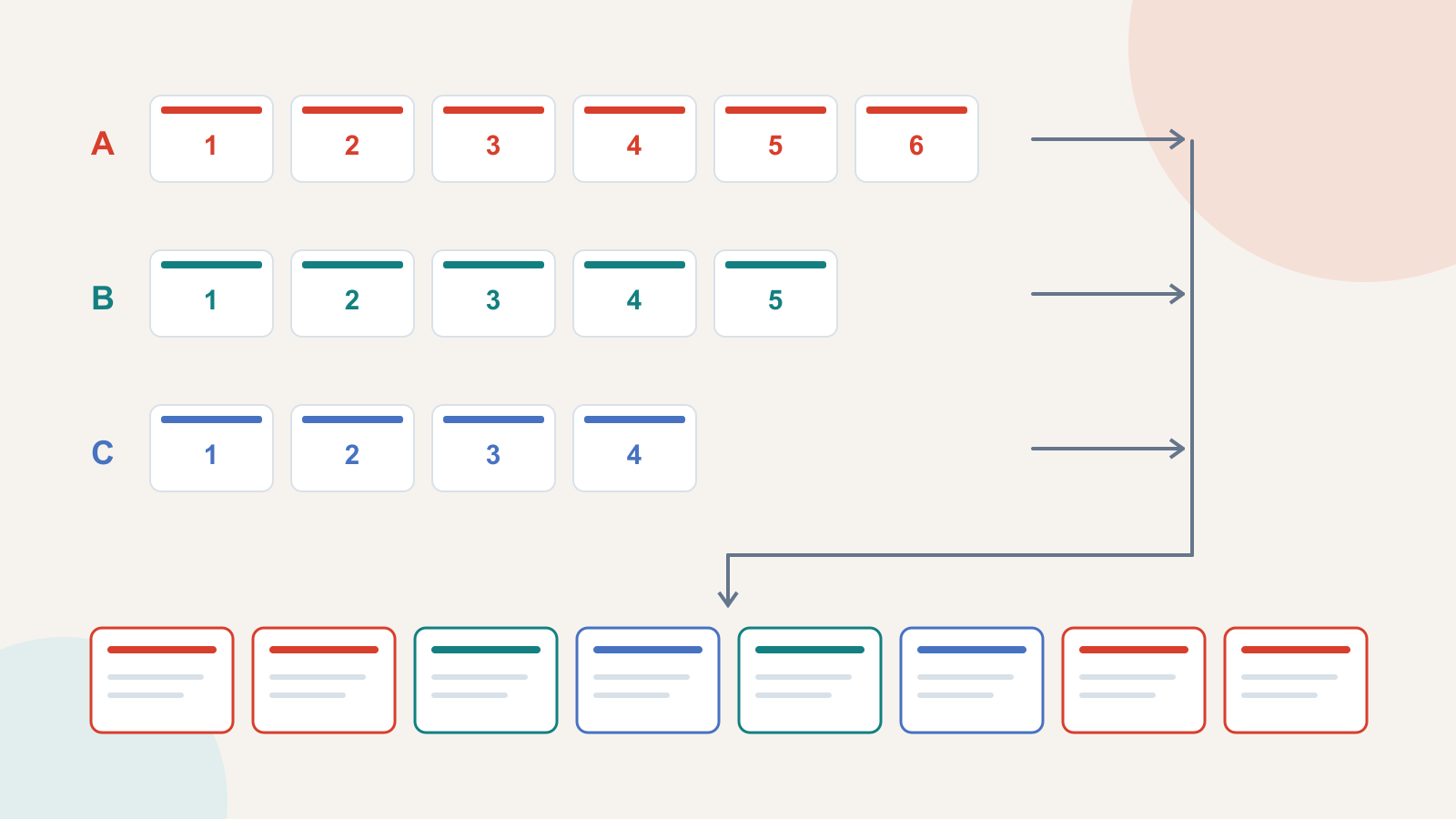
Stellen Sie sich eine fiktive Kundenbesprechung zur weiteren Produkteinführung vor. Der Vertrieb liefert sechs Folien, der Betrieb fünf und der Support vier. Zusammen sind es fünfzehn Folien, aber das Publikum soll eine Entscheidung treffen. Behalten Sie bei der Planung die ursprünglichen Foliennummern als Referenz bei. So lassen sich Originaldiagramme wiederfinden und Korrekturen präzise anfordern.
Bezeichnen Sie die Quellen mit A, B und C. Die neue Folge verwendet Material aus allen drei Dateien, statt erst eine vollständige Präsentation und dann die nächste zu zeigen.
| Zielfolie | Quelle | Aufgabe in der gemeinsamen Präsentation |
|---|---|---|
| 1 | A1 — Vertrieb | Die Entscheidung zur weiteren Einführung benennen. |
| 2 | A3 — Vertrieb | Das Kundenziel erklären, dem die Einführung dienen soll. |
| 3 | B2 — Betrieb | Die für dieses Ziel relevanten Nutzungsdaten zeigen. |
| 4 | C2 — Support | Das wiederkehrende Hindernis hinter den Supportanfragen erläutern. |
| 5 | B4 — Betrieb | Die vorgeschlagene Lösung und ihre Rolle im Einführungsplan vorstellen. |
| 6 | C4 — Support | Für die vorgeschlagenen Aufgaben Verantwortliche benennen. |
| 7 | A5 — Vertrieb | Die Einführungsoptionen vergleichen, zwischen denen der Kunde wählen kann. |
| 8 | A6 — Vertrieb | Um die Entscheidung bitten und den nächsten Überprüfungstermin vereinbaren. |
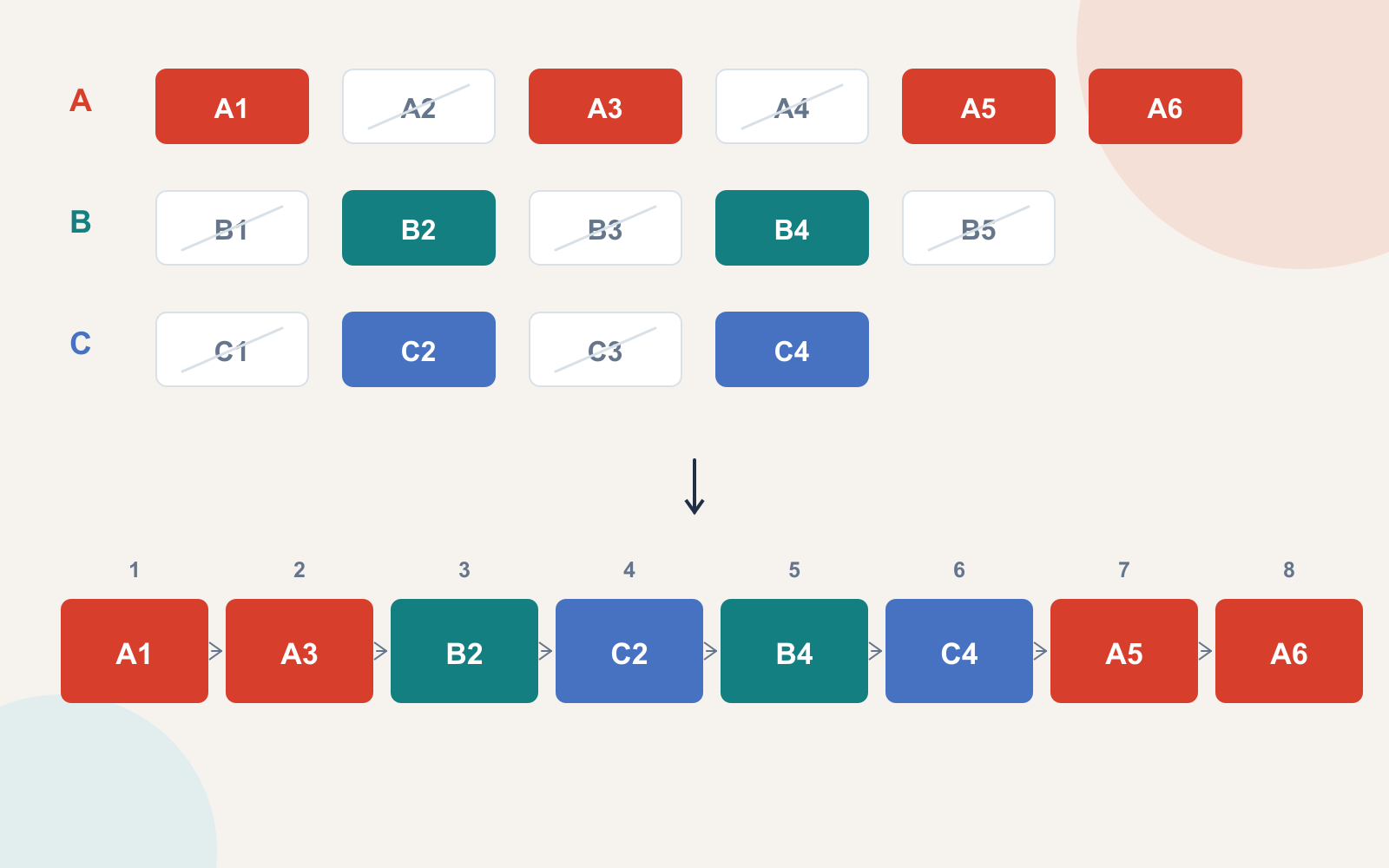
Sieben Folien verlassen die Hauptfolge: A2 stellt das bereits bekannte Unternehmen vor; A4 und B3 enthalten separate Agenden; B1 und C1 stellen Teams vor, die schon im Raum sind; B5 ist eine zusätzliche Schlussfolie; C3 wiederholt das Supportproblem, das nun auf Folie 4 steht. Bewahren Sie die ursprünglichen Präsentationen auf. Inhalte aus dem Vortrag herauszunehmen bedeutet nicht, ihre Quellen zu löschen.
Die acht Folien ergeben sich aus diesen Entscheidungen. Sie sind keine empfohlene Länge für jede zusammengeführte Präsentation. Brauchen die Belege eine eigene Einschränkung oder einen zweiten Vergleich, geben Sie ihnen Platz. Enthält eine entfernte Folie die einzige Quellenangabe für eine beibehaltene Aussage, übernehmen Sie die Quelle zusammen mit der Aussage.
Formulieren Sie die Übergänge zwischen den Beiträgen neu
Oft verrät der erste Satz nach einem importierten Abschnitt die alte Struktur. „Jetzt erzähle ich Ihnen etwas über den Support“ passt zu einer eigenständigen Supportpräsentation, unterbricht aber die Diskussion über die Einführung beim Kunden.
Folie 3 könnte im Beispiel mit diesem Satz enden: „Die Nutzungsdaten zeigen uns, wo wir genauer hinsehen sollten; das wiederkehrende Supportproblem hilft uns, das Hindernis zu verstehen.“ Folie 4 kann das Problem dann erläutern, ohne die Besprechung neu zu beginnen. Unterscheiden Sie trotzdem zwischen einem beobachteten Muster und einer belegten Ursache. Ein Supportbericht erklärt allein noch nicht, warum alle betroffenen Personen aufgehört haben.
Auch der nächste Übergang braucht einen konkreten Zweck. Nach der Lösung auf Folie 5 könnte es heißen: „Bevor wir die Einführungsoption wählen, braucht jede Aufgabe in diesem Plan eine verantwortliche Person.“ Damit hat Folie 6 eine erkennbare Funktion. Bei einem bloßen „Nächste Folie bitte“ müsste das Publikum die Verbindung selbst herstellen.
Ordnen Sie jeder Zielfolie eine vortragende Person zu, nicht nur jeder Quelldatei. Weil die Belege jetzt um die Entscheidung herum angeordnet sind, kommt jemand möglicherweise zweimal zu Wort. Für eine gemeinsame Präsentation hilft ein Plan für Sprecherwechsel: Alle kennen das Stichwort, den nächsten Punkt und die Zuständigkeit für den Folienwechsel.
Erhalten Sie die Bedeutung von Diagrammen, Quellen und Begriffen
Übernommenes Material kann irreführend werden, ohne dass sich ein sachlicher Satz ändert. Ein Diagramm verwendet Blau für den aktuellen Zeitraum, ein anderes für den vorherigen. Zwei Folien nennen „aktive Nutzer“, zählen dabei aber unterschiedliche Verhaltensweisen. Eine Fußzeile verschwindet, obwohl nur dort der Berichtszeitraum stand.
Klären Sie solche Unterschiede ausdrücklich. Verwenden Sie entweder durchgehend dieselben Definitionen und Legenden oder benennen Sie die Abweichung neben dem betroffenen Vergleich. Entfernen Sie eine Quellenangabe nicht allein deshalb, weil sie nicht in das Ziellayout passt.
Führen Sie eine kleine Übersicht zur Zusammenstellung neben der Präsentation. Sie muss weder als Folie noch als öffentliche Bildunterschrift erscheinen. Ihr Zweck ist, Korrekturen und Zuständigkeiten nachvollziehbar zu machen.
| Zielfolie | Quelldatei und Folie | Änderung | Zu erhaltender Beleg oder Bestandteil | Verantwortlich |
|---|---|---|---|---|
| 3 | Operations.pptx — B2 | Titel gekürzt; Zeitraum und Einheiten des Diagramms beibehalten. | Diagrammdaten, Berichtszeitraum und Quellenangabe | Vortragende Person aus dem Betrieb |
| 4 | Support.pptx — C2 | Die eigenständige Einführung durch das wiederkehrende Problem ersetzt. | Definition des Problems und zugehörige Belege | Vortragende Person aus dem Support |
Verwenden Sie dieselben Spalten für die übrigen Folien. Meldet jemand „Die Zahl hat sich geändert“, findet die zuständige Person Quelle und Zielfolie ohne Rätselraten. Die Übersicht zeigt außerdem, wenn hinter einem überzeugend gestalteten Diagramm keine brauchbare Quelle steht.
Beheben Sie das konkrete Importproblem
| Problem nach dem Zusammenführen | Wichtige Unterscheidung | Praktische Reaktion |
|---|---|---|
| Text bricht anders um oder ragt über ein Textfeld hinaus. | Haben sich Schrift, Design oder verfügbarer Textraum geändert? | Vergleichen Sie Ziel und Quelle. Verwenden Sie eine verfügbare freigegebene Schrift und passen Sie das Layout an, ohne Text stillschweigend zu streichen. |
| Ein Schaubild wirkt gestaucht oder hat große leere Ränder. | Nutzen Quelle und Ziel unterschiedliche Seitenverhältnisse? | Ordnen Sie die Elemente für die Zielgröße neu an. Verzerren Sie bedeutungstragende Formen nicht bloß, um die Fläche zu füllen. |
| Ein Diagramm sieht richtig aus, lässt sich aber nicht aktualisieren. | Ist es ein bearbeitbares Diagramm, ein Bild oder ein verknüpftes Objekt? | Beschaffen Sie die bearbeitbare Quelle oder vereinbaren Sie ausdrücklich eine feste Abbildung. Geben Sie die Datenreferenz mit. |
| Ein Video oder eine verlinkte Datei lässt sich nicht öffnen. | Hängt es von einem lokalen Pfad, einem Konto oder Netzwerkzugang der beitragenden Person ab? | Nutzen Sie eine erlaubte, erreichbare Kopie oder eine geeignete Ersatzlösung und testen Sie die tatsächliche Präsentationsumgebung. |
| Derselbe Begriff bedeutet je nach Abschnitt etwas anderes. | Sind Zeiträume, Grundgesamtheiten und Definitionen vergleichbar? | Klären Sie die Definition mit den fachlich Verantwortlichen. Erläutern Sie nötige Unterschiede, statt nur die Beschriftungen anzugleichen. |
Sehen Sie sich die Präsentation im Bildschirmpräsentationsmodus vollständig an. Prüfen Sie auch die Übergänge: Lange Pausen, doppelte Erklärungen oder unerwartete Animationen fallen beim Betrachten der Miniaturen möglicherweise nicht auf. Testen Sie Medien und Links dort, wo der Vortrag tatsächlich stattfindet.
Geben Sie eine gemeinsame Endfassung frei
Schicken Sie den Beteiligten die zusammengestellte Fassung mit konkreten Fragen zu ihren Inhalten. Bitten Sie etwa den Verantwortlichen aus dem Betrieb, Zeitraum und Einheiten auf Folie 3 zu bestätigen, statt alle pauschal „alles prüfen“ zu lassen. Übernehmen Sie Korrekturen in dieselbe Zieldatei und benennen Sie eine verantwortliche Person für die Endfassung.
Sind die Quelldateien so uneinheitlich, dass die Argumentation eine neue Gliederung braucht, schreiben Sie zuerst diese Gliederung. Sie können den zusammengeführten Text mit Presenti in einen bearbeitbaren Folienentwurf umwandeln, danach die geprüften Belege ergänzen und das Layout überarbeiten. So entsteht aus Text ein neuer, zusammenhängender Entwurf. Damit ist nicht gemeint, dass Presenti mehrere PPTX-Dateien automatisch zusammenführt.
Halten Sie Originaldateien, Übersicht zur Zusammenstellung und endgültige Ausgabedatei auseinander. Die fertige Präsentation braucht einen Einstieg, eine zusammenhängende Belegfolge und einen klaren nächsten Schritt. Das Publikum sollte nicht selbst rekonstruieren müssen, wie die einzelnen Beiträge zusammenpassen.