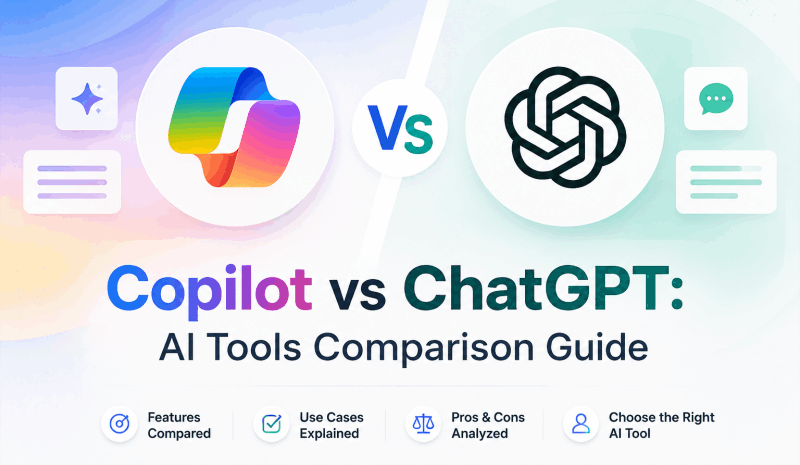
Auswahl zwischenCopilot und ChatGPThängt davon ab, wo Sie arbeiten und was Sie produzieren müssen. Ein nützlicher Vergleich trennt das Entwerfen und Recherchieren vom Erstellen einer PowerPoint-Datei, dem Bearbeiten ihres Designs und dem Teilen mit einem Team.
Dieser Leitfaden vergleicht diese Arbeitsabläufe und zeigt, wie ein präsentationsorientiertes Tool wie Presenti dazu passt. Funktionen und Einschränkungen variieren je nach Konto, Plan und Anwendung.
Was ist ChatGPT?
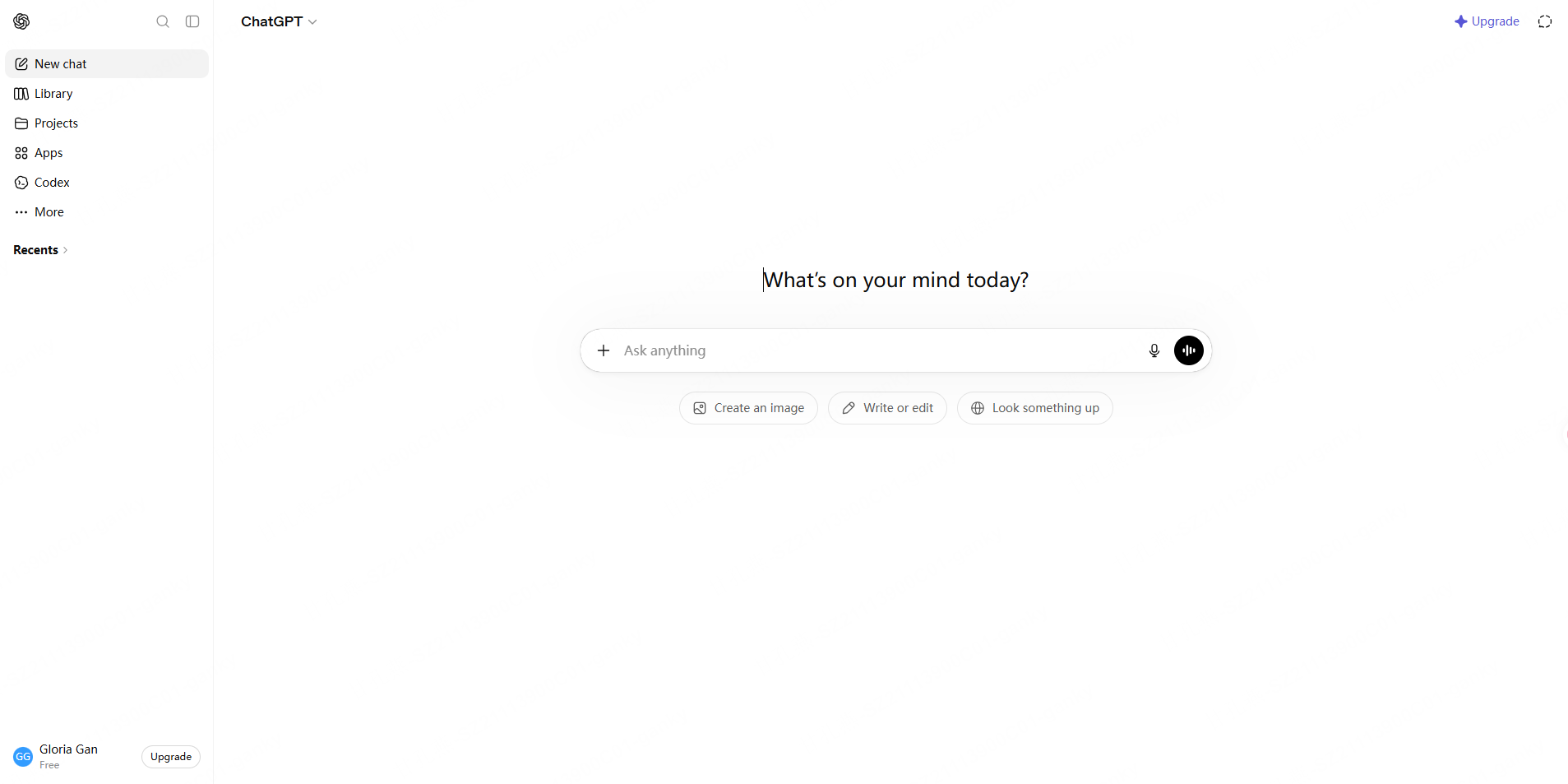
ChatGPTist ein von OpenAI entwickelter KI-Assistent. Es kann dabei helfen, Inhalte zu entwerfen, zu überarbeiten und zu analysieren, einschließlich der in einem Gespräch bereitgestellten Dateien. Sie können darauf zugreifenchat.openai.comoder unterstützte Apps. Verfügbare Modelle, Dateitools und Nutzungsbeschränkungen variieren je nach Konto und Plan.
Kernfunktionen von ChatGPT:
- Konversation in natürlicher Sprache über komplexe, vielschichtige Themen
- Codegenerierung und Debugging in den wichtigsten Programmiersprachen
- Dokumentanalyse und Zusammenfassung mithilfe unterstützter hochgeladener Dateien
- Visuelle Ideen- und Bildtools, sofern in Ihrem Konto verfügbar
- Wiederverwendbare Eingabeaufforderungen und benutzerdefinierte Workflows, abhängig von den verfügbaren Tools
Auswahl eines ChatGPT-Plans für Präsentationsarbeiten:
| Arbeitsablauf | Was zu vergleichen ist | Warum es wichtig ist |
|---|---|---|
| Gelegentliches Umreißen | Verfügbare Zugriffs- und Nachrichtenbeschränkungen | Ein kurzes Briefing erfordert möglicherweise nur wenige Überarbeitungen |
| Arbeiten mit Quelldateien | Unterstützte Dateitypen und Upload-Limits | Lange Berichte und mehrere Quellen erfordern ausreichend Kapazität |
| Erstellen eines herunterladbaren Entwurfs | Im Konto verfügbare Tools zur Dateigenerierung | Das Verfassen von Folientexten und das Erstellen einer PPTX sind separate Aufgaben |
| Teamnutzung | Workspace-Kontrollen und Vertragsdatenbedingungen | Die Organisation entscheidet, welche Inhalte hochgeladen werden dürfen |
Was ist Microsoft Copilot?
Microsoft Copilotdeckt mehrere Microsoft AI-Erlebnisse ab, einschließlich Chat und Funktionen in Microsoft 365-Apps. Für Präsentationsarbeiten ist Copilot in PowerPoint die relevante Erfahrung. Zugriff und Funktionalität hängen von den Abonnement-, App- und Organisationseinstellungen ab. Informationen zu Änderungen an einem vorhandenen Deck finden Sie unterdirekte Bearbeitung mit Copilot und seine Überprüfungsanforderungen, einschließlich der separaten Vorbereitung, die für Marken-Assets erforderlich ist.
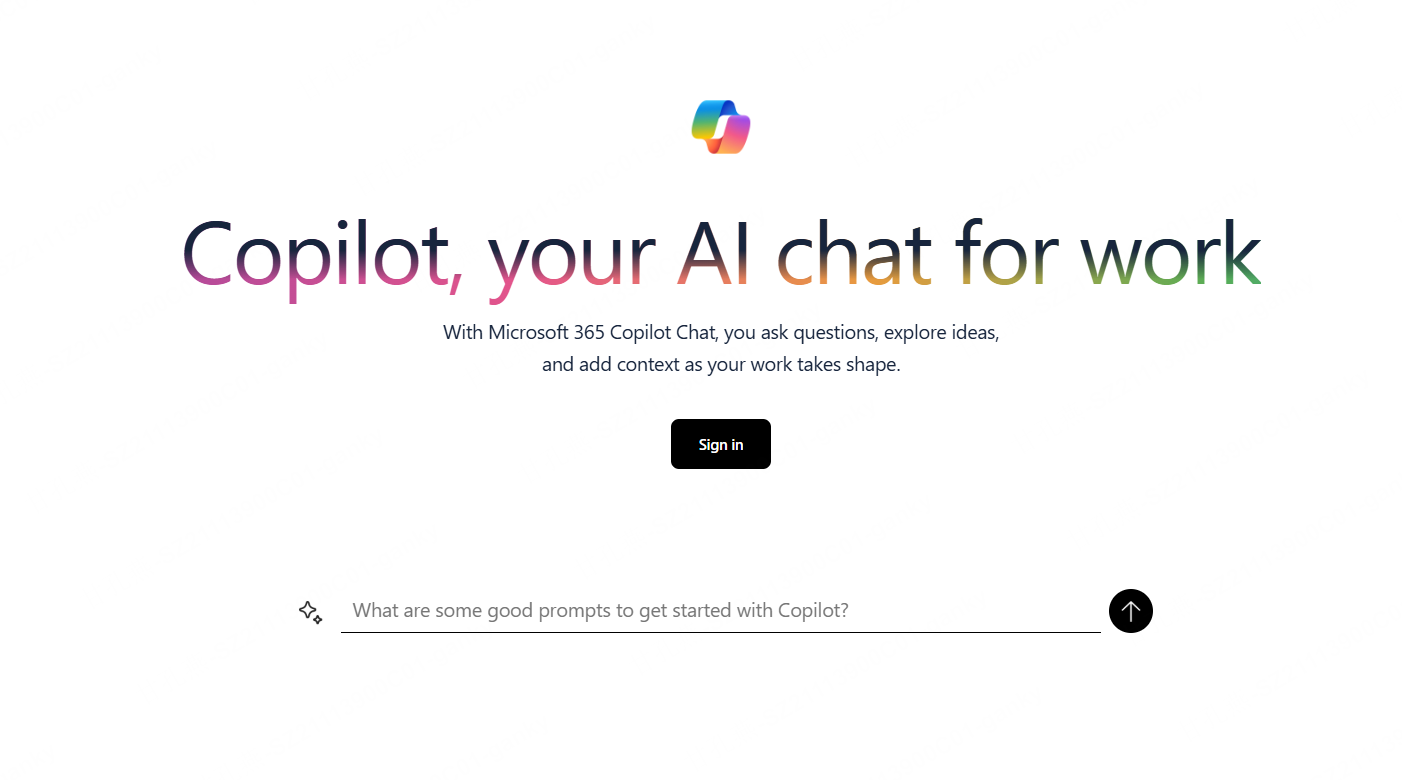
Kernfunktionen von Copilot:
- Entwerfen und Überarbeiten von Inhalten in unterstützten Microsoft 365-Anwendungen
- Recherche und Zusammenfassung unter Verwendung der in der ausgewählten Erfahrung verfügbaren Quellen
- Präsentationsentwurf in PowerPoint, wenn Copilot im Konto enthalten ist
- Verweisen auf unterstützte Arbeitsdateien unterliegt Berechtigungen und Anforderungen an den Quellspeicherort
- Zusammenarbeit innerhalb der von der Organisation verwendeten Microsoft 365-Anwendungen
Auswahl eines Copilot-Setups für Präsentationsarbeiten:
| Kontext | Was zu vergleichen ist | Warum es wichtig ist |
|---|---|---|
| Copilot-Chat | Verfügbare Chat- und Dateifunktionen | Der Chat-Zugriff allein stellt keinen PowerPoint-Zugriff her |
| PowerPoint-Nutzung | Ob das Abonnement Copilot in der App beinhaltet | Der Präsentationsworkflow läuft innerhalb von PowerPoint |
| Organisatorische Nutzung | Lizenz, Administratoreinstellungen und Dateiberechtigungen | Diese legen fest, welche Arbeitsquellen verfügbar sind |
Copilot vs. ChatGPT: 6 Überlegungen zum Workflow
1. Ökosystem und Integrationen
ChatGPTbietet einen Konversationsarbeitsbereich für die Entwicklung von Inhalten.Copilot in PowerPoint Mitkönnen Sie innerhalb der Präsentationsanwendung arbeiten. Beispielsweise könnte ein Team, das seine Vorlagen- und Quelldokumente bereits in Microsoft 365 verwaltet, diesen In-App-Workflow als praktisch empfinden; Ein anderes Team zieht es möglicherweise vor, Inhalte separat zu entwerfen.
2. Echtzeit-Informationszugriff
Verwenden Sie für zeitkritisches Material einen Recherche-Workflow, der nachvollziehbare Quellen bietet. Die Verfügbarkeit der Suche und verbundener Quellen hängt vom ausgewählten Erlebnis und Konto ab. Weder ein Modellname noch eine Unterscheidung zwischen „kostenlos“ und „bezahlt“ sagen Ihnen, ob eine bestimmte Antwort aktuell ist: Öffnen Sie die zitierte Quelle und bestätigen Sie Datum und Kontext.
3. Argumentationstiefe und Gesprächsqualität
Geben Sie für einen nützlichen Vergleich jedem Tool die gleiche Beschreibung und das gleiche Quellenmaterial. Bitten Sie es beispielsweise, einen vierteljährlichen Bericht in ein Management-Update mit acht Folien umzuwandeln und vergleichen Sie dann die sachliche Genauigkeit, die narrative Struktur und die erforderlichen Überarbeitungen.
4. Visuals erstellen
Vergleichen Sie für Präsentationsvisualisierungen den in Ihrem Konto verfügbaren Bildworkflow: Generieren einer Idee, Finden eines geeigneten Assets, Bearbeiten und Platzieren auf der Folie. Nutzungsbeschränkungen und Lizenzbedingungen sind wichtiger als eine angenommene Modellbezeichnung. Überprüfen Sie die visuelle Genauigkeit und die Nutzungsrechte, bevor Sie ein Bild einfügen.
5. Datenschutz und Unternehmenssicherheit
Befolgen Sie für Arbeitsmaterialien die genehmigten Datenverarbeitungsregeln Ihrer Organisation. Verbraucherkonten und organisatorische Arbeitsbereiche können unterschiedliche Bedingungen und Kontrollen haben. Welches vertrauliche Material Sie hochladen dürfen, hängt vom geltenden Vertrag, den Administratoreinstellungen und den Dateiberechtigungen ab.
6. Copilot vs. ChatGPT-Workflow-Vergleich
| Präsentationsaufgabe | ChatGPT-Workflow | Copilot im PowerPoint-Workflow |
|---|---|---|
| Entwickeln Sie das Argument | Besprechen Sie den Auftrag und überarbeiten Sie eine Gliederung | Entwurf innerhalb des Präsentationsworkflows |
| Verwenden Sie Quellmaterial | Laden Sie unterstützte Dateien hoch, vorbehaltlich der Kontobeschränkungen | Verweisen Sie auf unterstützte Dateien, die den App- und Berechtigungsanforderungen unterliegen |
| Folieninhalt erstellen | Fordern Sie Titel, Kernpunkte und Vortragsnotizen an | Erstellen und überarbeiten Sie einen Präsentationsentwurf in PowerPoint |
| Erstellen Sie einen PPTX-Entwurf | Verwenden Sie verfügbare Tools zur Dateigenerierung oder übertragen Sie Inhalte an einen Editor | Arbeiten Sie in PowerPoint mit einem berechtigten Abonnement |
| Wenden Sie einen visuellen Stil an | Nutzen Sie Designvorschläge oder verfügbare Generierungstools | Verfeinern Sie den Entwurf anhand des Themas und der Layouts der Präsentation |
| Mit einem Team teilen | Verwenden Sie einen genehmigten Arbeitsbereich und Dokumentenfreigabeprozess | Verwenden Sie den Microsoft 365-Freigabeworkflow der Organisation |
Copilot vs. ChatGPT für PPT: Vom Briefing zum Entwurf
Der Hauptunterschied besteht darin, wo der Entwurf erstellt und bearbeitet wird. Beide Routen profitieren weiterhin von einer klaren Kurzbeschreibung, zuverlässigen Quellen und einer Überprüfung der Abschlusspräsentation.
1. So verwenden Sie ChatGPT für PPT
ChatGPT kann eine Gliederung, Folientext und Sprechernotizen entwickeln. Wenn geeignete Tools zur Dateigenerierung aktiviert sind, kann dies auch bei der Erstellung eines PPTX-Entwurfs hilfreich sein. Andernfalls übertragen Sie den Inhalt an einen Präsentationseditor. Ein Schritt-für-Schritt-Beispiel finden Sie unter So verwenden Sie ChatGPT zum Erstellen einer PPT-Präsentation. Informationen zum Vergleich der Assistentenroute mit einem dedizierten Generierungsdienst finden Sie unterSlidesGPT-, ChatGPT- und Presenti-Workflows, einschließlich ihrer unterschiedlichen Downloadbedingungen.
2. So verwenden Sie Copilot für PPT
Wenn Copilot in Ihrem PowerPoint-Konto verfügbar ist, beginnen Sie mit Ihrer Präsentation und beschreiben Sie die Zielgruppe, das Thema und die beabsichtigte Länge. Verweisen Sie über den unterstützten Dateiauswahl-Workflow der App auf die relevante Quelldatei und überprüfen und bearbeiten Sie dann den generierten Entwurf.
Zum Beispiel: „Erstellen Sie aus diesem Bericht ein Management-Update mit acht Folien. Behandeln Sie Ergebnisse, Risiken und die Entscheidungen des nächsten Quartals. Behalten Sie die unterstützenden Details in den Notizen des Redners bei.“ Ersetzen Sie dieses Beispiel-Briefing durch Ihre tatsächliche Aufgabe und Quellen.
Schritt 1: Öffnen Sie PowerPoint mit einem Konto, das die relevanten Copilot-Funktionen enthält.
Schritt 2: Wählen Sie eine unterstützte Referenzdatei über die verfügbare Dateiauswahl aus.
Schritt 3: Beschreiben Sie die Zielgruppe, den Zweck und die Länge der Präsentation.
Schritt 4: Überprüfen Sie die Gliederung, erstellen Sie den Entwurf und bearbeiten Sie die Folien.
MicrosoftsAnleitung zum Dateiformatlistet Word und PDF unter den unterstützten Präsentationsquellen auf, mit unterschiedlichen Bedingungen für Arbeit/Schule und persönliche Erfahrungen. OpenAIsHäufig gestellte Fragen zum Hochladen von Dateienbeschreibt unterstützte Dokumente und planspezifische Grenzwerte. Diese Quellen wurden am 3. Oktober 2026 konsultiert.
- Die Unterstützung von Dateiformat und Quellspeicherort hängt von der Microsoft 365-App, der Lizenz und den Mandanteneinstellungen ab
- Passen Sie generierte Layouts an Ihre Vorlage und den Folieninhalt an
- Bestätigen Sie, dass Mitarbeiter auf die ausgewählten Quelldateien und die Präsentation zugreifen können
- Vergleichen Sie das für Ihren Workflow benötigte Abonnement mit dem Zugriff, den Sie bereits haben
Presenti: Ein präsentationsorientierter Workflow
Presentibietet einen anderen Weg von einem Thema oder Quelldokument zu einem Folienentwurf.
Presenti ist einKI-Präsentationserstellerzum Erstellen von Präsentationsentwürfen aus einem Thema oder unterstützten Quelldateien. Sie können die Gliederung entwickeln und den Text und das Layout im Editor verfeinern, bevor Sie sie in ein in Ihrem Plan enthaltenes Format exportieren.
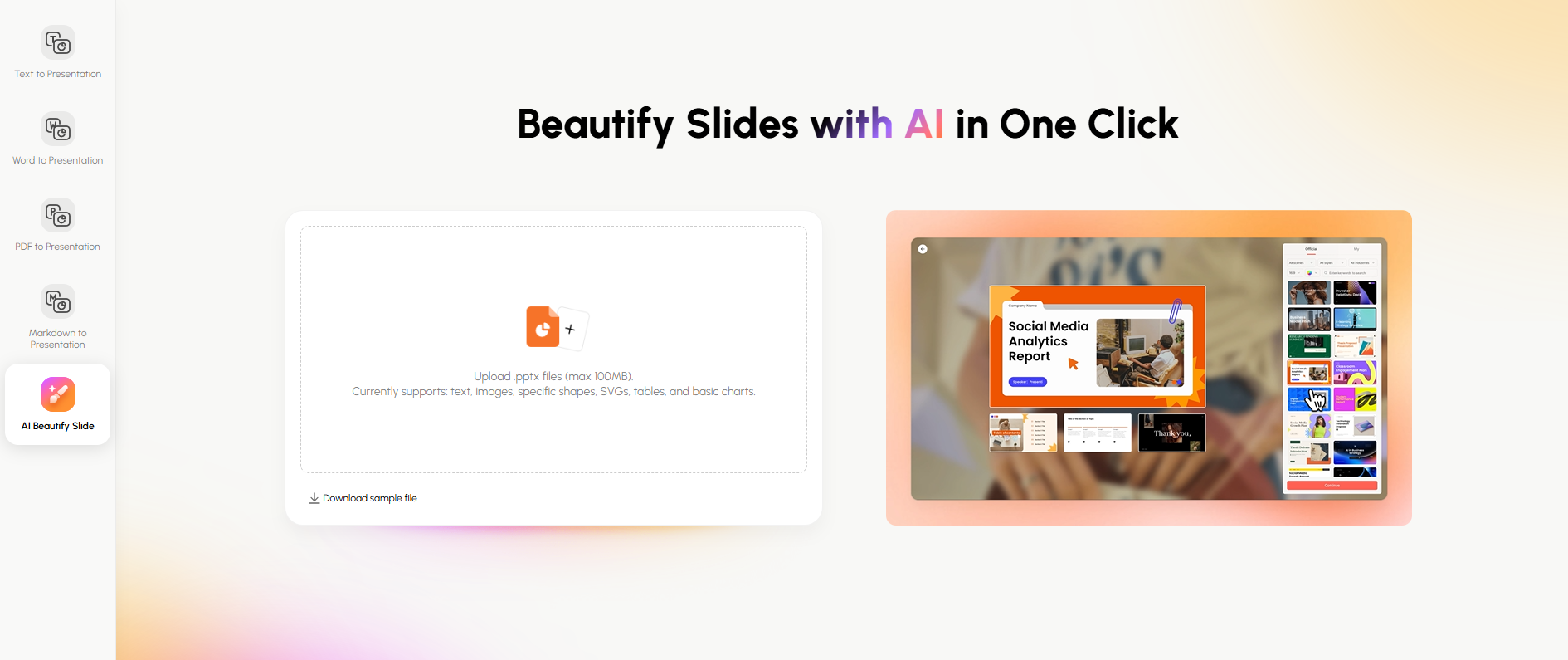
Was Presenti anders macht:
- Quelloptionen:Beginnen Sie mit einem Thema oder verwenden Sie unterstützte Dokumentformate wie Word, PDF und Markdown. Die Importoptionen hängen vom gewählten Plan ab.
- Bearbeitbare Exporte:Auf der Preisseite von Presenti sind bearbeitbare Downloads und PPTX/PDF-Export im Rahmen der kostenpflichtigen Plus-, Pro- und Ultra-Pläne aufgeführt. Der kostenlose Plan bietet Basiszugang mit begrenzten Präsentationsguthaben.
- Präsentationsvorlagen:Wählen Sie eine für die Aufgabe geeignete Vorlage, z. B. einen Geschäftsbericht, eine Lektion oder einen Pitch, und passen Sie den Entwurf an Ihre Botschaft an.
- PowerPoint-Übergabe:Verwenden Sie den PPTX-Export, wenn er in Ihrem Plan enthalten ist. Öffnen Sie die exportierte Datei in Ihrer Zielanwendung, um Schriftarten, Diagramme und Layouts vor der Freigabe zu überprüfen.
Funktionsvergleich: Copilot vs. ChatGPT vs. Presenti für Präsentationen
| Aufgabe | ChatGPT | Copilot in PowerPoint | Presenti |
|---|---|---|---|
| Beginnen Sie mit einem Thema | Entwerfen Sie eine Gliederung und einen Folieninhalt | Erstellen Sie einen Präsentationsentwurf | Erstellen Sie einen Präsentationsentwurf |
| Verwenden Sie Word- oder PDF-Quellen | Unterstützte Uploads, vorbehaltlich der Kontobeschränkungen | Unterstützter Quellworkflow, abhängig von App und Berechtigungen | Für den ausgewählten Plan aufgelistete Importoptionen |
| Verwenden Sie strukturierten Text | Entwickeln und überarbeiten Sie den Text | Fügen Sie die Kurzbeschreibung in eine Eingabeaufforderung oder eine unterstützte Quelldatei ein | Fügen Sie Inhalte ein oder verwenden Sie die unterstützte Markdown-Eingabe |
| Erhalten Sie einen PPTX-Entwurf | Verfügbare Dateitools oder Übertragung an einen Präsentationseditor | Erstellen und Bearbeiten in PowerPoint | PPTX-Export unter kostenpflichtigen Plänen aufgeführt |
| Verfeinern Sie das Design | Nutzen Sie Vorschläge oder verfügbare Tools | Thema und Layouts in PowerPoint bearbeiten | Bearbeiten Sie die Vorlage, den Text und das Layout in Presenti |
| Kontoanforderung | Die Funktionen hängen vom ChatGPT-Plan und den Tools ab | Berechtigtes Microsoft-Abonnement und -Einstellungen | Presenti-Plan, der den erforderlichen Funktionen entspricht |
| Abschließende Überprüfung | Inhalte und alle generierten Dateien validieren | Validieren Sie die generierten Folien | Validieren Sie den Entwurf und die exportierte Datei |
KI-Tools im Jahr 2026: Welche sollten Sie wählen?
Wählen Sie ChatGPT, wenn:
- Sie möchten ein Argument diskutieren und eine Gliederung überarbeiten, bevor Sie Folien entwerfen
- Sie möchten den Inhalt lieber getrennt von Ihrem Präsentationseditor entwickeln
- Ihre Aufgabe besteht darin, unterstützte Quelldateien zu vergleichen oder zusammenzufassen
- Sie verfügen über ein genehmigtes Konto mit den für Ihren Workflow erforderlichen Tools
Wählen Sie Copilot, wenn:
- Microsoft 365 ist der Kern Ihres täglichen Arbeitsablaufs
- Ihre Organisation stellt bereits eine M365 Copilot-Lizenz zur Verfügung
- Sie möchten in PowerPoint entwerfen und bearbeiten
- Sie arbeiten hauptsächlich in OneDrive und SharePoint
Wählen Sie Presenti, wenn:
- Sie möchten ein Thema oder ein unterstütztes Quelldokument in einen Folienentwurf umwandeln
- Sie bevorzugen einen präsentationsorientierten Editor für Vorlagen und Layouts
- Ihr ausgewählter Plan enthält die Importe und bearbeitbaren Exporte, die Sie benötigen
- Sie arbeiten außerhalb des Microsoft-Ökosystems als Freiberufler, Startup oder kleines Team
FAQ
Verwenden Copilot und ChatGPT dasselbe KI-Modell?
Gehen Sie nicht davon aus, dass jede Version dasselbe Modell verwendet. Verfügbare Modelle und Werkzeuge variieren je nach Produkt und Erfahrung. Vergleichen Sie für eine Präsentationsaufgabe den Workflow und die Ausgabe, auf die Sie in Ihrem eigenen Konto zugreifen können.
Was ist der Unterschied zwischen kostenlosem und kostenpflichtigem Copilot?
Der Zugriff auf den Chat unterscheidet sich vom Zugriff auf Copilot-Funktionen in Microsoft 365-Apps. Bestätigen Sie für den PowerPoint-Workflow dieses Leitfadens, dass Ihr Abonnement die relevanten In-App-Funktionen enthält und dass Ihre Organisation diese aktiviert.
Kann ChatGPT eine PowerPoint-Präsentation erstellen?
Es kann beim Entwurf des Inhalts helfen und, wenn geeignete Tools zur Dateigenerierung aktiviert sind, einen PPTX-Entwurf erstellen. Sie können die Gliederung auch in einen Präsentationseditor oder einen anderen verschiebenKI-Foliengeneratorwie Presenti. Überprüfen Sie sowohl den Inhalt als auch das exportierte Layout.
Ist es schwierig zu lernen, wie man Copilot für PPT verwendet?
Beginnen Sie mit einer kurzen Beschreibung und einer unterstützten Quelldatei in PowerPoint. Die Schritte hängen von den verfügbaren App-Funktionen, dem Abonnement und den Berechtigungen ab. Verfeinern Sie die Gliederung und die Folien nach der Erstellung, anstatt den ersten Entwurf als endgültig zu betrachten.
Welches Tool ist im Jahr 2026 besser?
Wählen Sie je nach Aufgabe: einen dialogorientierten Entwurfsworkflow, eine Erstellung in PowerPoint oder einen präsentationsorientierten Editor. Verwenden Sie dasselbe kurze Briefing, um den Bearbeitungsaufwand und die Ausgabequalität für Ihre Anforderungen zu vergleichen.
Fazit
FürCopilot vs. ChatGPT, die praktische Wahl beginnt bei Ihrem Arbeitsplatz und Ihrer Aufgabe. ChatGPT bietet eine Konversationsroute zur Entwicklung von Inhalten; Copilot in PowerPoint unterstützt das Zeichnen innerhalb der Präsentationsanwendung, sofern es in Ihrem Konto enthalten ist.
Vergleichen Sie die Quellformate, verfügbaren Dateitools, den Bearbeitungsworkflow und die Abonnementbedingungen, die Sie tatsächlich benötigen. Ein klares Briefing und eine Durchsicht der Abschlussfolien sind wichtig, egal für welches Tool Sie sich entscheiden.
Presenti ist eine weitere Option, um ein Thema oder ein unterstütztes Dokument in einen Präsentationsentwurf umzuwandeln. Die kostenlosen und kostenpflichtigen Tarife verfügen über unterschiedliche Import-, Erzeugungs- und Exportkontingente.Starten Sie kostenlos bei Presentiund wählen Sie dann den Workflow und Plan aus, der zu Ihrer Präsentation passt.
Ein fairer Vergleich beginnt mit einem Lieferauftrag
Vergleichen Sie die Tools mit demselben Auftrag, anstatt Funktionslisten zu vergleichen. Notieren Sie die von Ihnen bereitgestellte Datei, das Ausgabeformat, das Sie erhalten haben, das Überprüfungsdatum und den von Ihnen durchgeführten Bearbeitungsschritt. Eine Funktion kann in einem Produkt vorhanden sein, obwohl sie dennoch für einen Arbeitsablauf ungeeignet ist, der eine Übergabe als bearbeitbare PowerPoint-Datei erfordert.
Verwenden Sie eine kleine Beweistabelle mit Spalten für Eingabe, bearbeitbare Ausgabe, Exportpfad, manuelle Korrektur und Quelldatum. Kennzeichnen Sie eine Beobachtung als bestätigt, in einem Test beobachtet oder als noch zu überprüfen. Dies verhindert, dass eine ausgefeilte Demo zu einem Versprechen für jeden Plan, Dateityp oder jedes Konto wird.
Die sinnvolle Entscheidung ist an Bedingungen geknüpft: Wählen Sie den Workflow, der zum Briefing, dem bereits verfügbaren Abonnement und dem Überprüfungsaufwand passt, den das Team akzeptieren kann. Überprüfen Sie die Produktgrenzen noch einmal, bevor Sie den Vergleich veröffentlichen, da sich die Dateiunterstützung und die Planregeln ändern können.