Sowohl Google Slides als auch PowerPoint unterstützen gemeinsame Bearbeitung, Kommentare und Offline-Arbeit mit der richtigen Einrichtung. Die Wahl hängt in der Regel davon ab, wo Ihr Team seine Dateien aufbewahrt, wie Kollegen ein Deck überprüfen und was Sie am Ende senden oder präsentieren müssen.
Wählen Sie Google Slides, wenn die browserbasierte Zusammenarbeit und ein gemeinsamer Google Workspace-Workflow die vorherrschenden Anforderungen sind. Wählen Sie PowerPoint, wenn die endgültige Datei ein PowerPoint-Deck sein muss, das Team auf die Desktop-Anwendung angewiesen ist oder das Deck Objekte und Bereitstellungsfunktionen enthält, die in dieser Umgebung getestet werden müssen. Für eine folgerichtige Präsentation führen Sie vor der Standardisierung dasselbe Quellmaterial durch beide Arbeitsabläufe.
Google Slides vs. PowerPoint auf einen Blick
Beginnen Sie mit dem Ergebnis, das Sie liefern müssen, und vergleichen Sie dann die Bedingungen für Zusammenarbeit, Bearbeitung, Datei und Präsentation, die es unterstützen. Die folgende Tabelle dient als Entscheidungshilfe; Der spätere Validierungstest ist ein optionaler Beweis für Close Calls.
Der größte praktische Unterschied besteht darin, wo sich das Arbeitsdeck befindet und wie das Team damit umgeht. Google Slides beginnt als browserbasiertes freigegebenes Dokument in Google Drive. PowerPoint beginnt üblicherweise als Präsentationsdatei in der Desktop-Anwendung, während aktuelle Microsoft 365-Workflows Browserbearbeitung und Co-Authoring hinzufügen können, wenn die Datei in OneDrive oder SharePoint gespeichert wird.
Diese Unterscheidung betrifft Berechtigungen, Offline-Vorbereitung, Versionseigentum, Dateiaustausch und Endraumtests. Dies bedeutet nicht, dass nur Google Slides zusammenarbeiten oder nur PowerPoint offline funktioniert.
| Anforderung | Google Slides-Workflow | PowerPoint-Workflow | Was überprüft werden muss |
|---|---|---|---|
| Browser-First-Co-Authoring | Nativ in einer freigegebenen Drive-Datei mit Zugriffskontrollen | Verfügbar in Microsoft 365, wenn die Datei auf OneDrive oder SharePoint gespeichert wird | Gastzugriff, Bearbeitungsrechte, Kommentare und Versionswiederherstellung |
| Offline-Bearbeitung | Erfordert unterstütztes Offline-Setup und offline verfügbar gemachte Dateien | Desktop-Anwendungen können eine lokale Datei bearbeiten; Cloud-Änderungen müssen später synchronisiert werden | Konto, Gerät, Lizenzierung und Synchronisierungsverhalten vor der Reise |
| Endgültige PPTX-Lieferung | Kann eine PowerPoint-Datei herunterladen, aber das konvertierte Deck muss überprüft werden | PPTX ist das native aktuelle Präsentationsformat | Schriftarten, Layout, Diagramme, Übergänge, Notizen und Medien auf dem System des Empfängers |
| Endgültiger Browser-Link | Ein Link zu freigegebenen Folien passt zum nativen Workflow | Microsoft 365 kann einen Cloud-Präsentationslink teilen | Berechtigungen und was externe Empfänger öffnen können |
| Komplexe oder ungewöhnliche Objekte | Testen Sie den Import, die Bearbeitung und den Export anhand der tatsächlichen Objekte | Testen Sie in der erforderlichen PowerPoint-Version und auf dem Zielgerät | Bearbeitbarkeit von Diagrammen, eingebettete Medien, Gleichungen, Add-Ins und Animationen |
| OpenDocument-Übergabe | Testen Sie das konvertierte ODP im Ziel | Microsoft weist darauf hin, dass beim Speichern als ODP einige Informationen verloren gehen können | Layout- und Funktionsänderungen nach der Konvertierung |
| Live-Präsentation | Testen Sie Browser, Verbindung, Berechtigungen und Offline-Fallback | Testen Sie lokale Dateien, Schriftarten, Medienpfade, Anzeige und Präsentatorsteuerelemente | Der genaue Raum, Browser, Anwendungsversion und Adapter |
Eine Anforderungstabelle ist nützlicher als ein allgemeiner Gewinner, da dasselbe Team möglicherweise unterschiedliche Tools für unterschiedliche Ergebnisse verwendet. Ein wiederkehrendes internes Update kann der gemeinsamen Autorenarbeit Vorrang einräumen, während eine Kunden-Keynote einer kontrollierten Abschlussdatei und einer Raumprobe Vorrang einräumen kann.
Die Unterschiede, die für Teams wichtig sind
Zusammenarbeit und Berechtigungen
Google Slides eignet sich hervorragend, wenn die Arbeitsplattform in einer freigegebenen Google Drive-Datei bleiben soll und Prüfer über einen Browser arbeiten können. PowerPoint unterstützt die gemeinsame Dokumenterstellung, wenn die Datei in OneDrive oder SharePoint gespeichert ist. Überprüfen Sie in jedem Fall den Gastzugriff, die Bearbeitungs- und Kommentarrechte, den Besitz und die Versionswiederherstellung mit den Konten, die Ihr Projekt tatsächlich verwenden wird.
Designkontrolle, Diagramme und Animation
PowerPoint ist oft die sicherere Wahl für eine Präsentation, die auf einer PowerPoint-Vorlage, benutzerdefinierten Schriftarten, komplexen Diagrammen, eingebetteten Medien oder detaillierten Bewegungen basiert. Google Slides kann mit gängigen Layouts und Medien umgehen, ungewöhnliche Objekte sollten jedoch in den importierten, exportierten und Präsentationsumgebungen überprüft und nicht anhand einer Funktionsliste beurteilt werden.
Offline-Arbeit und Präsentation
Beide Tools können im richtigen Setup die Offline-Vorbereitung unterstützen. Für Google Slides muss der Offline-Zugriff aktiviert sein und die relevanten Dateien müssen offline verfügbar sein. Der PowerPoint-Desktop kann von einer lokalen Datei aus arbeiten, während Cloud-Änderungen später synchronisiert werden. Üben Sie auf genau dem Laptop, Display, der Browser- oder App-Version, dem Netzwerk und dem Adapter, die Sie voraussichtlich verwenden werden.
Dateikompatibilität und Zugänglichkeit
Ein Google Slides-Link vermeidet einen Konvertierungsschritt, während PPTX das native Arbeitsformat von PowerPoint ist. Beim Exportieren zwischen ihnen können Schriftarten, Zeilenumbrüche, Diagramme, Notizen, Links, Medien, Übergänge oder die Lesereihenfolge geändert werden. Überprüfen Sie die Zieldatei und schließen Sie den Vorgang abbarrierefreie PowerPoint-Präsentationsprüfungenwenn Barrierefreiheit Teil der Leistung ist.
KI und Erstellungsgeschwindigkeit
KI-Funktionen und -Integrationen ändern sich schnell. Vergleichen Sie daher den aktuellen Workflow, auf den Sie zugreifen können, anstatt sich auf einen statischen Funktionsanspruch zu verlassen. Einen KI-spezifischen Vergleich finden Sie unterPowerPoint AI vs. Google Slides AI; Dieser Artikel konzentriert sich weiterhin auf den umfassenderen Team-Workflow und die Bereitstellungsentscheidung.
Welches Tool passt zu Ihrem Team?
Wählen Sie Google Slides, wenn
Google Slides eignet sich normalerweise gut, wenn alle in Google Workspace arbeiten, die Präsentation ein gemeinsam genutztes Browserdokument bleiben soll und die Überprüfung auf schnellen Zugriff und nicht auf den Austausch von Anhängen angewiesen ist.
- Die genehmigte Arbeitsversion kann an einem Laufwerksstandort gespeichert sein.
- Mitwirkende können über Ansichts-, Kommentar- oder Bearbeitungsberechtigungen verwaltet werden.
- Prüfer müssen von verschiedenen Geräten aus arbeiten, ohne eine Desktop-Präsentationsanwendung installieren zu müssen.
- Das endgültige Ergebnis kann ein Slides-Link oder ein bewusst getesteter Export bleiben.
- Die Schriftarten, Diagramme, Medien und Bewegungen des Decks sind mit dem gewählten Workflow kompatibel.
Offline-Arbeit ist möglich, sollte aber vorab konfiguriert und getestet werden. Für die aktuelle Hilfe von Google muss der Offline-Zugriff in einem unterstützten Setup aktiviert und die relevanten Dateien offline verfügbar gemacht werden. Entdecken Sie diese Abhängigkeit nicht am Flughafen oder im Besprechungsraum.
Wählen Sie PowerPoint, wenn
PowerPoint eignet sich normalerweise gut, wenn das Endergebnis ein PPTX ist, Mitwirkende bereits den Microsoft-Desktop-Workflow verwenden oder präsentationsspezifische Objekte in PowerPoint bearbeitbar und stabil bleiben müssen.
- Der Empfänger benötigt ausdrücklich eine PowerPoint-Datei.
- Der Moderator nutzt PowerPoint auf einem bekannten Gerät und kann dort proben.
- Das Deck hängt von Vorlagen, Schriftarten, Diagrammen, Medien oder Bewegungen ab, die in der erforderlichen PowerPoint-Version getestet wurden.
- Die Organisation speichert Arbeitsdateien in OneDrive oder SharePoint und kann den Co-Authoring-Workflow von Microsoft nutzen.
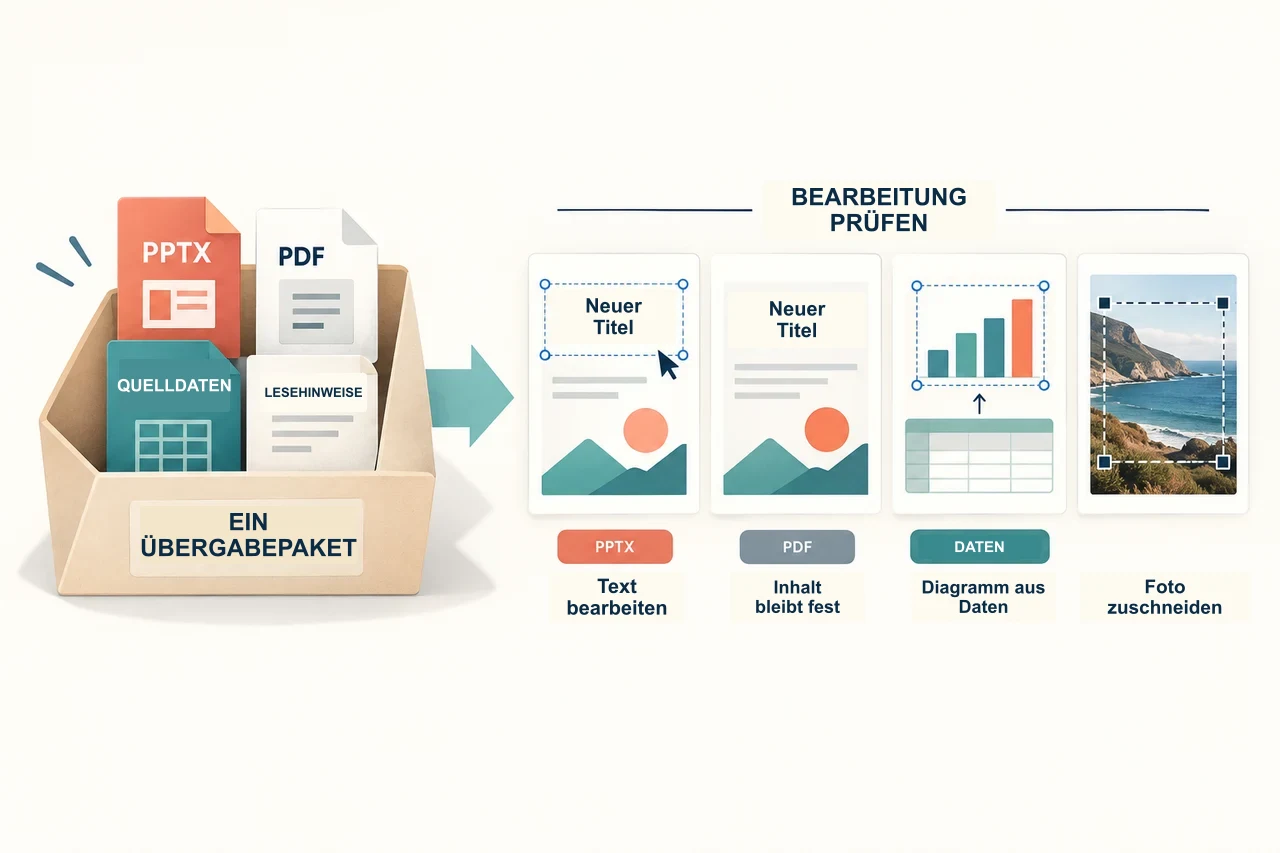
- Das Team benötigt ein zuverlässiges Übergabepaket mit dem Deck, den Assets, der Schriftartenanleitung und einem Fallback-Export.
Die PowerPoint-Zusammenarbeit beschränkt sich nicht auf das Versenden von E-Mail-Anhängen. Die aktuellen Leitlinien von Microsoft unterstützen die gemeinsame Dokumenterstellung, nachdem die Präsentation in OneDrive oder SharePoint gespeichert wurde. Die praktische Frage ist, ob in Ihrer Organisation dieser Speicher-, Identitäts- und Berechtigungsworkflow für alle Mitwirkenden konfiguriert ist.
Verwenden Sie beide nur mit einer klaren Übergaberegel
Ein gemischter Arbeitsablauf kann funktionieren, wenn ein Tool für den Entwurf und das andere für die endgültige Lieferung verantwortlich ist. Geben Sie diese Grenze jedoch vor Beginn der Arbeit an. Behalten Sie einen genehmigten Master bei, legen Sie fest, wer letzte Änderungen vornehmen darf, und planen Sie Zeit für die Prüfung der exportierten Datei ein. Ohne diese Regel können ein freigegebener Link und ein heruntergeladenes PPTX stillschweigend zu konkurrierenden Versionen werden.
So validieren Sie eine enge Entscheidung mit einem Testdeck
Wenn beide Werkzeuge Ihre Grundbedürfnisse erfüllen, versuchen Sie, in jedem das gleiche kleine Deck zu erstellen. Fügen Sie ein Diagramm, eine benutzerdefinierte Schriftart, Sprechernotizen und alle Medien hinzu, die Sie voraussichtlich verwenden werden. Dadurch werden praktische Unterschiede sichtbar, die eine Feature-Liste nicht erkennen kann.
Legen Sie zuerst die Kriterien und Gewichtungen fest
Gewichten Sie jedes Kriterium basierend auf dem Projekt mit 1 bis 5 und bewerten Sie dann jeden getesteten Workflow mit 1 bis 5. Multiplizieren Sie die Gewichtung mit der Bewertung. Verwenden Sie Beweise aus dem kurzen Side-by-Side-Build statt Annahmen.
| Kriterium | Vorgeschlagene Frage | Beweise |
|---|---|---|
| Endgültiges Format | Welcher Workflow minimiert die Konvertierung vor der Auslieferung? | Empfängeranforderung und Übergabetest |
| Zusammenarbeit | Kann jeder Mitwirkende auf Versionen zugreifen, diese bearbeiten, kommentieren und wiederherstellen? | Berechtigungstest für zwei Konten |
| Offline-Bereitschaft | Kann der Eigentümer unter den erwarteten Netzwerkbedingungen bearbeiten und präsentieren? | Offline-Probe |
| Inhaltstreue | Überleben Schriftarten, Diagramme, Medien, Notizen und Bewegungen? | Repräsentative Stichproben- und Werkzeugübergreifende Prüfung |
| Liefertreue | Läuft es im tatsächlichen Raum oder auf der Anrufplattform? | Zielprobe |
| Governance | Gibt es eine genehmigte Arbeitsversion und einen endgültigen Genehmiger? | Schriftliche Eigentumsregel |
| Barrierefreiheit | Kann das Team die erforderliche barrierefreie Ausgabe erstellen und überprüfen? | Verwenden Sie diesen barrierefreien PowerPoint-Präsentationsleitfaden für Lesereihenfolge, Bildunterschriften und manuelle Überprüfungen |
Schritt 1: Definieren Sie das Ergebnis
Beginnen Sie mit:den Empfänger, Einreichungsanweisungen, Präsentationseinstellungen, Frist und alle erforderlichen Dateitypen oder freigegebenen Links.
Halten Sie es schriftlich fest:Vervollständigen Sie diesen Satz: „Die genehmigte Präsentation wird als [Link oder Dateityp] übermittelt, in [Raum, Gerät oder Besprechungsplattform] präsentiert und bis zum [Datum] an [Empfänger] gesendet.“
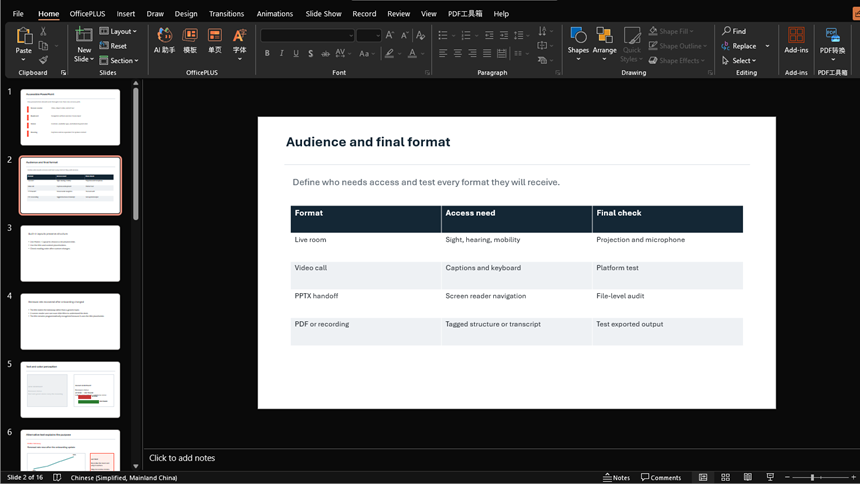
Wählen Sie ein klares Lieferziel, z. B. einen freigegebenen Google Slides-Link, eine bearbeitbare PPTX, ein PDF-Leave-Behind oder eine Präsentation, die auf einem Laptop am Veranstaltungsort ausgeführt werden muss.
Bevor Sie fortfahren:Bestätigen Sie die Anforderung mit dem Empfänger oder Veranstalter. Das bevorzugte Bearbeitungstool Ihres Teams bestimmt nicht, was das Publikum braucht.
Schritt 2: Kartenbearbeitung und Genehmigungszugriff
Listen Sie die beteiligten Personen auf:schließt alle ein, die das Deck erstellen, kommentieren, genehmigen, präsentieren oder erhalten.
Weisen Sie den Zugriff zu, den jede Person benötigt:Benennen Sie den Eigentümer, die Redakteure, die Kommentatoren, den endgültigen Genehmiger, den Moderator und externe Empfänger. Prüfen Sie, ob jede Person das erforderliche Google- oder Microsoft-Konto nutzen kann.
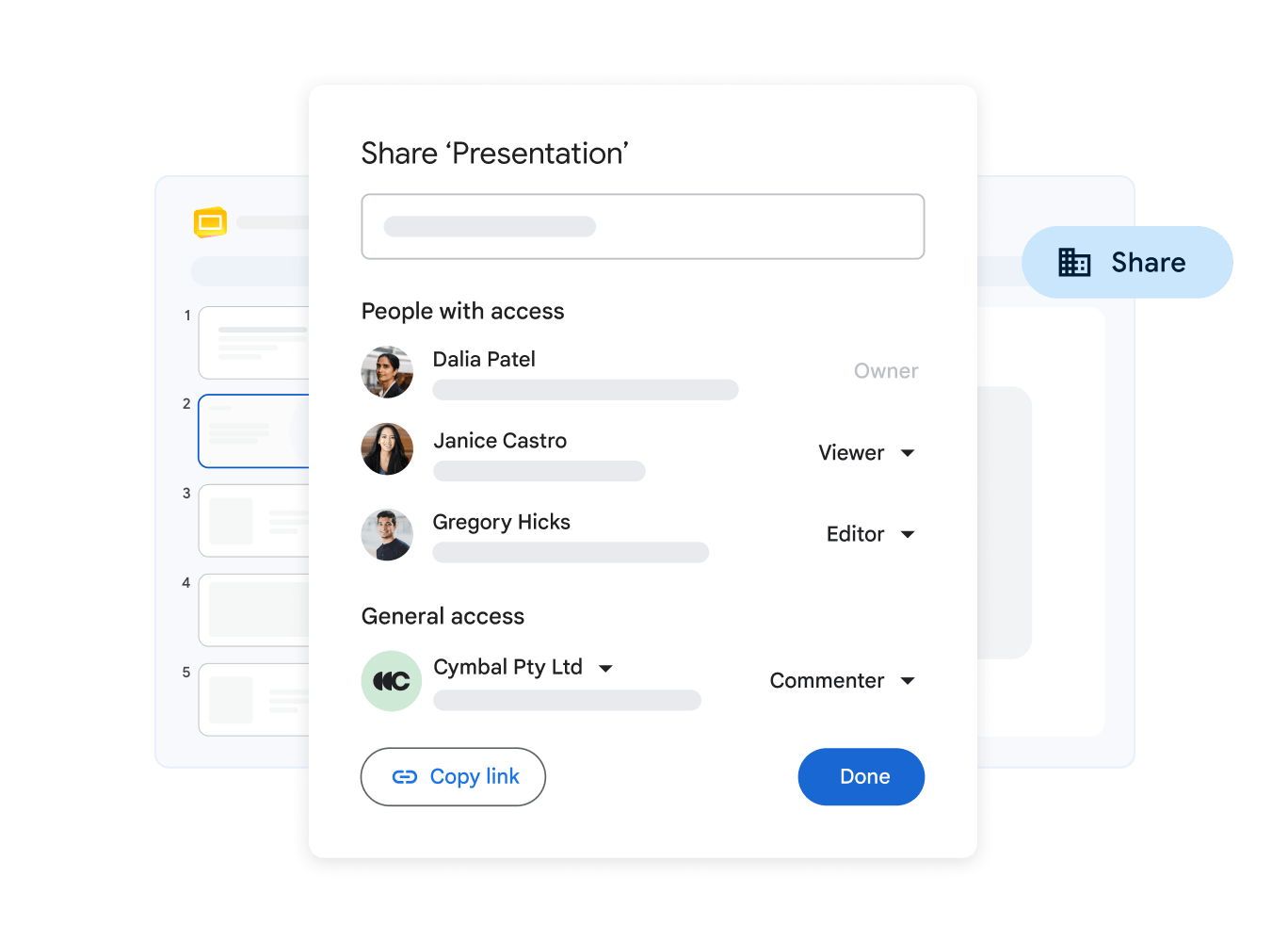
Führen Sie eine kurze Liste darüber, wer die Freigabeeinstellungen bearbeiten, kommentieren, genehmigen und ändern kann.
Testen Sie es:Bitten Sie einen externen Gast oder einen nur sichtbaren Teilnehmer, das Deck zu öffnen, bevor die Überprüfung beginnt. Die Möglichkeit, einen eigenen Link zu öffnen, beweist nicht, dass ein Gast ihn verwenden kann.
Schritt 3: Inhalte kennzeichnen, die möglicherweise kaputt gehen
Öffnen Sie den Real-Asset-Ordner:Überprüfen Sie die Schriftarten, Diagramme, Tabellen, Videos, Audiodateien, Gleichungen, Diagramme, Sprechernotizen, Links und Übergänge, die für das endgültige Deck geplant sind.
Markieren Sie alles Zerbrechliche:markiert Inhalte, die sich verschieben, nicht mehr funktionieren oder schwieriger zu bearbeiten sind, wenn das Deck importiert, exportiert oder auf einem anderen Gerät geöffnet wird.
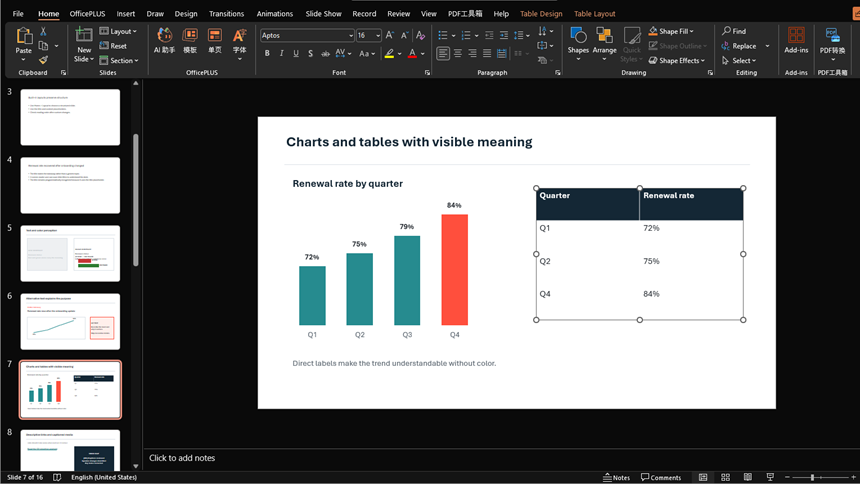
Konzentrieren Sie sich auf die Objekte, die für dieses Deck wichtig sind. Es kann eine benutzerdefinierte Schriftart, ein mit einer Tabelle verknüpftes Diagramm, ein eingebettetes Video oder Notizen enthalten, die der Präsentator nicht verlieren darf.
Machen Sie das Beispiel realistisch:umfassen die Objekte, die Sie tatsächlich liefern möchten. Ein Test, der nur anhand von Titeln und Aufzählungslisten durchgeführt wird, kann nicht vorhersagen, wie sich das fertige Deck verhält.
Schritt 4: Bauen Sie mit beiden Werkzeugen das gleiche kurze Deck
Verwenden Sie dasselbe Quellmaterial:Bereiten Sie ein repräsentatives Inhaltspaket und die gleiche Aufgabe mit drei bis fünf Folien für Google Slides und PowerPoint vor.
Erstellen Sie beide Versionen:verwenden den gleichen Text, das gleiche Bild, das gleiche Diagramm, die gleichen Schriftartanforderungen, die gleichen Sprechernotizen und den gleichen Übergang. Geben Sie jeder Version die gleiche Produktionszeit.
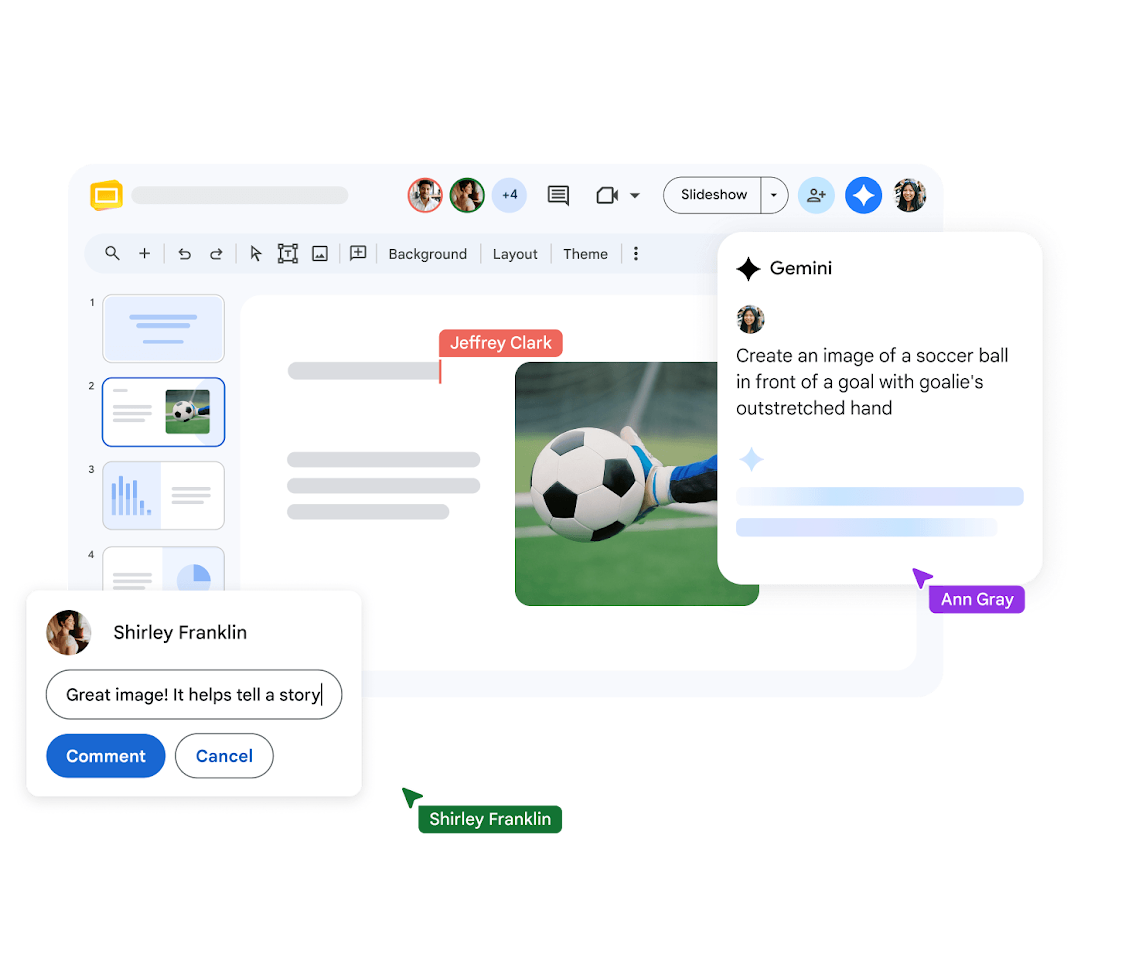
Vergleichen Sie die beiden Minidecks:zeichnet auf, wie lange jeder für die Erstellung, Überprüfung, Überarbeitung und Präsentation gedauert hat, sowie etwaige Nacharbeiten oder Zugriffsprobleme.
Vergleichen Sie die Ergebnisse mit den Anforderungen aus Schritt 1. Persönliche Vertrautheit ist wichtig, sollte aber fehlende Funktionen, Berechtigungsprobleme oder Konvertierungsfehler nicht verbergen.
Schritt 5: Testen Sie die Dateiübergabe
Verwenden Sie die beiden Beispieldecks, um die Übergabe zu testen, die Ihr Projekt benötigt, z. B. das Herunterladen eines Foliendecks für einen Kunden, der in PowerPoint bearbeitet.
Schließen Sie die Übergabe ab:Laden Sie eine Kopie herunter oder exportieren Sie sie, öffnen Sie sie im anderen Tool, nehmen Sie eine sichtbare Änderung vor, speichern Sie sie und öffnen Sie sie erneut im Original-Tool, wenn das Team damit rechnet, dass die Bearbeitung in beide Richtungen erfolgt.
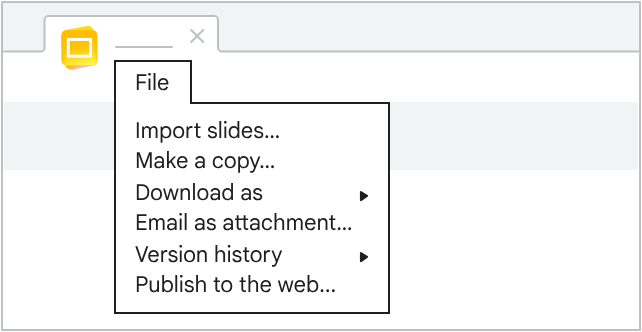
Notieren Sie, was sich geändert hat:Notizlayoutverschiebungen, Schriftartersetzungen, Diagramm- oder Medienfehler, defekte Links, fehlende Notizen, geänderte Übergänge und Objekte, die nicht mehr bearbeitet werden können.
Überprüfen Sie jede Folie:Führen Sie den Diashow-Modus aus, klicken Sie auf jeden Link, spielen Sie jedes Medienelement ab und prüfen SieSprechernotizen in Google SlidesundPowerPoint-Sprechernotizenseparat.
Schritt 6: Zusammenarbeit und Wiederherstellung testen
Richten Sie zwei Testkonten ein:Platzieren Sie das Deck am vorgeschlagenen Speicherort und geben Sie jedem Konto die Berechtigungen, die es während des eigentlichen Projekts hätte.
Simulieren Sie eine normale Überprüfung:Lassen Sie zwei Personen verschiedene Folien bearbeiten, einen Kommentar hinterlassen und auflösen, eine frühere Version überprüfen, eine Änderung wiederherstellen und sehen, was passiert, wenn jemand den Zugriff verliert oder offline arbeitet.
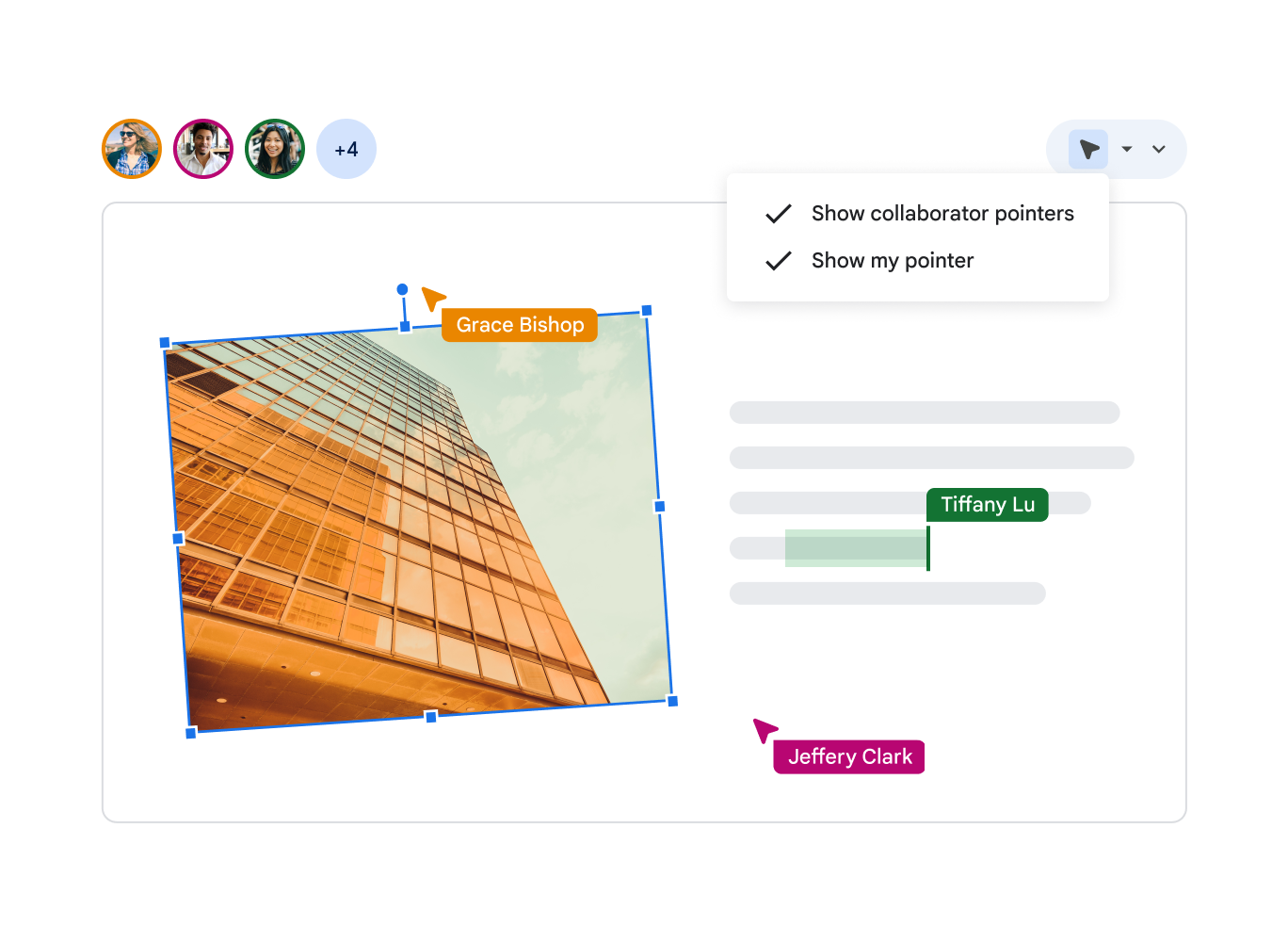
Notieren Sie sich den Wiederherstellungspfad:zeigt, wo sich das genehmigte Deck befindet, wer eine frühere Version wiederherstellen kann und wie das Team bestätigt, dass eine Änderung korrekt wiederhergestellt wurde. DieLeitfaden zur PowerPoint-Versionskontrollebietet Teams einen detaillierteren Besitz- und Wiederherstellungsprozess.
Benennen Sie die genehmigte Datei:Teilen Sie den Mitwirkenden mit, ob sie das Live-Deck bearbeiten, Kommentare hinterlassen oder an einer Kopie arbeiten sollen. Eine eindeutige Eigentümerschaft verhindert mehr Verwirrung als ein anderer Ordner mit nahezu identischen Dateien.
Schritt 7: Proben Sie den tatsächlichen Präsentationsaufbau
Verwenden Sie die Lieferkopie:Bringen Sie das fast fertige Deck in den Raum, Laptop, Bildschirm oder die Videoanrufplattform, die der Moderator tatsächlich nutzen wird.
Führen Sie das eigentliche Setup aus:Testen Sie die Moderatoransicht, Video, Audio, Übergänge, Sprechernotizen, Seitenverhältnis, Links, Schriftarten, Fernbedienungen, Adapter und die erwarteten Netzwerkbedingungen.
Bereiten Sie einen Fallback vor:Bewahren Sie eine PDF-Datei oder eine lokale Kopie auf, wenn es für die Präsentation geeignet ist, und stellen Sie sicher, dass der Präsentator weiß, wann er darauf zugreifen muss.
Testen Sie den Fallback alleine:Öffnen Sie es auf einem zweiten Gerät. Eine Sicherung, die von demselben Konto, Netzwerk, Adapter oder fehlender Schriftart abhängt, bietet keinen Schutz vor dem ursprünglichen Fehler.
Bewerten Sie das Ergebnis und treffen Sie eine Entscheidung
Addieren Sie nach der Probe die gewichtete Punktzahl jedes Workflows und notieren Sie die Fehler, die wichtiger sind als die Gesamtsumme. Wählen Sie das Tool mit dem stärkeren Beweis für die tatsächliche Lieferanforderung und dokumentieren Sie dann den genehmigten Master, den endgültigen Editor, den Exportpfad und das Fallback. Führen Sie den Test erneut durch, wenn sich Deck, Ziel oder Teamberechtigungen wesentlich ändern.
Verschieben eines Decks zwischen Google Slides und PowerPoint
Behalten Sie das Originaldeck, wenn Sie zwischen Werkzeugen wechseln. Konvertieren Sie eine Kopie, öffnen Sie sie in der Zielanwendung und korrigieren Sie alle Änderungen, bevor Sie sie zur Arbeitsversion des Teams machen.
Google Slides zu PowerPoint
- Duplizieren Sie die genehmigte Slides-Datei und frieren Sie die Quellversion ein.
- Laden Sie die Kopie als PPTX herunter.
- Öffnen Sie PPTX in der erforderlichen PowerPoint-Version.
- Überprüfen Sie Schriftarten, Zeilenumbrüche, Zuschnitte, Diagramme, Tabellen, Gleichungen und geschichtete Objekte.
- Führen Sie Animationen, Übergänge, Links, Audio und Video aus.
- Überprüfen Sie Notizen, ausgeblendete Folien, Kommentare und Informationen zur Barrierefreiheit.
- Speichern Sie die korrigierte PowerPoint-Datei als neuen genehmigten Master.
PowerPoint zu Google Slides
- Bewahren Sie ein genehmigtes Original-PPTX auf und sammeln Sie die erforderlichen Vermögenswerte.
- Laden Sie eine Kopie in Google Slides hoch oder importieren Sie sie.
- Überprüfen Sie das Thema, die Schriftarten, das Layoutverhalten und die Folienabmessungen.
- Untersuchen Sie Diagramme, Medien, Gleichungen, Übergänge, Notizen und Links.
- Bestätigen Sie, dass die vorgesehenen Mitarbeiter über die richtigen Berechtigungen verfügen.
- Präsentieren Sie das importierte Deck im Zielbrowser und zeigen Sie es an.
- Machen Sie die Folienversion erst nach der Überprüfung zum genehmigten Master.
Wo Presenti in den Workflow passt
Presenti kann beim Entwurf einer Präsentation anhand eines Themas, einer URL oder eines unterstützten Dokuments helfen. Für die PDF-Eingabe und den PowerPoint- oder PDF-Export ist ein berechtigter kostenpflichtiger Plan erforderlich. Entscheiden Sie, ob die fertige Präsentation in PowerPoint oder Google Slides präsentiert werden soll, bevor Sie den Export- und Übergabeprozess wählen.
Verschieben Sie den Entwurf nach der Generierung in den ausgewählten Workflow und führen Sie die Datei-, Zusammenarbeits-, Zugänglichkeits- und Übermittlungsprüfungen in diesem Handbuch durch. Presenti kann den ersten Entwurf beschleunigen, aber das Zieltool und die endgültige Umgebung bestimmen immer noch, was überprüft werden muss.
Häufig gestellte Fragen
Ist Google Slides besser als PowerPoint?
Keines von beiden ist allgemein besser. Google Slides eignet sich häufig für die browserbasierte gemeinsame Arbeit in Google Workspace. PowerPoint passt oft zu einem PowerPoint-nativen Desktop- und Dateibereitstellungs-Workflow. Testen Sie das tatsächliche Deck anhand der endgültigen Anforderungen.
Können mehrere Personen gleichzeitig eine PowerPoint-Präsentation bearbeiten?
Ja, Microsoft dokumentiert die gemeinsame Dokumenterstellung, wenn die Präsentation auf OneDrive oder SharePoint gespeichert und mit Mitarbeitern geteilt wird. Die Konto-, Antrags-, Datei- und Organisationsbedingungen müssen noch überprüft werden.
Kann Google Slides offline funktionieren?
Ja, in unterstützten Konfigurationen, nachdem der Offline-Zugriff aktiviert wurde und die relevanten Dateien offline verfügbar gemacht wurden. Testen Sie die Einrichtung auf dem genauen Gerät, bevor Sie sich darauf verlassen.
Wird ein Google Slides-Deck in PowerPoint gleich aussehen?
Gehen Sie nicht von exakter Wiedergabetreue aus. Laden Sie das echte Deck als PPTX herunter und überprüfen Sie Schriftarten, Zeilenumbrüche, Zuschneideeinstellungen, Diagramme, Medien, Notizen, Links, Übergänge und Informationen zur Barrierefreiheit in der PowerPoint-Umgebung des Empfängers.
Welches Tool eignet sich besser für Teampräsentationen?
Wählen Sie basierend auf der Identität und dem Speichersystem des Teams, dem externen Zugriff, den Dateieigentumsregeln, der Inhaltskomplexität und dem endgültigen Bereitstellungsformat. Die Erstellung desselben kurzen Decks in beiden Tools liefert stärkere Beweise als ein generischer Funktionsvergleich.
Welches sollte Ihr Team wählen?
Wenn Ihr Team bereits in Google Workspace arbeitet und Browser-Links teilt, ist Google Slides eine praktische Wahl. Wenn Empfänger ein bearbeitbares PPTX benötigen oder die Präsentation auf Desktop-PowerPoint-Funktionen basiert, beginnen Sie in PowerPoint. Wählen Sie für ein gemischtes Team eine Arbeitsversion aus und vereinbaren Sie, wann die Datei zwischen den Tools verschoben wird.