Sie erstellen ein Deck und in den ersten dreißig Sekunden sieht es großartig aus. Dann scrollen Sie über Folie sechs hinaus und bemerken, dass Folie elf fast genau das gleiche Layout hat. Gleiche Fotoplatzierung, gleiches Titelfeld, gleiche zweispaltige Aufzählungszeichenanordnung in einer anderen Farbe. Es ist nicht genau kaputt. Es sieht einfach aus wie jedes andere KI-generierte Deck, das Sie diesen Monat gesehen haben.
Dies ist eine der häufigsten Beschwerden von Leuten, die bereits ein KI-Präsentationstool verwendet und ein brauchbares, aber uninspiriertes Ergebnis erzielt haben. Die gute Nachricht ist, dass es generisch istKI-Folienlayoutsstellen keine wirkliche Einschränkung der KI-generierten Präsentationen als Kategorie dar – sie können häufig durch Ändern der Vorlage, einzelner Layouts oder der Bildrichtung verbessert werden. Hier erfahren Sie, was tatsächlich los ist, und vier konkrete Möglichkeiten, das Problem zu beheben, ohne das Deck von vorne beginnen zu müssen.
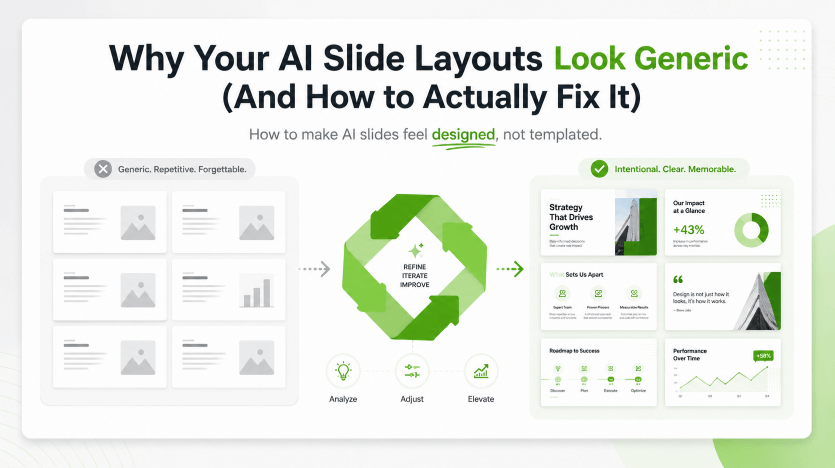
Warum KI-generierte Folien am Ende gleich aussehen
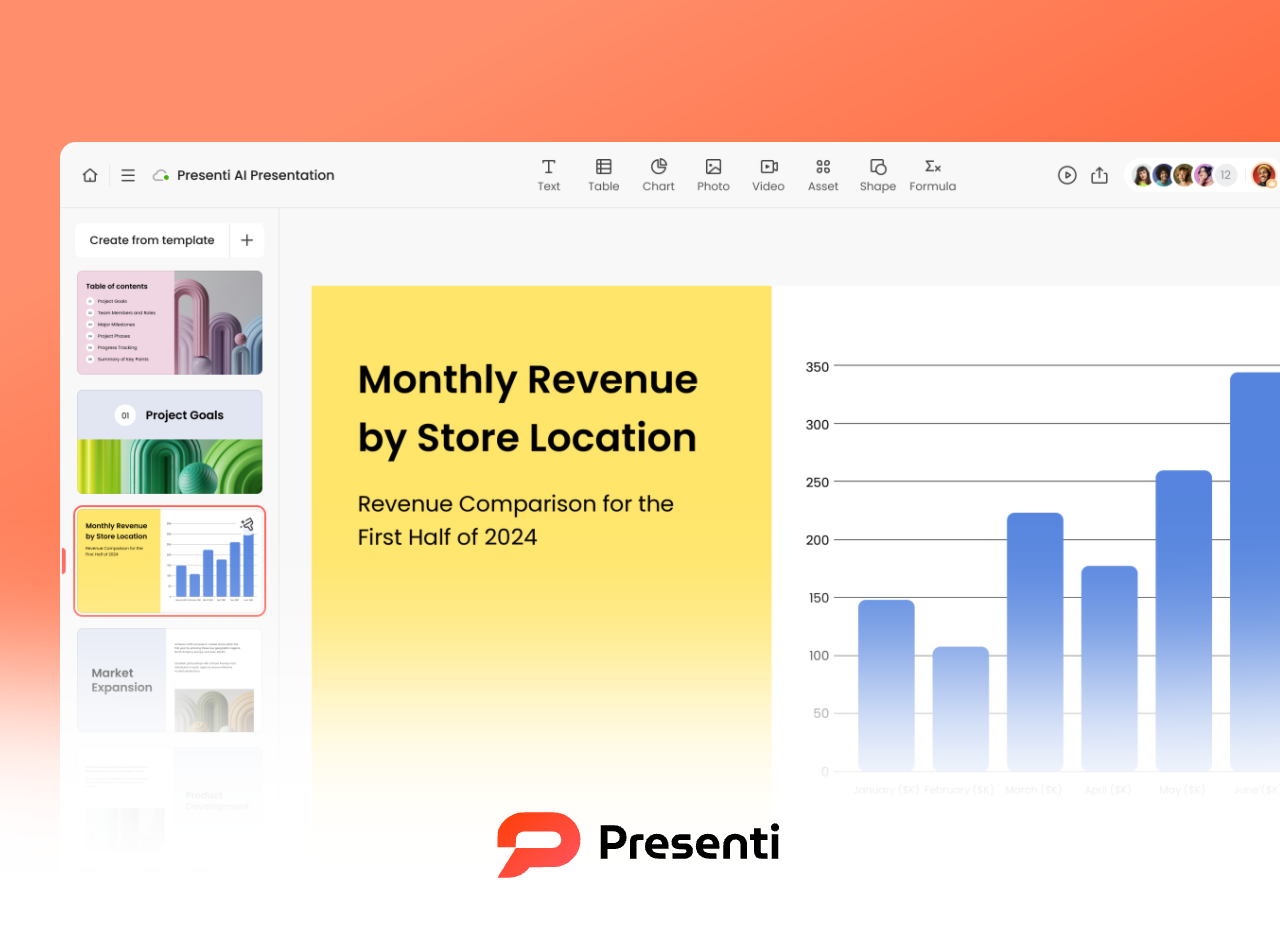
Ein Deck kann generisch wirken, wenn mehrere Folien dieselbe Struktur verwenden, obwohl sie unterschiedlichen Zwecken dienen. Ein Vergleich, ein Prozess und eine wichtige Feststellung erfordern möglicherweise unterschiedliche Vereinbarungen. Beurteilen Sie das sichtbare Ergebnis, anstatt davon auszugehen, dass der Generator die Rolle jeder Folie verstanden hat.
Die andere Hälfte des Problems ist Farb- und Schriftabweichung. Wenn jede Generation aus einer zufälligen oder Standardpalette anstelle einer gesperrten Palette greift, können Decks, die im Abstand von einer Woche erstellt werden, so aussehen, als kämen sie von zwei verschiedenen Unternehmen, selbst wenn der Inhalt konsistent ist. Das ist die „sich wiederholende, aber auch inkonsistente“ Beschwerde, auf die die Leute stoßen: Einzelne Folien fühlen sich nach Vorlagen an, und auch das Deck als Ganzes fühlt sich nicht zusammenhängend an.
Wie Auto-Design funktionieren soll
Presenti kann Foliendesigns vorschlagen, Sie sollten jedoch prüfen, ob jedes Layout zur Botschaft passt. Ein Pitch, eine Unterrichtserklärung und eine Schulungsübung erfordern möglicherweise unterschiedliche Inhaltsdichte, Bildsprache und Hierarchie. Visuelle Vielfalt ist nützlich, wenn sie diese Unterschiede verdeutlicht. Durch die Konsistenz fühlt sich das Deck immer noch kohärent an.
Probleme geraten dann, wenn die Generierung einmal erfolgt, ihnen das Ergebnis nicht gefällt und sie dann bei derselben Eingabeaufforderung einfach auf „Neu generieren“ klicken und auf etwas anderes hoffen. Das führt normalerweise eher zu einer Variation desselben Themas als zu einer echten Lösung. Die folgenden Tools sind die eigentlichen Hebel für eine abwechslungsreiche, professionell aussehende Ausgabe – und sie funktionieren unabhängig davon, ob Sie ein gerade von Presenti erstelltes Deck reparieren oder eines, das Sie vor Jahren manuell in PowerPoint erstellt haben.
Vier Möglichkeiten für abwechslungsreiche, professionelle KI-Folienlayouts
1. Erstellen Sie eine benutzerdefinierte Markenvorlage, damit jedes Deck mit der Marke beginnt
Unter Workspace Assets, Markenvorlagen wird dieses Problem an der Quelle und nicht Folie für Folie gelöst. Sie haben drei Möglichkeiten: Erstellen Sie eine Vorlage von Grund auf mit „Vorlage erstellen“, importieren Sie ein bereits vorhandenes Deck mit „Import PPTX“ oder importieren Sie eine native Presenti-Vorlagendatei mit „Import .pgx“. Mit jeder dieser drei Optionen gelangen Sie in den Vorlageneditor.
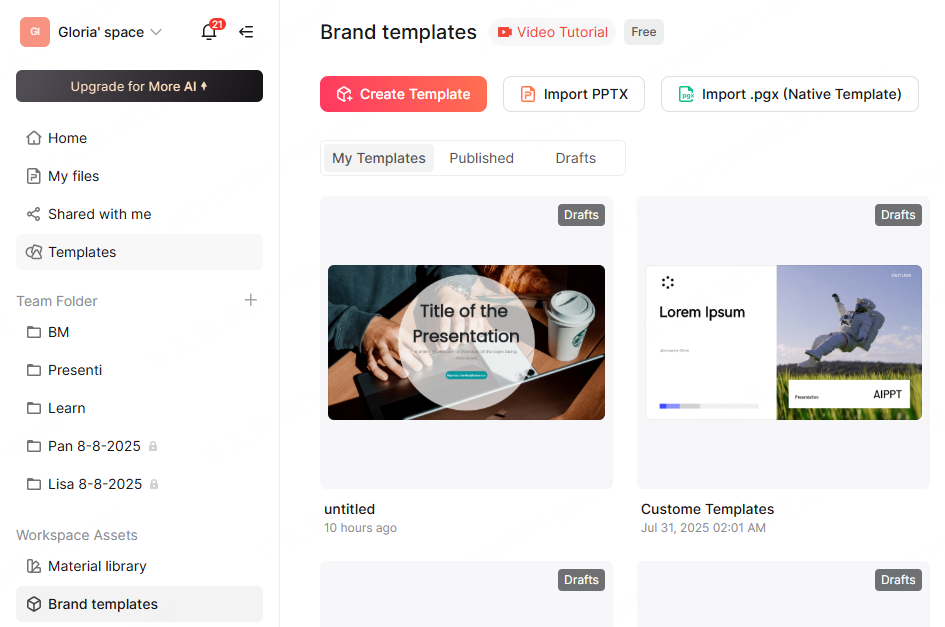
Im Editor bietet das rechte Bedienfeld die folgenden Design-Steuerelemente:
- Themen
- Schriftarten
- Vermögenswerte
- Logo
Das Bedienfeld enthält offizielle Voreinstellungen und „Meine Designs“-Optionen für benutzerdefinierte Designs. Wählen Sie hier einmal ein Farbthema aus, fügen Sie Ihr Logo und Ihre Markenschriftarten ein und überprüfen Sie diese Palette auf den Titelfolien, Trennwänden und Inhaltslayouts der Vorlage.
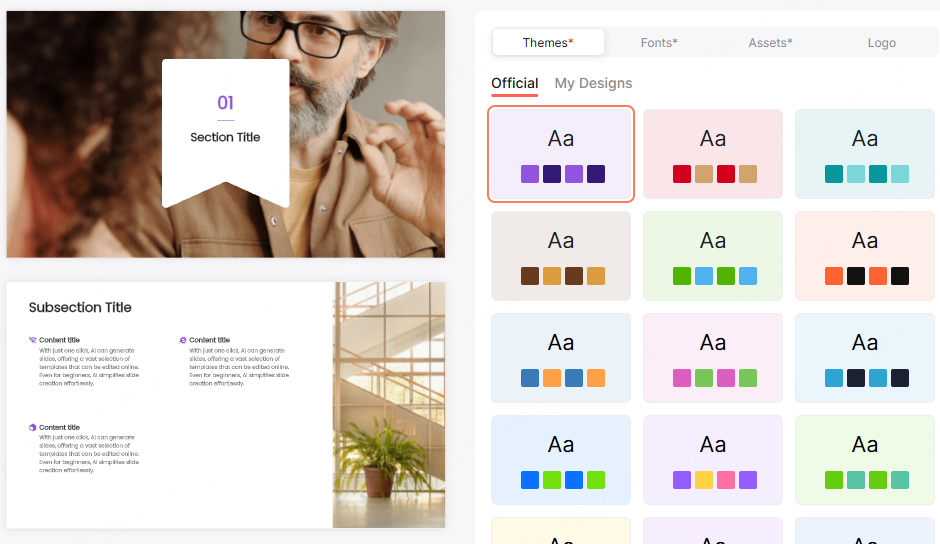
Von diesem Punkt an bedeutet die Erstellung eines neuen Decks aus dieser Vorlage, dass Sie von der visuellen Sprache Ihrer Marke ausgehen und nicht von einer generischen Standardeinstellung, was nachfolgenden Decks einen eindeutigeren Ausgangspunkt verleiht.
2. VerwendungGleitpoliererum ein bestehendes Deck neu zu gestalten
Wenn das Deck, das das Problem verursacht, bereits existiert – etwas, das Sie von Hand erstellt haben, oder eine frühere KI-Generation, die Sie nie wieder repariert haben – müssen Sie es nicht neu erstellen. Slide Polisher nimmt eine .pptx-Datei (bis zu 100 MB) und schlägt Layout-, Abstands- und Farbänderungen für unterstützte Folieninhalte vor. Vergleichen Sie das Ergebnis mit dem Original, insbesondere Diagramme, Tabellen und komplexe Objekte. Es ist ein völlig anderer Vorgang als das Erstellen eines neuen Decks: Das Ausgangsmaterial ist ein vorhandenes Deck und keine Themenaufforderung. DieSlide Polisher-Anleitung zu Bildern und Tabellenzeigt, welche importierten Elemente während dieses Vergleichs überprüft werden sollen.
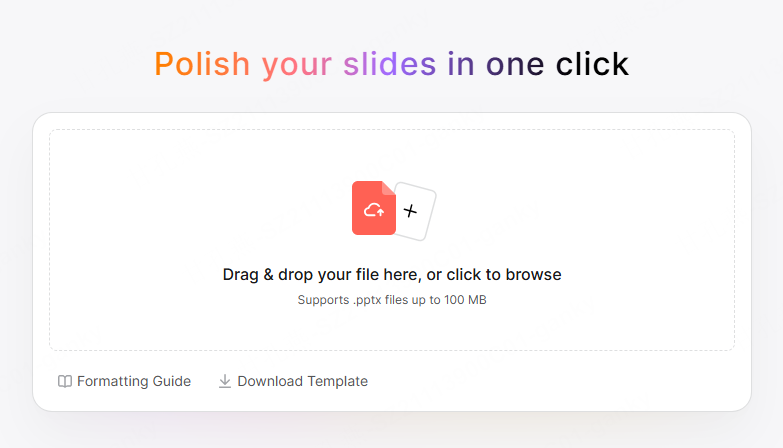
Dies kann bei einem Deck hilfreich sein, das „sich wiederholt, aber auch chaotisch“ ist – alte Formatierungsinkonsistenzen, nicht übereinstimmende Schriftarten, die beim Kopieren und Einfügen zwischen Folien übrig geblieben sind, Abstände, die von Folie zu Folie verschoben wurden. Überprüfen Sie das neu gestaltete Deck und nehmen Sie alle verbleibenden Anpassungen im Editor vor.
3. Tauschen Sie das gesamte Thema oder nur das Layout einer Folie aus und überprüfen Sie das Ergebnis
Dies ist insbesondere die Antwort auf die Frage „Wie erhalte ich mehr Abwechslung, ohne die Konsistenz zu beeinträchtigen“, denn Thema und Layout sind zwei separate Steuerelemente, und das Verständnis des Unterschieds ist es, was diese Funktion ausmacht.
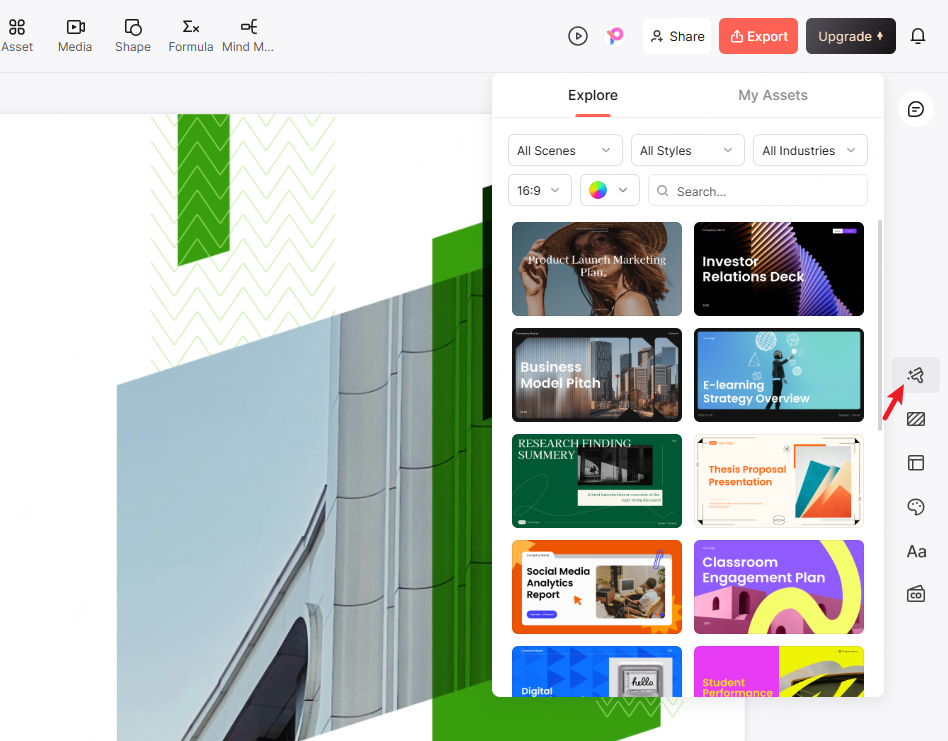
Thema wechselnändert die visuelle Sprache des gesamten Decks auf einmal – Farbpalette, Schriftarten, Hintergrundbehandlung – und erfordert dann eine Überprüfung auf Textpassung, Bildplatzierung und alle unbeabsichtigten Änderungen. Im „Explore“-Bedienfeld, das nach Szene, Stil und Branche gefiltert werden kann, können Sie Alternativen durchsuchen und diese mit einem einzigen Klick anwenden. Da es in einem Arbeitsgang über das gesamte Deck aufgetragen wird, ist dies tatsächlich die sicherere Methode, um ein frisches Aussehen zu erzielen: Sie können die neue Richtung über das Deck hinweg beurteilen, anstatt jede Folie einzeln zu ändern.
Ein Layout austauschenfunktioniert stattdessen auf der Ebene der einzelnen Folien. Wenn sich die Struktur einer bestimmten Folie nicht gut anfühlt – Aufzählungszeichen, bei denen ein Vergleich besser lesbar wäre, oder ein textlastiges Layout, bei dem ein bildbasiertes Layout schwerer landen würde –, dann ist das der FallLayout-Panelzeigt ein Raster alternativer Strukturen im Standard- oder Profi-Stil, filterbar nach Strukturtyp. Wählen Sie ein anderes aus und der Inhalt wird dorthin verschoben. Farbe und Schriftart bleiben an das bereits aktive Thema gebunden, sodass die Konsistenz auch dadurch nicht beeinträchtigt wird. Es gibt auch die Option „AI-Layout auswählen“, wenn Sie möchten, dass das System eine vorgeschlagene Struktur für den Inhalt dieser Folie auswählt.
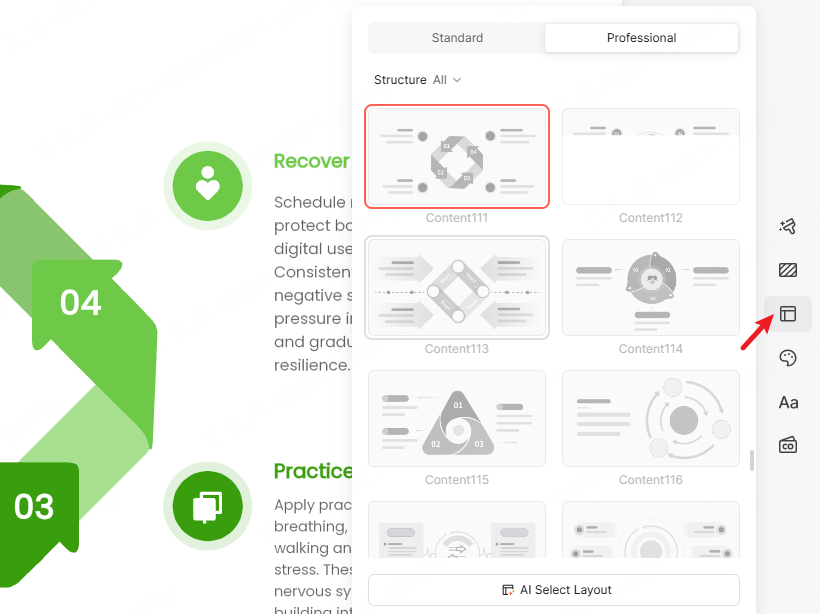
Wenn diese beiden Steuerelemente zusammen verwendet werden, erhalten Sie echte Abwechslung – verschiedene Folien mit wirklich unterschiedlichen Strukturen – ohne das Problem der „uneinheitlichen Optik“, da die Farb- und Markenebene unter dem von jeder Folie verwendeten Layout konstant bleibt.
4. Schaffen Sie ein einheitliches visuelles Thema mit KI-generierten Bildern
Nicht übereinstimmende Bilder sind einer der schnellsten Gründe dafür, dass ein ansonsten gut gestaltetes Deck optisch auseinanderfällt – ein Stockfoto hier, ein flaches Symbol dort, ein Screenshot mit einer anderen Beleuchtung als alles andere. Im Bedienfeld „Visual Style & Source“, das auf „AI Generate“ eingestellt ist, wird dieses Problem direkt gelöst: Im Feld „Prompts & Art Style“ können Sie die gewünschte Szene, Stimmung oder Farbbehandlung für das Bild einer Folie beschreiben und dabei die in Ihrer aktuellen Benutzeroberfläche angezeigte Längenbeschränkung verwenden. DieKomplettlösung für die Aktualisierung im Bildstilveranschaulicht die Erstellungszeit- und vorhandenen Folienrouten; Verwenden Sie die in Ihrer aktuellen Benutzeroberfläche verfügbaren Stile.
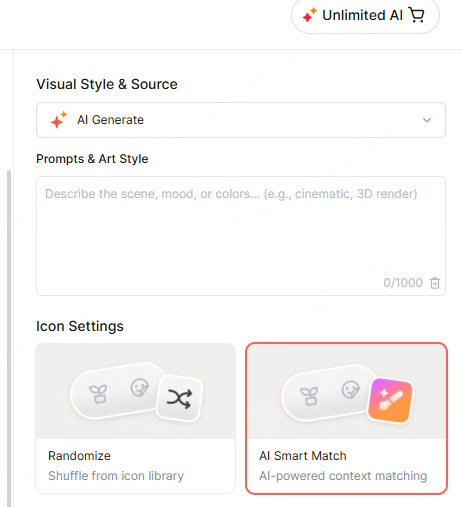
Der Trick für eine plattformweite Konsistenz besteht darin, für jedes von Ihnen erstellte Bild denselben Stildeskriptor wiederzuverwenden – dieselbe Beleuchtungssprache, dieselbe Farbstimmung, denselben Rendering-Stil (z. B. „weiches natürliches Licht, warme neutrale Töne, minimalistische Bürofotografie“ oder „filmische, kontrastreiche, kühle Blaupalette“) auf jeder Folie, die ein Bild benötigt. Da Sie den Kunststil direkt steuern und nicht alles akzeptieren, was eine generische Bildsuche zurückgibt, geben Sie den Bildern eine gemeinsame Richtung. Überprüfen Sie die Ergebnisse gemeinsam und ersetzen Sie alle, die im Widerspruch stehen oder das Thema falsch darstellen.
Stärkung der visuellen Hierarchie, sobald das Layout stimmt
Abwechslungsreiche Layouts und ein einheitliches Thema lösen die Hälfte des „allgemeinen“ Problems. Die andere Hälfte ist die Hierarchie – ob jemand, der zwei Sekunden lang einen Blick auf eine Folie wirft, weiß, worauf es darauf ankommt. Ein paar Dinge, die es wert sind, überprüft zu werden, sobald Ihre Layouts und Ihr Thema festgelegt sind:
- Eine Akzentfarbe, sparsam verwendet.Wenn Ihr gesperrtes Design eine Akzentfarbe enthält, sollte diese Farbe eine Aufgabe erfüllen – eine Schlüsselnummer, eine Abschnittsbeschriftung, eine einzelne Beschriftung hervorheben – und nicht auf jedem dritten Element erscheinen. Überstrapazierte Akzentfarben dienen als Dekoration; Die sparsam eingesetzte Akzentfarbe wirkt gewollt.
- Titelgewicht und Körpergewicht sollten deutlich kontrastieren.Bei einer allgemein aussehenden Folie liegen Titel und Text oft in Größe und Gewicht zu nah beieinander, sodass nichts die Aufmerksamkeit zuerst auf sich zieht. Die Vorlagen von Presenti erledigen dies im Allgemeinen automatisch, aber es lohnt sich, nach einem Layoutwechsel einen Blick darauf zu werfen, da einige Strukturen den Bildern mehr visuelles Gewicht verleihen als dem Titel.
- Überlassen Sie die Arbeit mit der Dichte dem Layout-Panel.Eine Folie, die sich flach anfühlt, enthält oft einfach mehr Text, als ihr Layout vorgesehen ist. Anstatt die Schriftart zu verkleinern, damit sie passt, ist der Wechsel zu einem Layout, das für diese Inhaltsdichte erstellt wurde (eine Struktur mit zwei Spalten oder Inhalt mit Seitenleiste anstelle eines einzelnen Blocks), in der Regel besser lesbar und sieht bewusster aus.
- Abschnittsumbrüche erhalten ihr eigenes visuelles Gewicht.Eine Abschnittstrennfolie sollte sich deutlich von den umgebenden Inhaltsfolien unterscheiden und nicht nur einen größeren Titel tragen. Dieser Kontrast trägt dazu bei, dass sich ein Deck strukturiert anfühlt und nicht wie eine lange Schriftrolle ähnlich aussehender Folien.
Zusammensetzen
Keine dieser vier Techniken erfordert den Neuaufbau eines Decks von Grund auf, und keine davon schließt sich gegenseitig aus. Ein üblicher echter Arbeitsablauf sieht so aus: Sperren Sie eine Markenvorlage einmal, damit jede zukünftige Generation mit Ihren Farben und Schriftarten beginnt, führen Sie Slide Polisher für alles Alte aus, das schnell aufgeräumt werden muss, verwenden Sie das Erkunden-Bedienfeld, wenn ein ganzes Deck ein frischeres Aussehen benötigt, und das Layout-Bedienfeld, wenn sich nur die Struktur einer Folie falsch anfühlt, und halten Sie für alle KI-generierten Bilder eine konsistente Eingabeaufforderung im Kunststil bereit.
Überprüfen Sie das fertige Deck als Ganzes: Jedes Layout sollte seine Botschaft unterstützen, während Schriftarten, Farben und Bilder kohärent bleiben. Dieser letzte Durchgang hilft dabei, einen erstellten Entwurf in eine Präsentation umzuwandeln, die für das Publikum geeignet ist.