Wer macht was und bis wann? Sobald man einen Projektplan nur mündlich erklärt, wird diese Frage unscharf. Auch eine Folie voller Bulletpoints lässt verschiedene Deutungen zu. Ein gut gebauter Zeitplan gibt dem Team oder dem gesamten Raum dagegen innerhalb weniger Sekunden dasselbe Bild.
PowerPoint eignet sich aus drei Gründen: Viele Teams kennen es bereits, die Zeitplanfolie bleibt Teil der vorhandenen Präsentation, und Farben, Schriften und Formen lassen sich von einem Drei-Schritte-Ablauf bis zum mehrteiligen Gantt gestalten. Für die Auswahl helfen Timeline-Formate und Vorlagenquellen (Englisch). Wenn die geprüften Aufgaben schon als Text vorliegen, kann Presenti daraus einen editierbaren Entwurf bilden; Termine und Verantwortliche prüfen Sie anschließend gegen die Quelle.
1. Das Format nach Zweck wählen
Klären Sie vor dem Öffnen von PowerPoint, für wen Sie bauen und was die Personen danach wissen sollen. Ein Gantt wirkt formal, ist aber für ein einwöchiges Onboarding oft leer oder voller unnötiger Spalten. Drei Fragen helfen:
- Wie lang ist der Zeitraum? Tage und Wochen brauchen einen anderen Aufbau als Monate oder ein Jahr.
- Wer ist das Publikum? Ein internes Team braucht häufig weniger Erklärung als ein Kunde oder mehrere Abteilungen.
- Welche Details zählen? Genügt der Ablauf oder müssen Start, Ende und Owner jeder Aufgabe sichtbar sein?
| Zeitraum | Publikum | Benötigtes Detail | Format |
|---|---|---|---|
| Kurz | Kleine Gruppe | Grober Ablauf | Flow-Diagramm |
| Kurz | Mehrere Owner | Wer macht was? | Swimlane |
| Kurz | Extern | Stunde für Stunde | Tages-Timeline |
| Lang | Mittleres Team | Monat für Monat | Monatskalender |
| Lang | Führung/IR | Quartal für Quartal | Quartals-Roadmap |
| Lang | Ganzes Projekt | Jahr auf einen Blick | Jahresplan mit Monaten |
| Lang | Parallele Aufgaben | Task-Level-Tracking | Gantt |
| Lang | Mehrere Owner | Wer ist wann aktiv? | Jahresplan nach Verantwortlichen |
2. Zwei Vorbereitungen vor PowerPoint
Schritt 1: Die Grundlagen sammeln
Jeder Zeitplan braucht vier Angaben: das Gesamtziel, die rückwärts daraus abgeleiteten Aufgaben und Meilensteine, eine verantwortliche Person pro Aufgabe sowie Start- und Enddatum. Ohne die beiden Daten ist die Liste noch kein Zeitplan.
Sind externe Kunden oder mehrere Abteilungen beteiligt, stimmen Sie die Eckpunkte ab, bevor die Folie fertig gestaltet ist. Eine kurze Rückfrage fängt einen unmöglichen Termin günstiger ab als ein komplettes Redesign. Bei längeren Projekten sollten Puffer für Verzögerungen und Scope-Änderungen sichtbar eingeplant sein.
Schritt 2: Eine passende Vorlage auswählen
Suchen Sie in der PowerPoint-Startansicht nach „schedule“, „timeline“ oder „Gantt“. Weitere Startpunkte bietet Microsofts offizielle Vorlagenseite (Englisch). Entscheidend ist der Maßstab: Ein großes Gantt wirkt bei einer Wochenliste überdimensioniert, ein kleiner Ablauf hält keinen mehrmonatigen Projektplan. Nutzen Sie Dauer, Publikum und Detailgrad als Auswahlkriterien.
3. Kurzfristige Zeitpläne
Flow-Diagramm aus Formen
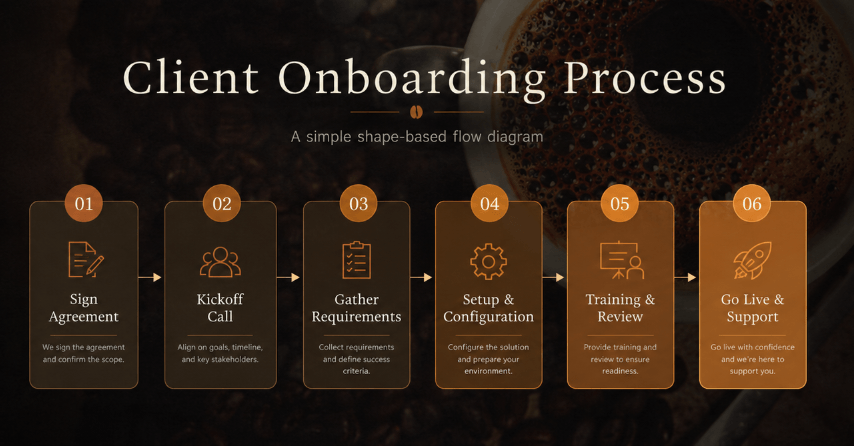
Geeignet für: Onboarding, Service-Rollout oder einen Veranstaltungstag mit ungefähr fünf bis acht linearen Schritten. Als „So geht es nach Ihrer Unterschrift weiter“-Folie in einem Angebot schafft es einen überschaubaren Ablauf.
- Wählen Sie Einfügen → Formen und ein Rechteck oder abgerundetes Rechteck.
- Zeichnen Sie die erste Box und duplizieren Sie sie mit Strg+D; ordnen Sie die Kopien von links nach rechts.
- Ergänzen Sie Aufgabe und eine kurze Angabe wie Owner oder Dauer.
- Verbinden Sie die Boxen über Einfügen → Formen → Pfeil.
- Färben Sie nach Phase, etwa Blau für Vorbereitung, Grün für Ausführung und Grau für abgeschlossen; eine Legende erklärt die Bedeutung.
- Vermeiden Sie Kreuzungen über Labels. Horizontal passt meist zu 16:9, vertikal gibt einer längeren Folge mehr Luft.
Swimlane nach Verantwortlichen
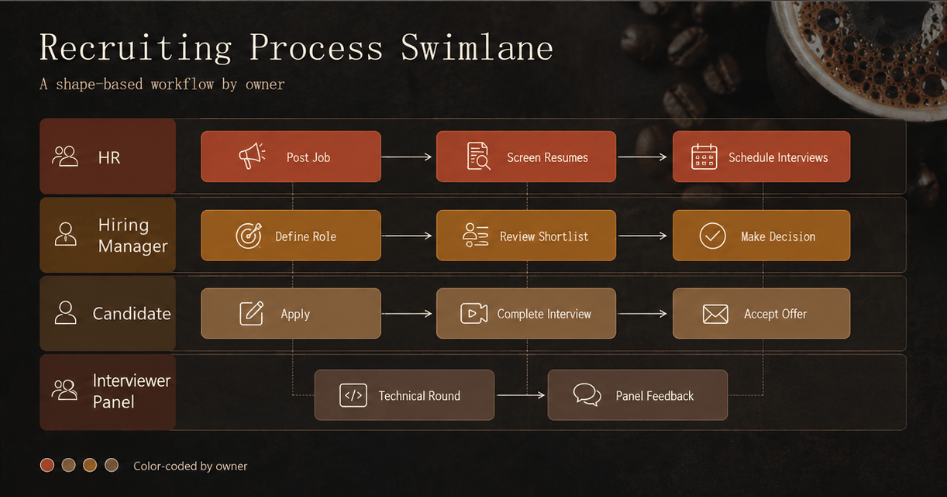
Geeignet für: Designer:in und Entwickler:in, Kunde und Agentur oder HR und Hiring Manager, die gleichzeitig verschiedene Beiträge liefern. Die Frage lautet „Wer macht gleichzeitig was?“
Verwenden Sie dieselben Formen, teilen Sie die Folie aber in horizontale Bahnen, eine je Rolle oder Owner. Legen Sie die Aufgaben von links nach rechts auf eine gemeinsame Zeitachse. Feine Trenner oder leicht unterschiedliche Hintergründe machen Bahnen lesbar; Farben nach Owner zeigen die Zuständigkeit. Die gemeinsame Achse darf zwischen Bahnen nicht wechseln.
Tages-Timeline
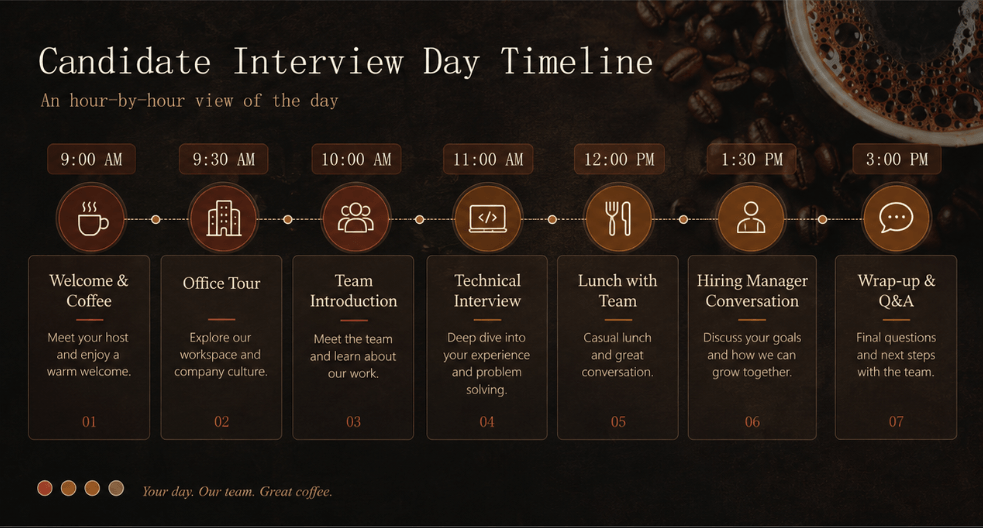
Geeignet für: Recruiting-„Ein Tag im Job“, Konferenz, Schulung oder Regieplan am Veranstaltungstag. Die genaue Stundenfolge macht den Ablauf greifbar.
Schreiben Sie 9:00, 10:00, 11:00 … links und die Aktivität rechts. Eine Tabelle hält Zeilen und Spalten stabil. Für eine horizontale Version stehen Zeitmarken oben und Aufgaben darunter. Bei 30-Minuten-Schritten ist PowerPoints Tabellenwerkzeug (Englisch) deutlich leichter zu pflegen als viele einzelne Formen.
4. Langfristige Zeitpläne
Monatskalender
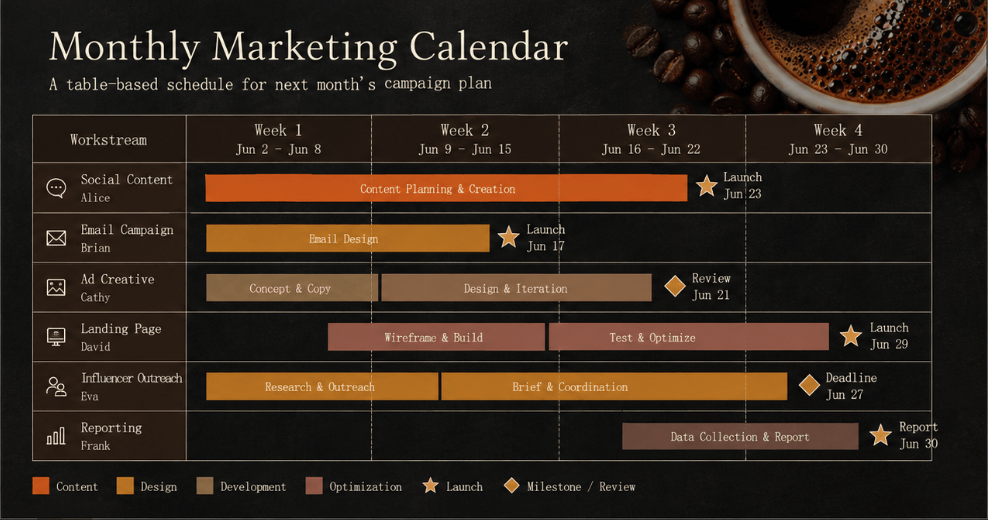
Geeignet für: Marketing-Aktivitäten eines Monats, Projekt-Check-ins oder mehrere parallele Kampagnen – etwa „der Plan für nächsten Monat“ im Kundendeck.
Tage oder Wochen verlaufen oben, Projekte oder Owner links. Färben Sie Zellen über die Aufgabendauer; das ist ein leichter Gantt. Bei Änderungen müssen nur Zellen umgefärbt werden. Harte Deadlines oder Launches werden mit Stern oder Raute markiert, damit sie nicht in der Farbfläche verschwinden.
Quartals-Roadmap
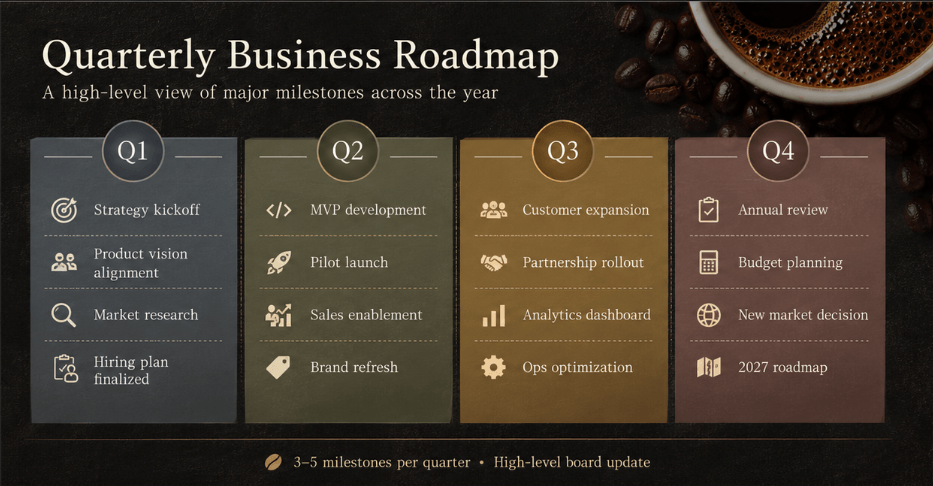
Geeignet für: Investor Relations, Strategie- oder Board-Updates. Hier geht es um Q1, Q2, Q3 und Q4, nicht um einzelne Tasks. Vergleichen Sie für strategische Entscheidungen Roadmap-Präsentationsformate (Englisch), bevor Sie operatives Detail ergänzen.
Teilen Sie die Folie in vier leicht getönte Blöcke. Schreiben Sie pro Quartal ungefähr drei bis fünf große Meilensteine. Mehr Einträge vernichten den Vorteil der Übersicht; Details kommen auf eine separate Seite.
Jahresplan mit Monaten
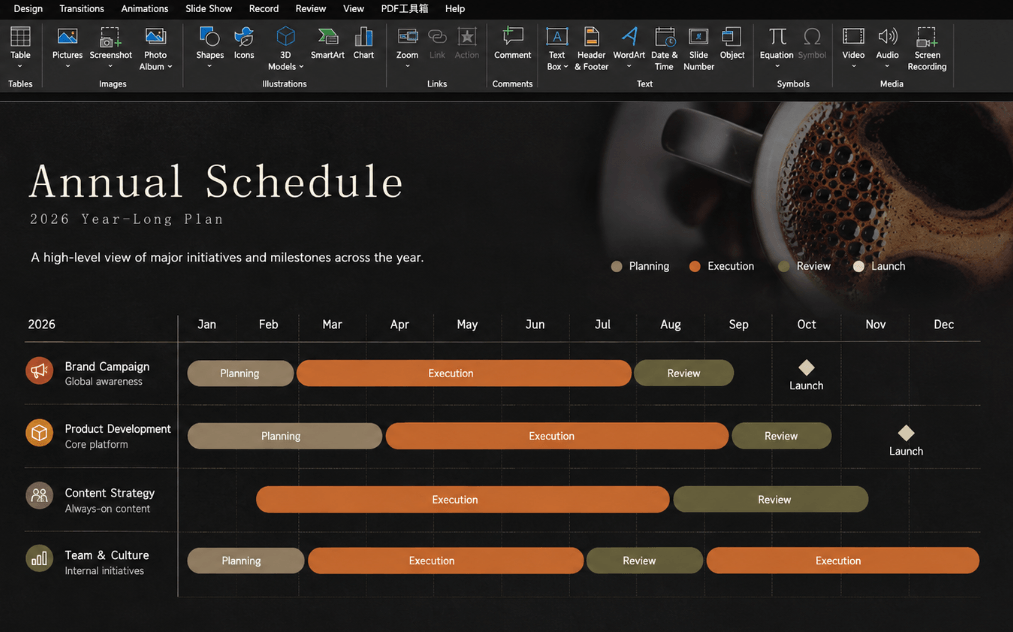
Geeignet für: fortlaufende Projekt-, Produkt- oder Kommunikationspläne, die das gesamte Jahr ohne Quartalsgruppen zeigen.
Monate stehen oben, Projekte oder Owner links. Weil zwölf Monate auf eine Folie passen müssen, enthalten Zellen nur Task-Namen oder Meilensteine. Betrachten Sie diesen Plan als Vogelperspektive; exakte Unteraufgaben würden ihn unlesbar machen.
Gantt für Aufgaben und Abhängigkeiten
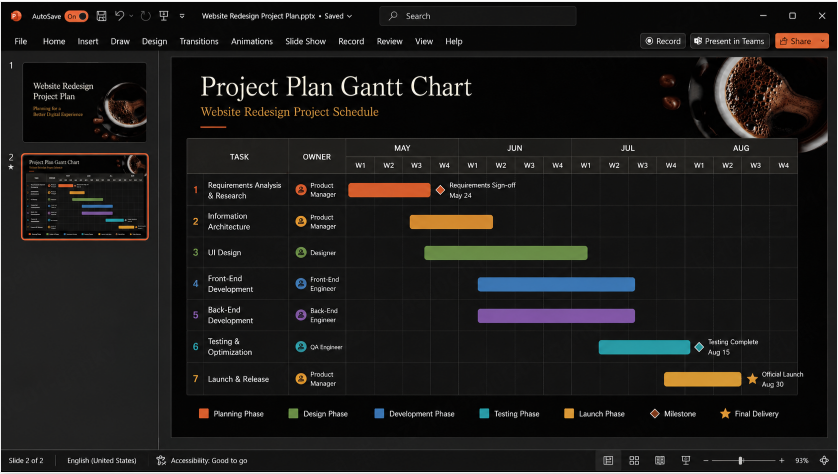
Geeignet für: lange Projekte mit parallelen Aufgaben, Abhängigkeiten und mehreren Verantwortlichen. Die Balken zeigen Start, Ende, Dauer und „kann erst beginnen, wenn …“. Dadurch wird auch sichtbar, welcher Task verspätet ist.
Einzelne frei platzierte Formen sind bei einer Terminänderung mühsam zu verschieben. Die Tabellenmethode ist pflegeleichter:
- Einfügen → Tabelle: eine linke Task-Spalte plus Wochen oder Monate.
- Aufgabennamen und Owner links eintragen.
- Daten, Kalenderwochen oder Monatsnamen in die Kopfzeile setzen.
- Zellen der Dauer auswählen und mit einer Hintergrundfarbe füllen.
- Farben für geplant, laufend und abgeschlossen verwenden.
- Harte Deadlines mit Quadrat oder Raute hervorheben.
Gantt braucht Breite: Nutzen Sie 16:9. Für Druck wählen Sie unter Entwurf → Foliengröße → Benutzerdefinierte Foliengröße A4 oder Letter im Querformat und prüfen Sie Layout und Druckvorschau nach der Änderung.
Jahresplan nach Verantwortlichen
Geeignet für: Unternehmensveranstaltungen, Abteilungsplanung oder eine gemeinsame Marketing-/Sales-Übersicht. Sie soll schnell zeigen, wer im Jahr wann aktiv ist.
Owner oder Abteilungen stehen links, Monate oben. Füllen Sie aktive Zeiträume wie Balken. Der Aufbau ähnelt Gantt, aber der Zweck ist Zuständigkeitszeit statt Task-Detail. Beschränken Sie sich auf ein bis drei große Aktivitäten pro Person und lassen Sie Unteraufgaben weg.
5. Wiederholte Layoutarbeit mit Presenti verkürzen
Eine Zeitplanfolie zu bauen ist selten kompliziert; die wiederholte Ausrichtung von Tabelle, Spalten, Schrift und Farben kostet Zeit. Beschreiben Sie deshalb einen konkreten Auftrag, etwa „Zeitplanfolie für einen sechswöchigen Produktlaunch“, zusammen mit den geprüften Aufgaben und Verantwortlichen.
Ein KI-Entwurf kann Vorlage und Inhalt zusammenführen. Bearbeitbarer PPTX-Export ist bei kostenpflichtigen Plänen verfügbar. Prüfen Sie das Layout, wenn Sie die exportierte Seite in ein manuelles PowerPoint-Deck einsetzen; es ist möglich, Presenti nur für diese eine Zeitplanseite zu nutzen.
Das passt zu häufigen Angebots- und Statusdecks, zu geringer Gestaltungserfahrung oder Zeitdruck. Wer jedes Element manuell exakt steuern muss, bleibt für diese Folie besser in PowerPoint. Betrachten Sie den Entwurf als Hilfe bei der Produktion; prüfen Sie im verfügbaren Plan, ob Eingabe und Ausgabe zu Ihrem Workflow passen.
6. Drei Regeln für Lesbarkeit
- Drei Farben, höchstens vier: jede Farbe hat dieselbe Bedeutung, etwa Blau=geplant, Grün=laufend, Grau=fertig. Eine kleine Legende hilft. Vorhandene Markenfarben schaffen Konsistenz.
- Schrift für die Sichtbedingungen: 10–12 pt aus einem Dokument ist auf der Leinwand meist zu klein. Beginnen Sie bei etwa 20–24 pt Fließtext und größeren Titeln, testen Sie Bildschirm und Entfernung. Wenn es nicht passt, teilen Sie die Folie. Eine oder zwei Schriftfamilien wie Calibri, Segoe UI oder Arial reichen.
- Zwei oder drei Prioritäten hervorheben: Deadline, Freigabe oder Meilenstein braucht Gewicht, Rahmen, Icon oder Akzent. Wenn alles gleich hervorgehoben ist, bleibt nichts hängen.
7. Teilen, aktualisieren und verbessern
Eine zugängliche Quelle: Eine einmal verschickte Datei erzeugt schnell konkurrierende Versionen. Speichern Sie auf OneDrive oder SharePoint und teilen Sie einen Link. In Teams kann die Datei im Kanal angeheftet werden. Begrenzen Sie Bearbeitungsrechte bewusst.
Änderung plus Nachricht: Aktualisieren Sie, sobald ein Termin verschiebt, und sagen Sie es dem Team – „Task X rutscht um eine Woche“. Eine Zeile in Teams oder Slack genügt oft. Gute Anlässe sind das wöchentliche Check-in oder ein erreichter Meilenstein.
Feedback einbauen: Fragen Sie, ob der Detailgrad hilft. Hinweise wie „zu viel Text“ oder „Owner fehlt“ sind konkrete Verbesserungspunkte. Für wiederkehrende Monatsberichte speichern Sie erst nach dieser Verbesserung eine neue Vorlage.
Häufige Fragen
Excel oder PowerPoint?
Excel ist besser für Filter, Formeln und tägliches Projekttracking. PowerPoint präsentiert die Übersicht im Angebot oder Vortrag. Nutzen Sie Excel für Verwaltung und PowerPoint für die verständliche Ansicht.
Gantt oder Timeline?
Gantt zeigt Start, Ende, Dauer und Abhängigkeiten paralleler Tasks. Die Timeline zeigt Ereignisse oder Meilensteine auf einer Achse und erzählt die Reihenfolge.
Gibt es kostenlose Vorlagen?
Microsoft bietet Gantt- und Timeline-Startpunkte; die Suche „schedule“ zeigt eingebaute Optionen. Marktplätze wie Slidesgo oder SlidesCarnival führen kostenlose und bezahlte Angebote. Prüfen Sie Nutzungsbedingungen und Maßstab statt nur die Vorschau.
Kann ich PDF teilen?
PDF eignet sich als feste Referenz und bewahrt Seitenlayout meist vorhersehbarer. Prüfen Sie trotzdem Darstellung und Lesbarkeit. Bei häufigen Updates verlangt jedes PDF einen neuen Export; ein freigegebener OneDrive-/SharePoint-Link ist dann praktischer.
Reicht PowerPoint für ein großes Projekt?
Für tägliche Verwaltung von mehr als 100 Aufgaben ist PowerPoint nicht gedacht. Asana, Notion oder eine formelbasierte Excel-Datei bieten mehr Genauigkeit. Zeigen Sie Stakeholdern in PowerPoint die Zusammenfassung und pflegen Sie Task-Details im eigentlichen System.
Den Zeitplan nutzbar halten
Die Folie beginnt bei Publikum und Detailgrad, nicht bei Farben. Bereiten Sie Aufgaben, Owner und Daten vor, wählen Sie das passende Format und halten Sie Text lesbar. Ein klarer Sharing- und Aktualisierungsweg macht aus der statischen Folie eine verlässliche gemeinsame Referenz.