Crear presentaciones profesionales requiere más que simplemente agregar texto a las diapositivas. Los profesionales necesitan organizar la información, estructurar una historia convincente, diseñar diseños visuales y asegurarse de que cada diapositiva coincida con las pautas de la marca.
Con el auge de las herramientas de presentación de IA, crear y editar diapositivas se ha vuelto mucho más fácil. Una de las últimas soluciones esClaude para PowerPoint, que lleva las capacidades de IA de Claude directamente a Microsoft PowerPoint. Si los colegas necesitan editar el resultado, elguía de transferencia de PowerPoint editableexplica qué verificar en el archivo entregado.
Esta integración permite a los usuarios generar diapositivas, mejorar presentaciones existentes, crear cuadros y diagramas y perfeccionar el contenido sin salir de PowerPoint.
Sin embargo, la creación de presentaciones con IA se está desarrollando en diferentes direcciones. Claude ofrece un complemento de PowerPoint y capacidades de creación de archivos independientes. Un generador de presentaciones comoPresente IAofrece otra ruta a través de su propio espacio de trabajo online.
En este artículo exploraremos cómoClaude trabaja directamente en PowerPoint, cómousa Claude para PowerPointy cómo los generadores de presentaciones con IA proporcionan otro enfoque para crear diapositivas profesionales.

¿Qué es Claude para PowerPoint?
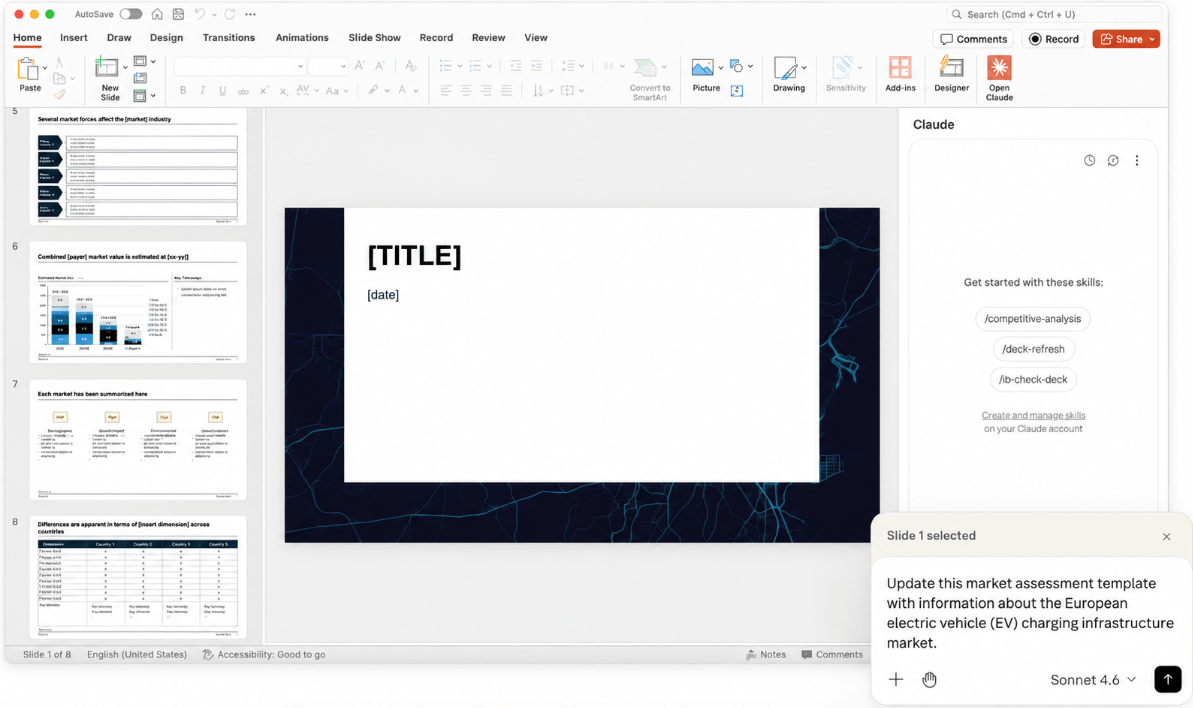
Claudio para PowerPointes un complemento de Microsoft 365 con tecnología de inteligencia artificial que integra a Claude en el flujo de trabajo de PowerPoint.
Está diseñado para profesionales que ya crean presentaciones en PowerPoint y desean asistencia de IA para editar, mejorar y ampliar sus presentaciones de diapositivas.
A diferencia de las plataformas de presentación de IA independientes, Claude trabaja directamente dentro de PowerPoint. Los usuarios pueden seguir trabajando con sus archivos de presentación existentes mientras utilizan la IA para realizar mejoras específicas.
Según Anthropic, Claude para PowerPoint ayuda a los usuarios a:
- Crear nuevas diapositivas utilizando plantillas corporativas o de clientes existentes
- Edita diapositivas específicas sin regenerar todo el deck
- Generar estructuras de presentación a partir de instrucciones en lenguaje natural
- Convierte viñetas en diagramas y cuadros nativos de PowerPoint
- Incorpora contexto adicional de herramientas conectadas a presentaciones
- Mejore las presentaciones manteniendo la coherencia del formato.
Claude para PowerPoint está disponible para los planes Claude Pro, Max, Team y Enterprise.
Cómo trabaja Claude directamente en PowerPoint
Claude para PowerPoint permite a los usuarios trabajar dentro de PowerPoint a través de una barra lateral.
Después de instalar el complemento, los usuarios pueden abrir un archivo de PowerPoint y comunicarse con Claude a través de la barra lateral.
Claude puede comprender el contexto de la presentación actual, incluyendo:
- Contenido de la diapositiva
- Elementos de texto
- Formas
- Diseños
- Información del patrón de diapositivas
Esto le da a Claude el contexto de presentación para usar en sus sugerencias. Revise los cambios propuestos comparándolos con el resumen y la plantilla.
Por ejemplo, los usuarios pueden preguntarle a Claude:
- "Simplifica el contenido de esta diapositiva"
- "Crear un cuadro comparativo visual"
- "Agregar una sección de resumen ejecutivo"
- "Mejora la trama entre estas diapositivas"
Cómo utilizar Claude para PowerPoint
Usar Claude para PowerPoint requiere instalar el complemento Microsoft 365 y conectarlo con una cuenta de Claude.

Paso 1: Instalar Claude para PowerPoint
Los usuarios individuales pueden seguir estos pasos:
- Abre el Claude paraListado de Microsoft 365 en Microsoft Marketplace.
- Seleccione "Obtenerlo ahora" para instalar el complemento.
- Abre PowerPoint e inicia sesión con una cuenta de Claude.
Claude para PowerPoint admite:
- PowerPoint en la web
- PowerPoint en Windows con suscripción a Microsoft 365
- PowerPoint en Mac versión 16.46 o posterior
Paso 2: Comience a crear y editar diapositivas con Claude
Después de la instalación, los usuarios pueden activar Claude desde el menú complementario de PowerPoint.
Los usuarios de Windows pueden acceder al complemento a través de:
Inicio → Complementos
Los usuarios de Mac pueden acceder a él a través de:
Herramientas → Complementos
Una vez activado, Claude puede ayudar a crear, editar y mejorar presentaciones directamente dentro de PowerPoint.
Características clave de Claude para PowerPoint
1. Crear diapositivas basadas en plantillas existentes
Una característica importante de Claude para PowerPoint es el reconocimiento de plantillas.
Claude puede leer patrones de diapositivas, diseños, fuentes y combinaciones de colores existentes y luego generar nuevas diapositivas que sigan el mismo estilo visual.
Por ejemplo, los usuarios pueden preguntar:
Cree una sección de dimensionamiento del mercado con tres diapositivas que cubran TAM, SAM y SOM con elementos visuales de apoyo.
Esto es especialmente útil para empresas que ya tienen plantillas de presentación establecidas.
2. Edite diapositivas individuales sin reconstruir toda la plataforma
En lugar de crear una presentación completamente nueva, Claude permite a los usuarios realizar cambios específicos.
Los ejemplos incluyen:
- Reescribe párrafos densos en viñetas concisas
- Agregar gráficos para explicar las tendencias de los datos.
- Mejorar la narración de diapositivas
- Ajustar estructura de contenido
Esto hace que Claude sea adecuado para profesionales que ya tienen materiales de presentación y necesitan un refinamiento más rápido.
3. Generar Estructuras de Presentación Completas
Claude también puede crear esquemas de presentación a partir de instrucciones en lenguaje natural.
Por ejemplo:
Crear una presentación de 10 diapositivas explicando nuestra estrategia de entrada al mercado.
Claude puede generar un borrador de presentación estructurado con secciones lógicas que los usuarios pueden continuar editando en PowerPoint.
4. Convierte texto en cuadros y diagramas
Claude puede transformar información de texto simple en elementos de presentación visual.
Ejemplos:
- Convertir viñetas en diagramas de procesos
- Crear gráficos editables de PowerPoint
- Generar marcos visuales
Estos elementos permanecen editables dentro de PowerPoint en lugar de convertirse en imágenes estáticas.
¿Qué debes comprobar antes de utilizar Claude para PowerPoint?
Claude puede ayudar a crear material nuevo, así como a revisar diapositivas existentes. Los límites prácticos dependen de la tarea, el complemento, la cuenta y la configuración de Microsoft 365 de la organización.
- Confirme la versión de PowerPoint compatible y el permiso para instalar el complemento.
- Compruebe si los archivos fuente requeridos y las herramientas conectadas están disponibles en el flujo de trabajo.
- Revisar el texto generado, los cuadros y las citas con la fuente.
- Inspeccione el resultado con su plantilla en lugar de asumir el cumplimiento automático de la marca.
La capacidad de Claude para crear un PPTX descargable en su flujo de trabajo de creación de archivos es independiente del trabajo dentro del complemento de PowerPoint. No asuma que cada entrada, conector o función de edición es idéntica en ambos.
Creando una presentación desde cero
Tanto Claude como un generador de presentaciones dedicado pueden ayudar a redactar una nueva presentación. Comience con la audiencia, el objetivo, el material fuente y el resultado deseado.
Por ejemplo, un especialista en marketing puede necesitar un discurso de campaña, un investigador un resumen del informe y un equipo una actualización ejecutiva a partir de las notas de la reunión. Proporcione a cualquiera de las herramientas la evidencia y las limitaciones necesarias para esa tarea. Decida si desea trabajar dentro de PowerPoint, obtener un archivo generado por Claude o utilizar un editor de presentaciones en línea independiente.
Un borrador aún necesita revisión para detectar omisiones, detalles inventados, claridad visual y atribución de fuentes.
Claude para PowerPoint frente a Presenti AI
| Decisión | Claudio para PowerPoint | Presente IA |
|---|---|---|
| Ambiente de trabajo | Asistencia de IA dentro de PowerPoint a través de un complemento | Espacio de trabajo independiente para presentaciones en línea |
| Nuevo mazo o revisión | Puede crear nuevas diapositivas y revisar material existente; Claude también tiene un flujo de trabajo de creación de archivos PPTX independiente. | Realiza borradores de presentaciones a partir de indicaciones o fuentes compatibles; El rediseño existente de PPTX utiliza Slide Polisher |
| Material fuente | Confirmar archivos y contexto conectado compatibles con el flujo de trabajo de Claude elegido | Entrada Markdown/XMind gratuita limitada; Importación de Word/PDF/TXT incluida en los planes pagos |
| Diseño | Puede usar una plantilla de PowerPoint existente y elementos de diapositiva nativos | Propone diseños y estilos para revisión en su editor |
| Acceso y salida | Cuenta de Claude elegible, aplicación de PowerPoint compatible y permiso de instalación | Créditos de IA gratuitos limitados; Exportación PPTX/PDF editable en planes pagos |
Cómo Presenti AI ayuda a crear presentaciones más rápido
Presente IAproporciona un espacio de trabajo en línea para redactar y editar presentaciones de un tema o material fuente compatible.
Presenti AI es un generador de presentaciones impulsado por IA que ayuda a los usuarios a transformar ideas, documentos y diversos tipos de contenido en presentaciones en línea diseñadas profesionalmente.
Crear presentaciones a partir de indicaciones simples

Con Presenti AI, los usuarios no necesitan preparar un archivo de PowerPoint antes de comenzar.
Simplemente describa el tema de la presentación, la audiencia y los requisitos, y la IA podrá generar una presentación estructurada con:
- Esquemas de diapositivas
- Organización de contenidos
- Diseños visuales
- Estilos de diseño profesionales
Por ejemplo, los usuarios pueden ingresar:
Crear una presentación comercial de 10 diapositivas sobre nuestra estrategia de lanzamiento de nuevos productos.
Presenti AI puede transformar la idea en una estructura de presentación completa que se puede editar en línea.
Convierte archivos Word, PDF, TXT y otros en presentaciones

Muchas ideas valiosas ya existen en documentos en lugar de diapositivas.
En lugar de copiar información manualmente en PowerPoint, Presenti AI permite a los usuarios convertir diferentes formatos de contenido en presentaciones.
Las fuentes de contenido admitidas incluyen:
- Documentos de Word
- Archivos PDF
- Archivos TXT
- Archivos de rebajas
- Mapas mentales
- Otras opciones de entrada mostradas en el espacio de trabajo actual
- Rediseño de PPTX existente a través del flujo de trabajo separado de Slide Polisher
Estas opciones pueden proporcionar un punto de partida para informes, notas y otro material fuente. Las importaciones de Word/PDF/TXT y las exportaciones editables de PPTX/PDF se enumeran en los planes pagos; El uso gratuito de IA es limitado.
Diseño de presentaciones y optimización del diseño impulsado por IA
Crear una gran presentación requiere más que generar texto.
Presenti AI ayuda a los usuarios a mejorar la calidad visual de las presentaciones ajustando automáticamente:
- Diseños de diapositivas
- Jerarquía de contenido
- Equilibrio visual
- Ubicación de la imagen
- Estilo de presentación general
Esto permite a los usuarios centrarse en el mensaje mientras la IA se encarga del trabajo de diseño repetitivo.
Crear presentaciones en línea y continuar editando
Presenti AI proporciona una experiencia de creación de presentaciones en línea donde los usuarios pueden revisar, modificar y refinar las diapositivas generadas.
En lugar de comenzar con un lienzo de PowerPoint en blanco, los usuarios pueden comenzar con un borrador generado por IA y personalizarlo según sus necesidades.
¿Qué flujo de trabajo debería elegir?
Considere Claude para PowerPoint cuando su equipo ya trabaje en PowerPoint y quiera redactar o revisar diapositivas dentro de esa aplicación. Verifique el manejo que hace el complemento de sus plantillas, elementos nativos y fuentes requeridas.
Considere Presenti cuando desee un espacio de trabajo en línea separado para convertir un esquema o un documento respaldado en una presentación. Verifique las funciones de entrada y exportación incluidas en su plan.
Para realizar una comparación útil, proporcione a cada herramienta el mismo resumen representativo e inspeccione la exactitud de los hechos, la información faltante, el esfuerzo de edición y el archivo final de PowerPoint. Ninguno de los flujos de trabajo elimina la necesidad de revisar el contenido.
Pensamientos finales
Claude y Presenti pueden ayudar a iniciar una presentación. La distinción más útil es dónde trabaja y cómo la herramienta maneja sus fuentes, plantillas, ediciones y requisitos de salida.
Elija un flujo de trabajo que se adapte a su equipo, luego reserve tiempo para verificar el borrador y ensayar el mensaje.