Eligiendo entreCopiloto y ChatGPTdepende de dónde trabajas y qué necesitas producir. Una comparación útil separa la redacción y la investigación de la creación de un archivo de PowerPoint, la edición de su diseño y el compartirlo con un equipo.
Esta guía compara esos flujos de trabajo y muestra cómo una herramienta centrada en presentaciones como Presenti encaja con ellos. Las características y los límites varían según la cuenta, el plan y la aplicación.
¿Qué es ChatGPT?
ChatGPTes un asistente de IA desarrollado por OpenAI. Puede ayudar a redactar, revisar y analizar contenido, incluidos los archivos proporcionados en una conversación. Puedes acceder a través dechat.openai.como aplicaciones compatibles. Los modelos disponibles, las herramientas de archivos y los límites de uso varían según la cuenta y el plan.
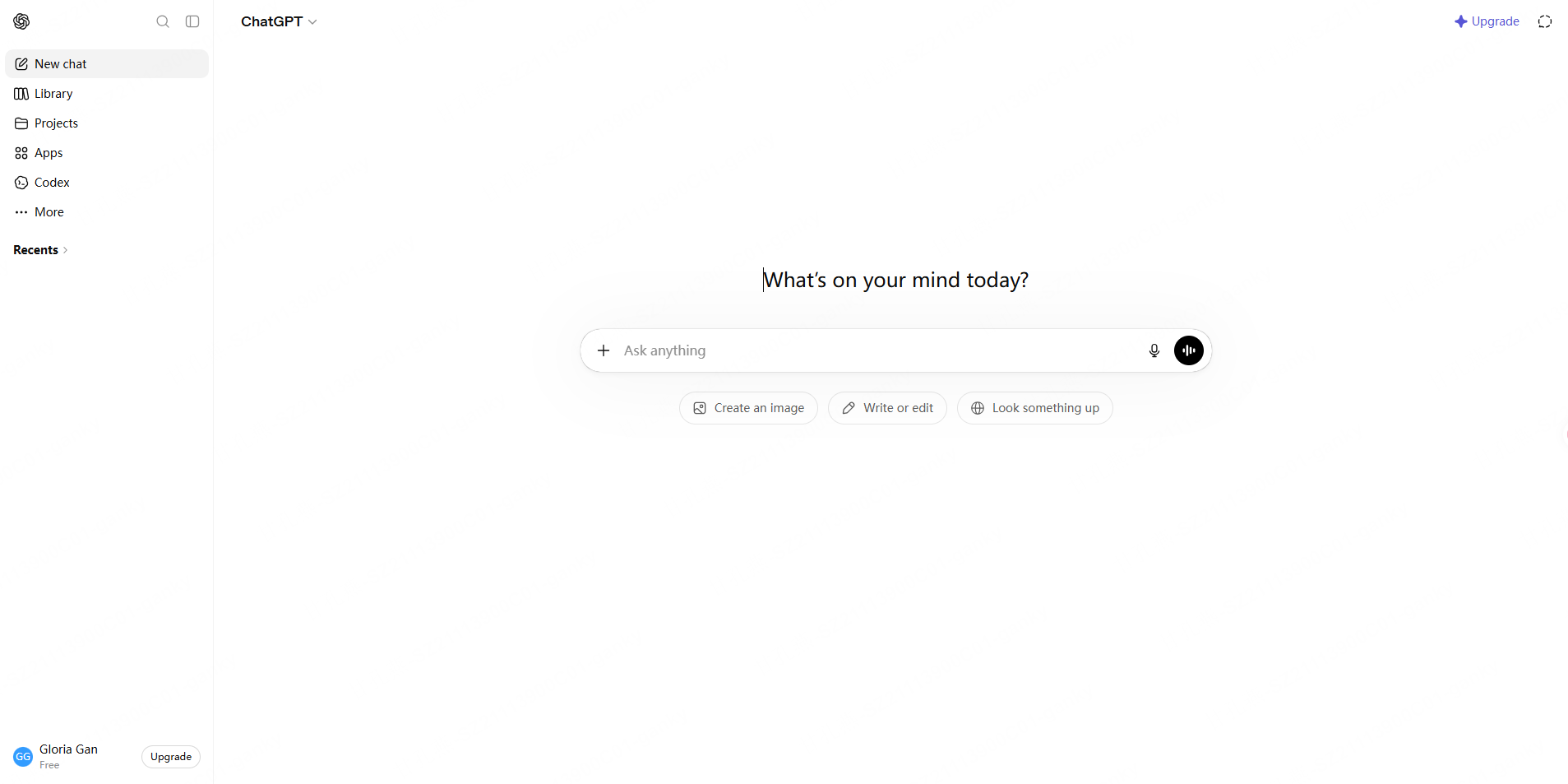
Funciones principales de ChatGPT:
- Conversación en lenguaje natural sobre temas complejos y de múltiples niveles.
- Generación y depuración de código en los principales lenguajes de programación.
- Análisis y resumen de documentos utilizando archivos cargados compatibles
- Ideas visuales e imágenes cuando estén disponibles en tu cuenta
- Mensajes reutilizables y flujos de trabajo personalizados, según las herramientas disponibles
Elegir un plan ChatGPT para trabajos de presentación:
| Flujo de trabajo | Qué comparar | Por qué es importante |
|---|---|---|
| Delineamiento ocasional | Acceso disponible y límites de mensajes | Un resumen breve puede necesitar sólo unas pocas revisiones |
| Trabajar desde archivos fuente | Tipos de archivos admitidos y límites de carga | Los informes largos y las múltiples fuentes necesitan capacidad suficiente |
| Creando un borrador descargable | Herramientas de generación de archivos disponibles en la cuenta | Redactar el texto de una diapositiva y producir un PPTX son tareas separadas |
| Uso en equipo | Controles del espacio de trabajo y términos contractuales de datos | La organización decide qué contenidos se pueden subir |
¿Qué es Microsoft Copilot?
Copiloto de Microsoftcubre varias experiencias de IA de Microsoft, incluido el chat y las funciones dentro de las aplicaciones de Microsoft 365. Para trabajos de presentación, la experiencia relevante es Copilot en PowerPoint. El acceso y la funcionalidad dependen de la configuración de la suscripción, la aplicación y la organización. Para cambios en una plataforma existente, consulteedición directa con Copilot y sus requisitos de revisión, incluida la preparación separada necesaria para los activos de marca.
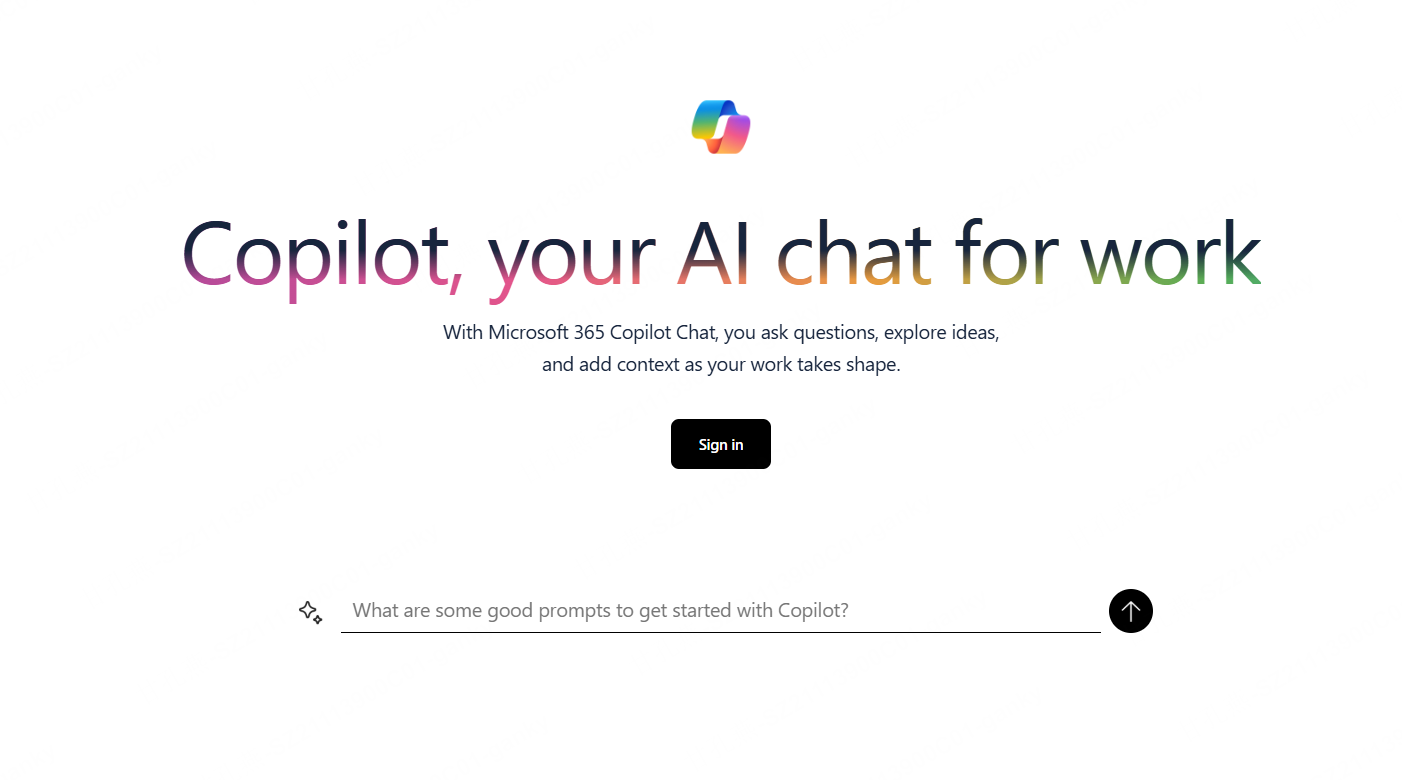
Características principales de Copilot:
- Redacción y revisión de contenido en aplicaciones Microsoft 365 compatibles
- Investigación y resumen utilizando las fuentes disponibles en la experiencia seleccionada
- Redacción de presentaciones dentro de PowerPoint cuando Copilot está incluido en la cuenta
- Hacer referencia a archivos de trabajo compatibles sujetos a permisos y requisitos de ubicación de origen
- Colaboración dentro de las aplicaciones Microsoft 365 utilizadas por la organización
Elección de una configuración de Copilot para trabajos de presentación:
| Contexto | Qué comparar | Por qué es importante |
|---|---|---|
| Chat copiloto | Funciones de chat y archivos disponibles | El acceso al chat por sí solo no establece el acceso a PowerPoint |
| Uso de PowerPoint | Si la suscripción incluye Copilot en la aplicación | El flujo de trabajo de la presentación se ejecuta dentro de PowerPoint |
| Uso organizacional | Licencia, configuración de administrador y permisos de archivos | Estos determinan qué fuentes de trabajo están disponibles. |
Copilot vs ChatGPT: 6 consideraciones sobre el flujo de trabajo
1. Ecosistema e Integraciones
ChatGPTproporciona un espacio de trabajo conversacional para desarrollar contenido.Copiloto en PowerPointte permite trabajar dentro de la aplicación de presentación. Por ejemplo, un equipo que ya mantiene su plantilla y documentos de origen en Microsoft 365 puede encontrar conveniente ese flujo de trabajo en la aplicación; Es posible que otro equipo prefiera redactar el contenido por separado.
2. Acceso a la información en tiempo real
Para material urgente, utilice un flujo de trabajo de investigación que proporcione fuentes rastreables. La disponibilidad de fuentes de búsqueda y conectadas depende de la experiencia y la cuenta seleccionadas. Ni el nombre del modelo ni la etiqueta de gratuito versus pago le indican si una respuesta en particular está actual: abra la fuente citada y confirme la fecha y el contexto.
3. Profundidad del razonamiento y calidad de la conversación
Para una comparación útil, proporcione a cada herramienta el mismo material breve y original. Por ejemplo, pídale que convierta un informe trimestral en una actualización de gestión de ocho diapositivas y luego compare la precisión de los hechos, la estructura narrativa y las revisiones necesarias.
4. Creando imágenes
Para imágenes de presentación, compare el flujo de trabajo de imágenes disponible en su cuenta: generar una idea, encontrar un recurso adecuado, editarlo y colocarlo en la diapositiva. Los límites de uso y los términos de la licencia importan más que una supuesta etiqueta de modelo. Revise la precisión visual y los derechos de uso antes de incluir una imagen.
5. Privacidad y seguridad empresarial
Para el material de trabajo, siga las reglas de manejo de datos aprobadas por su organización. Las cuentas de consumidores y los espacios de trabajo organizacionales pueden tener términos y controles diferentes. El contrato aplicable, la configuración del administrador y los permisos de archivos determinan qué material confidencial puede cargar.
6. Comparación del flujo de trabajo de Copilot y ChatGPT
| Tarea de presentación | Flujo de trabajo ChatGPT | Copiloto en el flujo de trabajo de PowerPoint |
|---|---|---|
| Desarrollar el argumento | Discutir el escrito y revisar un esquema. | Borrador dentro del flujo de trabajo de presentación |
| Usar material fuente | Cargar archivos compatibles sujetos a los límites de la cuenta | Haga referencia a archivos compatibles sujetos a los requisitos de permisos y de la aplicación |
| Crear contenido de diapositiva | Solicitar títulos, puntos clave y notas del orador | Generar y revisar un borrador de presentación en PowerPoint |
| Crear un borrador PPTX | Utilice las herramientas de generación de archivos disponibles o transfiera contenido a un editor | Trabajar en PowerPoint con una suscripción elegible |
| Aplicar un estilo visual | Utilizar sugerencias de diseño o herramientas de generación disponibles | Refina el borrador usando el tema y los diseños de la presentación. |
| Compartir con un equipo | Usar un espacio de trabajo aprobado y un proceso para compartir documentos | Usar el flujo de trabajo compartido de Microsoft 365 de la organización |
Copilot vs ChatGPT para PPT: del resumen al borrador
La distinción principal es dónde se crea y edita el borrador. Ambas rutas aún se benefician de fuentes claras, breves y confiables y de una revisión de la presentación final.
1. Cómo utilizar ChatGPT para PPT
ChatGPT puede desarrollar un esquema, texto de diapositiva y notas del orador. Cuando se habilitan las herramientas de generación de archivos adecuadas, también puede ayudar a crear un borrador PPTX; de lo contrario, transfiera el contenido a un editor de presentaciones. Consulte Cómo utilizar ChatGPT para hacer una presentación PPT para ver un ejemplo paso a paso. Para comparar la ruta asistente con un servicio de generación dedicado, consulteFlujos de trabajo de SlidesGPT, ChatGPT y Presenti, incluyendo sus diferentes condiciones de descarga.
2. Cómo utilizar Copilot para PPT
Si Copilot está disponible en su cuenta de PowerPoint, comience desde su presentación y describa la audiencia, el tema y la duración prevista. Haga referencia al archivo fuente relevante a través del flujo de trabajo de selección de archivos compatible con la aplicación, luego revise y edite el borrador generado.
Por ejemplo: "Cree una actualización de gestión de ocho diapositivas a partir de este informe. Cubra los resultados, los riesgos y las decisiones del próximo trimestre. Mantenga los detalles de respaldo en las notas del orador". Reemplace este resumen de muestra con su tarea y fuentes reales.
Paso 1: Abra PowerPoint con una cuenta que incluya las funciones relevantes de Copilot.
Paso 2: Seleccione un archivo de referencia compatible a través del selector de archivos disponible.
Paso 3: Describir la audiencia, el propósito y la duración de la presentación.
Paso 4: Revisar el esquema, generar el borrador y editar las diapositivas.
Microsoftguía de formato de archivoenumera Word y PDF entre las fuentes de presentación admitidas, con diferentes condiciones para el trabajo/escuela y experiencias personales. OpenAIPreguntas frecuentes sobre carga de archivosdescribe los documentos admitidos y los límites específicos del plan. Estas fuentes fueron consultadas el 3 de octubre de 2026.
- La compatibilidad con el formato de archivo y la ubicación de origen depende de la configuración del inquilino, la licencia y la aplicación de Microsoft 365
- Adapta los diseños generados a tu plantilla y contenido de diapositivas
- Confirmar que los colaboradores puedan acceder a los archivos fuente y la presentación elegidos
- Compara la suscripción necesaria para tu flujo de trabajo con el acceso que ya tienes
Presenti: un flujo de trabajo centrado en la presentación
Presenteofrece otra ruta desde un tema o documento fuente hasta un borrador de diapositiva.
Presenti es unCreador de presentaciones con IApara crear borradores de presentación a partir de un tema o archivos fuente compatibles. Puede desarrollar el esquema y refinar el texto y el diseño en su editor antes de exportarlo en un formato incluido en su plan.
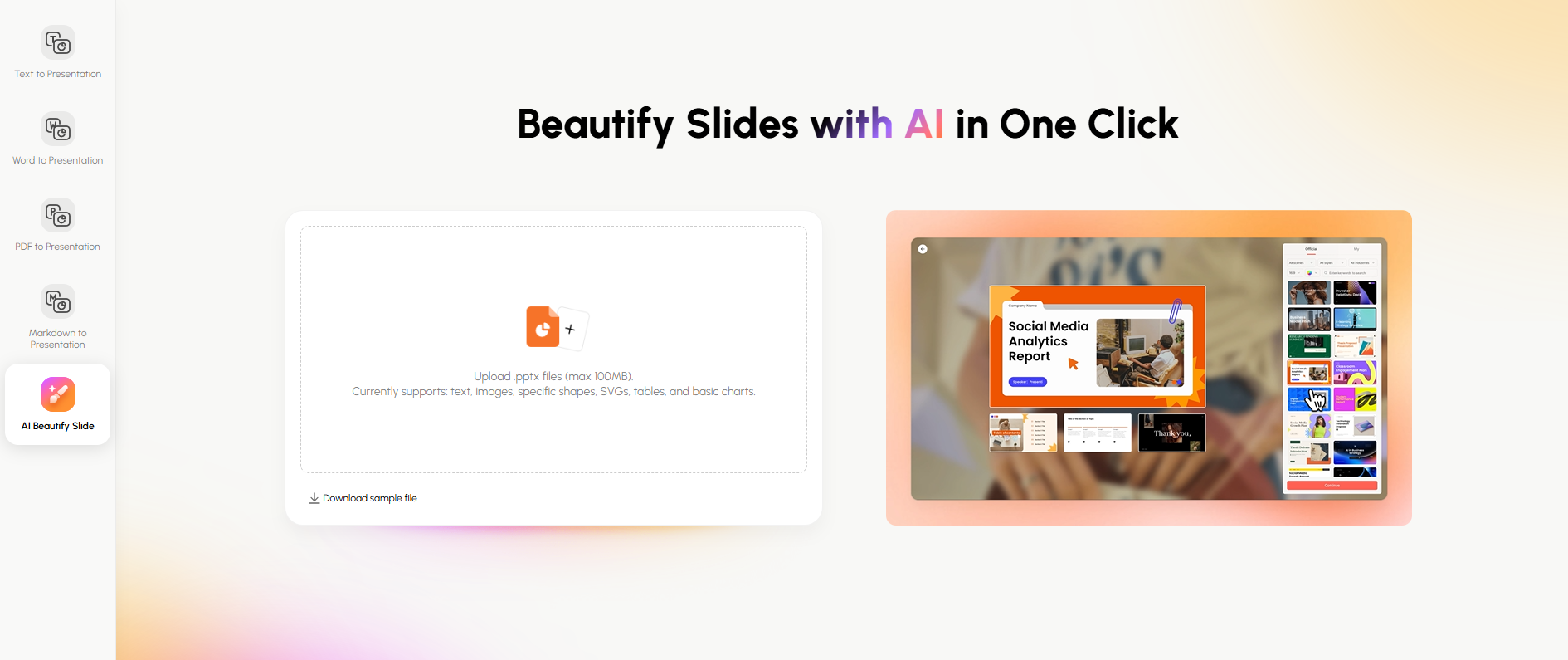
Lo que hace diferente a Presenti:
- Opciones de fuente:Comienza con un tema o utiliza formatos de documentos compatibles como Word, PDF y Markdown. Las opciones de importación dependen del plan elegido.
- Exportaciones editables:La página de precios de Presenti enumera las descargas editables y la exportación PPTX/PDF en los planes pagos Plus, Pro y Ultra. El plan gratuito proporciona acceso básico con créditos de presentación limitados.
- Plantillas de presentación:Elija una plantilla adecuada a la tarea, como una reseña comercial, una lección o una presentación, y adapte el borrador a su mensaje.
- Transferencia de PowerPoint:Utilice la exportación PPTX cuando esté incluida en su plan. Abra el archivo exportado en su aplicación de destino para revisar fuentes, gráficos y diseños antes de compartirlo.
Comparación de funciones: Copilot vs ChatGPT vs Presenti para presentaciones
| Tarea | ChatGPT | Copiloto en PowerPoint | Presente |
|---|---|---|---|
| Empezar desde un tema | Redactar un esquema y deslizar el contenido | Generar borrador de presentación | Generar borrador de presentación |
| Usar fuentes Word o PDF | Cargas admitidas, sujetas a límites de cuenta | Flujo de trabajo de origen admitido, sujeto a la aplicación y los permisos | Opciones de importación listadas para el plan elegido |
| Usar texto estructurado | Desarrollar y revisar el texto. | Incluir el resumen en un mensaje o archivo fuente compatible | Pega contenido o usa entrada Markdown compatible |
| Obtener un borrador PPTX | Herramientas de archivo disponibles o transferencia a un editor de presentación | Crear y editar en PowerPoint | Exportación PPTX incluida en planes pagos |
| Refinar el diseño | Utilizar sugerencias o herramientas disponibles | Editar tema y diseños en PowerPoint | Editar la plantilla, el texto y el diseño en Presenti |
| Requisito de cuenta | Las funciones dependen del plan y las herramientas de ChatGPT | Suscripción y configuración de Microsoft elegibles | Plan Presenti que coincide con las características requeridas |
| Revisión final | Validar contenido y cualquier archivo generado | Validar las diapositivas generadas | Validar el borrador y el archivo exportado |
Herramientas de IA en 2026: ¿Cuál debería elegir?
Elige ChatGPT cuando:
- Quieres discutir un argumento y revisar un esquema antes de diseñar diapositivas
- Prefieres desarrollar el contenido por separado de tu editor de presentaciones
- Su tarea consiste en comparar o resumir archivos fuente compatibles
- Tienes una cuenta aprobada con las herramientas necesarias para tu flujo de trabajo
Elija Copilot cuando:
- Microsoft 365 es el núcleo de tu flujo de trabajo diario
- Su organización ya proporciona una licencia de M365 Copilot
- Quieres redactar y editar en PowerPoint
- Trabajas principalmente dentro de OneDrive y SharePoint
Elige Presenti cuando:
- Quieres convertir un tema o documento fuente compatible en un borrador de diapositiva
- Prefieres un editor centrado en presentaciones para plantillas y diseños
- Tu plan seleccionado incluye las importaciones y exportaciones editables que necesitas
- Trabajas fuera del ecosistema de Microsoft como autónomo, startup o equipo pequeño
Preguntas frecuentes
¿Copilot y ChatGPT utilizan el mismo modelo de IA?
No asumas que todas las versiones utilizan el mismo modelo. Los modelos y herramientas disponibles cambian según el producto y la experiencia. Para una tarea de presentación, compare el flujo de trabajo y el resultado al que puede acceder en su propia cuenta.
¿Cuál es la diferencia entre Copilot gratis y pago?
El acceso al chat es distinto del acceso a las funciones de Copilot dentro de las aplicaciones de Microsoft 365. Para el flujo de trabajo de PowerPoint de esta guía, confirme que su suscripción incluye las funciones relevantes en la aplicación y que su organización las habilita.
¿ChatGPT puede hacer una presentación de PowerPoint?
Puede ayudar a redactar el contenido y, cuando se habilitan las herramientas de generación de archivos adecuadas, crear un borrador PPTX. También puedes mover el esquema a un editor de presentación o a unGenerador de diapositivas AIcomo Presenti. Revise tanto el contenido como el diseño exportado.
¿Es difícil aprender a usar Copilot para PPT?
Comience con un breve resumen y un archivo fuente compatible en PowerPoint. Los pasos dependen de las funciones, la suscripción y los permisos de la aplicación disponibles. Refine el esquema y las diapositivas generación tras generación en lugar de tratar el primer borrador como definitivo.
¿Qué herramienta es mejor en 2026?
Elija según la tarea: un flujo de trabajo de redacción conversacional, creación en PowerPoint o un editor centrado en presentaciones. Utilice el mismo resumen breve para comparar el esfuerzo de edición y la calidad de salida según sus necesidades.
Conclusión
ParaCopiloto vs ChatGPT, la elección práctica comienza con tu espacio de trabajo y tarea. ChatGPT ofrece una ruta conversacional para desarrollar contenido; Copilot en PowerPoint admite la elaboración de borradores dentro de la aplicación de presentación cuando se incluye en su cuenta.
Compare los formatos de origen, las herramientas de archivos disponibles, el flujo de trabajo de edición y las condiciones de suscripción que realmente necesita. Un resumen claro y una revisión de las diapositivas finales son importantes sea cual sea la herramienta que elijas.
Presenti es otra opción para convertir un tema o documento respaldado en un borrador de presentación. Sus planes gratuitos y de pago tienen diferentes derechos de importación, generación y exportación.Empieza gratis en Presenti, luego elige el flujo de trabajo y el plan que se ajusten a tu presentación.
Una comparación justa comienza con un resumen de entrega
Compare las herramientas con el mismo resumen en lugar de comparar listas de funciones. Registre el archivo que proporcionó, el formato de salida que recibió, la fecha verificada y el paso de edición que completó. Es posible que exista una función en un producto y que al mismo tiempo no sea adecuada para un flujo de trabajo que requiera una transferencia como un archivo de PowerPoint editable.
Utilice una pequeña tabla de evidencia con columnas para entrada, salida editable, ruta de exportación, corrección manual y fecha de origen. Etiquete una observación como confirmada, observada en una prueba o aún por verificar. Esto evita que una demostración pulida se convierta en una promesa sobre cada plan, tipo de archivo o cuenta.
La decisión útil es condicional: elegir el flujo de trabajo que se ajuste al brief, la suscripción ya disponible y el esfuerzo de revisión que el equipo puede aceptar. Vuelva a verificar los límites de los productos antes de publicar la comparación porque la compatibilidad con archivos y las reglas del plan pueden cambiar.