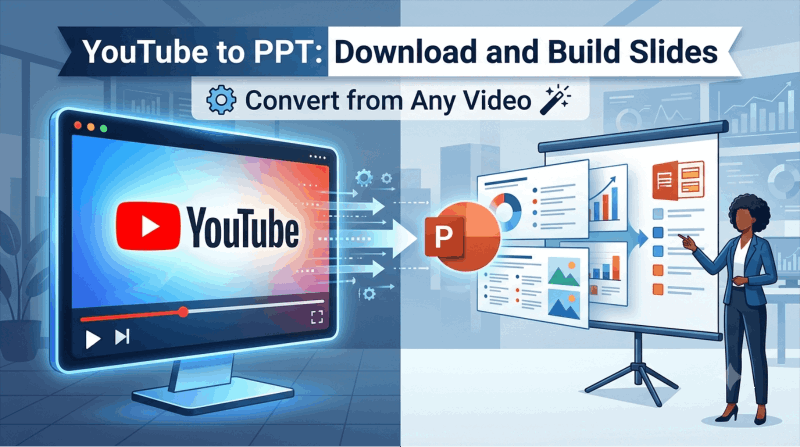
Si vous avez déjà regardé une vidéo YouTube contenant des informations utiles et que vous souhaiteriez pouvoirconvertir YouTube en PPTsans transcrire chaque mot manuellement, vous n'êtes pas seul. Les enseignants réutilisant les enregistrements de cours, les analystes extrayant des informations à partir de conférences, les spécialistes du marketing créant des supports de formation à partir de démonstrations de produits : le besoin de transformer le contenu vidéo en diapositives téléchargeables et modifiables revient constamment.
Choisissez un flux de travail basé sur la source : une discussion sous-titrée peut fournir une transcription, tandis qu'une démonstration visuelle peut nécessiter des captures d'écran ou vos propres notes. Les méthodes ci-dessous expliquent ces différences.
Pourquoi convertir YouTube en PowerPoint ?
Avant d'entrer dans le comment, il est utile de comprendre ce qui rend ce flux de travail véritablement utile plutôt que simplement techniquement intéressant.
Une vidéo n'est peut-être pas le bon format pour chaque présentation.La lecture d'un clip YouTube dans une présentation introduit une dépendance à la connexion Internet, à la disponibilité de la plate-forme et aux commandes vidéo qui détournent l'attention de votre message. Les diapositives extraites de cette même vidéo sont portables, modifiables et entièrement sous votre contrôle.
Les informations clés contenues dans les vidéos sont difficiles à référencer.Une conférence de 45 minutes contient des idées que vous souhaitez citer, partager ou sur lesquelles vous souhaitez vous appuyer. Une présentation PowerPoint dérivée de cette conférence rend ces informations consultables, citables et partageables dans un format que les collègues peuvent ouvrir sans regarder la vidéo en entier.
Les flux de travail de formation et d'éducation en bénéficient énormément.Les formateurs en entreprise qui trouvent un didacticiel YouTube pertinent, les enseignants qui souhaitent adapter une conférence enregistrée et les créateurs de cours qui ont besoin de convertir du contenu vidéo en diapositives gagnent tous un temps considérable en convertissant plutôt qu'en reconstruisant à partir de zéro.
Méthode 1 : Utiliser un outil d'IA pour générer automatiquement des diapositives à partir d'une URL YouTube
Certains outils de présentation acceptent les URL de vidéos ; d'autres ont besoin d'un texte de transcription. Vérifiez la prise en charge YouTube spécifique de l’outil. L'itinéraire de transcription ci-dessous vous donne le texte source à réviser avant la génération.
Un service de vidéo vers diapositives peut récupérer des légendes et brouillons de diapositives à partir de celles-ci. La disponibilité dépend de la vidéo, de ses sous-titres, des restrictions d'accès et du service. Examinez le texte extrait plutôt que de supposer que l'URL contient tout ce dont vous avez besoin.
Comment ça marche
Étape 1 :Recherchez la vidéo YouTube que vous souhaitez convertir. Copiez l'URL complète de la barre d'adresse du navigateur.
Étape 2 :Ouvrez un outil de présentation IA prenant en charge la saisie d'URL ou de transcription. Des outils tels que Presenti AI acceptent la saisie de texte, y compris les transcriptions, et plusieurs convertisseurs vidéo en diapositives dédiés acceptent directement les URL YouTube.
Étape 3 :Collez l'URL ou la transcription de la vidéo dans le champ de saisie de l'outil. Pour les outils qui nécessitent une transcription plutôt qu'une URL, utilisez la fonction de transcription intégrée de YouTube (décrite dans la méthode 2 ci-dessous) pour extraire d'abord le texte, puis collez-le dans le générateur d'IA.
Étape 4 :Sélectionnez un style de modèle adapté au contenu : épuré et minimal pour le contenu éducatif, audacieux et structuré pour les informations commerciales, et transfert de données pour les présentations analytiques.
Étape 5 :Générer. L'IA lit la transcription, identifie les arguments clés, les structure en une séquence de diapositives logique et applique une conception professionnelle à l'ensemble du document.
Étape 6 :Examinez les diapositives générées. Vérifiez que les points clés de la vidéo sont représentés avec précision et que la structure des diapositives reflète l'arc narratif de la vidéo. Les générateurs d'IA fonctionnent à partir de la couche de texte de la vidéo, de sorte que toute information communiquée visuellement dans la vidéo sans explication verbale peut ne pas apparaître dans les diapositives.
Étape 7 :Exporter au format PPTX ou PDF.Présenter l'IArépertorie les exportations PPTX/PDF modifiables sur les forfaits payants ; vérifiez le fichier dans votre éditeur prévu.
À quoi s'attendre de la sortie
La qualité des diapositives générées par l'IA à partir d'une transcription YouTube dépend fortement de la qualité de la structure de la vidéo originale. Un didacticiel bien édité ou une conférence enregistrée par un professionnel avec une signalisation verbale claire produit un excellent résultat de diapositives. Une vidéo conversationnelle informelle sans structure claire produit des diapositives qui nécessitent davantage de montage manuel.
Pour le contenu éducatif structuré, les démonstrations de produits et les présentations enregistrées, cette méthode peut fournir un brouillon à comparer avec la vidéo originale.
Méthode 2 : extraire la transcription YouTube et l'utiliser comme entrée de diapositive
Si vous préférez plus de contrôle sur le contenu de votre présentation, extraire la transcription et la modifier avant de générer des diapositives est la bonne approche. Cette méthode est légèrement plus lente que la saisie d'URL pure, mais produit un résultat plus puissant car vous examinez le contenu avant que l'IA ne le structure.
Étape 1 : Obtenez la transcription YouTube
Ouvrez la description de la vidéo et sélectionnezAfficher la transcription, si disponible. YouTube propose cette option pour les vidéos avec sous-titres. S'il n'y a pas de transcription utilisable, utilisez vos propres notes ou une transcription autorisée.
Étape 2 : Copiez le texte de la transcription
Sélectionnez et copiez le texte de transcription pertinent. Vérifiez que le matériel copié contient le passage dont vous avez besoin ; À l'échelle du navigateur, Sélectionner tout peut inclure du contenu de page sans rapport.
Étape 3 : Nettoyer la transcription
Collez la transcription dans un éditeur de texte. Supprimez les horodatages s'ils sont présents, supprimez les mots de remplissage et les phrases répétées et organisez le contenu en sections claires qui correspondent aux diapositives que vous souhaitez créer. Ajoutez des titres de section pour indiquer où commencent et se terminent les principaux sujets. Cette étape d'édition prend cinq à quinze minutes et améliore considérablement la qualité de la sortie générée par l'IA.
Étape 4 : Coller dans un générateur de présentation IA
Prenez votre texte de transcription nettoyé et collez-le dans Presenti AI ou un autre générateur de diapositives AI. L'outil lit votre texte structuré, identifie les sections et crée des diapositives autour du contenu que vous avez déjà organisé.
Étape 5 : Sélectionnez un modèle, générez et exportez
Suivez le même processus de génération et d'exportation décrit dans la méthode 1. Étant donné que votre entrée est déjà structurée et nettoyée, la sortie nécessite généralement moins de modifications que l'entrée de transcription brute.
Méthode 3 : créer manuellement des diapositives à l'aide de captures d'écran et de notes YouTube
Pour les vidéos où le contenu visuel est aussi important que le contenu parlé (démonstrations de produits, didacticiels vidéo avec actions à l'écran, présentations riches en données), la méthode de transcription de l'IA capture la couche verbale mais manque la couche visuelle. Dans ces cas, une approche manuelle capture les deux.
Étape 1 : Regardez la vidéo avec l'intention de prendre des notes
Ouvrez la vidéo YouTube et regardez-la avec un document de notes ouvert à côté. Faites une pause à chaque point clé et notez l’idée principale. Notez l'horodatage afin de pouvoir revenir à la capture d'écran.
Étape 2 : Capturer des captures d'écran des moments visuels clés
Sous Windows, appuyez surWindows + Maj + Spour ouvrir l'outil de capture et capturer n'importe quelle zone de l'écran. Sur Mac, appuyez surCommande + Maj + 4pour capturer une zone sélectionnée. Capturez les visuels à l'écran qui communiquent des informations importantes : graphiques, diagrammes, interfaces de produits, diapositives de données.
Étape 3 : Créez votre structure PowerPoint
Ouvrez PowerPoint ou Presenti AI et créez une diapositive pour chaque point clé de vos notes. Utilisez vos notes écrites comme base pour le texte de la diapositive et insérez les captures d'écran comme visuels à l'appui.
Étape 4 : Organiser et affiner
Disposez les diapositives dans le même ordre logique que l'argument de la vidéo. Ajoutez des titres de diapositives qui résument chaque point clé. Supprimez tous les éléments de capture d'écran qui ne sont pas pertinents pour le contexte de votre présentation. Appliquez une mise en forme cohérente sur toutes les diapositives.
Cette méthode prend le plus de temps mais produit des diapositives qui représentent le plus fidèlement le contenu verbal et visuel de la vidéo source. L'investissement dans un contenu de grande valeur vaut la peine : une présentation principale d'une conférence majeure, un didacticiel technique détaillé, une démonstration de produit que vous devez réutiliser pour la formation.
Méthode 4 : utiliser l'enregistrement d'écran intégré de PowerPoint
Si vous souhaitez capturer le contenu d'une vidéo en tant qu'élément enregistré plutôt que de l'extraire dans des diapositives, la fonction d'enregistrement d'écran intégrée de PowerPoint pour Windows vous permet d'enregistrer votre écran pendant la lecture de la vidéo YouTube et d'intégrer cet enregistrement directement dans une diapositive.
Étape 1 :Ouvrez PowerPoint et accédez à la diapositive où vous souhaitez que l'enregistrement apparaisse.
Étape 2 :Accédez auInsérer Ongletet cliquez surEnregistrement d'écrandans le groupe Médias.
Étape 3 :Utilisez l'outil réticule pour sélectionner la zone de votre écran contenant le lecteur vidéo YouTube.
Étape 4 :CliquezEnregistreret lisez la section correspondante de la vidéo YouTube. CliquezArrêterlorsque vous avez capturé ce dont vous avez besoin.
Étape 5 :L'enregistrement s'intègre directement dans votre diapositive PowerPoint en tant qu'objet vidéo que vous pouvez lire pendant les présentations.
Cette méthode est utile pour capturer des démonstrations difficiles à représenter sous forme de diapositives statiques. La limitation réside dans la taille du fichier : les enregistrements vidéo intégrés rendent les fichiers PPTX considérablement plus volumineux, ce qui peut créer des problèmes de partage et de téléchargement. Utilisez cette méthode de manière sélective pour des démonstrations courtes et essentielles plutôt que comme approche principale de création de diapositives.
Comparaison : aperçu des méthodes YouTube et PPT
| Méthode | Travaux de préparation principaux | Contenu visuel capturé | Idéal pour | Outils nécessaires |
|---|---|---|---|---|
| IA à partir d'une URL ou d'une transcription | Vérifier l'accès à la source et le contenu généré | Texte uniquement | Exposés structurés, tutoriels, démos avec un fort contenu verbal | Générateur de présentation IA |
| Transcription modifiée vers AI | Modifier la transcription avant de la rédiger | Texte uniquement | Toute vidéo dont la qualité du contenu prime sur la vitesse | Éditeur de texte, générateur d'IA |
| Captures d'écran et notes manuelles | Capturer et organiser les preuves pertinentes | Texte et visuels | Contenu visuellement complexe, démonstrations de produits, discussions riches en données | Outil de capture d'écran, PowerPoint |
| Enregistrement d'écran PowerPoint | Enregistrez, découpez et testez le clip | Vidéo complète | Démonstrations courtes qui doivent être montrées, non décrites | PowerPoint pour Windows |
Conseils pour une meilleure conversion de YouTube vers PowerPoint
Quelques pratiques améliorent systématiquement la qualité des présentations converties, quelle que soit la méthode que vous utilisez.
Choose structured source videos.Les vidéos avec une signalisation verbale claire – « il y a trois points clés ici », « laissez-moi vous guider à travers les étapes », « le principal à retenir est » – produisent une bien meilleure sortie de diapositives générées par l'IA que le contenu conversationnel ou non scénarisé. L'IA s'organise autour d'une structure qui existe déjà dans le matériel source.
Utilisez des chapitres YouTube comme structure de diapositives.De nombreuses vidéos YouTube incluent des marqueurs de chapitre dans la description ou la chronologie. Ces titres de chapitre sont essentiellement des titres de diapositives prêts à l’emploi. Lorsque vous créez manuellement ou modifiez une transcription, utilisez la structure des chapitres comme guide organisationnel principal.
Verify facts independently.Les générateurs d'IA fonctionnent à partir de ce qui a été dit dans la vidéo, et non à partir de sources externes vérifiées. Toute affirmation factuelle contenue dans votre présentation convertie (statistiques, dates, spécifications du produit) doit être confirmée par rapport aux sources originales avant que les diapositives ne soient présentées à un public.
Respecter les conditions de réutilisation de la source.Utilisez le matériel que vous possédez, que vous avez l'autorisation de réutiliser ou que vous pouvez utiliser sous une licence ou une exception applicable. Attribution alone does not provide permission. Conservez le titre de la vidéo, le créateur, l'URL et les horodatages pertinents avec vos notes source.
Clean up before presenting.Les diapositives générées par l'IA à partir de transcriptions vidéo contiennent souvent des artefacts de la couche de transcription : des phrases incomplètes, des remplissages verbaux reportés dans le texte de la diapositive, des phrases répétitives provenant de la présentation orale. Une passe d'édition de 15 minutes pour nettoyer ces éléments améliore considérablement la présentation finale.
Comment convertir YouTube en téléchargement PPT : démarrage rapide
Pour les utilisateurs qui souhaitent bénéficier du chemin le plus rapide vers un fichier PowerPoint téléchargeable à partir d'une vidéo YouTube, voici le flux de travail condensé :
Étape 1 :Ouvrez la description de la vidéo et choisissez Afficher la transcription si la vidéo comporte des sous-titres.
Étape 2 :Copiez le texte de la transcription et collez-le dans un éditeur de texte. Passez cinq minutes à ajouter des titres de section et à supprimer les horodatages.
Étape 3 :Collez la transcription nettoyée dans Presenti AI.
Étape 4 :Sélectionnez un modèle approprié au type de contenu.
Étape 5 :Générez la présentation et examinez chaque diapositive pour en vérifier l'exactitude.
Étape 6 :Exportez au format PPTX pour un téléchargement immédiat. Ouvrez le fichier dans l'éditeur prévu et inspectez sa mise en page.
Le temps de préparation dépend de la qualité de la transcription, du nombre de visuels et de la quantité de révision. Jugez le flux de travail par l’exactitude et l’utilité des diapositives terminées.
Convertir YouTube en PPT : le bon outil fait la différence
La capacité deconvertir YouTube en PPTettéléchargerun diaporama professionnel à partir de contenu vidéo est l'une des applications les plus pratiques des outils de présentation d'IA en 2026. Les méthodes manuelles fonctionnent mais prennent du temps. Les méthodes assistées par l'IA sont rapides mais nécessitent une entrée propre et structurée pour produire un résultat solide.
Pour obtenir les résultats les plus fiables, extrayez la transcription YouTube, effectuez une passe d'édition rapide pour ajouter de la structure et supprimer le remplissage, et introduisez le texte nettoyé dans un générateur de présentation IA avec prise en charge de la saisie au niveau du document.
Presenti AI accepte le texte de votre transcription, les plans structurés et les documents Word ou PDF, puis génère un diaporama complet et conçu par des professionnels en quelques minutes. La saisie Word/PDF et les exportations PPTX/PDF modifiables sont répertoriées sur les forfaits payants.
Pour un aperçu plus large de la façon dont les outils de présentation d'IA se comparent à différentes méthodes de saisie et cas d'utilisation, leaperçu des meilleurs outils AI PPT en 2026couvre chaque option majeure en détail.
Essayez Presenti AI gratuitement dès aujourd'hui: collez votre transcription YouTube, générez une présentation complète en quelques minutes et vérifiez l'accès au forfait payant pour un téléchargement PPTX modifiable.