Choisissez la disposition des images en fonction du lien entre les photos. Une grande image convient pour examiner un sujet ; deux cadres de même taille facilitent une comparaison ; une suite légendée sert à montrer un ordre réel. Une mosaïque permet de présenter une collection, mais n’explique pas à elle seule quelle photo le public doit regarder en premier.
Avant de choisir une disposition dans une galerie, formulez l’idée de la diapositive en une phrase. « Voici les photos de notre projet » donne peu d’indications. « Cet assemblage relie les deux poutres » précise qu’un gros plan doit avoir de la place et un lien visible avec l’objet entier.
Si les photos se trouvent déjà dans un brouillon PowerPoint, vous pouvez explorer une disposition plus claire avec Presenti, puis examiner le cadrage, les tailles relatives et les légendes proposés. C’est toujours à vous de déterminer ce que chaque photographie démontre. Une suggestion de mise en page ne doit pas transformer un détail secondaire en affirmation principale.
Classez les photos selon ce qu’elles expliquent
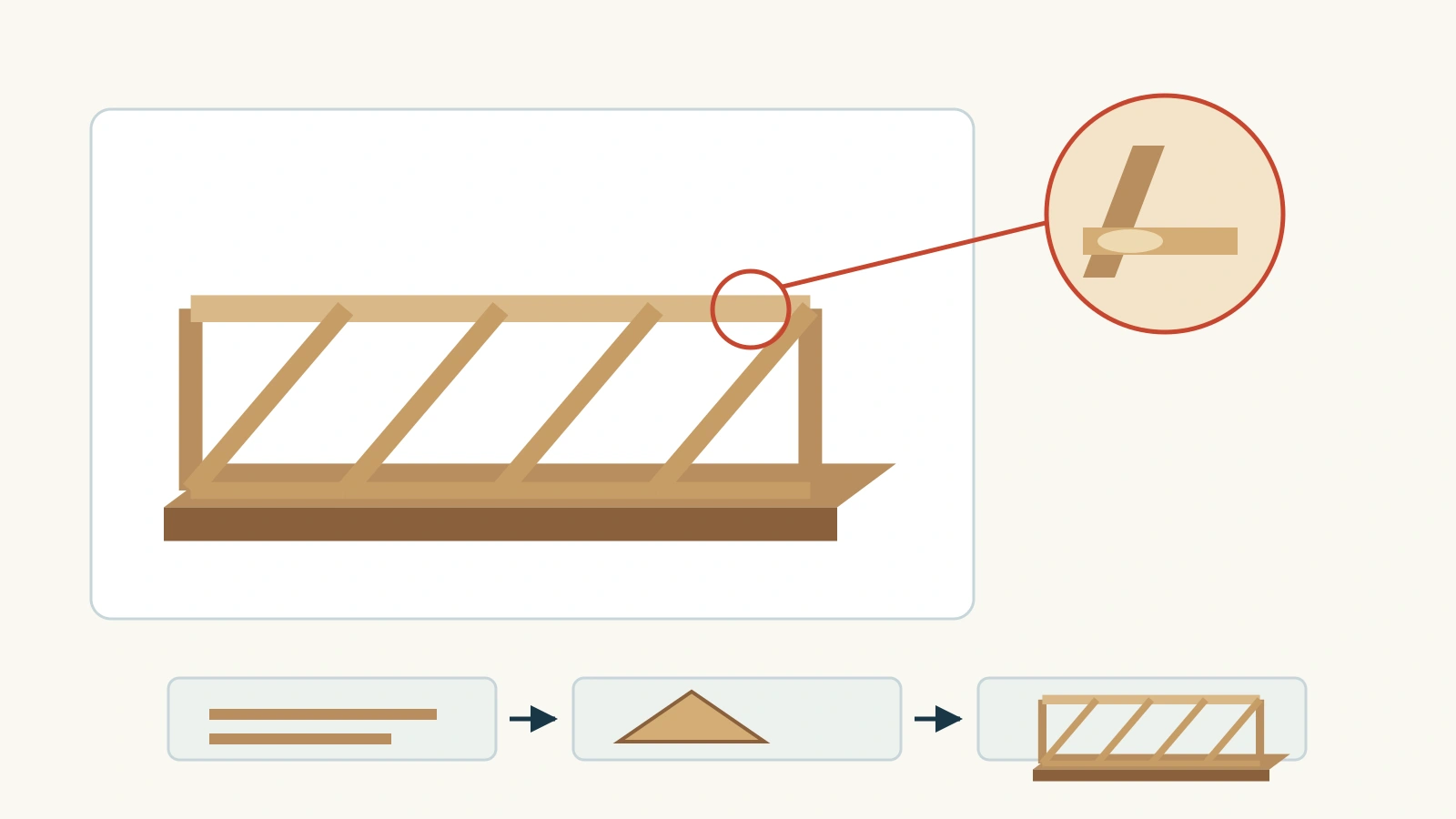
Imaginons un projet scolaire comprenant des photos de deux maquettes de ponts en carton : une vue d’ensemble, un gros plan sur un assemblage collé, les vues latérales des modèles A et B et trois photos prises pendant le montage. Il s’agit d’un exemple pédagogique, pas du compte rendu d’un essai de résistance.
Ces images répondent à des questions différentes. La vue d’ensemble montre ce qui a été construit. Le gros plan explique une liaison. Les vues latérales permettent d’examiner les différences visibles entre les structures. Les photos du montage montrent une succession d’étapes. Tout mettre sur une seule diapositive ferait entrer ces quatre objectifs en concurrence.
| Ce que le public doit faire | Disposition utile | Ce qui doit rester visible |
|---|---|---|
| Examiner un objet | Une grande photo avec une légende courte | La totalité de l’élément dont parle la diapositive |
| Comprendre un détail | Une vue d’ensemble et un gros plan clairement repéré | L’emplacement du détail dans l’objet entier |
| Comparer A et B | Deux cadres de même taille avec des légendes parallèles | Des vues comparables et les éventuelles différences d’échelle pertinentes |
| Suivre un processus réel | Des photos numérotées dans un ordre de lecture clair | Chaque étape nécessaire pour comprendre la séquence |
| Parcourir une collection | Une grille régulière ou une planche-contact | Des libellés suffisants pour distinguer les éléments |
Gardez sur la diapositive les photos qui aident à répondre à la question du moment. Cela ne signifie pas supprimer une documentation utile : les vues supplémentaires peuvent rester dans les documents du projet ou en annexe, sans encombrer la diapositive principale.
Donnez une fonction précise à chaque photo
Dans la vue d’ensemble, laissez assez de place à la maquette pour qu’elle soit reconnaissable. Une grande photo et une légende courte sont souvent plus utiles que cette même photo enfermée dans un cadre décoratif et entourée de trois icônes sans rapport.
Si l’arrière-plan est chargé, placez le texte à côté de l’image. Une zone apparemment vide peut sembler pratique pour accueillir un titre, mais vérifiez ce qui se passe après un recadrage ou un changement de format de diapositive. Du texte posé sur un mur clair peut devenir illisible si ce mur disparaît du cadrage.
Dans cet exemple, « Maquette de pont A en carton » est une légende fidèle. « Un pont plus résistant » demanderait d’autres preuves que son apparence. Si la photo ne comporte aucune mesure, sa largeur à l’écran ne doit pas laisser supposer qu’elle établit la portée réelle de la maquette.
Une photo à fond perdu fonctionne lorsqu’elle porte l’idée de la diapositive et que le sujet important reste dans le cadre. Si l’objet entier compte, gardez de l’espace autour. Rien n’oblige chaque photographie à toucher les quatre bords de la page.
Reliez le gros plan à la vue d’ensemble
L’assemblage collé se voit mal sur la photo générale. Montrez un gros plan assez grand, accompagné d’une vue d’ensemble plus petite qui indique où regarder. Un contour discret et un libellé correspondant peuvent relier les deux. Si une ligne est utile, faites-la partir de la zone concernée vers le gros plan, plutôt que de traverser vaguement la diapositive.
Nommez le gros plan « Détail de l’assemblage ». Son agrandissement est volontaire : il ne doit pas être pris pour un autre objet à la même échelle. Conservez assez de matière autour pour montrer quelles pièces se rejoignent. Recadrer uniquement sur une trace de colle peut agrandir l’image tout en rendant la liaison moins compréhensible.
N’étirez pas le gros plan pour remplir un rectangle mal adapté. Redimensionnez-le en conservant ses proportions, changez le cadre ou acceptez de laisser de l’espace. Agrandir une photo de faible résolution ne fait pas apparaître des détails absents du fichier. Utilisez un meilleur original ou expliquez l’assemblage avec un schéma simple si la photographie ne suffit pas.
Rendez la comparaison de deux images équitable
Placez les vues latérales de A et B dans des cadres de même taille, avec le même espace pour les légendes. Alignez un repère pertinent, comme le plateau de la table ou la base des maquettes. Le lecteur n’aura pas à corriger mentalement une inclinaison accidentelle.
Des cadres identiques ne garantissent pas une échelle identique des objets. Si A a été photographié de plus loin, l’insérer dans le même rectangle que B peut le faire paraître plus petit. Lorsque les dimensions comptent, utilisez un repère visible commun ou des mesures connues. Si les photos ne permettent pas de comparer les tailles, précisez ce qui peut l’être, par exemple la disposition visible des renforts.
Considérons deux traitements du même duo. Dans le premier, A est entouré d’un grand espace et B est cadré très serré. B occupe davantage de son cadre et paraît plus important. Dans le second, les cadrages sont comparables et les bases sont alignées. Cette présentation facilite l’examen des structures visibles, mais ne prouve toujours pas quel pont supporte le plus de poids.
Rédigez des légendes parallèles : « Modèle A : renforts diagonaux » et « Modèle B : supports verticaux », si c’est bien ce que montrent les images. Évitez une description neutre pour l’un et une promesse valorisante pour l’autre. Pour une comparaison dans le temps, le guide des diapositives avant-après explique le contexte supplémentaire nécessaire pour ne pas confondre un changement de conditions avec un résultat.

Réservez les séquences aux véritables étapes
Les photos du montage forment une séquence parce qu’elles ont été prises à des étapes successives : découper les pièces, plier les poutres, puis fixer les renforts. Donnez à chacune une courte légende d’action et un numéro visible. Disposez-les dans le sens de lecture de la langue de la présentation.
N’ajoutez pas des flèches simplement parce que trois photos reliées semblent plus intéressantes. Une vue générale, un détail et une vue latérale sont trois points de vue, pas trois étapes de construction. Les relier par des flèches introduirait un ordre que les photos ne documentent pas.
Si une étape contient un petit détail essentiel, consacrez-lui une diapositive ou faites suivre la vue générale d’un rapprochement. Trois photos très larges comprimées dans des colonnes étroites peuvent perdre les mains, les assemblages ou les outils qui expliquent le geste. Mieux vaut deux diapositives que trois images conservées ensemble au détriment de leur sens.
Si la séquence est incomplète, indiquez l’étape manquante dans l’explication. Ne présentez pas des photos séparées comme un tutoriel de construction complet lorsqu’une phase essentielle de fixation ou de séchage est absente.
Construisez une grille lisible avec une hiérarchie adaptée
Une grille convient à une galerie de classe montrant plusieurs réalisations terminées. Utilisez des espacements réguliers, des légendes alignées et un ordre de lecture prévisible. Regardez-la à la taille de présentation : si une photo devient une vignette colorée, le public reconnaît la collection sans pouvoir examiner le travail individuel.
Décidez si tous les éléments méritent la même importance. Une galerie de six projets d’élèves peut justifier des cadres égaux. Une diapositive expliquant l’assemblage d’un pont précis doit accorder plus de place à ce détail. La cohérence visuelle n’impose pas une importance identique à toutes les images.
Face à des photos de proportions différentes, choisissez consciemment entre recadrage et espace libre dans le cadre. Recadrer peut rendre la grille plus régulière, mais ne doit pas couper le sujet. Inscrire une image étroite ou haute dans un cadre extérieur uniforme permet de la préserver entièrement sans la déformer.
Terminez par le contexte utile
Examinez les bords de chaque photo, pas seulement son centre. Des mains, libellés, supports ou autres détails explicatifs ont-ils été coupés ? Lisez ensuite la légende avec l’image : décrit-elle quelque chose de visible ou d’étayé par les informations jointes ?
Ajoutez un texte de remplacement qui explique le rôle de l’image. Pour la vue générale du pont, décrivez la structure pertinente. Pour un détail, expliquez la liaison mise en évidence. Les recommandations de Microsoft sur les images PowerPoint accessibles, en anglais soulignent l’importance du but de l’image et de ses informations essentielles ; un nom de fichier ne remplit pas cette fonction.
Conservez les photographies originales et utilisez des images que vous avez le droit d’inclure. Si vous cherchez encore du contenu adapté, le comparatif entre images générées par IA et galeries d’images aide à choisir une source. Pour une collection existante, relisez enfin l’idée de la diapositive : la disposition doit rendre le lien voulu plus évident, sans en inventer un autre.