企業活動において、プレゼンテーションは今なお最も重要なコミュニケーション手段の一つです。プロジェクト進捗報告、営業提案、経営レビュー、社内研修、経営層向け報告など、あらゆる場面でPPT資料が活用されています。一方で、従来のPowerPoint資料作成は時間がかかりすぎるという課題を抱えています。レイアウト調整、配色、フォント設定など、本質的な内容とは直接関係のない作業に、多くの時間が費やされがちです。
AIスライド作成ツールは、文章や構成案から資料の下書きを作るために使えます。この記事では、社内で想定できる活用例とツールの選び方、導入時の確認事項を整理します。実際の導入事例や効果測定の結果を示すものではありません。 テーマから下書きを作る場合は、PresentiのAIプレゼン作成ツールで構成を用意し、内容を確認してから編集できます。導入効果を確かめるには、資料作成のAI活用を小さく試す進め方で、生成だけでなく情報収集・レビュー・修正・配布の工程を比較します。

1. AIがPPTを生成する仕組みとメリット
AIスライド作成ツールは、入力内容から見出しや本文を提案し、テンプレートに配置するなどして下書きを作ります。処理の方法や編集できる範囲は製品によって異なります。
1.1 AI PPT生成の基本プロセス
(1)内容理解と構成設計
テーマ、読み手、目的、根拠となる資料を入力して、構成案を作ります。課題と解決策、比較、時系列など、説明したい関係に合っているかを確認しましょう。
(2)レイアウトとデザインの自動適用
テンプレートやレイアウトの提案をもとに、文字サイズ、余白、配色を整えます。社内の様式と、投影・配布などの使い方に合わせて調整してください。
(3)視覚要素の補強
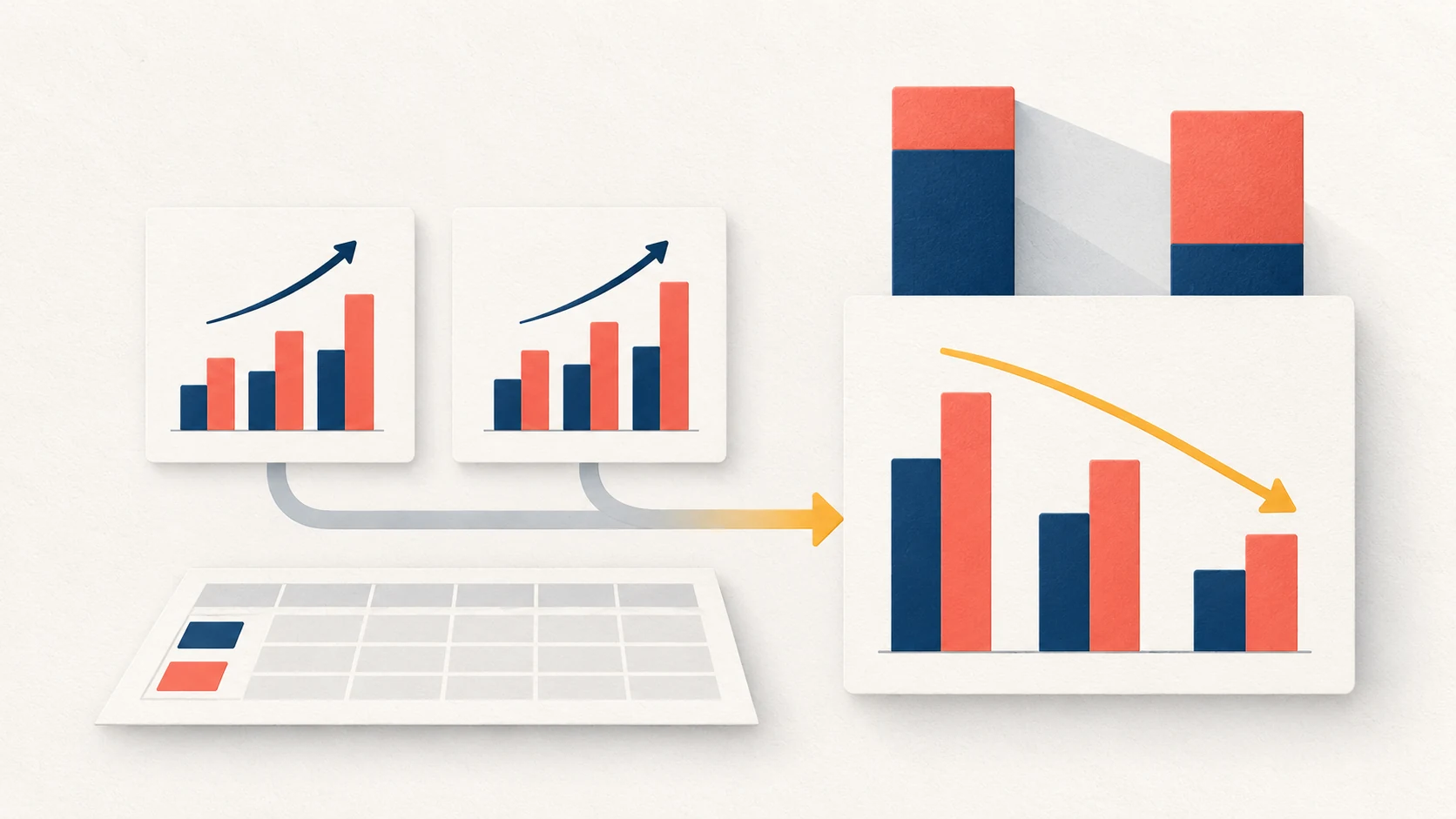
画像や図解の提案は、説明を補うために使えます。グラフにする数値は原資料と照合し、単位と出典を明記しましょう。
1.2 AI生成PPTの主なメリット
(1)下書き作成の負担を減らす
構成や配置の下書きを作れば、白紙から考える作業を減らせます。試用時は、生成だけでなく修正と確認にかかった時間も計測しましょう。
(2)デザイン品質の安定
共通のテンプレートを使うと、資料の見た目をそろえやすくなります。文字のはみ出しや図表の読みやすさは個別に確認します。
(3)構成のレビューを早める
構成案の段階で関係者に確認してもらえば、細かなデザインを整える前に論点を修正できます。
(4)ブランド統一への対応
ブランド設定やテンプレート共有の有無は、製品・プランによって異なります。ロゴ、配色、フォントを社内基準どおりに扱えるか確認します。
(5)指示とテンプレートの改善
修正が多かった箇所を記録し、次回の指示やテンプレートに反映します。利用するだけでAIが自社向けに学習するとは限りません。

2. 企業における代表的な活用シーン
(1)社内レポート・定例報告
週次・月次報告では、実績、課題、次の対応を整理した文章から下書きを作ります。数値と担当者、期限を確認してから共有します。
(2)営業・マーケティング資料
営業提案では、顧客の課題、提案内容、導入条件を先にまとめます。自社の実績と仮定を区別し、使用できる製品画像やロゴを配置します。
(3)研修・教育コンテンツ
研修資料では、学習目標、説明、練習問題の順に構成案を作ります。受講者の前提知識と最新の社内ルールに合わせて編集します。
(4)経営・戦略レポート
経営資料では、実績と予測、決定済み事項と提案を分けて入力します。グラフの数値と比較期間を照合し、経営判断に必要な前提を残します。
(5)緊急対応・短納期案件
短納期の場合も、読み手に求める判断と最低限必要な根拠を明確にします。生成の速さだけでなく、確認に使える時間を確保しましょう。
3. AIスライド作成ツールの比較ポイント
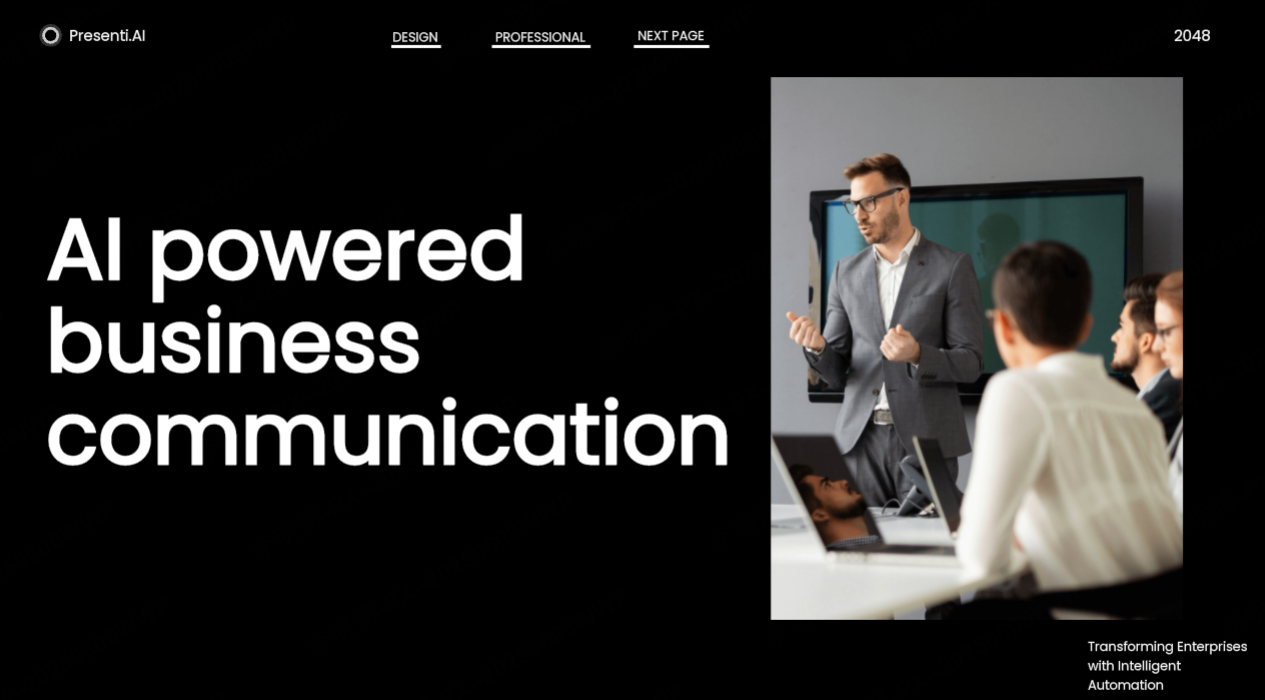
(1)Presenti AI
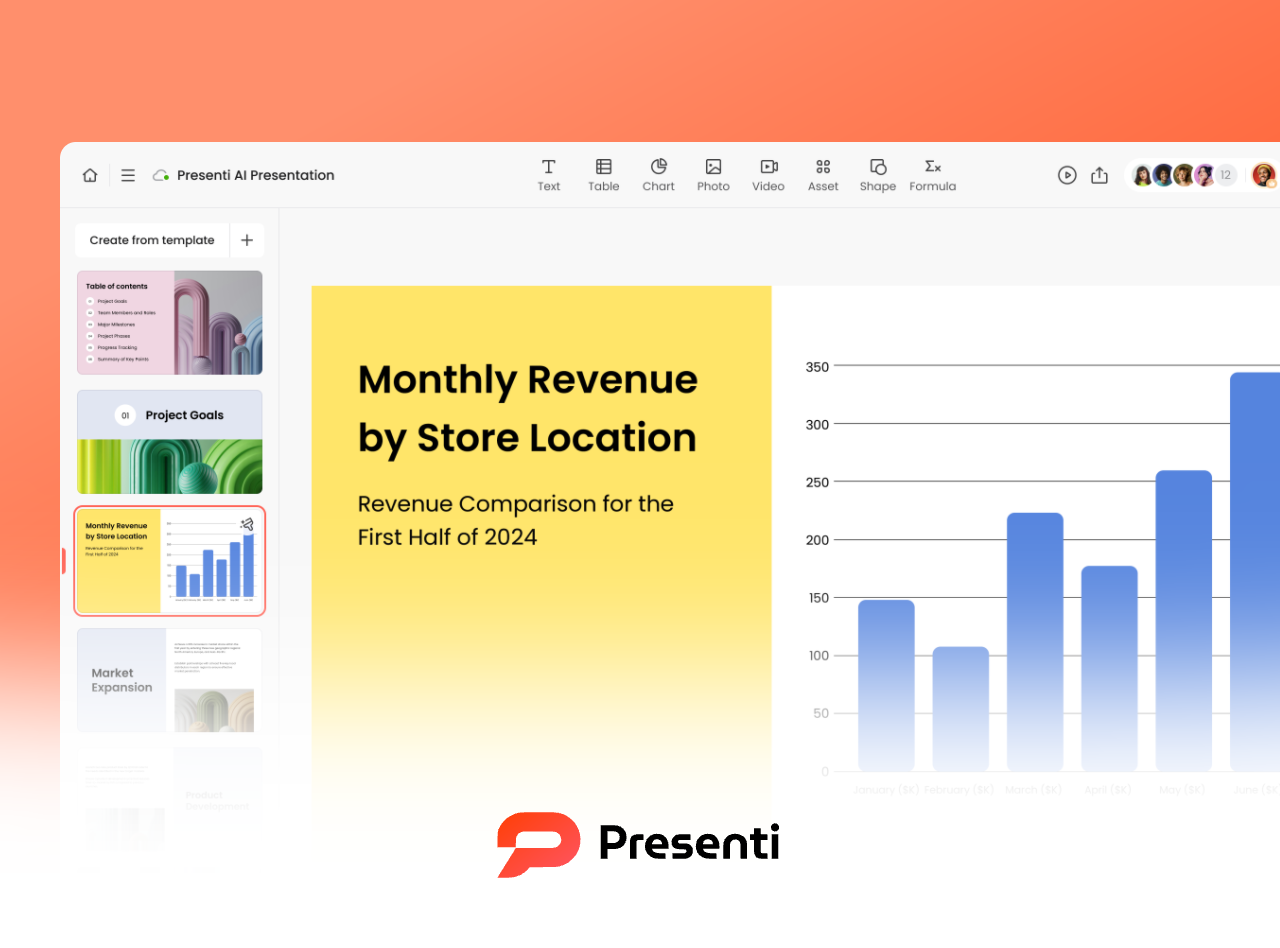
文章やファイルからスライドを作成し、ブラウザで編集できるツールです。Word・PDFの取り込みとPPTX・PDFへの書き出しは有料プランの機能です。
特長
- テーマや文章から構成案とスライドを生成
- 業種別テンプレートが豊富
- ロゴ・カラー・フォントのブランド設定
- チーム利用・法人導入に対応
日常業務や部門横断の資料作成に適しています。
(2)Gamma
カード形式の資料を作成・編集し、Webで共有できるツールです。
特長
- モダンで表現力の高いデザイン
- カードの順序や内容を調整して構成を編集

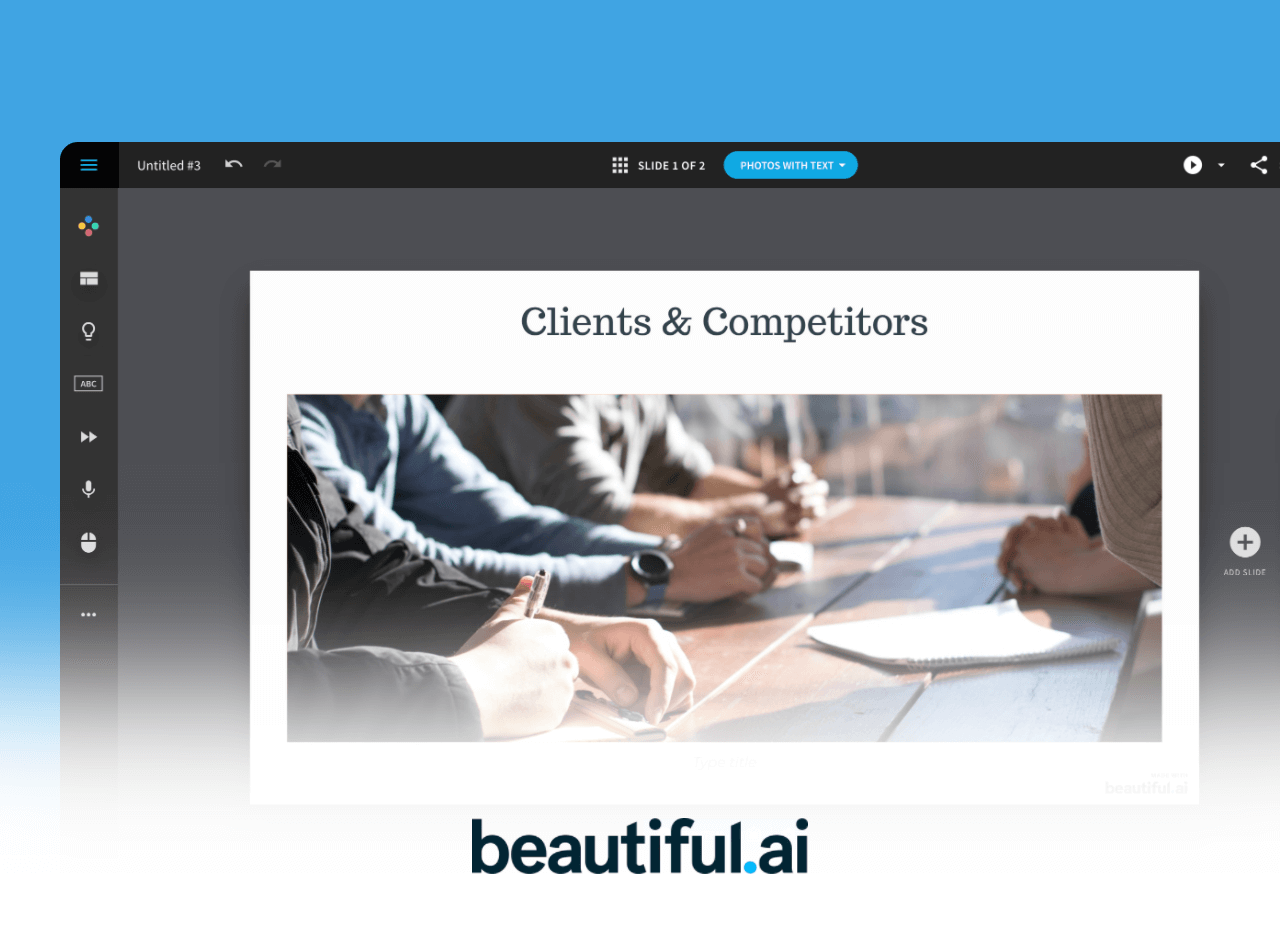
(3)Beautiful.ai
レイアウト自動調整に強み。
特長
- Smart Slidesによるレイアウト調整
- 顧客向け資料でも、自社の情報と表現に合わせて編集
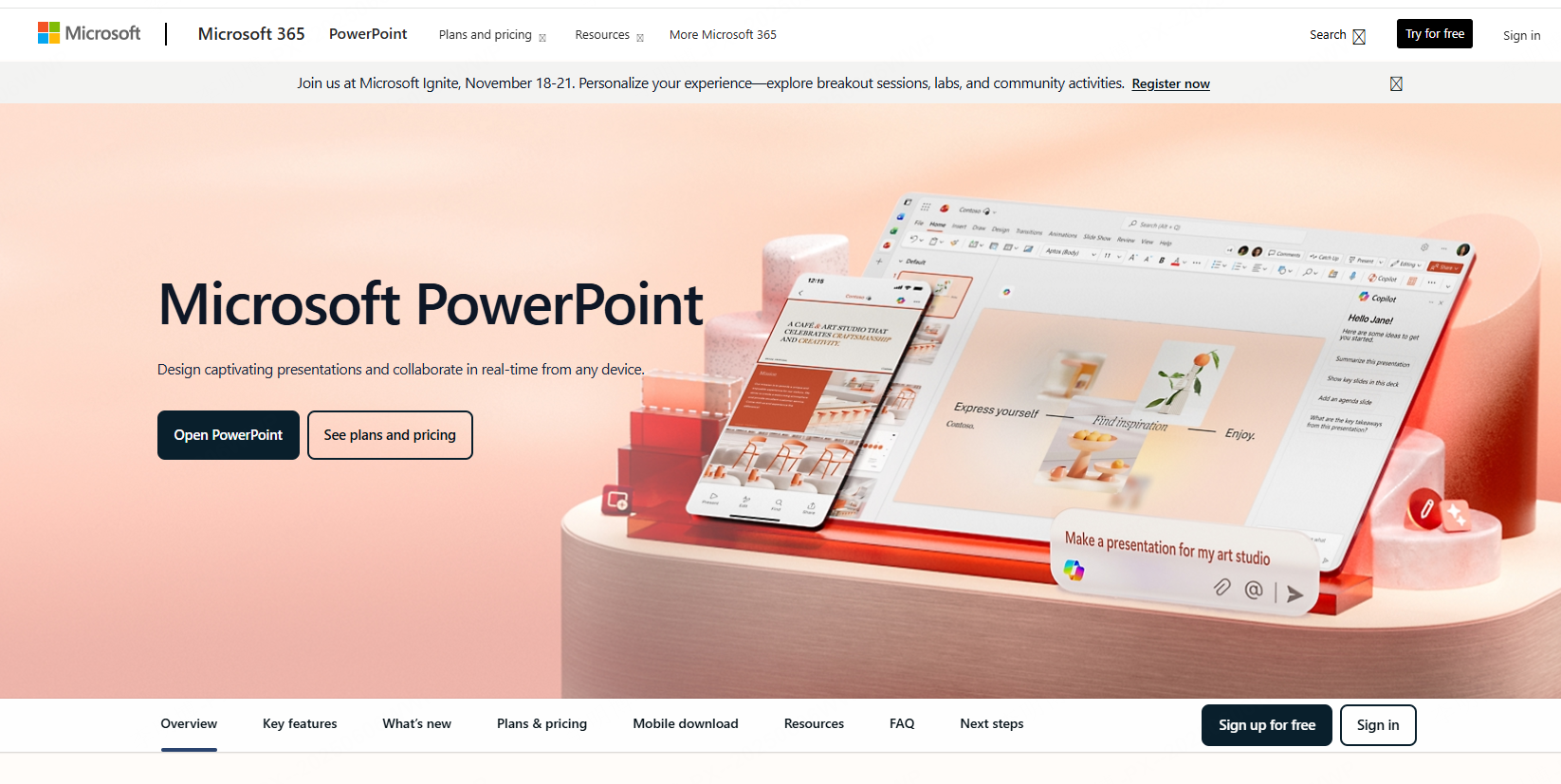
(4)Microsoft Copilot for PowerPoint
PowerPoint内で作成や編集を支援します。利用できる機能は、契約、組織の設定、アプリのバージョンによって異なります。
特長
- PowerPoint内でスライドの作成・編集を支援
- 対応する文書を参照した資料作成(利用条件による)
- 組織の契約と管理設定に沿って利用
ツール選定の目安
- 業務効率・ブランド統一:Presenti AI
- レイアウト調整を重視:Beautiful.aiの編集方法を試す
- カード形式での構成・共有を重視:Gammaを試す
- Microsoft環境中心:Copilot
4. AI PPTツール導入のポイント
- 使い方を共有する:目的と資料を具体的に入力する練習を行う。
- テンプレートを整える:承認済みのロゴ、配色、表記例を用意する。
- レビュー工程を決める:内容と表示を誰が確認するか明確にする。
- データの扱いを確認する:入力可否、共有権限、保存・削除条件を社内担当者と確認する。
- 運用を見直す:修正時間や誤りの傾向を記録し、指示と様式を改善する。
5. よくある質問(FAQ)
- AIで完全に人の作業は不要になりますか?
A. 下書き作成はAIが担いますが、最終確認や表現調整は人が行う必要があります。 - 無料プランで十分ですか?
生成回数、必要な出力形式、共有権限などで判断します。有料であることだけを理由に、社内基準を満たすとは判断しないでください。 - 画像や文章をそのまま使えますか?
サービスの利用条件と素材の権利を確認します。人物、ロゴ、引用文などが含まれる場合も、用途に応じた確認が必要です。
まとめ
最初は、公開済みの情報など社内で利用が認められた資料を使って試しましょう。同じ課題で下書きから完成まで進めると、修正の手間と必要な機能を比較できます。修正にかかった作業を整理する際は、AIの下書きに人の編集が必要な箇所を確認し、内容・根拠・日本語表現の不足を分けて記録します。
継続利用を決めたら、入力してよい情報、レビュー担当者、共有先、テンプレートの管理方法を社内で決めておきます。