資料作成の負担を減らすには、文章の作成だけでなく、情報収集、レビュー、修正、配布までの流れを見直します。どの工程に時間がかかるかを把握したうえで、AIを使える範囲を検討しましょう。
資料作成は、対象を絞って改善を試せる業務の一つです。この記事では、Presentiを使った下書き作成を例に、小規模な試行から効果の確認、運用の見直しまでを説明します。

資料作成を業務改善の対象として検討する
ツール導入と業務変革の関係を考える
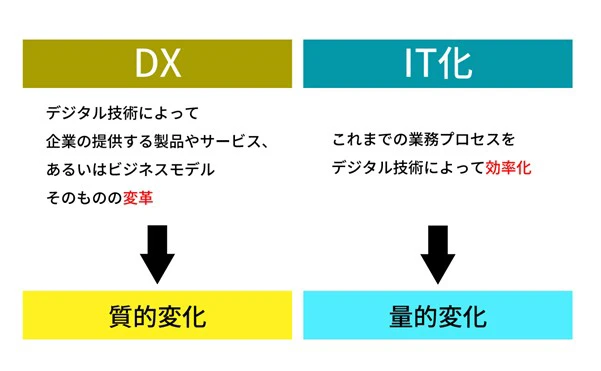
DXでは、デジタル技術を使うことに加えて、業務や価値の提供方法をどう変えるかを考えます。資料作成ツールを導入しただけで変革が実現するわけではありません。情報の扱い方や意思決定の流れも含めて、改善の目的を決めましょう。
試行に適した資料を選ぶ
営業提案、定例報告、研修資料などから、繰り返し作る一種類を試行対象に選びます。元資料の状態、作成頻度、確認者が明確なものなら、導入前後の工程を比較しやすくなります。試行する業務を選ぶには、社内資料の用途別のAI活用例で、報告・営業・研修に必要な入力と確認事項を整理できます。

試行を進める担当者に必要な役割
目的の整理と結果の確認を担う
資料作成へのAI活用では、業務上の目的を整理する力、入力できる情報を判断する力、生成結果を確認する力が必要です。プロンプトの書き方だけでなく、誤りを見つけて修正できる担当者を確保しましょう。
現場と管理部門をつなぐ
現場の作業を理解する担当者と、情報システム・法務・管理部門などが協力して利用範囲を決めます。試行でつまずいた操作や確認事項を記録し、説明資料と相談先を用意してください。
Presentiで資料の下書きを作る

用途に合わせた構成を準備する
Presentiでは、テーマや文章から構成とスライドの下書きを作れます。投影用と配布用で必要な説明量を指定し、生成後は情報の過不足と読みやすさを確認します。
テンプレートとレイアウトを調整する
用途に合うテンプレートを選び、見出し、本文、図表の位置を整えます。文章や画像を変更した後は、自動配置の結果も確認し、文字の欠けや重なりを修正してください。
多様な入力形式への対応力
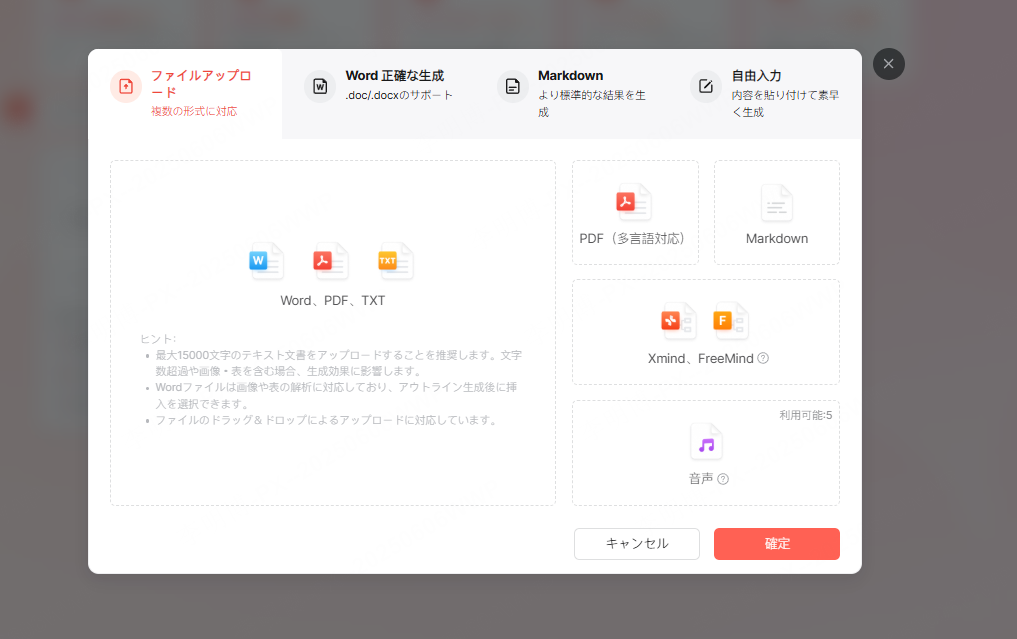
MarkdownやXMindなどの入力に対応し、Word・PDFの取り込みには有料プランが必要です。表や図を含む原稿では、数値と構造が正しく取り込まれたか照合します。Excelの表が自動でグラフに変わるといった未確認の流れは前提にしないでください。
試行で確認する4つの作成ステップ
ステップ1:素材の準備と整理
利用を認められたメモや文書を集め、目的と対象者を整理します。提案書なら課題、解決策、実施計画、期待する効果と根拠を分け、未確認の事項も明示してください。
ステップ2:AI生成と初期構成の確認
入力後に提案された構成を確認します。順序、情報量、根拠の不足を見直し、必要ならスライドを追加・分割します。生成された数値や説明は、元資料との照合が必要です。
ステップ3:ブランドカラーと細部の調整
承認されたロゴ、色、フォントを使い、資料内の書式をそろえます。配色を変更した後は、図表の意味と文字のコントラストが保たれているか確認しましょう。
ステップ4:エクスポートと共有
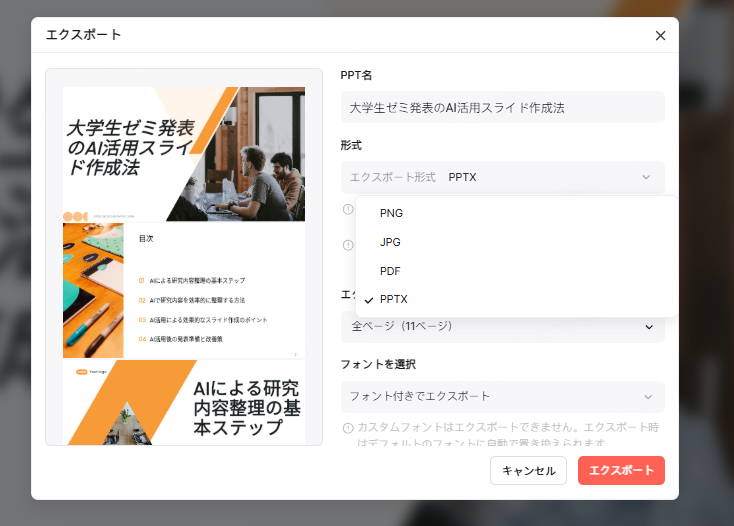
PPTX・PDFの書き出しには有料プランが必要です。出力ファイルを使用先のアプリで開いて確認します。Presentiの共同編集を使う場合は、編集者と最終確認者を決め、共有リンクの権限も設定してください。
作成工程で起こりやすい3つの課題
課題1:情報過多なスライド問題
各スライドに残す要点と、補足に回せる詳細を担当者が判断します。重要な条件や不確実性を省かず、詳しい表は参照先を示して別のスライドにまとめましょう。
課題2:修正の優先順位が決まらない
限られた時間では、内容の正確さ、読みやすさ、装飾の順に確認します。共通の書式を用意しておくと、毎回選び直す色やフォントを減らせます。
課題3:デザインの確認基準がない
テンプレートから始める場合も、文字が読めるか、図表の関係が分かるかを確認します。チームで修正例を共有し、担当者が自分で判断できる基準を増やしましょう。
よくある質問
Q1:AIが作った資料は本当に使えるレベルですか?
生成結果は、資料の下書きとして使えます。自社の用語や数値を加え、結論と根拠が対応しているかを確認してから共有しましょう。
Q2:既存のPowerPointテンプレートは使えますか?
Presentiにはテンプレートの取り込みに関する機能があります。利用できる形式と条件を画面で確認し、指定のロゴ、色、余白が再現されるか試してください。必要に応じてPPTXを書き出し、PowerPoint側のマスターで仕上げる方法もあります。
Q3:機密情報を扱っても安全ですか?
入力前に、社内の利用規定、サービスの契約・データ取扱条件、共有権限を確認します。承認されていない機密情報は使わず、試行では公開情報や架空の例を利用してください。
Q4:料金体系はどうなっていますか?
無料プランには限られたAIクレジットがあります。必要な入出力機能と利用上限を料金ページで確認してください。Word・PDFの取り込み、PPTX・PDFの書き出しは有料です。
Q5:導入にあたり社内をどう説得すればよいですか?
試行の目的、利用する情報、担当者、評価方法を先に共有し、承認を得ます。作成時間だけでなく、レビュー、修正、誤りの発生、利用料を記録し、同じ種類の資料で比較しましょう。
まとめ:試行結果を運用の改善につなげる
資料作成へのAI活用は、業務を見直すきっかけになります。試行で分かった課題を基に、情報源、確認担当者、更新と配布のルールを整えることが大切です。
編集機能の例は、Presentiの機能更新ガイドで確認できます。使える機能と必要な確認作業を整理し、自社の工程に合うかを判断してください。
試行後は、改善できた工程と負担が増えた工程を振り返ります。継続・拡大する範囲を決め、担当者と評価方法を更新して次の運用につなげましょう。