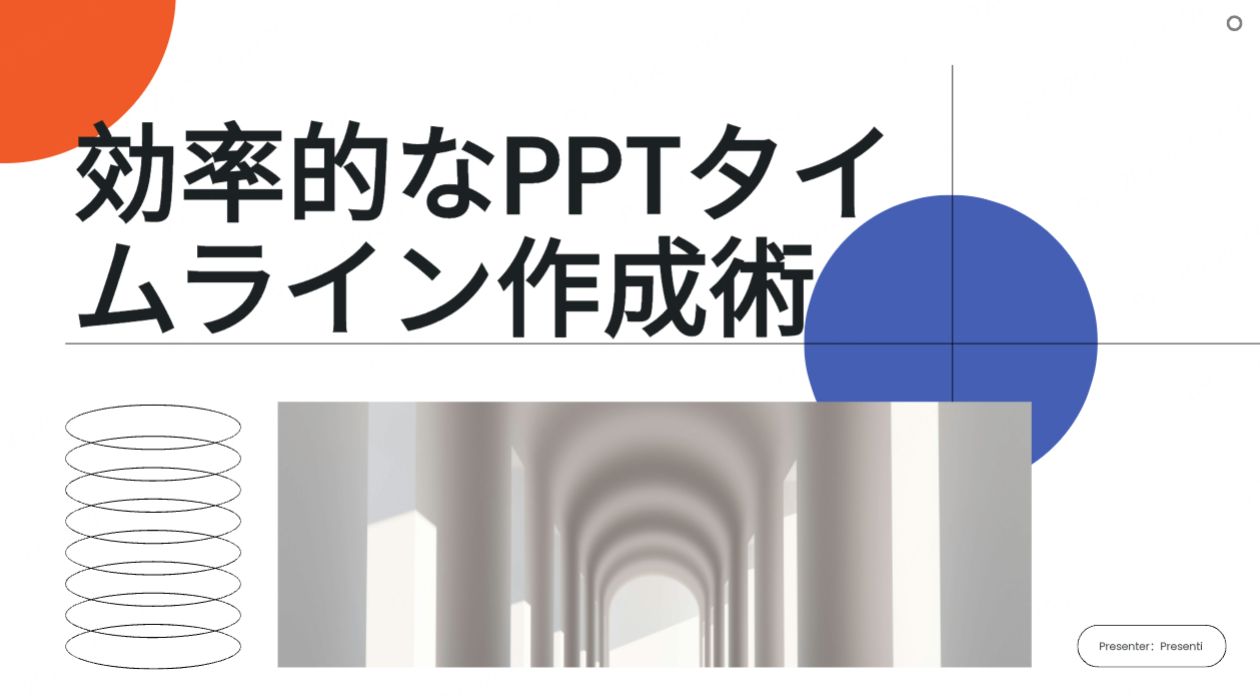
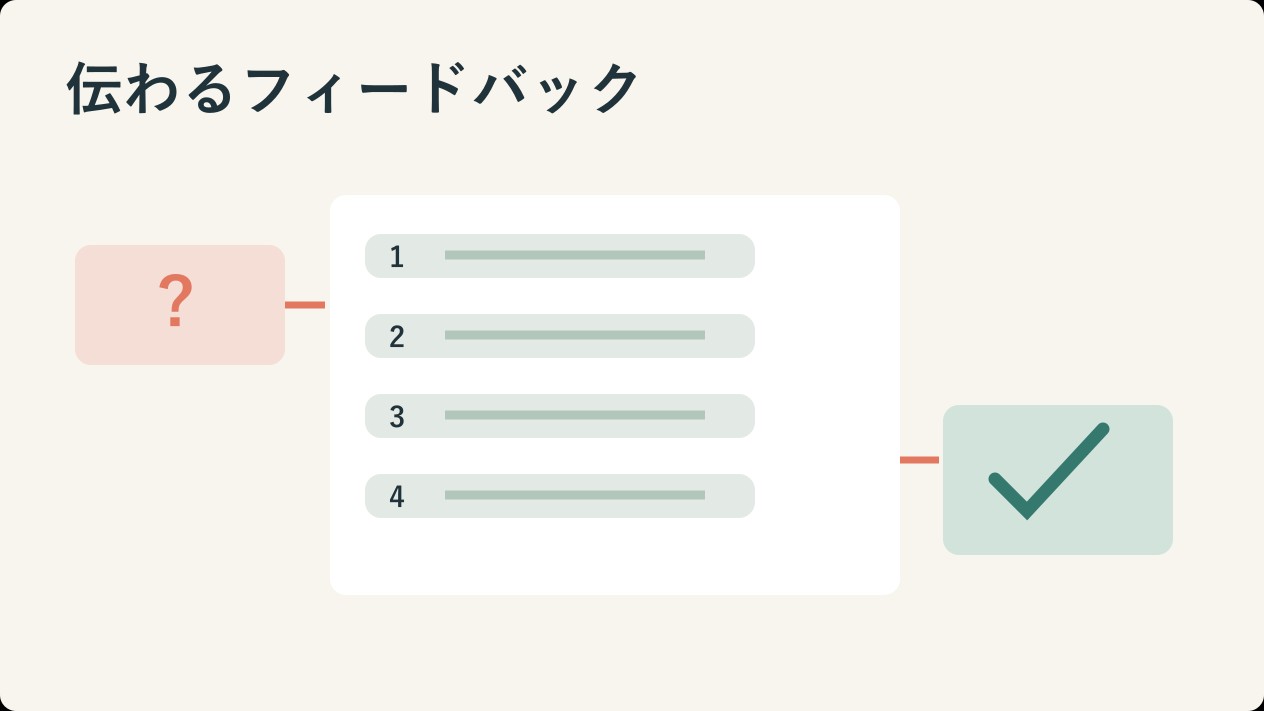
会議資料を作る前に、何を共有し、何を話し合い、何を決めるのかを整理しましょう。この記事では、目的に合う構成とテンプレートの選び方、Presentiで下書きを作って確認する手順を紹介します。

定例会議で再利用できる部分を決める
定例会議では、毎回共通する項目を再利用できます。前回の資料をそのまま使うのではなく、更新する数値、未決事項、今回の議題を明確にしましょう。
投影用と後から読む配布用では、適切な説明量が異なります。投影用には要点を置き、詳しいデータや背景説明は補足資料に分ける方法もあります。元の報告書が長い場合は、長文を要約してスライドにする手順で、削ってよい説明と残すべき条件・根拠を分けてから構成します。
時間を奪う3つの「作業の罠」
準備に時間がかかる場合は、次の作業を分けて見直します。
ひとつめは「構成をゼロから考える」罠です。会議の内容が変わっても、資料の骨格はパターン化できるはずなのに、毎回白紙から始めてしまう。
二つ目は、書式の選択です。フォントや色を共通化しておくと、毎回選び直す項目を減らせます。内容に合わないレイアウトは調整しましょう。
みっつめは「微調整の沼」。テキストを入れたらレイアウトが崩れ、直したら別の箇所がずれる。「あと5分で終わる」という見込みが何度も裏切られる、あの感覚です。
会議で機能するビジネススライドの3条件
資料では、各スライドの役割、話し合う内容、会議後の対応が分かるようにします。後から回覧する場合は、口頭説明がなくても前提と結論を確認できる補足を添えてください。
会議資料の構成を考える3つの基本
次の3点を基準に構成を考えます。会議の種類や議題に応じて調整し、すべてを同じ型に当てはめる必要はありません。
基本1:会議の目的に合う順序で説明する
意思決定を求める場合は、目的、提案する結論、根拠の順に説明できます。意見を集める会議では、確定していない結論を先に置かず、論点と選択肢を示します。
例えば、冒頭に目的と判断事項、その後に根拠、選択肢、条件を置き、最後に確認したい点をまとめます。枚数は議題と説明時間に合わせて調整してください。複数の議題を扱う会議では、アジェンダスライドに話し合う順序と判断事項を示し、本文の構成とそろえましょう。
回覧する資料には、数値の対象期間、前提条件、参照先を明記します。複数のスライドにまたがる説明は参照関係を示し、一部分だけ読まれても誤解しにくいようにします。
基本2:共通のテンプレートを管理する
テンプレートでは、見出し、色、余白などの共通部分を再利用できます。内容が変わったときは、文字や図表が無理なく収まるかを確認しましょう。
定例報告用、プロジェクト提案用、状況共有用など、よく使う会議の型を保存しておくと便利です。管理者と更新日を決め、古い書式や案内先が残らないようにします。
基本3:各スライドの役割を明確にする
各スライドに、報告、比較、論点整理、意思決定などの役割を持たせます。すべてのスライドで決定を求める必要はありませんが、議論にどう関係するかは明確にしましょう。
Presentiで会議資料の下書きを作る
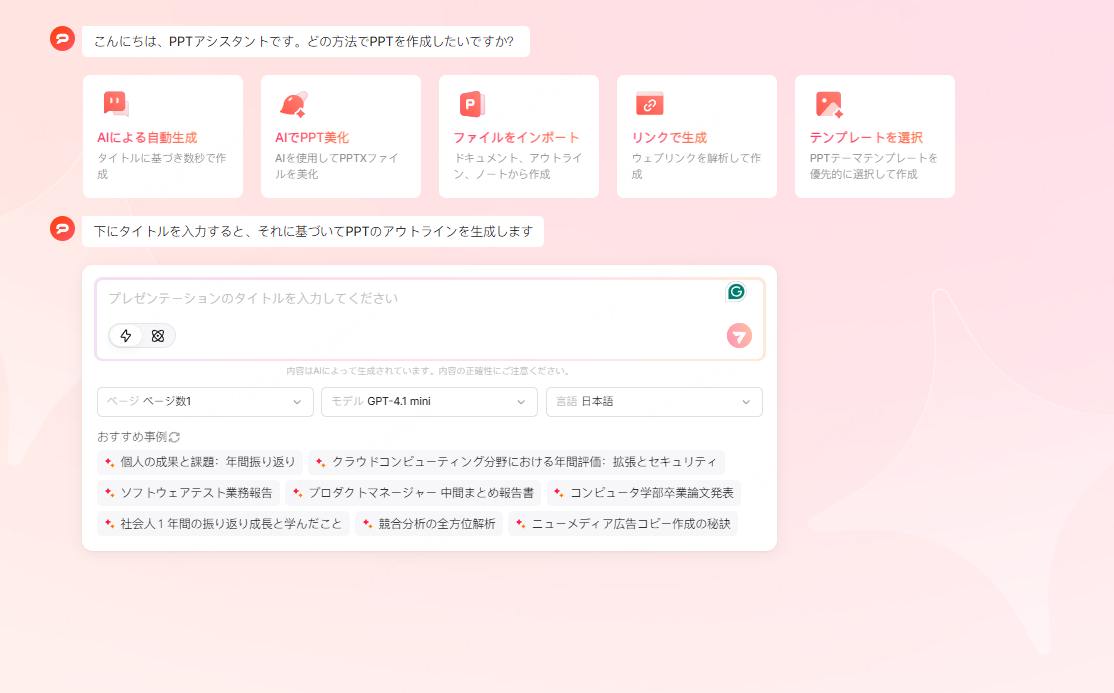
Presentiでは、テーマや文章からスライドの下書きを作れます。有料プランではWord・PDFも取り込めます。議題と必要な情報を整理してから入力します。
前回の議事録を使う場合は、決定済みの事項と今回変更された情報を分けます。Web資料は必要な内容と出典を確認し、生成された文章や数値を元資料と照合してください。
内容と日本語の表示に合うテンプレートを選ぶ
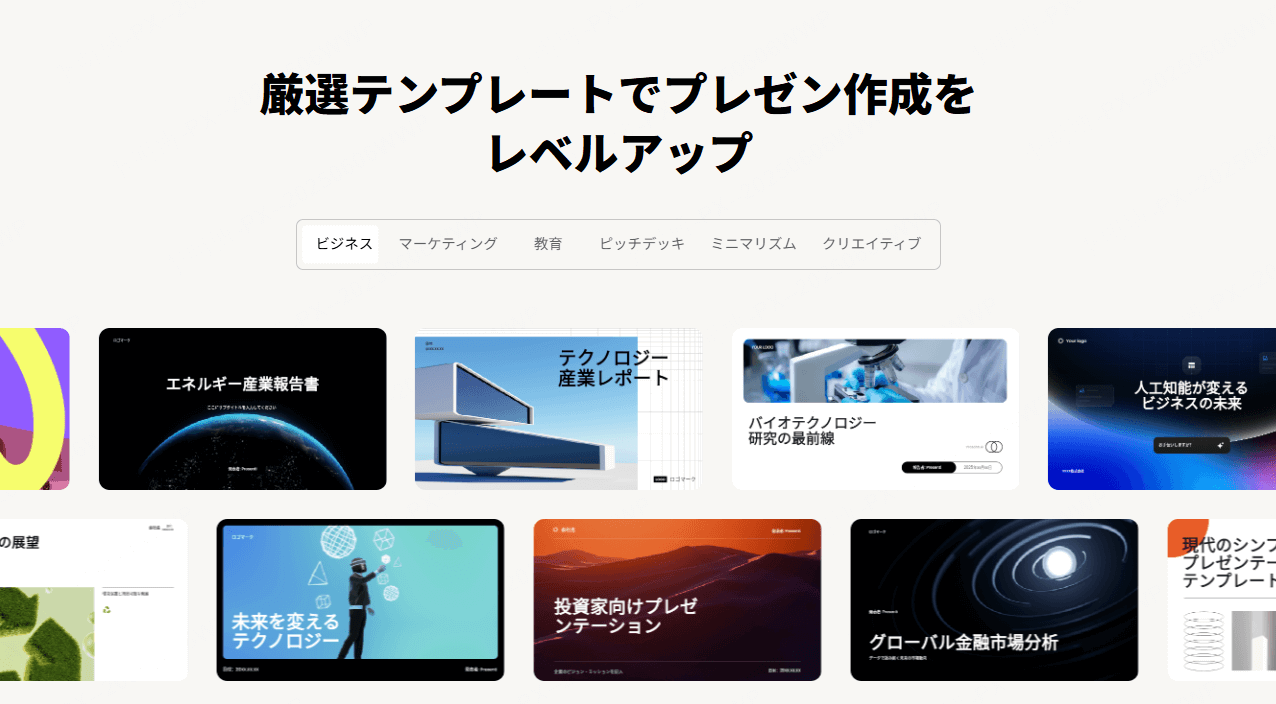
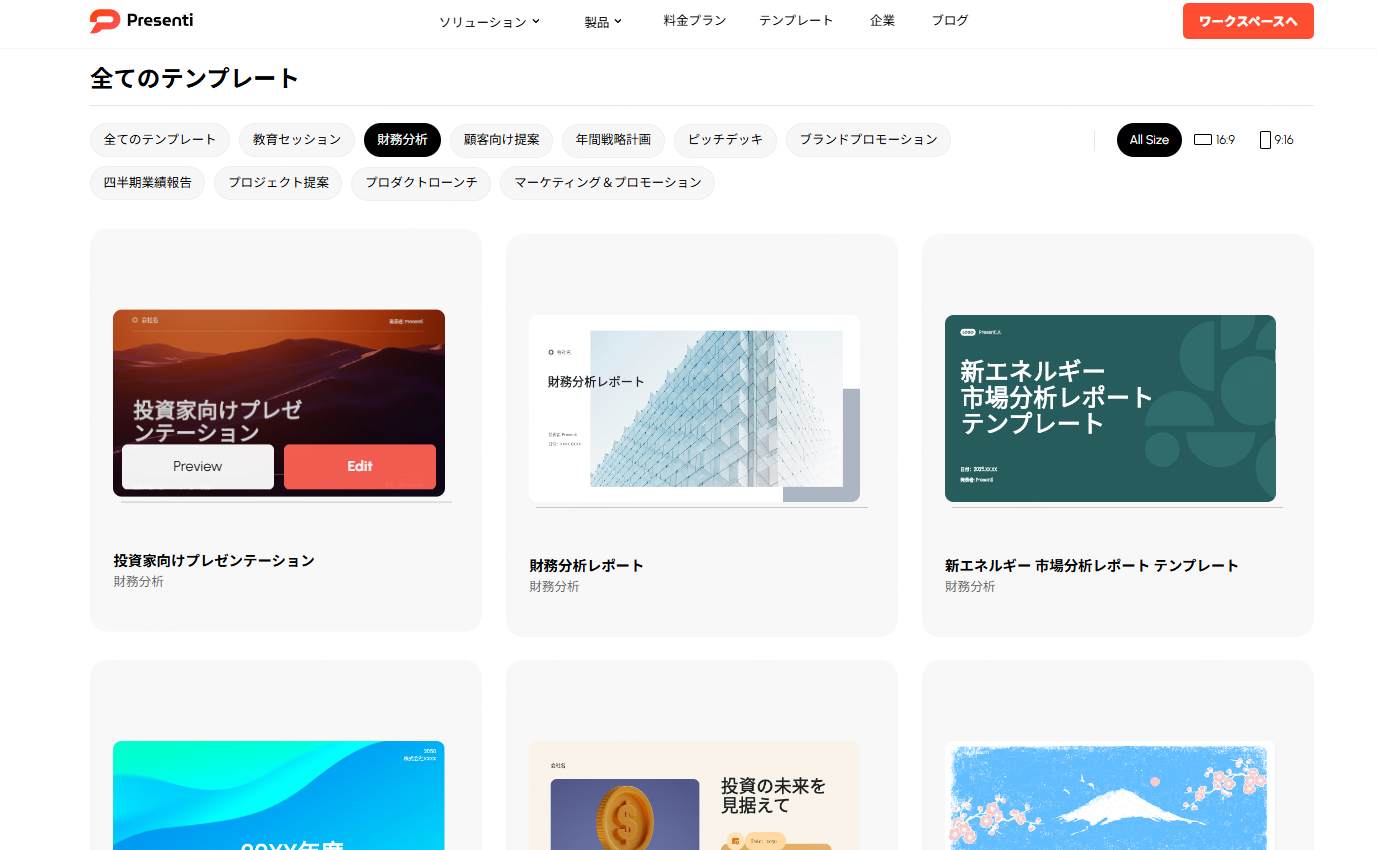
会議の内容に合うテンプレートを選び、実際の見出し、表、グラフを入れて試します。報告には比較しやすい表、提案には選択肢と条件を説明できる配置などが考えられます。
日本語と英数字が混ざる見出しでは、不自然な改行や文字の欠けを確認します。使用するフォントは環境によって変わるため、書き出し後も同じ箇所を見直しましょう。
まず無料クレジットで試す
無料プランの限られたAIクレジットで、短い資料を試せます。業務で利用する前に社内ルールを確認し、承認された公開情報や架空のデータを使ってください。
Presentiで会議資料を作る4ステップ
手順1:会議の目的を一文にする
「来期の予算配分の優先順位を決める」「プロジェクトAの進捗と未解決の課題を共有する」など、目的を一文にします。必要な参加者、議題、根拠資料も整理しましょう。
手順2:目的に合うテンプレートを選ぶ
報告、提案、共有などの目的に合うテンプレートを探します。判断材料となる表や図が収まるかを確認し、必要ならスライドを追加します。
同じ種類の会議では共通の書式を使えます。ただし、新しい議題に必要な項目がなければ追加し、不要な項目は削除してください。
手順3:構成と根拠を確認する
目的と議題が明確か、数値と根拠が正しいか、判断が必要な点と未確認事項が区別されているかを確認します。最後に、会議で合意したい対応を示しましょう。
生成結果にない情報を勝手に補った文章がないか、前提条件が省かれていないかも確認します。必要な箇所を書き直し、担当者や期限は確定した内容だけを記載してください。
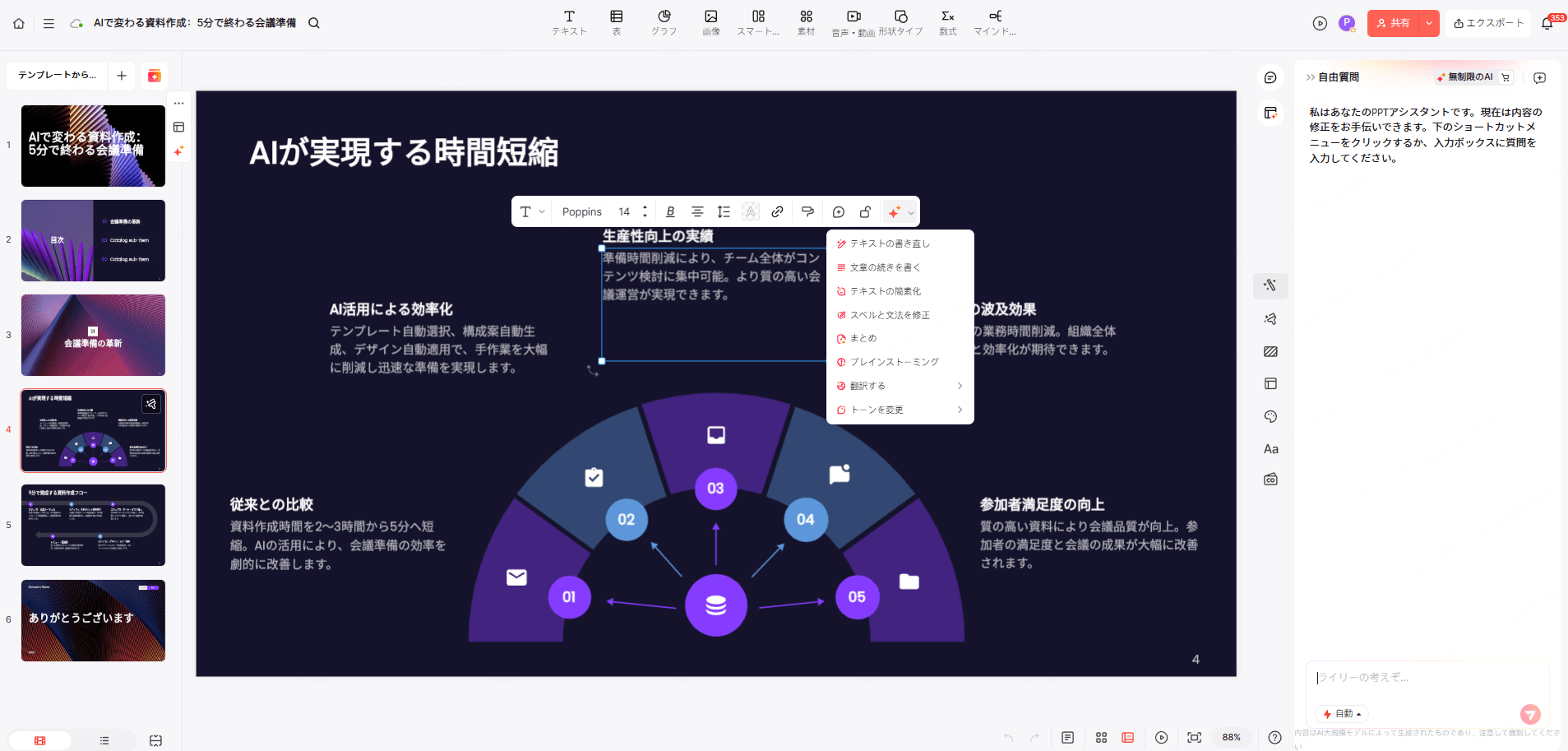
手順4:表示と出力ファイルを確認する
文字サイズ、行間、図表のラベル、余白、重なりを確認します。PPTX・PDFの書き出しには有料プランが必要です。出力したファイルを会議で使う環境で開いて表示を確認してください。
共通部分を再利用し、確認時間を確保する
準備時間を短くしたい場合は、確認を省くのではなく、共通部分を再利用します。前回の数値と今回の数値を取り違えないよう、更新対象を明確にしましょう。
配布前には、参加者が議題を把握するために必要な情報がそろっているか確認します。詳しい資料を参照してもらう場合は、参照先と読む範囲を示してください。
会議後の記録を次の準備につなげる
会議後は、決定事項、保留事項、担当者、期限を議事録などに残します。会議前の提案と会議での決定が混同されないよう、資料の版を管理しましょう。
次回は前回の未完了事項を確認してから資料を更新します。こうした引き継ぎまで含めて型を整えると、会議ごとの準備をつなげられます。
よくある質問
AIが作った資料は、会議で使えるクオリティですか?
入力内容だけでなく、生成後の確認も必要です。数値、固有名詞、論理のつながり、資料の表示を確認し、会議の目的に合うように編集してください。
毎回同じビジネステンプレートを使ってもいいですか?
同じ種類の会議では再利用できます。項目や書式をそろえつつ、今回の議題に必要な変更を加えましょう。
ビジネステンプレートは業種や会社の規模を問いますか?
会社の規模より、会議の目的と社内の指定書式が選択の基準になります。必要な説明量や図表が収まるかを試して判断してください。
既存の社内フォーマットに合わせることはできますか?
既存資料の内容を利用できますが、指定の書式が完全に再現されるとは限りません。ロゴ、色、余白、必須項目を照合し、必要なら元の社内テンプレートで仕上げます。
まとめ
目的と議題を整理し、共通の書式を使い、生成後に根拠と表示を確認することが基本です。下書きの作成例は、Presentiの資料作成ガイドも参考にしてください。
完成後は、資料を読んだ参加者が「何を共有し、何を話し合うのか」を把握できるか確認します。会議後の決定事項と次の対応も、同じ流れで引き継ぎましょう。