議事録、調査レポート、論文などの長文を発表資料にするときは、読む順序と話す順序の違いを考える必要があります。AIで要約や構成の下書きを作り、重要な条件や根拠を残しながらスライドにまとめる方法を紹介します。
長文テキストの要約とPPT作成の課題
長文には、結論だけでなく、その前提、根拠、例外も含まれています。発表の目的と対象者を決め、必ず伝える情報と補足資料に回す情報を分けると、要約の基準が明確になります。
文章を短くして貼り付けるだけでは、説明のつながりが分かりにくくなることがあります。見出しで要点を示し、図表、引用、補足説明の役割を決めてから配置を整えましょう。
AIで要約と構成の下書きを作る
AIによる要約は、章ごとの論点を整理したり、見出しの候補を作ったりする際に使えます。ただし、条件の省略や主張の取り違えが起きることがあるため、要約と元の文章を対応させて確認する必要があります。
Presenti AIでは長文テキストをもとにスライドの下書きを作成できます。まず要約で残す情報を決め、生成後に元の文章と照らし合わせながら見出しや説明を編集しましょう。
Presenti AIで長文をPPTに変換する3つの方法

手元の素材に合わせて、文章の入力、ファイルの取り込み、Webページの内容を使う方法を選びます。いずれも、公開・共有してよい情報だけを使用してください。
方法1:テキスト直接入力で要約生成
文章を直接入力する方法は、議事録の一部や短いレポートなど、扱う範囲が決まっている素材に向いています。発表時間、対象者、残したい結論を文章と一緒に伝えると、構成の意図を示せます。議事録から次の会議用に作り直すなら、会議資料の目的と構成の決め方を参考に、共有する事実と今回決めることを分けてください。
入力する文章が長い場合は、章や論点ごとに区切り、前後の関係も添えます。「数値、条件、出典を省略しない」など、要約時に守りたい点を具体的に指定しましょう。生成後は、章をまたぐ説明が途切れていないか確認します。
方法2:ファイルアップロードで一括変換
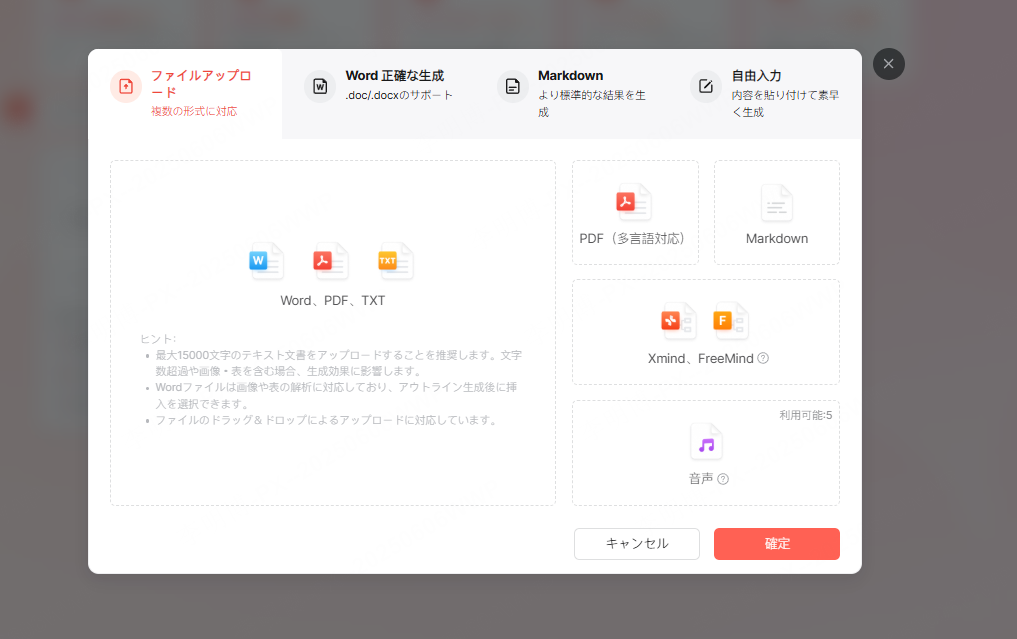
既存の文書を取り込む場合は、見出しと本文の関係が分かるように原稿を整えます。Markdownに対応し、Word・PDFの取り込みには有料プランが必要です。既存PPTXの美化は、文書からの新規作成とは分けて考えましょう。
取り込んだ内容を確認し、必要な章や図表が読めているかを見直します。日本語PDFでは、縦書き、ルビ、複数段組みなどがある箇所を特に確認し、読み取りが崩れていれば原稿側を整えて再入力します。
方法3:URLリンクから直接生成
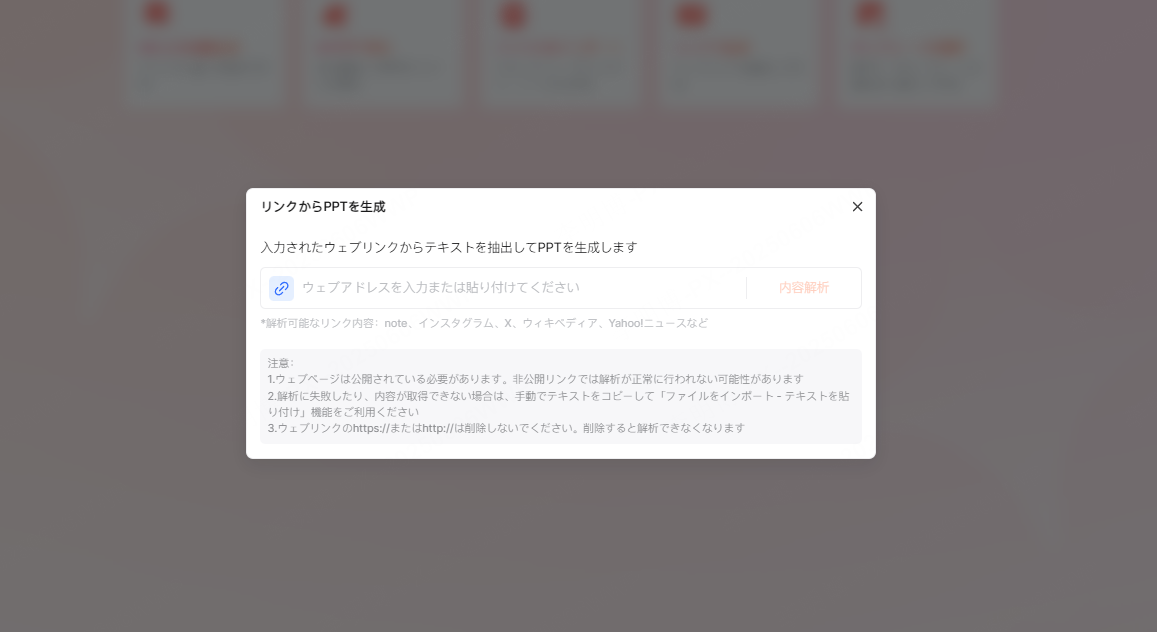
URLからの生成を利用できる場合は、対象ページの本文が読み込まれているかを確認します。ログインが必要なページや複雑な表示のページでは、必要な情報を取得できない場合があります。
読み込めない場合は、利用条件を確認したうえで必要な文章を入力する方法もあります。ページのタイトル、URL、確認日を記録し、引用と自分の説明を分けてスライドにまとめましょう。
Presentiの豊富なテンプレートライブラリ活用法
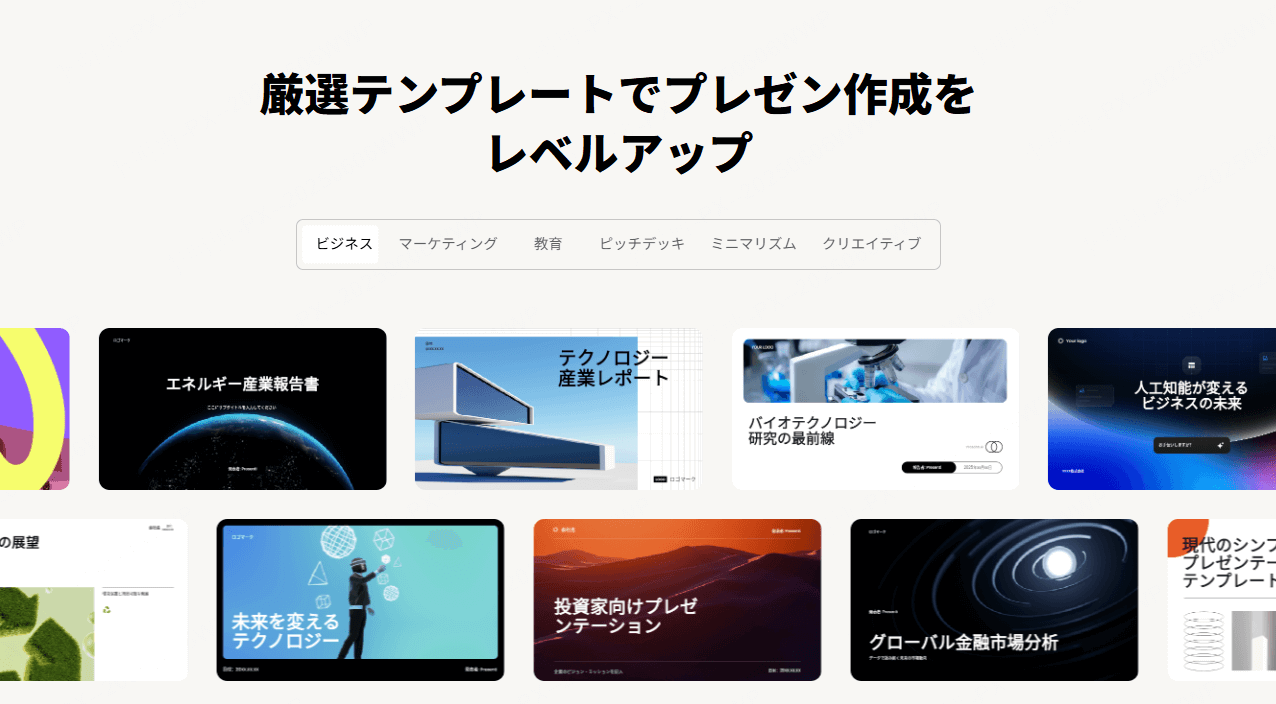
テンプレートは、内容の見せ方に合うものを選びます。タイトル、比較表、グラフ、手順など、必要なページの形式がそろうかを先に確認すると、後から配置を変更する手間を減らせます。
日本語の文章を入れた状態で、見出しの長さ、本文の行間、図表の注釈を確認します。サンプルの見た目だけでなく、自分の原稿が読みやすく収まることを基準に選びましょう。
企業向けの提案資料では結論と根拠の対応、研究発表では図表と出典、授業では説明の順序が分かるレイアウトを選びます。用途に合うページを選び、不要な装飾は減らしてください。
テンプレートを適用した後も、色、フォント、配置を内容に合わせて編集します。組織の指定書式がある場合は、その条件と照合してください。
日本語スライドの情報量と配置を整える
構成ができたら、1枚ごとに伝えたい内容を確認して配置を整えます。美化機能を使う場合も、情報の優先順位や図表の意味が変わっていないかを見直しましょう。
文字が多すぎるページは、小さな文字で詰め込まず、論点を分けます。短くできない定義や条件は、補足ページに移すか、配布資料として残す方法があります。
日本語と英語、数字が混ざる文章では、フォントと改行によって読みやすさが変わります。生成後は句読点、括弧、長い英単語の位置を確認し、必要に応じて文字サイズや文章量を調整します。
色は、見出し、本文、強調箇所の役割をそろえます。図や写真は内容の理解に役立つものを選び、配置後にキャプションや凡例との対応を確認してください。
投影用・配布用に合わせて情報を残す
投影して説明する資料と、配布して読んでもらう資料では、必要な情報量が異なります。前者は話す内容の要点を示し、後者は説明を聞かなくても分かる背景や条件を補います。
要約した数値には単位と対象期間を、引用には出典を添えます。比較図では、同じ条件の情報を並べているかを確認すると、短い説明でも意味が伝わりやすくなります。
日本語と英数字が混在する資料では、本文の行間やフォントの統一も確認しましょう。文字量が多い場合は内容を分けると、配置だけを調整するより読みやすくなります。
テンプレートを適用した後は、見出しの長さ、本文の行数、図と文字の位置を確認します。自動生成された配置をそのまま使うより、発表で伝えたい要点に合わせて調整すると読みやすくなります。
まとめ:要約の根拠をたどれる資料にする
要約と配置の下書きができたら、元の文章と照合して仕上げます。編集機能の例は、Presentiの機能更新ガイドで確認できます。
長文から残した要点が、どの章やページに基づくかを記録しておくと、修正や質問への対応に役立ちます。書き出した資料でも、引用、数値、日本語の改行を確認してから共有しましょう。