プレゼン資料を作るたびに、「構成をどうしよう」「何を伝えればいいんだっけ」と手が止まってしまう。そんな経験、一度はあるんじゃないでしょうか。
構成や文章を相談したいときも、PowerPointファイルの下書きが必要なときも、Claudeを利用できます。どこまで任せたいかによって、チャット、Artifacts、PowerPoint連携、Skillsを使い分けましょう。
この記事では、Claudeを使ってパワポやプレゼン資料を作る4つの方法を、初めての方でも試せるようにプロンプト例つきで紹介します。どれか一つでも実践すれば、明日からの資料作りがかなりラクになるはずです。

Claudeとは?パワポをAIで作る前に知っておきたいこと

Claudeってどんな存在?
Claudeは、AIスタートアップのAnthropicが開発した生成AIです。ChatGPTと並んでビジネス用途で広く使われており、日本語にも対応しています。Claude.ai からブラウザだけで使えるので、特別な準備は不要です。
プレゼン資料の作成に限っていうと、Claudeには次の3つの特長があります。
① 作成条件をまとめて伝えられる
「経営層向け」「専門用語を避ける」「5枚以内」などの条件をまとめて渡せます。生成後は、指定した枚数や表現が守られているかを確認し、外れた箇所を具体的に直してもらいます。
② 構成の順序を相談できる
最初に提案や結論を示し、その後で根拠を説明する構成を指定できます。研究発表など別の順序が適している場合は、必要な章立てを伝えてください。
③ 日本語の表現を調整できる
日本語の原稿について、長い文の分割、専門用語の説明、敬体・常体の統一を依頼できます。固有名詞や社内用語は、正しい表記を一緒に渡すと修正の基準が明確になります。
できることとできないことを整理しておく
Claudeは、文章案の作成に加えて、コード実行・ファイル作成機能でPPTXを生成できます。公式のファイル作成ガイドではFreeを含む各プランが対象ですが、利用量と組織設定による制約があります。修正を繰り返して上限が気になったら、Claudeの利用量を増やす要因と抑え方で、プラン内の利用とAPI料金を分けて確認できます。
PowerPoint連携では、既存テンプレートに沿った新規スライドや、編集可能な図・グラフも作れます。完成稿として使う前に、主張と根拠、図表の値、文字のはみ出しを人が確認します。
テキストだけを受け取って自分で配置する方法と、ファイルやスライドそのものを生成する方法があります。必要な成果物に合わせて選びましょう。
| 目的 | 利用する方法 |
|---|---|
| 見出しと文章案を相談する | チャットで構成・本文を作成 |
| 図解の構成を試す | Artifactsで図や比較表を作成 |
| スライドを直接作成・修正する | ファイル作成機能またはPowerPointアドイン |
| 繰り返す作業の指示を保存する | Skillsに構成・書式・参照資料をまとめる |
この役割分担を頭に入れておくと、使いながら「あれ、思ってたのと違う」となりにくくなります。
方法① 一番シンプル!テキストで構成案・文章を作る
まずこれだけ試してみてほしい
特別なツールは何も必要ありません。Claude.aiを開いて、作りたい資料の情報をそのまま入力するだけです。
「でも何を入力すればいいの?」という方のために、具体的な手順を説明します。
基本の流れ
ステップ1:目的・ターゲット・枚数・出力形式をClaudeに伝える
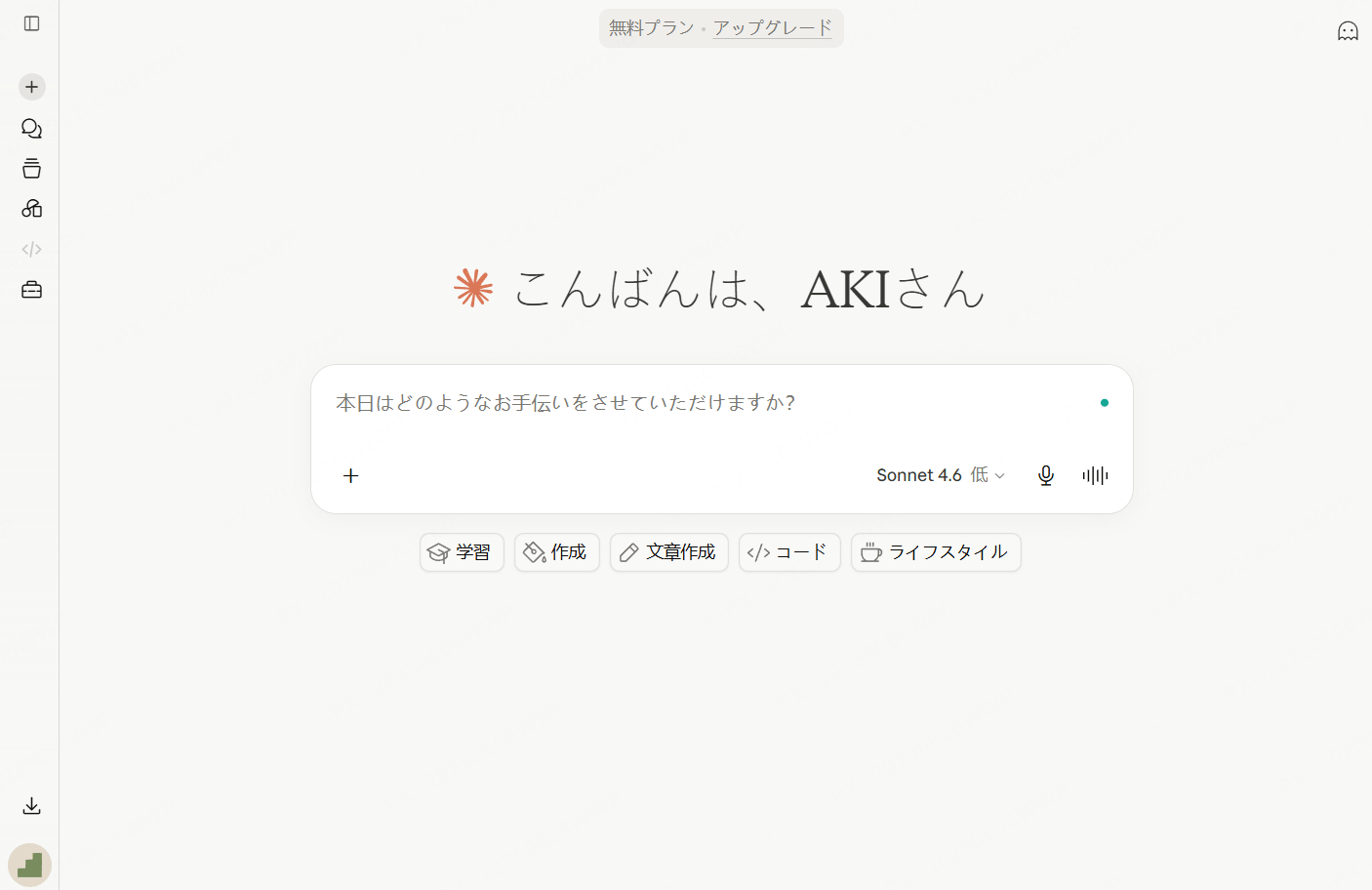
ポイントは4つの情報をセットで伝えることです。目的(何のための資料か)、ターゲット(誰に見せるか)、枚数(何枚にするか)、出力形式(どんな形式で出力してほしいか)。この4つが揃うと、Claudeが的外れな構成を提案する確率がグッと下がります。
ステップ2:アウトラインを受け取る
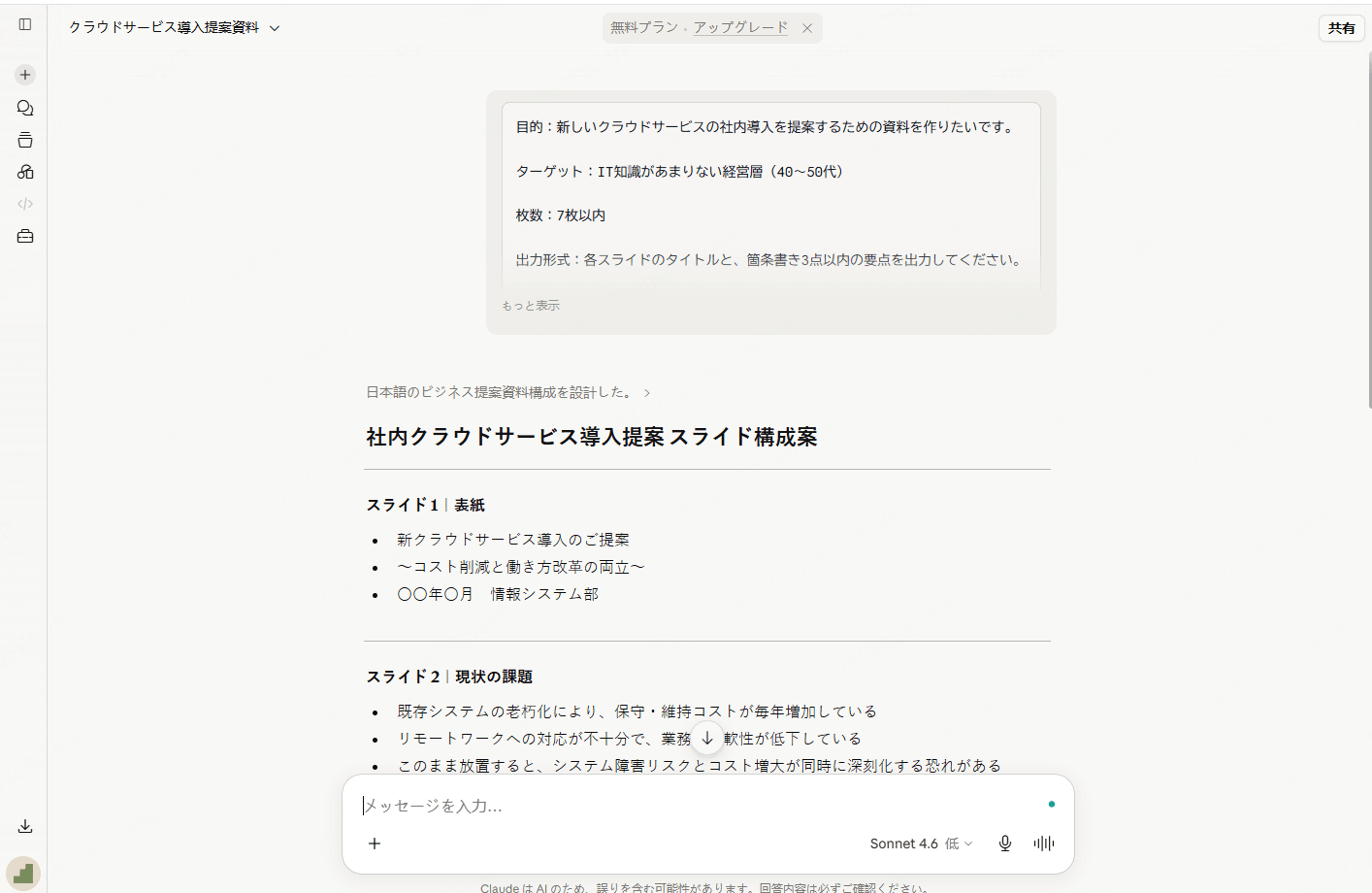
Claudeが各スライドの見出しと要点を整理した構成案を出してくれます。この時点では完璧を目指さなくて大丈夫です。「このスライドを2枚に分けて」「3枚目の内容をもっと具体的に」のように対話しながら修正できます。
ステップ3:各スライドの文章を生成してもらう
構成が決まったら、スライドごとの本文や箇条書きを作ってもらいます。このとき「1スライドにつき箇条書き3点以内で」と指定すると、情報を詰め込みすぎたスライドになりにくいです。
ステップ4:パワポ / Googleスライドに貼り付けて仕上げ
Claudeが出力したテキストをコピーして、スライドツールに貼り付けます。あとはデザインを整えるだけです。
コピペで使えるプロンプト例
初めてのときは、このテンプレをそのまま使ってみてください。
目的:新しいクラウドサービスの社内導入を提案するための資料を作りたいです。

ターゲット:IT知識があまりない経営層

枚数:7枚以内

出力形式:各スライドのタイトルと、箇条書き3点以内の要点を出力してください。

背景情報:

・現在のシステムが老朽化していて、保守コストが年々増えている

・リモートワーク対応が遅れている

・コスト削減率は試算中。確認できた見積もりだけを使用する

・導入期間は約3ヶ月
このように「断片的な情報のメモ」をそのまま渡しても、Claudeはしっかり構成にまとめてくれます。最初から整った文章を用意する必要はありません。
うまくいかないときの対処法
出力が「思ってたのと違う」と感じたら、次のような修正指示を追加してみてください。
- 「専門用語が多いので、もっと平易な言葉に直して」
- 「スライド4と5の内容が重複している。まとめて1枚にして」
- 「全体的にもう少しポジティブなトーンにして」
Claudeは追加の指示にも柔軟に対応します。一発で完璧な出力を目指すよりも、対話しながら磨いていくアプローチが、実は効率的です。
方法② Artifacts機能でフロー図・構造図を作る
Artifactsって何?
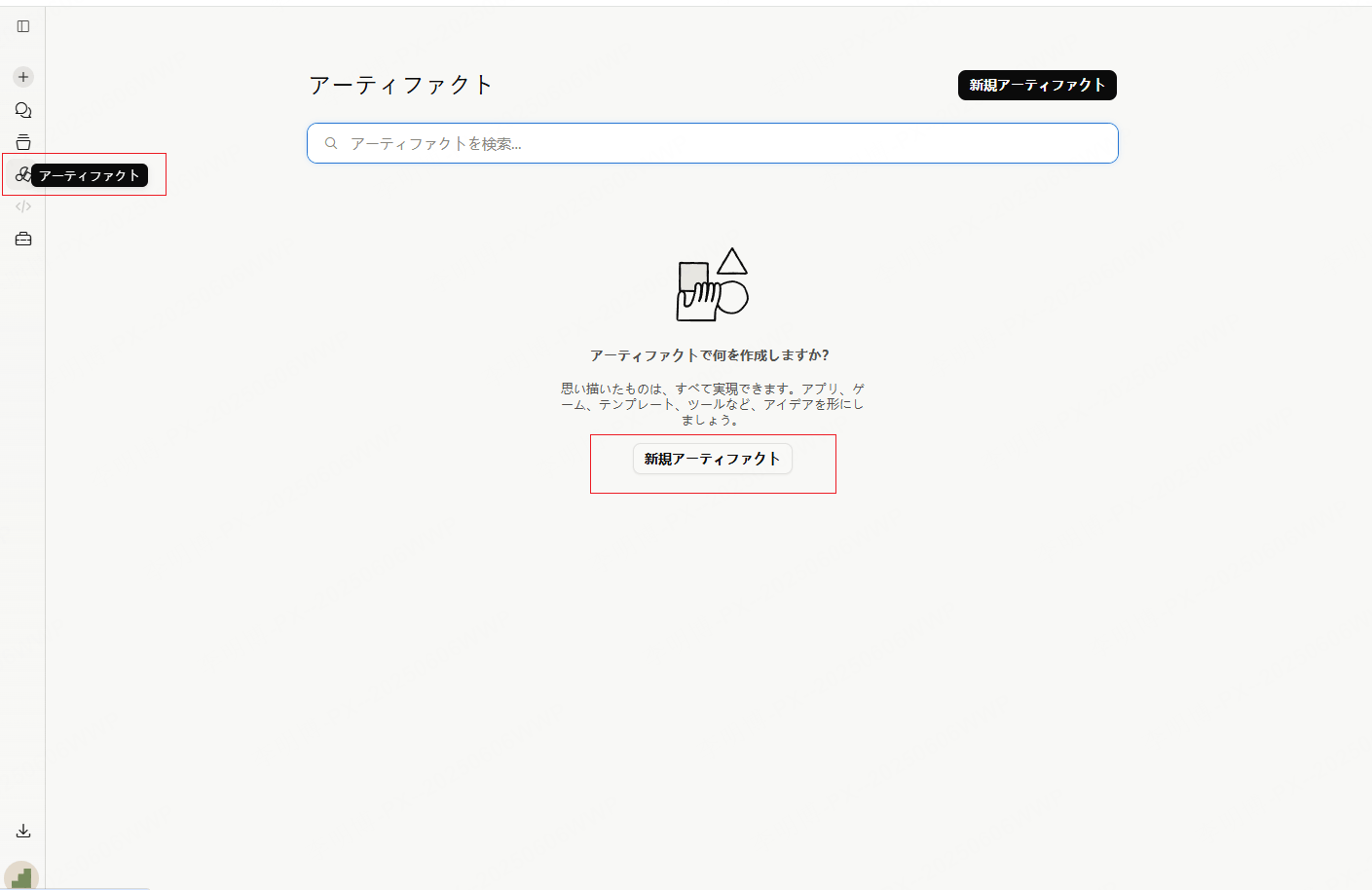
Claudeには「Artifacts」という機能があります。簡単にいうと、Claudeの回答の中に「図や表などのビジュアルコンテンツ」を別ウィンドウで表示してくれる機能です。無料プランでも使えるので、追加のインストールは不要です。
たとえば「業務の流れをフロー図で整理して」と頼むと、テキストの説明だけでなく、実際に図として整理されたものを画面の横に表示してくれます。これをスライドの構成案や図解のたたき台として活用できます。
スライド作成でArtifactsが役立つ3つの場面
① 業務フローや手順の流れ図
「現状の業務フロー」や「導入後の変化」を図で示したいとき、文章で説明するより図の方が伝わりやすい場面があります。Claudeにフロー図を作ってもらうことで、パワポで図を一から作る手間が省けます。
② 課題と解決策の対応表
「この問題に対してこの解決策」という構造を整理したいときに便利です。課題・解決策・期待効果の3列の表をArtifactsで作ってもらい、そのままスライドの構成として使えます。
③ 複数の選択肢の比較
AプランとBプランを比べるスライドや、複数の候補サービスを比較する表を作るときにも有効です。Claude上で内容を確認してから、パワポに清書する流れがスムーズです。
コピペで使えるプロンプト例
以下の内容をフロー図で整理してください。

Claudeのチャット画面のArtifacts機能を使って、図として表示してください。

・現在の課題:システムの老朽化によって保守コストが増加している

・解決策:クラウドサービスへの移行

・移行のステップ:現状調査 → サービス選定 → テスト導入 → 本番移行

・期待できる効果:コスト削減とリモートワーク対応の改善
このプロンプトを送ると、Claudeが右側のウィンドウに図を生成してくれます。
使い方のポイントと注意点
Artifactsで作った図は、その場で修正を依頼できます。スライドに移す際は、画像として使うか、PowerPointの図形として作り直すかを選びます。画像で貼った文字や線は、PowerPointの個別要素としては編集できません。
ただ、「どんな図を作ればいいか」「どう整理すればわかりやすいか」というアイデアを得る手段として、Artifactsはとても便利です。ゼロから図を考えるよりも、Claudeが出してくれたたたき台を修正する方が、作業はずっと速く進みます。
方法③ Claude for PowerPoint ── パワポ上で直接Claudeを使う
(参考:Claude公式サポート「PowerPointでClaudeを使用する」)
パワポの中にClaudeが入ってくる、という感覚
「Claudeとパワポのツールを往復するのが面倒」と感じる方に試してほしいのが、Claude for PowerPointです。PowerPointのアドイン(追加機能)として動くので、パワポを開いたままClaude上で指示を出してスライドを編集できます。
これまでの方法はClaudeで内容を作ってパワポに貼り付けるという流れでしたが、この方法はPowerPointの画面を離れずに完結します。
利用できるプランと対応バージョン
Claude for PowerPointはPro・Max・Team・Enterpriseプランで利用できます。無料プランでは使えないので、注意してください。
対応しているPowerPointのバージョンは以下の通りです。
- PowerPoint on the web
- PowerPoint on Windows(Microsoft 365サブスクリプション、ビルド16.0.13127.20296以上)
- PowerPoint on Mac(バージョン16.46以上)
iPadやAndroidのPowerPointアプリには対応していないので、スマートフォンやタブレットだけで作業している方は他の方法を使ってください。
インストール方法(個人向け・3ステップ)
ステップ1: MicrosoftのMarketplaceで「Claude for Microsoft 365」を検索して「今すぐ入手」をクリック
ステップ2: PowerPointを開き、ホームリボンに表示されたClaudeアドインを有効化
ステップ3: Claudeアカウントでサインイン
以上です。操作はシンプルなので、初めての方でも迷わず設定できます。
具体的にできること
テンプレートを読み込んでスライドを生成する
会社や顧客のパワポテンプレートを開いた状態でClaudeに指示を出すと、そのテンプレートのフォントや配色を自動で読み取り、デザインに沿ったスライドを生成してくれます。「ブランドの色を崩さずに作りたい」というニーズに答えられる点は、他の方法にない強みです。
特定のスライドだけを修正する
「このスライドの文章を短くして」「このスライドに棒グラフを追加して」のように、特定のスライドだけを修正する指示を出せます。デッキ全体を作り直す必要はありません。
箇条書きを図やグラフに変換する
箇条書きで書かれたテキストを指定して「これをプロセスフロー図に変えて」と頼むと、編集可能なPowerPointの図形として変換してくれます。画像として貼り付けられるのではなく、ネイティブのパワポ形式で出力されるので、後から自分で編集できるのが便利な点です。
実際のプロンプト例
PowerPointを開いた状態でClaude for PowerPointのサイドバーから、次のように入力します。
市場規模を説明する3枚のスライドを作ってください。

TAM・SAM・SOMの概念をそれぞれ1枚ずつカバーしてください。

現在のテンプレートのデザインに合わせてください。
スライド3のテキストが多すぎるので、要点を3点以内に絞って短くしてください。
スライド5の箇条書きをプロセスフロー図に変えてください。
このように、パワポの編集作業そのものをClaudeに任せていく感覚で使えます。
方法④ Skillsで自分専用のスライドスタイルを固定する
繰り返し使う指示を保存する
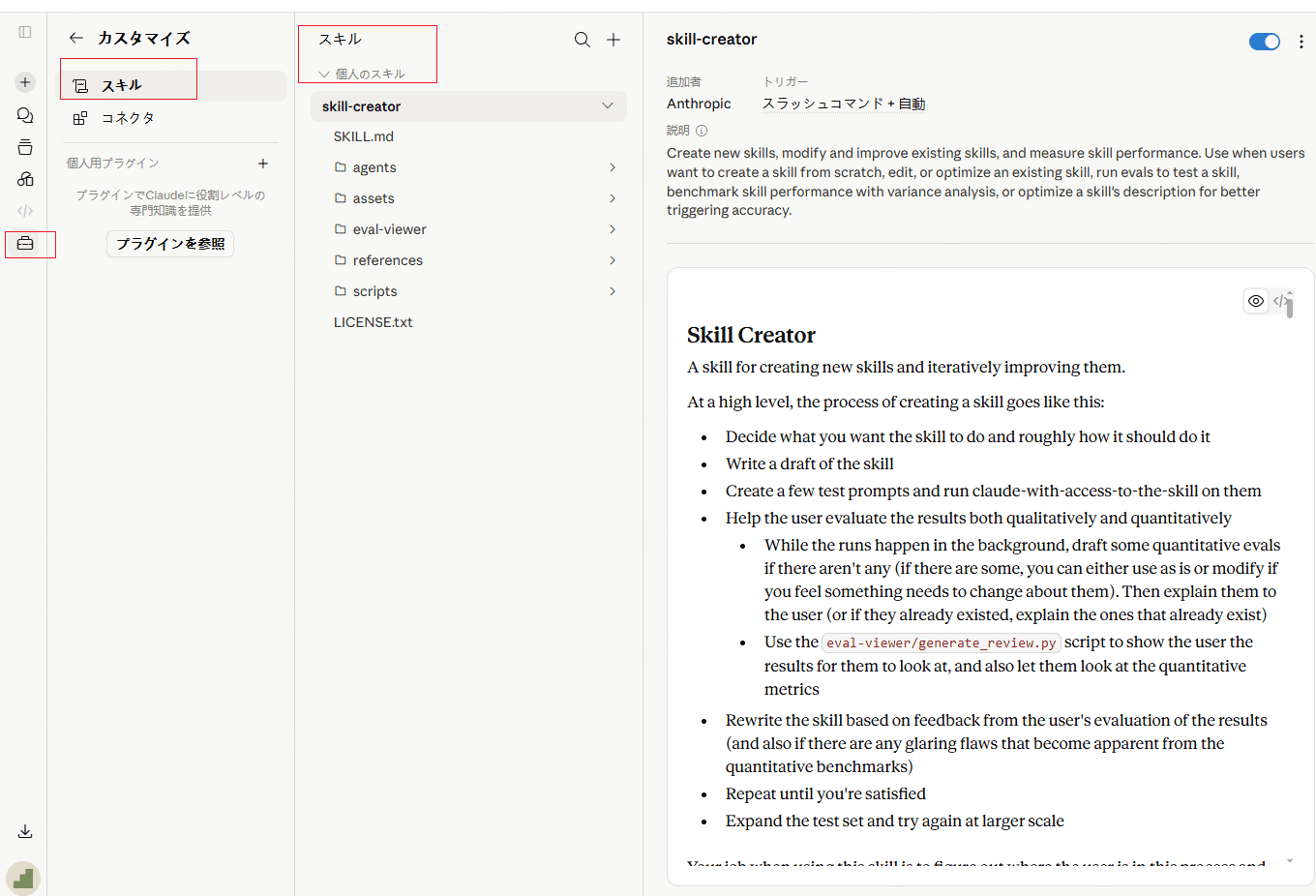
Skillsは、特定の作業の指示や資料をまとめ、必要なときにClaudeに参照させる仕組みです。スライドの構成、配色、出典の示し方などを保存できます。公式のSkillsガイドに利用条件と仕組みが説明されています。
同じ指示を毎回書き直す手間を減らせますが、Skillを設定すれば毎回同じ結果や品質になるわけではありません。生成した資料が指定を満たしているかを確かめます。
Skillを使うと何が変わるか
たとえば「結論を先に示す」「1枚につき主張は一つ」「会社の指定配色を使う」といった条件を、利用を許可されたテンプレートや見本と一緒にまとめます。
PPTXの出力を指定できますが、編集できる範囲は生成方法によって異なります。文字、表、グラフを個別に編集したい場合はその条件を伝え、保存後にPowerPointで要素を選択して確かめましょう。
Skillの追加・有効化の手順
- Claudeの画面左メニューにある「カスタマイズ」をクリック
- 「スキル」の画面を開き、右上の「+」ボタンをクリック
- ドロップダウンから「スキルをアップロード」を選択して、Skillファイルを追加
- 追加されたSkillのトグルスイッチをオンにする
SkillsはFreeを含む各プランで利用でき、コード実行を有効にする必要があります。公開されているSkillを使う場合は、含まれる指示やスクリプトの内容を確認し、信頼できるものを選びます。
こんな方に特におすすめ
- 定期的に似たような資料(月次報告、提案書など)を作る方
- チームでスライドの品質を統一したい方
- 毎回プロンプトを書く手間を省きたい方
Skillsは少しだけ設定の手間がかかりますが、一度設定してしまえば繰り返しの資料作成がぐっとラクになります。
プロンプトの書き方:初心者が押さえるべき4つのポイント

目的、読み手、枚数、出力形式を伝えると、結果を評価する基準がはっきりします。意図と違う出力が出たら、条件の不足だけでなく、元資料の情報量や生成側の誤りも確認しましょう。
ポイント①:目的を最初に書く
「何のための資料か」を最初に明示しましょう。「スライドを作って」だけでは、Claudeはどんな場面・目的の資料かを推測するしかありません。
NG:「クラウドについてのスライドを作って」

OK:「取引先への新サービス提案資料を作りたいです。

 目的は、クラウド移行の検討を前向きに進めてもらうことです。」
ポイント②:読む相手を指定する
ターゲットが変わると、使う言葉や説明の深さが変わります。「経営層向け」と「現場のエンジニア向け」では、同じ内容でも全然違うスライドになるはずです。
NG:「わかりやすくまとめて」

OK:「読む相手はIT知識がほとんどない経営層です。

  専門用語はできるだけ避けて、数字で効果を示してください。」
ポイント③:枚数を決める
枚数を指定しないと、Claudeは必要以上に多くのスライドを作ってしまうことがあります。最初から枚数を決めておくことで、情報の優先順位をClaudeに意識させることができます。
OK:「全体を7枚以内でまとめてください。

  1枚に伝えるメッセージは1つに絞ってください。」
ポイント④:出力形式を指定する
「どんな形で出力してほしいか」を伝えると、後の作業がスムーズになります。
OK:「各スライドのタイトルと、箇条書き3点以内の要点を出力してください。

  箇条書きは1点あたり20文字以内を目安にしてください。」
NG例 vs OK例の比較まとめ
| NG | OK |
|---|---|
| 「スライドを作って」 | 「〇〇提案用の7枚のスライドを作って」 |
| 「わかりやすく」 | 「IT知識のない経営層向けに、専門用語なしで」 |
| 何も指定しない | 「箇条書き3点以内、各スライド1メッセージで」 |
対話しながら修正するのがコツ
一発で完璧な出力を目指す必要はありません。最初の出力を見て「ここが違う」と感じたら、そのまま追加で指示を送ればOKです。
「スライド4の内容が難しすぎます。非エンジニアでも理解できる言葉に変えてください。」

「スライド2と3は内容が近いので、1枚にまとめてください。」

「全体的にもう少し前向きなトーンにしてほしいです。」
こういった対話の積み重ねで、最初の出力よりずっと使える資料に仕上がっていきます。
品質を上げるための注意点(初心者が陥りやすいミス)
数字やデータはそのまま使わない
Claudeはとても流暢な文章を生成しますが、数字や具体的なデータが「それっぽいけど間違っている」という状態になることがあります。これを「ハルシネーション」と呼びます。
スライドに盛り込む数字(コスト削減率、市場規模、サービス仕様など)は、必ず公式サイトや一次情報で確認してから使ってください。特にビジネス資料の場合、数字の信頼性が資料全体の説得力を左右します。
組織の規定に合わせて入力資料を選ぶ
入力する資料は、契約、組織の利用規定、管理設定に従って選びます。未公開情報や個人情報を扱う場合は、利用を認められた環境かを確認し、説明に不要な情報を除きます。
公開情報だけで構成を試し、機密情報を後から社内環境で加える方法もあります。資料の重要度に応じて、作成手順を決めてください。
Claudeの出力は「たたき台」として活用する
Claudeが作った構成と文章を土台に、自分の分析や必要な根拠を加えます。数値や引用を原資料と照合し、発表で説明できる内容に整えましょう。
よく使うプロンプトはテンプレ化して保存しておく
「月次報告を毎月作っている」「提案書の構成は毎回似ている」という方は、うまくいったプロンプトをドキュメントに保存しておきましょう。次回から使い回せるので、資料作りの立ち上がりが速くなります。チームで共有すれば、誰が作っても一定の品質が出せる仕組みを作れます。
もっと効率よく作りたい方へ:Presentiのご紹介

Claudeでプレゼン資料の前工程をカバーできるようになったら、次に試してほしいのがPresentiです。
Presentiでも、テーマや原稿からスライドを生成し、ブラウザでテンプレートと内容を調整できます。Claudeで整理した原稿を使う場合は、見出しと要点を渡して構成を確認します。PPTX・PDF出力には対応する有料プランが必要です。
「Claudeで内容を固めて、Presentiで仕上げる」という組み合わせも有効です。特に、デザインのクオリティにこだわりたい方や、繰り返し高品質な資料を作る必要がある方には相性がいいツールです。
まとめ
文章の相談から始めたいなら方法①、図の構成を試すなら②、PowerPoint上で作業するなら③、繰り返し使う指示をまとめるなら④が入口になります。まず短い資料で、自分の作業に必要な編集ができるか確かめましょう。
もし、他の主要AIとの出力の違いを比較してみたい方は「ChatGPTスライド作成ガイド」や「Geminiを使ったスライド作成術」も合わせてチェックしてみてください。また、デザインのベースとなる素材を探しているなら「AI スライド テンプレートの活用法」もきっと役立つはずです。自分に最適なAIワークフローを見つけ、資料作成を劇的に効率化していきましょう!