「スライドのデザインに2〜3時間かかった」「構成をどう組めばいいか分からなくて手が止まった」——そんな経験がある方は、決して少なくないはずです。プレゼン資料の作成は、内容を考える時間よりも、それを「見せ方」として整える作業に大半の時間を使いがちです。
ChatGPTを活用すると、この状況をかなり変えることができます。アウトラインの生成から各スライドの本文、グラフの提案まで、これまで自分で手を動かしていた作業の多くをAIに任せることが可能になっています。
この記事では、ChatGPTを使ったスライド作成の具体的な手順を、実際のプロンプト例も交えながら解説します。また、ChatGPTだけでは補いにくいデザイン面を強化するためのツール選びについても後半でご紹介します。

第1章:ChatGPTでスライドを作るとはどういうことか
1-1. なぜChatGPTがスライド作成に使えるのか
ChatGPTは、大量のテキストデータを学習した大規模言語モデルをベースにしています。文章の構成を組み立てたり、情報を整理して要点を箇条書きにしたりするのが得意なため、プレゼン資料のような「情報を論理的に並べる」作業と非常に相性がいいです。
テーマと目的を伝えると、タイトル、各ページの見出し、本文の要点を提案してもらえます。使う資料が決まっている場合は、先に渡して内容に沿った構成を依頼します。
ChatGPTにはPowerPoint資料を作成・編集する方法があります。公式のスライド作成ガイドでは、デスクトップアプリの@PresentationsやPowerPointアドインが案内されています。利用できるツールはプランとワークスペースに応じて異なります。
文章だけでなく、図やグラフ、スライドファイルも作れます。会社のテンプレートや見本を渡し、保つべき配色・書式を指定しましょう。生成後はPowerPointなどで表示と編集状態を確認します。
1-2. ChatGPT単体でできること・できないことを整理する
実際に使い始める前に、ChatGPTに何が期待できて、何に限界があるかを理解しておくと、ムダな試行錯誤を減らせます。
ChatGPT単体でできること:
- スライドの構成案・アウトラインの生成
- 各スライドの見出しと本文テキストの作成
- グラフ・図解の配置案の提案
- データを視覚化するためのコード(Python等)の生成
- 既存スライドの内容をブラッシュアップ・添削
- .pptxファイルの直接エクスポート(基本機能)
人が確認・補足すること:
- ブランド指定が細部まで反映されているかの確認
- 写真・イラストの使用権限と配置の確認
- 埋め込み画像や図表を含む内容の読み取り結果の確認
- リアルタイムの市場データや最新統計情報(Web検索機能を使うことで補完可能)
- 個人の体験談・独自の事例・感情的な訴え
生成した構成を見ながら、不要なページを減らし、根拠の足りない箇所を補うと作業を進めやすくなります。下書きにも入力と確認の時間は必要です。
1-3. 無料プランと有料プランの違い
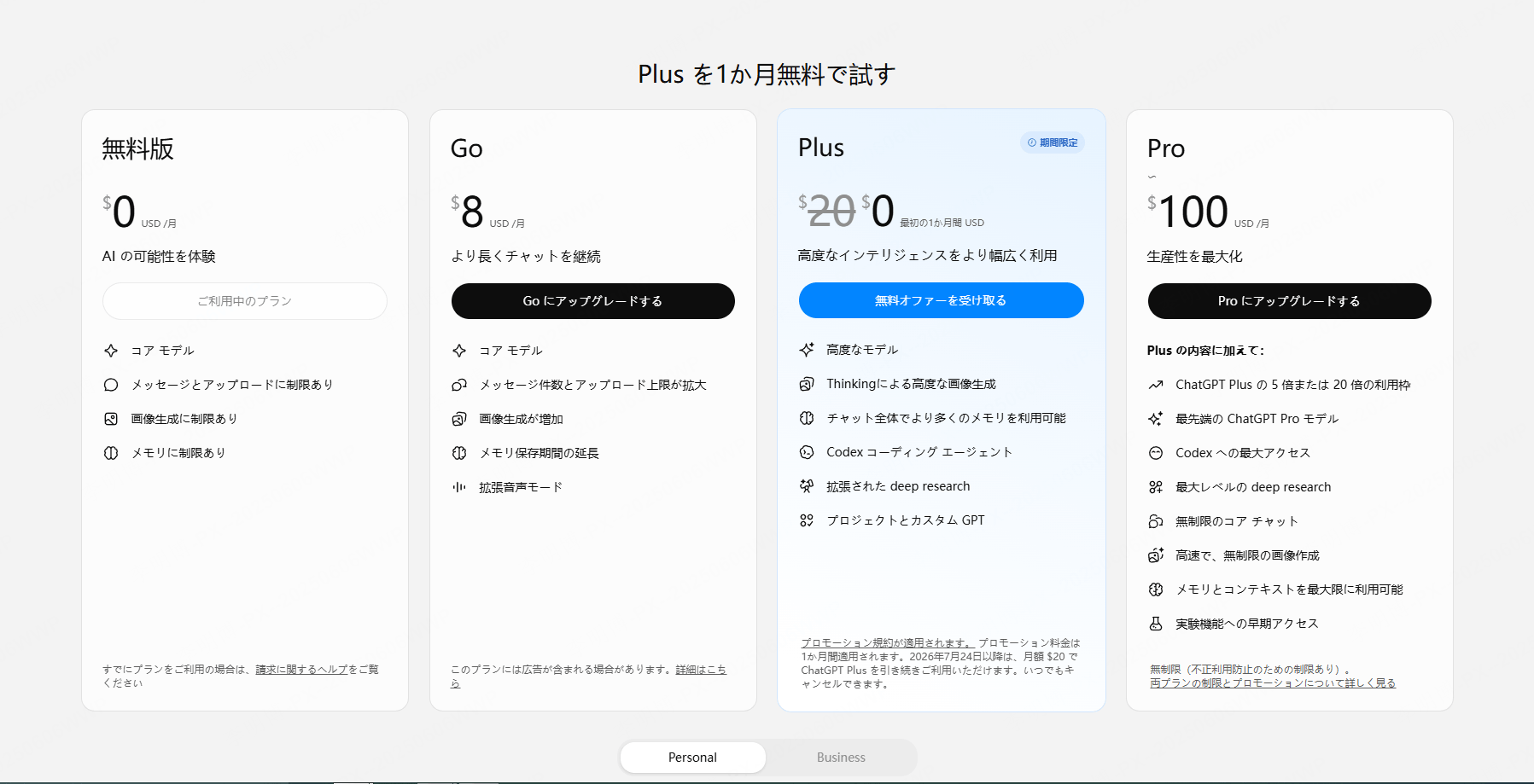
無料・有料の違いは、利用できるモデルやツール、使用量の上限などです。「有料なら高度なデザインになる」とは限りません。自分のアカウントで必要なファイル作成・分析機能を使えるかを確認します。
無料プランで使える主な機能:
- 基本的な構成案・テキスト生成
- シンプルなPPTX出力(ページ数や複雑さによって制限がかかる場合あり)
有料プラン(Plus・Pro)で使える主な機能:
- 最新・高性能モデルへのアクセス
- 必要な入力容量と利用量の上限の確認
- 高度なデータ分析(グラフ生成)機能の優先利用
- 利用するファイル作成・編集機能の確認
まず短い資料を作り、必要な機能と利用量を確かめましょう。上限に頻繁に達する場合や、組織管理が必要な場合に、対応するプランを検討します。
第2章:ChatGPTでスライドを作る4ステップ【具体的手順と実際のプロンプト例】
ここからは、実際の作業手順を4つのステップで解説します。各ステップにコピーして使えるプロンプト例も掲載していますので、参考にしてみてください。
ステップ1:プレゼンのテーマと目的をChatGPTに正確に伝える
最初に、テーマだけでなく目的と読み手を伝えます。元資料の不足を詳しい指示だけで補うことはできないため、使う数値や事例も一緒に用意しましょう。
ChatGPTに伝えるべき情報は以下の5つです:
1. テーマ・タイトル:何についての資料か
2. 目的・ゴール:この資料で何を達成したいか(例:予算承認を取り付ける、サービスを提案する)
3. 対象の聴衆:誰に向けた資料か(例:経営陣、初めて話す顧客、新入社員)
4. スライド枚数:何枚程度を想定しているか
5. 発表時間:何分のプレゼンか
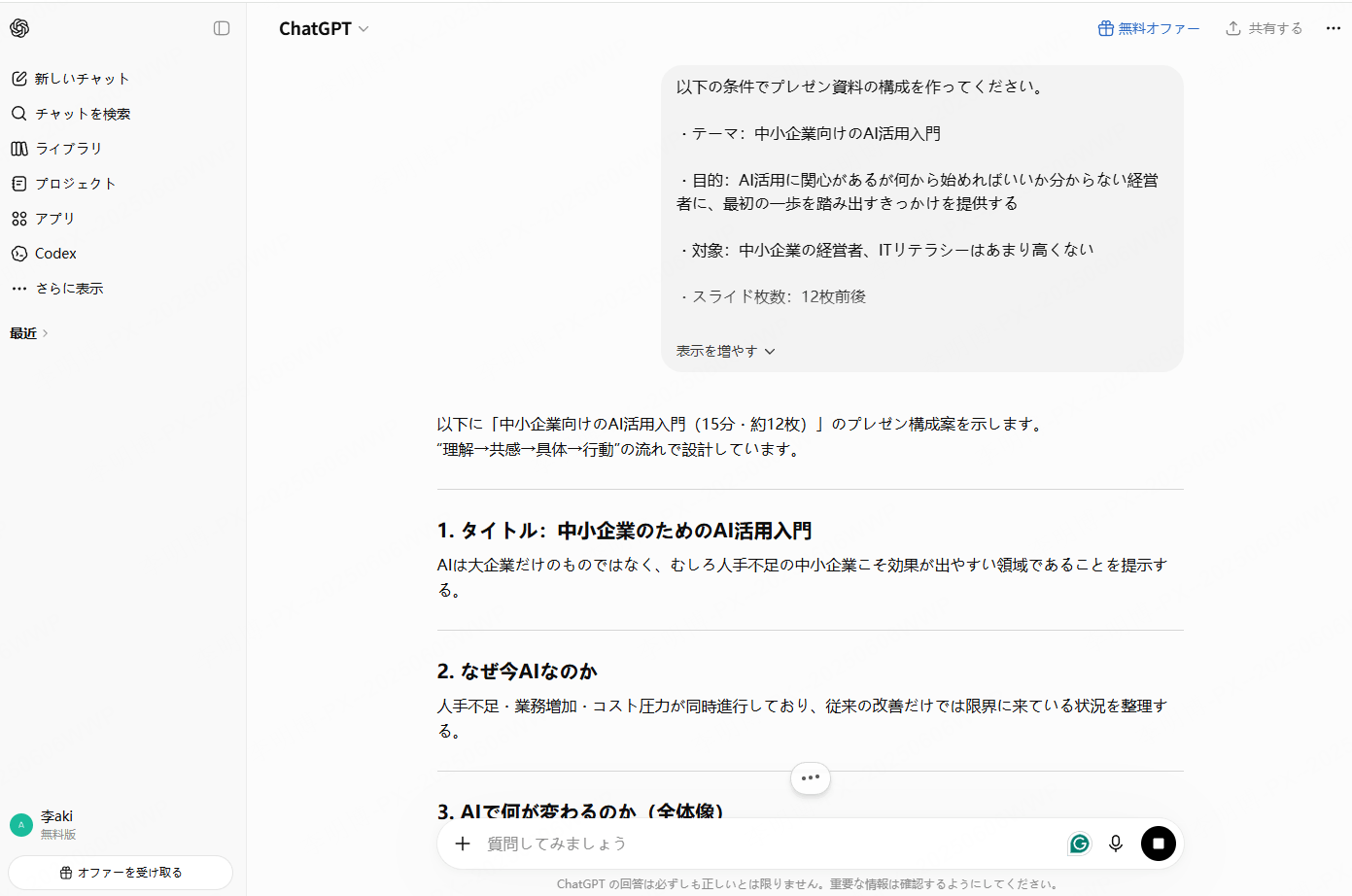
【プロンプト例①:スライド構成の生成】
以下の条件でプレゼン資料の構成を作ってください。
・テーマ:中小企業向けのAI活用入門
・目的:AI活用に関心があるが何から始めればいいか分からない経営者に、最初の一歩を踏み出すきっかけを提供する
・対象:中小企業の経営者、ITリテラシーはあまり高くない
・スライド枚数:12枚前後
・発表時間:15分
各スライドのタイトルと、そのページで伝えたいポイントを1〜2行で説明してください。
このプロンプトを入力すると、ChatGPTは論理的な流れのあるスライド構成を提案してくれます。提案された構成が自分のイメージと合わない場合は、「3枚目と4枚目の順番を入れ替えて」「もう少し具体的な事例を入れるスライドを追加して」といった修正指示を追加でかければ調整できます。
ステップ2:各スライドの本文テキストを生成する
構成が固まったら、次は各スライドの本文テキストを作成します。全スライドを一度に生成しようとすると内容が薄くなりがちなので、数枚ずつ分けて生成する方が品質は上がります。
スライドのテキストでは「1スライド1メッセージ」の原則を意識することが重要です。1枚のスライドに言いたいことを詰め込みすぎると、聴衆には何も伝わりません。ChatGPTにもこの方針を明示しておくと、シンプルで伝わりやすい内容が返ってきます。
【プロンプト例②:各スライドの本文生成】
先ほど作成したスライド構成の中から、スライド3〜5の本文テキストを作成してください。
条件:
・1スライドで伝えるメッセージは1つに絞る
・箇条書きは1スライドあたり最大3〜4項目
・専門用語はできるだけ使わず、平易な表現で書く
・各スライドの冒頭に「このスライドで伝えること(見出し)」を1行で入れる
生成されたテキストを見て、「もう少し具体的な数字を入れて」「トーンをもう少し硬くして」など、細かい調整を重ねることで、自分の意図に近い内容に近づけていけます。
また、テキストが完成したら必ず自分の目で読み直してください。ChatGPTはある程度の確率で事実と異なる情報を出力することがあります(「ハルシネーション」と呼ばれる現象)。特に数値データや統計情報が含まれている場合は、必ず一次情報で確認するクセをつけておくことが大切です。
ステップ3:図表・グラフの作成をChatGPTに依頼する
スライドに図表やグラフが入ると、情報の伝わり方が大きく変わります。ChatGPTの「高度なデータ分析(Advanced Data Analysis)」機能を使うと、Pythonコードを自動で生成してグラフを描画してくれます。
利用できる分析ツールと上限はアカウントによって異なります。データを添付してグラフ作成を依頼し、結果の軸、単位、集計方法を確認します。画像で受け取るか、後から値を編集できるグラフが必要かも伝えてください。
グラフの種類は用途によって選ぶと効果的です:
- 棒グラフ:複数の項目を比較したいとき
- 折れ線グラフ:時系列の変化を示したいとき
- 円グラフ:全体に対する割合を示したいとき
- フロー図:プロセスや工程の流れを示したいとき
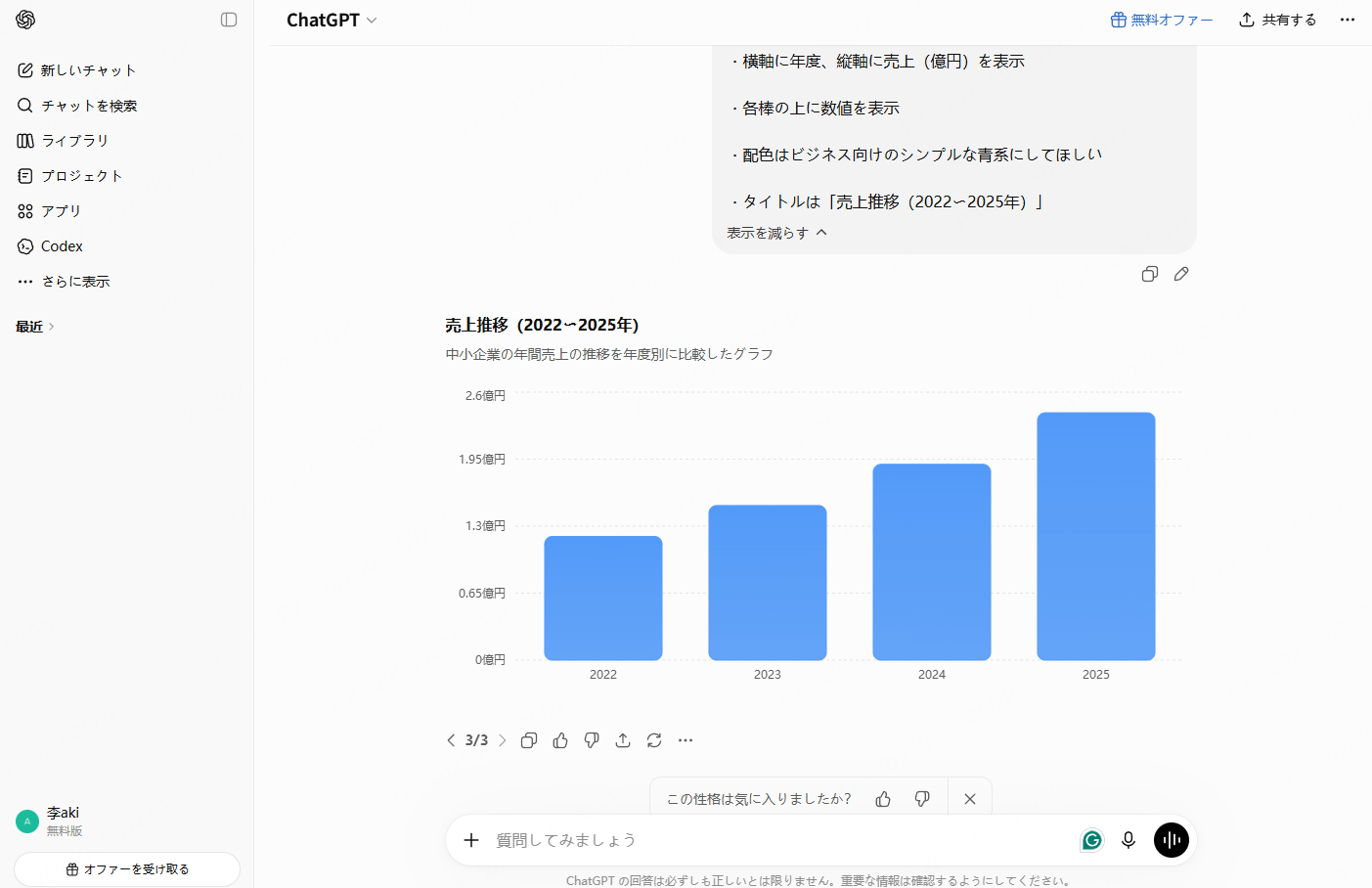
【プロンプト例③:グラフ生成の指示】
以下の架空の練習用データを使って、棒グラフを作成してください。
・2022年:売上1.2億円
・2023年:売上1.5億円
・2024年:売上1.9億円
・2025年:売上2.4億円
条件:
・横軸に年度、縦軸に売上(億円)を表示
・各棒の上に数値を表示
・配色はビジネス向けのシンプルな青系にしてほしい
・タイトルは「売上推移(2022〜2025年)」
グラフが生成されたら、画像としてダウンロードしてスライドに貼り付けるだけです。自分でExcelやGoogle スプレッドシートでグラフを作っていた手間を考えると、かなりの時間短縮になります。
ステップ4:PowerPointやCanvaでデザインを仕上げる
ChatGPTで生成した構成とテキストをもとに、実際のスライドをデザインするフェーズです。
ChatGPTは.pptxファイルを直接出力することもできますが、デザインのクオリティは使用するテンプレートや指示の精度によってばらつきがあります。社外向けの重要な資料の場合は、ChatGPTで生成したPPTXをベースにしつつ、PowerPointやCanva上でデザインを整えるのが現実的なアプローチです。
デザインを仕上げる際に意識したいポイントは次の3点です:
① フォントの統一
1つのスライドデッキ内でフォントの種類は2〜3つまでに絞るのが基本です。メインの本文フォントと見出しフォントを決め、それ以外は使わないというルールを設けると、全体の統一感が生まれます。
② 配色のルール化
メインカラー・サブカラー・アクセントカラーの3色を決めてしまうと、デザインの判断がシンプルになります。配色に迷う場合は、ChatGPTに「ビジネス向けで信頼感のある配色を3色で提案して」と聞くのも有効です。
③ 余白を意識する
スライドで一番よくある失敗は「情報を詰め込みすぎること」です。余白があると逆にプロっぽく見えます。1スライドに入れるテキスト量を減らし、視覚的に「余裕がある」状態にすることを意識してみてください。
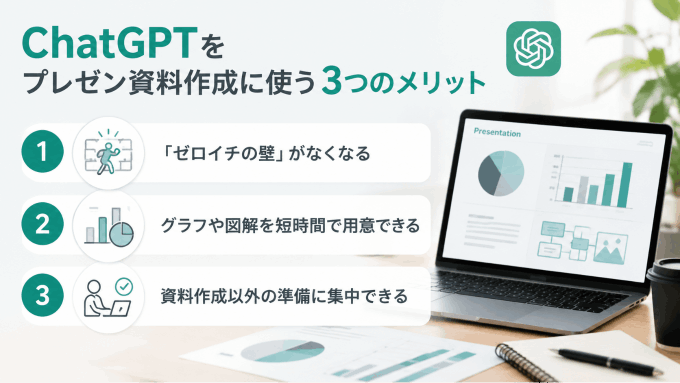
第3章:ChatGPTをプレゼン資料作成に使う3つのメリット
メリット1:「ゼロイチの壁」がなくなる
多くの人がスライド作成で一番時間を使うのは、最初の構成を考えるフェーズです。「何から始めればいいか分からない」「どんな順番で情報を並べれば伝わるか」——こういった問いに一人で向き合う時間が、地味に大きな負担になっています。
ChatGPTを使うと、この「ゼロイチの壁」をほぼ瞬時に越えることができます。構成の骨格が手元に来た段階で作業をスタートできるので、心理的なハードルが大幅に下がります。修正・追記する方が、白紙から考えるよりもはるかに楽です。
メリット2:グラフや図解を短時間で用意できる
データを可視化するグラフや、プロセスを説明するフロー図は、スライドの説得力を高める重要な要素ですが、きれいに作ろうとすると意外と時間がかかります。
ChatGPTの高度なデータ分析機能を使えば、数値データを渡すだけで見栄えのいいグラフを数分で生成できます。Excelでグラフを微調整していた時間を考えると、実務での効率化効果はかなり大きいです。
メリット3:資料作成以外の準備に集中できる
プレゼンで本当に大切なのは、資料の見た目よりも「話す内容の質」と「質問への対応力」です。ChatGPTで資料作成の時間を短縮できると、発表の練習や想定Q&Aの準備に時間を使えるようになります。
また、作成後に「この資料のトークスクリプトを書いて」「想定される質問と回答を10個出して」といった指示を出すことで、発表準備全体をChatGPTでサポートさせることもできます。
第4章:ChatGPTでのスライド作成、これだけは気をつけたい注意点
メリットがある一方で、ChatGPTをスライド作成に使う場合には知っておくべき落とし穴もあります。使い始める前に理解しておくことで、後から「こんなはずじゃなかった」を防げます。
注意点1:個人の体験・独自のエピソードは反映されない
自社の実績や体験談を使いたい場合は、利用を許可された資料を渡すか、後から追記します。提供していない社内の出来事をAIに推測させると、実在しないエピソードが混ざるおそれがあります。
資料に独自性と説得力を持たせるためには、AIが作ったたたき台に「自分たちだけが持っている情報」を手動で追加する作業が必要です。この作業こそが、資料を「どこかで見たような内容」から「この会社ならではの提案」に変える一番大事なステップです。
対策: AIが生成した骨格に対し、自社の実績数値・顧客の声・社内での事例など、一次情報を積極的に書き加える。
注意点2:最新情報に弱い面がある
ChatGPTには学習データのカットオフ(更新の締め切り時点)があります。業界の最新動向・最近発表された統計データ・競合他社の新サービスなど、最新情報が必要な内容については、AIが古い情報を出してしまう場合があります。
ChatGPTの検索機能でWebの情報を調べられますが、取得した内容が常に正確とは限りません。資料に数値データを入れる場合は、必ず一次情報(公式サイト・政府統計・業界レポートなど)で確認してからスライドに反映させてください。
対策: ChatGPTでWebブラウジングを有効にしつつ、数値・統計は必ず出典を確認。スライドには出典元を明記する。
注意点3:著作権・情報漏えいには注意が必要
ChatGPTに業務で使う機密情報を貼り付けることのリスクも理解しておく必要があります。入力されたデータが学習に使われる設定になっている場合、社外秘の情報を入力するのは避けるべきです。
学習への利用設定だけで、社内資料を入力してよいかは決まりません。利用するサービスの契約、データ管理設定、組織の規定を確認し、承認された範囲で扱います。
対策: ChatGPTの設定でデータ使用ポリシーを確認し、機密情報は入力しない。社内での利用ルールを事前に定めておく。
第5章:繰り返し使うスライド作成の指示を整理する
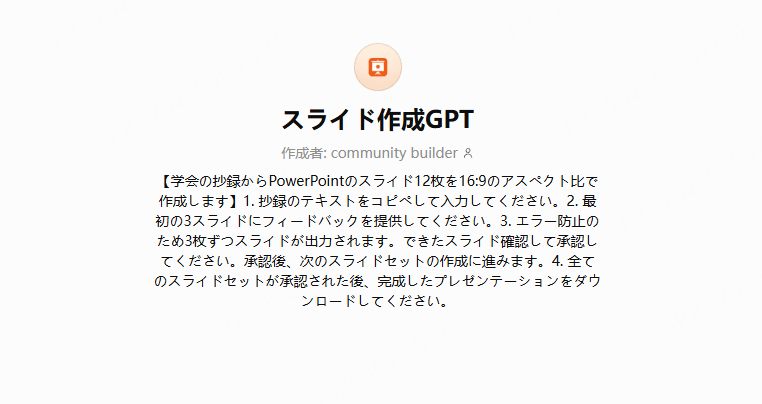
繰り返し資料を作るなら、作成指示や参照資料を再利用する方法を検討します。EnterpriseではカスタムGPTからプラグインへの移行が進められており、公式の移行ガイドが公開されています。利用環境にある機能を基準に選びましょう。
5-1. 構成を段階的に相談する
以前紹介されていた個別GPTの名称やURLだけでは、現在の提供者と利用条件は判断できません。まず自分の環境で使えるプレゼンテーション機能や、組織で共有されたワークフローを確認します。
構成を相談する場合は、「目的、対象者、伝える結論を一つずつ確認してから、見出し案を作成して」と指示します。段階ごとに承認すれば、意図とずれたまま全文が作られるのを避けやすくなります。
研究発表なら背景・方法・結果・考察、社内提案なら課題・選択肢・推奨案など、必要な章を指示に含めます。
5-2. データの扱いと図表の条件を決める
データを扱うときは、元表、単位、比較期間、使ってよい列を指定します。グラフの種類だけでなく、欠損値や集計方法について説明を求めると、完成後の確認がしやすくなります。
5-3. 長い原稿を章ごとにスライド化する
長い資料では、最初に章別の要約とページ配分を作り、必要な情報が残っているかを確認します。発表時間から枚数を決め、章ごとに本文を作る方法も使えます。特定ツールが常に12枚にまとめるという前提は置きません。
第三者が配布するGPTやプラグインは、提供元、必要な接続先、データの扱い、実際の出力を確認して選びます。評価の高さだけで、社内資料を扱ってよいとは判断しないでください。
第6章:ChatGPT以外のAIスライド作成ツールとの比較
スライドを「作ること自体」に特化した専門ツールもいくつか登場しています。ChatGPTと組み合わせたり、用途によって使い分けたりすることで、資料作成全体の効率が上がります。
Canva
向いている用途: デザイン品質を重視した資料全般
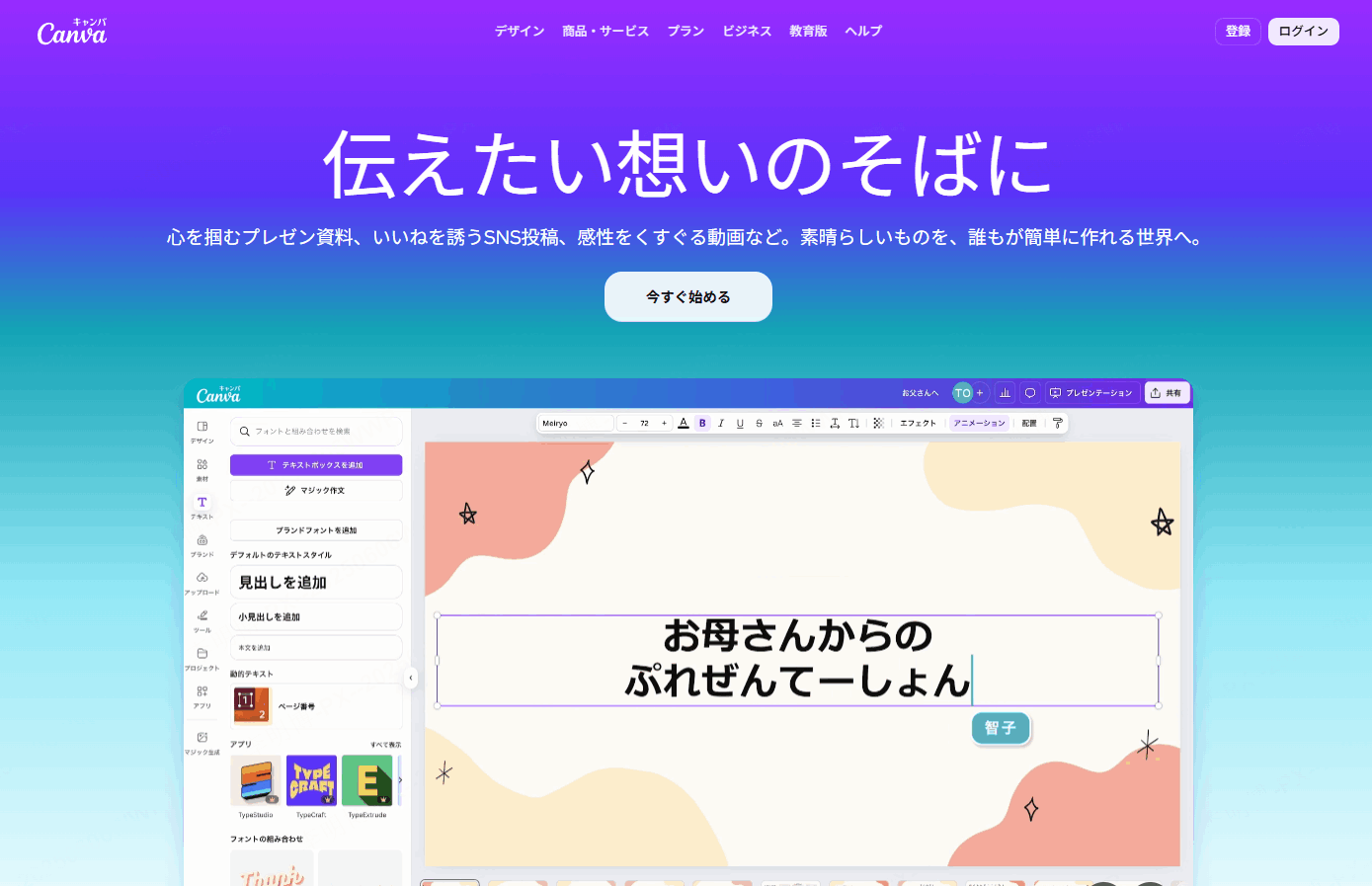
テンプレートの豊富さと操作の直感的なしやすさで、国内でも広く使われているデザインツールです。最近はAIによる文章生成やデザイン提案機能も追加され、ChatGPTで作ったテキストをCanvaに貼り付けてデザインを仕上げるという使い方が人気を集めています。無料プランでも多くのテンプレートが使えるため、まず試してみやすいツールです。
Gamma
向いている用途: 共有・閲覧型の資料(Webプレゼン)
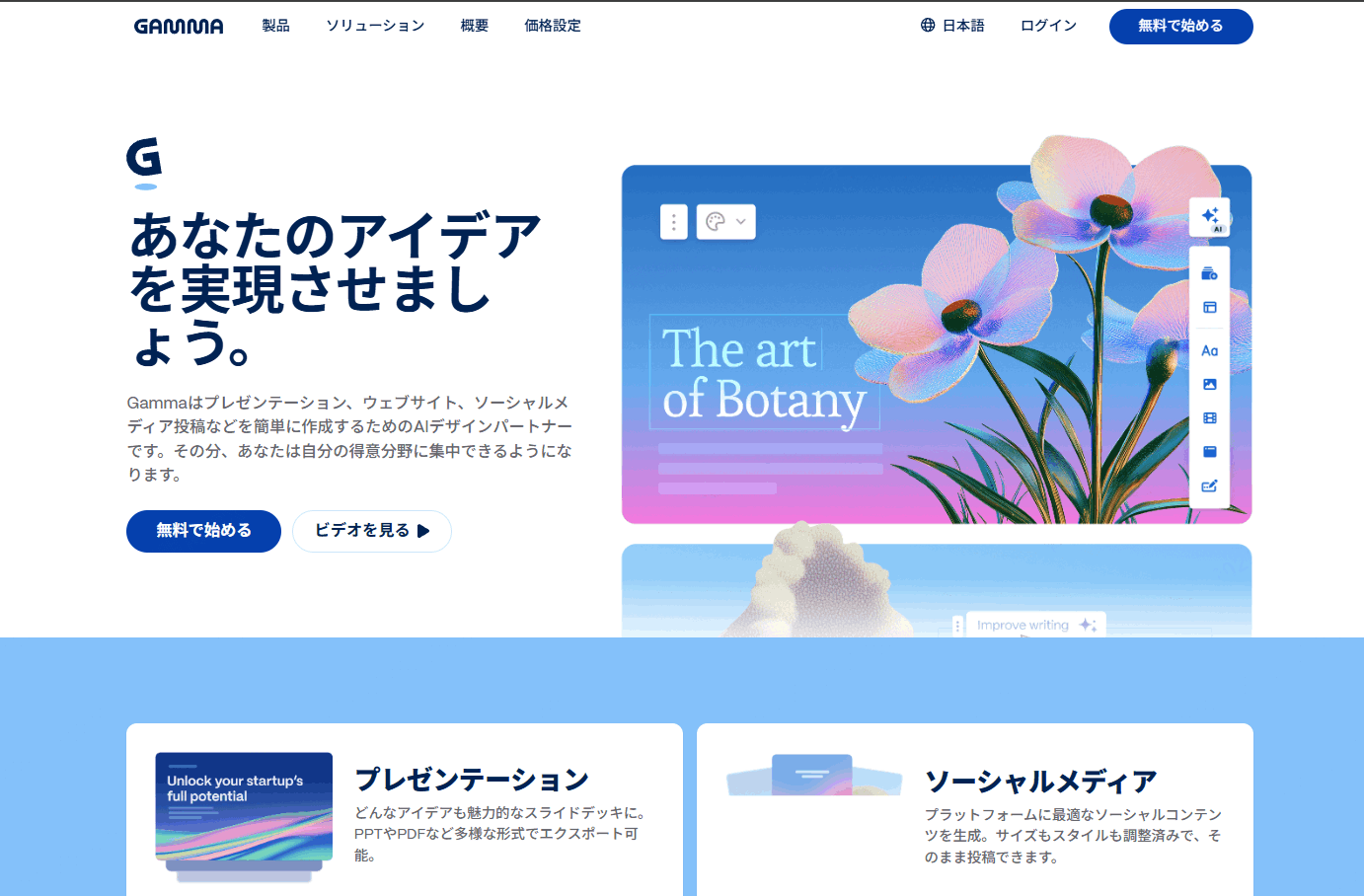
Gammaは、テーマや原稿から構成とレイアウトを生成し、URL共有とPPTX・PDFなどの出力に対応します。Web閲覧用か、PowerPointで追加編集する資料かに応じて使い分けられます。
イルシル
向いている用途: 日本のビジネス資料
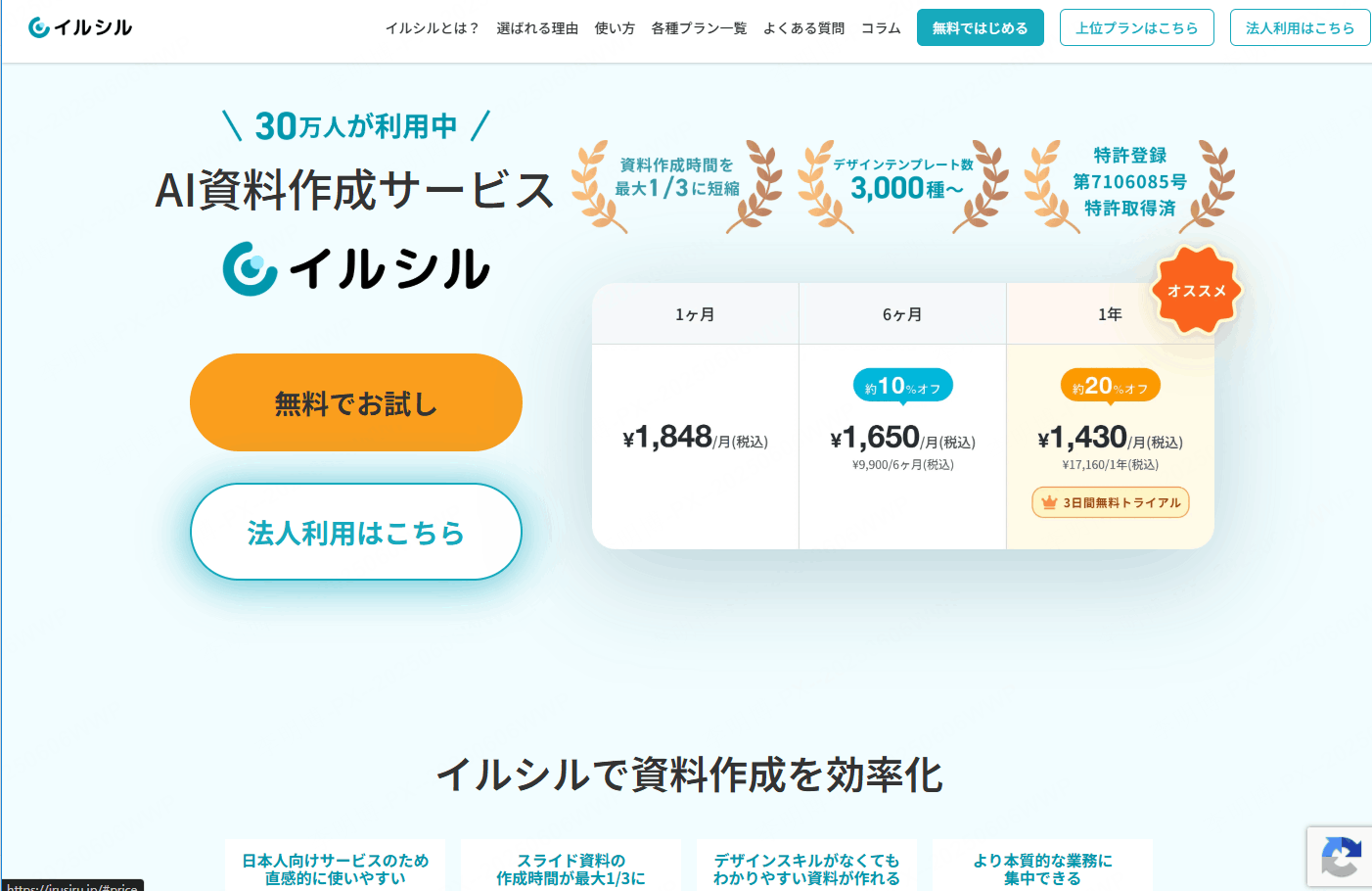
イルシルは日本語のビジネス資料を作る用途のAIスライドツールです。提案書や報告書に合うテンプレートを選び、自社で使う用語や書式に合うかを確認します。
Gemini(Google スライド連携)
向いている用途: Google Workspaceを使っている組織
GoogleのAI「Gemini」はGoogle スライドと連携しており、テキスト指示でスライドの雛形を生成したり、既存スライドの内容を改善したりすることができます。Google Driveとのシームレスな統合が最大の強みで、チームでドキュメントを共有・編集する環境がすでにGoogleに統一されている場合は特に便利です。
Manus
向いている用途: リサーチとスライド作成を一気通貫でやりたい
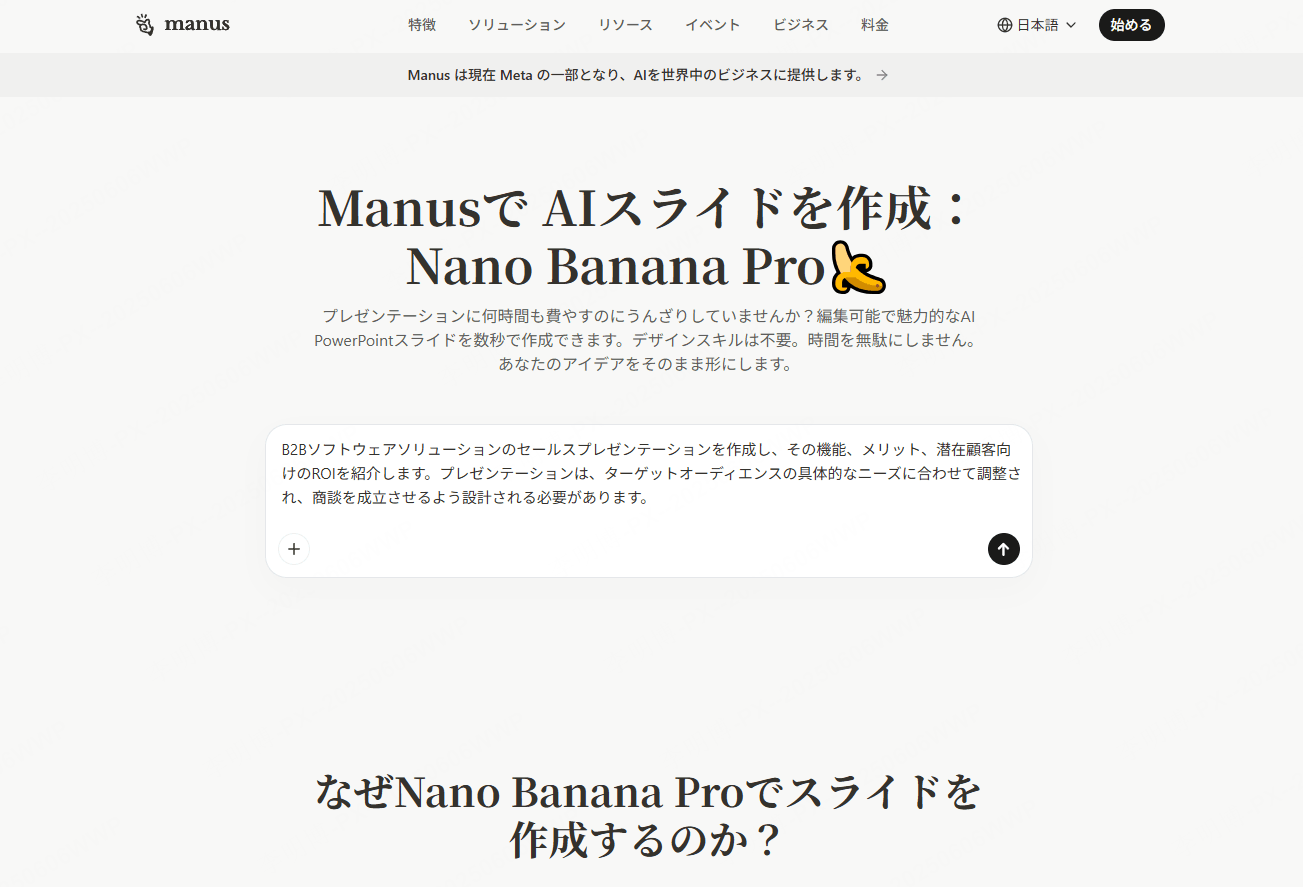
テーマを与えるだけで、Webリサーチからスライド化まで一連の流れを自動でこなしてくれるAIエージェントツールです。「競合分析をまとめたスライドを作りたい」「業界の現状をリサーチして資料にまとめたい」といった用途に向いています。精度はまだ発展途上な面もありますが、リサーチと資料作成を同時にやりたい場合には試す価値があります。
NotebookLM
向いている用途: 自社の既存資料を元に正確な情報をまとめたい
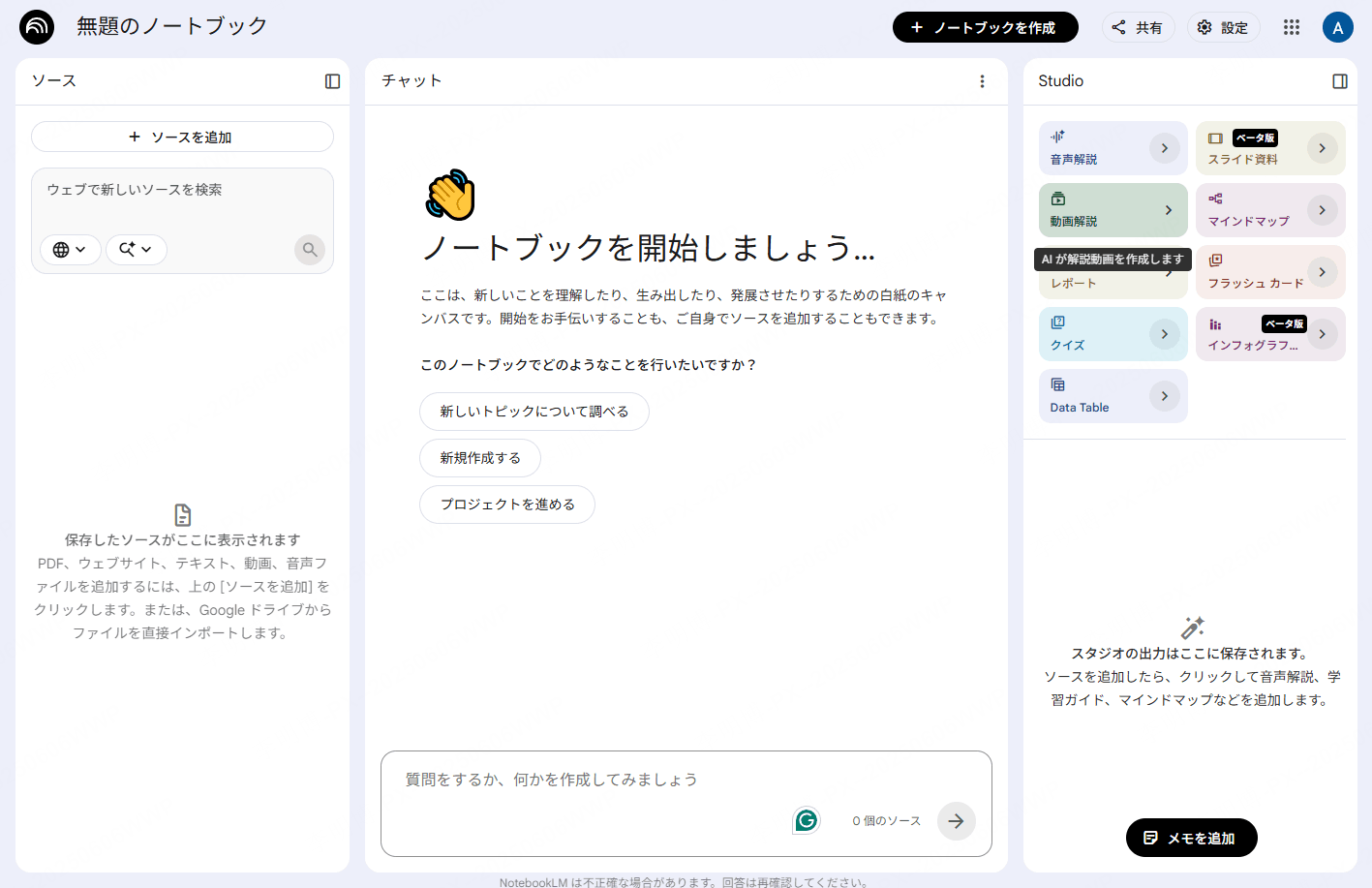
NotebookLMでは、取り込んだ資料を参照しながら要点を整理し、スライド資料を作れます。元資料がある場合でも誤りは起こり得るため、引用箇所と生成された数値・説明を照合してください。
第7章:さらに高品質・時短を実現したいなら Presentiも試してみる価値がある
ChatGPTを使ってスライドの骨格を作った後、「もうひと手間かけずにプロっぽい見た目に仕上げたい」というニーズは多くの方が感じる部分です。そこで最後に、スライドのデザイン自動生成に特化したツールPresentiをご紹介します。
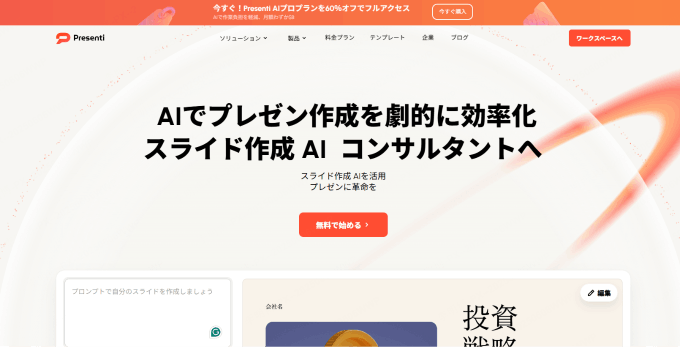
7-1. Presentiとはどんなツールか
Presentiは、テキストやドキュメントを入力するだけで、レイアウト・フォント・配色が整ったプレゼンテーションスライドを自動生成するAIツールです。ブラウザ上で動作するため、ダウンロードやインストールは一切不要です。macOS・Windows・Linux いずれの環境でも使えます。
PresentiはMarkdown・XMindの読み込みに対応し、Word・PDF・TXTの読み込みは対応する有料プランで利用できます。報告書や議事録を取り込むときは、共有したい結論と対象範囲を先に決めます。
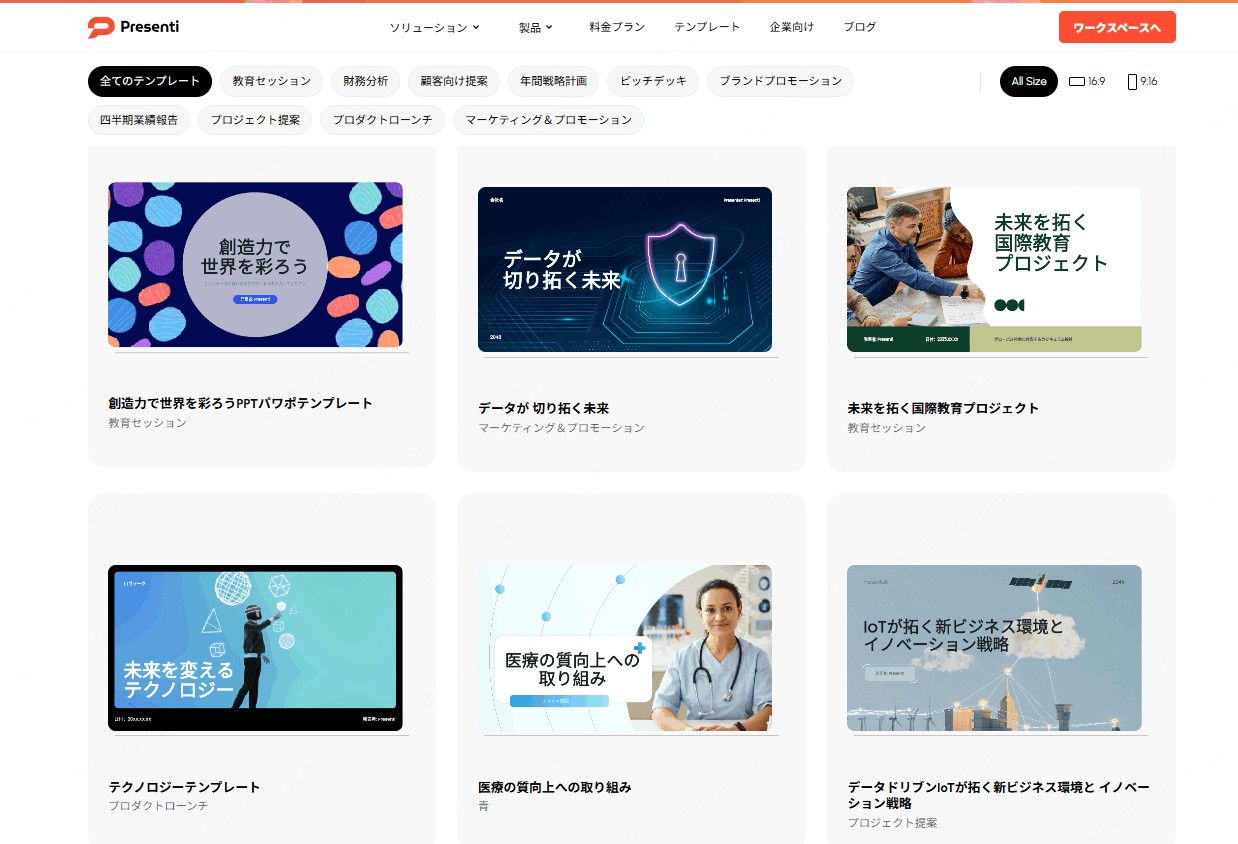
Presentiには用途別のテンプレートがあり、内容に合わせてレイアウトと配色を選べます。図表が多い資料では、比較やデータ表示用のページも確認してから採用しましょう。
7-2. ChatGPTとPresentiを組み合わせると何が変わるか
ChatGPTとPresentiはそれぞれ異なる強みを持っており、2つを組み合わせることで資料作成のフローが大幅に改善します。具体的なイメージは以下の通りです:
ステップ①:ChatGPTで構成とテキストを作る
先ほど解説した手順でChatGPTにスライドの構成と本文テキストを生成してもらいます。この段階では見た目は気にせず、内容の質と論理性を重視します。
ステップ②:テキストをPresentiに入力してデザインを自動生成する
ChatGPTで生成したテキストをそのままPresentiに貼り付け(またはファイルをアップロード)すると、AIが自動でレイアウトを組み、見栄えのいいスライドに仕上げてくれます。
ステップ③:微調整してエクスポートする
生成後に内容とレイアウトを調整し、対応する有料プランでPPTX・PDFに出力します。保存先のアプリで文字、表、グラフの配置を確かめてください。
ツールを組み合わせるときは、同じ原稿で試し、編集のしやすさと必要な出力形式を比べます。移し替えの手間も含めて判断しましょう。
7-3. Presentiの主な機能
Presentiが提供している主な機能を簡単にまとめます:
スマートファイル要約機能
既存の営業報告書・顧客フィードバック・会議議事録などのファイルをアップロードすると、内容を自動で整理してスライドに変換してくれます。「資料はあるけどプレゼン用に直す時間がない」という場面で特に重宝します。
AIコンテンツアウトライン生成
テーマや原稿から構成案を作り、テンプレートを使ってスライドを生成します。ChatGPTにもスライド作成機能があるため、同じ原稿で編集のしやすさと必要な出力形式を比べて選びましょう。
クラウド保存・マルチデバイス対応
同じアカウントで作成した資料にアクセスして編集を続けられます。細かいレイアウト調整はパソコンで行い、作業を終えるときは保存状態を確認します。
豊富なテンプレートライブラリ
ビジネス、教育、マーケティングなど、用途に合うテンプレートを探せます。月次報告のように繰り返す資料は、見出し、本文、図表の書式を揃えておくと更新しやすくなります。
7-4. どんな人にPresentiが向いているか
Presentiが特に役立つのは、次のような方です:
- ChatGPTで構成を作った後、デザイン作業が面倒に感じている方
- 既存のPDFや文書資料を手早くスライドに変換したい方
- デザインに自信がなく、見た目のクオリティに悩んでいる方
- 短時間でプロっぽい資料を作りたいビジネスパーソン
- 定期的に報告資料を作成しており、作業を自動化したい方
無料プランで基本機能を試せるフリーミアムモデルを採用しているため、まずは無料で使い勝手を確認してから有料プランを検討する、という進め方ができます。
第8章:よくある質問(Q&A)
実際にChatGPTでのスライド作成を始める前によく上がる疑問をまとめました。
Q1. ChatGPTにパワーポイントを作ってもらうことはできますか?
対応するファイル作成機能でPPTXを作れます。原稿、読み手、枚数、テンプレートを渡し、完成後にPowerPointで内容と表示を確認してください。
Q2. 無料プランでPPTXの出力はできますか?
無料アカウントで使えるファイル作成機能と上限は、現在の画面で確認してください。利用できない場合は、見出しと本文の作成を依頼し、手元のスライドツールで配置する方法もあります。
Q3. ChatGPTに作ってもらったスライドの内容をチェックしてもらえますか?
構成や文章のレビューを依頼できます。画像や図の確認には、必要に応じて対象スライドの画像を添えます。ファイル内の全要素を読み取れたとは限らないので、確認できた範囲を示してもらい、元データとも照合します。
Q4. ChatGPTで最新情報を元にしたスライドは作れますか?
ChatGPTの検索機能を使うことで、最新情報を検索しながらスライドを作ることができます。ただし、取得した情報が必ずしも正確とは限らないため、市場データや統計数値など、根拠が重要な情報は公式の一次情報で確認することを強くおすすめします。スライドには出典を明記するクセもつけておくと信頼性が上がります。
Q5. 会社の機密情報をChatGPTに入力しても大丈夫ですか?
利用する契約と設定、社内規定によって判断します。学習利用をオフにする設定や法人契約だけで、あらゆる機密情報の入力が許可されるわけではありません。業務で承認された環境と対象資料を確認してください。
まとめ
ChatGPTは、プレゼン資料を「全部自動で仕上げてくれる」ツールではありませんが、「ゼロから構成を考える時間をなくす」「本文のたたき台を数分で手に入れる」「グラフ作成の手間を省く」という使い方をするだけで、資料作成全体のスピードは大きく変わります。テーマと目的を丁寧に伝え、アウトライン・本文・図表と順番に作り上げていく4つのステップが基本の流れです。自分の体験談や自社独自のデータを手動で加えることで、AIが作ったたたき台が「この会社ならではの資料」に変わります。
デザイン面まで含めて品質を上げたい場合は、Canva・Gamma・Presentiなどのツールと組み合わせるのが現実的です。使い方に正解はなく、自分の仕事のどこに一番時間がかかっているかを考えながら、取り入れやすいところから試してみるのが一番です。まずはこの記事で紹介したプロンプト例を手元に置いて、次の資料作成で一度使ってみてください。
AIを使った資料作成は、プロンプトの工夫次第で何倍もの成果を生み出します。もし、ChatGPTの出力に物足りなさを感じたり、より長文の資料を読み込ませてスライドを作りたい場合は、長文理解に強い「Claudeでのスライド作成ガイド」や、Googleツールと相性の良い「Geminiを使ったスライド作成術」もぜひ試してみてください。あなたの業務に最適なAIパートナーがきっと見つかるはずです。