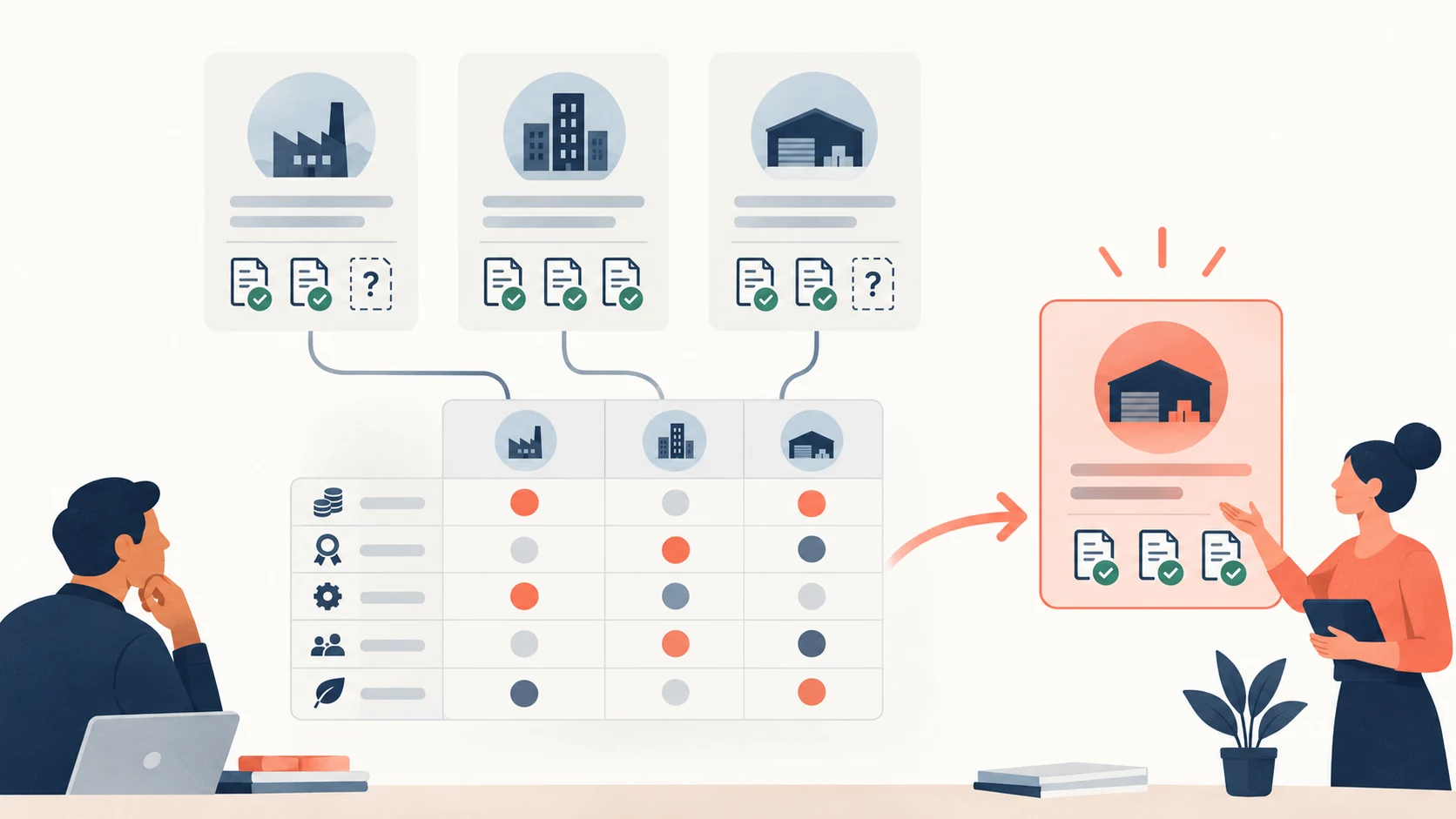
複数のPowerPointをまとめるときは、集約先の資料を1つ決め、必要なスライドを取り込んでから、順番と書式を整えます。単につなげるだけでは、表紙や同じ説明が繰り返され、最後に何を決めたいのか分かりにくくなります。完成形は、聞き手の疑問に一続きで答えるプレゼンです。
この記事では、コピーや挿入の操作だけでなく、残す内容の選択、意味の保持、複数人の資料を1つの流れにする方法を扱います。既存資料から構成を文章で組み直す場合には、Presentiでその文章を編集可能なスライドの下書きにする方法もあります。ただし、これは複数のPPTXを自動結合する機能の説明ではありません。
取り込む前に集約先を決める
作業用の資料を別に保存し、元ファイルはそのまま残します。最終版をまとめる担当者を1人決めましょう。各担当者が自分の内容を修正する場合も、共有版を公開する前に、変更を集約担当者へ伝える必要があります。
完成する資料の役割を一文で書きます。たとえば「顧客が次の導入範囲を選び、担当者について合意できるようにする」です。「営業・運用・サポートの資料を結合する」よりも、何を残すか判断しやすくなります。
この段階でスライドサイズを決めます。PowerPointでは、1つのプレゼン全体で同じサイズと向きを使います。[Design → Slide Size]には標準やワイド画面などの選択肢があります。Microsoftのスライドサイズの説明で確認できます。縦横比の異なる資料を取り込んだら、配置を確認してください。[Maximize]で拡大すると要素が画面外に出ることがあり、[Ensure Fit]では要素が小さくなることがあります。
各担当者には、編集可能な元ファイルと、必要なメディアや根拠資料を出してもらいます。グラフの画像で足りるのは、数値やラベルを変更する必要がない場合です。動画へのリンクも、発表環境からアクセスできなければ使えません。会議中に不足へ気づく前に、必要な素材を決めておきます。
必要なスライドを取り込み、テーマの扱いを選ぶ
Windowsのデスクトップ版PowerPointでは、[Home → New Slide]横の矢印から[Reuse Slides]を選べます。ローカルの資料を選び、必要なスライドを挿入します。Microsoftのスライドの再利用手順によると、取り込まれるのはコピーなので、編集しても元の資料は変わりません。同じ文書にはMacの手順もあり、再利用では選択した資料のスライドをまとめて取り込みます。クラウドファイルからの再利用は廃止された旨も記載されているため、その場合は権限のあるローカルコピーを用意します。
少数のスライドなら、両方の資料を開き、サムネイルをコピーするほうが簡単なこともあります。主な選択肢は[Use Destination Theme]と[Keep Source Formatting]です。Microsoftのコピーと貼り付けの説明に両方が載っています。見た目がすぐ整うかだけでなく、何の意味を保つ必要があるかで選びます。
| 方法 | 向いている場合 | 残る確認事項 |
|---|---|---|
| 集約先のテーマを使う | 組織として統一感のある資料にし、情報の強弱をそろえたい | フォント・改行・色を確認します。グラフの色が表す分類の意味まで、テーマが理解しているわけではありません。 |
| 元の書式を保持する | 担当者の図解、技術資料、指定ブランドの章を識別可能なまま残したい | レイアウトの違いが唐突に見えることがあります。章の導入をそろえ、色などの意味の変化を説明し、重複する表紙を外します。 |
どちらを選んでも、すべての要素が以前と同じ見た目や動作になる保証はありません。グラフ、細かいラベル、メディアを含む代表的な1枚で試し、同じ種類のスライドを大量に取り込む前に問題を解決します。
例:3つの資料を8枚にまとめる
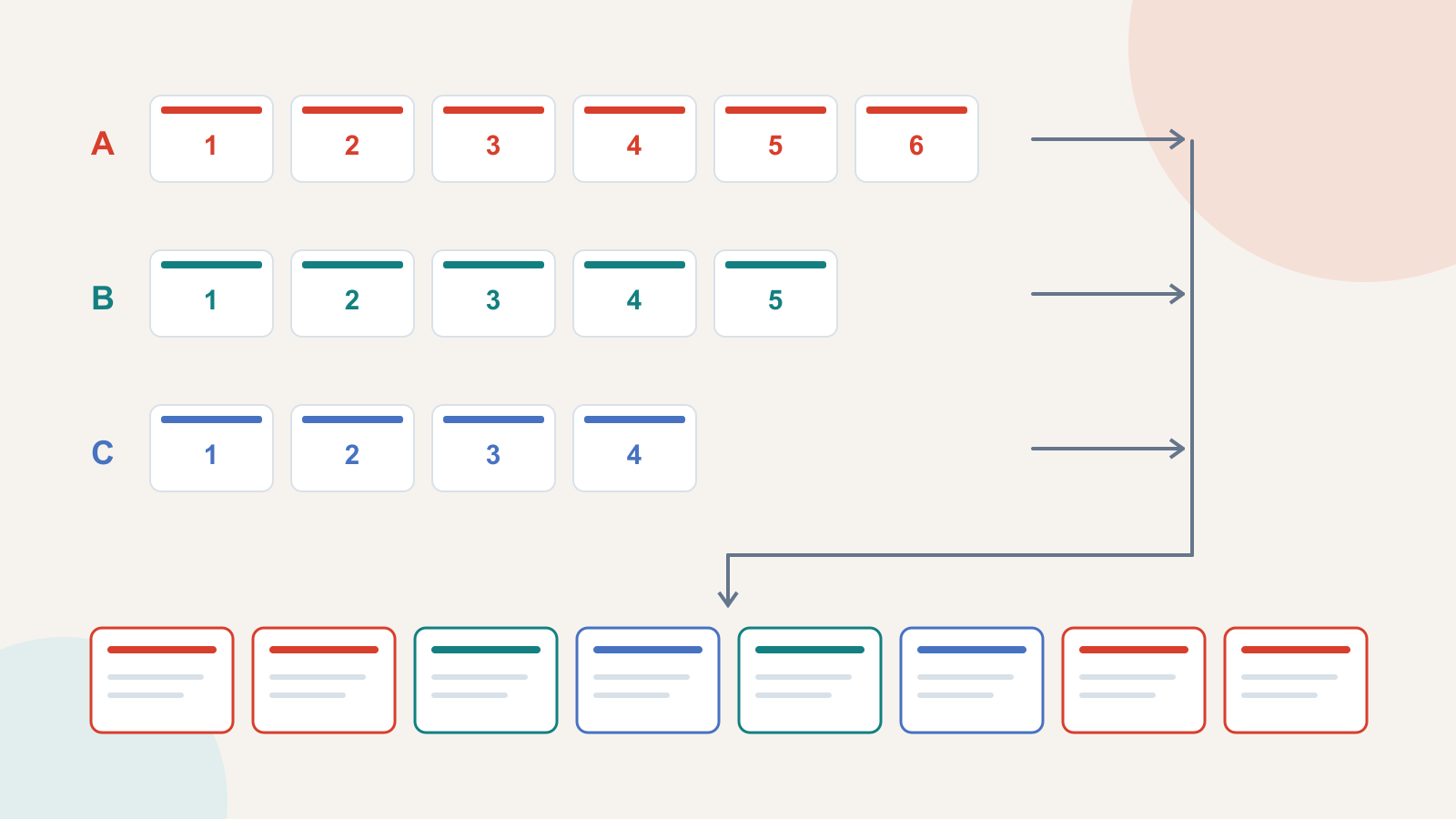
架空の顧客向け導入レビューを考えます。営業が6枚、運用が5枚、サポートが4枚を用意しました。合計15枚ありますが、顧客が決めたいことは1つです。元のスライド番号を残して計画すると、元の図を探したり、修正箇所を担当者に正確に伝えたりできます。
元資料をA・B・Cと呼びます。完成版では、1つずつの資料を丸ごと並べるのではなく、3つから必要な内容を選びます。
| 完成版 | 元スライド | 完成版での役割 |
|---|---|---|
| 1 | A1・営業 | この会議で決めたい導入方針を示す |
| 2 | A3・営業 | 導入によって達成したい顧客の目標を示す |
| 3 | B2・運用 | 目標に関係する利用状況の根拠を示す |
| 4 | C2・サポート | 問い合わせに共通する障害を説明する |
| 5 | B4・運用 | 対策案と導入計画での位置づけを示す |
| 6 | C4・サポート | 提案した対応の担当者を示す |
| 7 | A5・営業 | 顧客が選べる導入案を比較する |
| 8 | A6・営業 | 判断を求め、見直す時期について合意する |
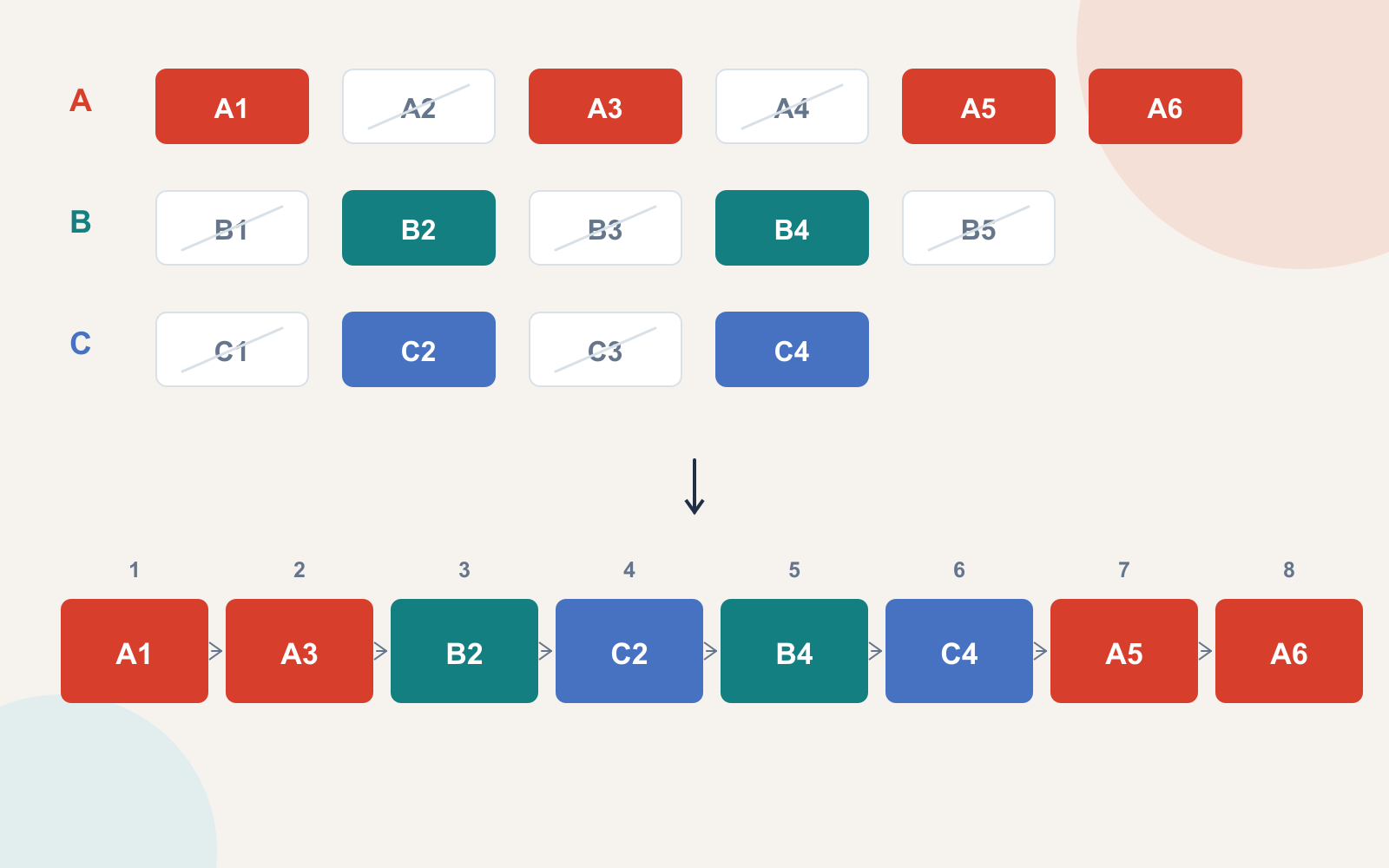
主な流れから外すのは7枚です。A2は顧客がすでに知っている会社紹介、A4とB3は別々の目次、B1とC1はその場にいるチームの紹介、B5は独立した締めのスライド、C3は完成版の4枚目で扱う問い合わせの重複です。元の資料は残します。発表から外すことは、元データを削除することではありません。
8枚という数は、この例の選択の結果です。どの資料にも適した枚数ではありません。根拠の制約や別の比較に1枚必要なら、その分を確保します。外したスライドに、残す主張の唯一の出典がある場合は、出典も一緒に引き継ぎます。
担当者の境目をつなぎ直す
取り込んだ章の最初の一文に、元の資料の構成が残りがちです。「ここからサポート部門の説明をします」は単独の部門説明なら自然ですが、顧客の導入方針を考えている流れを中断します。
例では3枚目の最後を「利用状況から確認すべき箇所が分かりました。繰り返される問い合わせを見ると、そこで何が妨げになっているかを考えられます」とできます。4枚目は会議をやり直さず、その問題を説明します。ただし、観察された傾向と証明された原因は区別します。サポート報告だけで、すべての利用者が中断した理由は断定できません。
次のつなぎにも役割が必要です。5枚目の対策案の後に「導入案を選ぶ前に、この計画の各対応を誰が担うか決める必要があります」と伝えれば、6枚目の意味が明確になります。「次のスライドをお願いします」だけでは、関係を聞き手に推測させてしまいます。
発表者は元ファイル単位ではなく、完成版の各スライドに割り当てます。判断しやすい順に並べた結果、同じ人が2回話すこともあります。複数人で発表するなら、発表者の交代をつなぐ計画で、合図、次の要点、スライドを進める人を共有しましょう。
グラフ・出典・用語の意味を保つ
事実を述べた文が変わらなくても、取り込み後の資料が誤解を招くことがあります。ある図は青を今期、別の図は前期に使っているかもしれません。「アクティブユーザー」の定義が章ごとに違ったり、集計期間を示す唯一の脚注が消えたりする場合もあります。
違いは明示的に解決します。全体の定義と凡例をそろえるか、該当する比較のそばに違いを書きます。集約先の見た目に合わせるためだけに、出典を消してはいけません。
資料と一緒に小さな対応表を残します。スライドや公開の図注にする必要はありません。修正箇所と責任者をたどれるようにするための記録です。
| 完成版 | 元ファイルと番号 | 変更内容 | 残す根拠・素材 | 担当 |
|---|---|---|---|---|
| 3 | Operations.pptx・B2 | タイトルを短縮し、グラフの期間と単位は保持 | グラフのデータ、集計期間、出典 | 運用の発表者 |
| 4 | Support.pptx・C2 | 独立した導入を、共通の問題の説明に変更 | 問題の定義と根拠資料 | サポートの発表者 |
ほかのスライドにも同じ欄を使います。「数字が変わった」と連絡が来たとき、集約担当者は元資料と完成版の該当箇所を探せます。整ったグラフなのに使える出典がない、といった不足にも気づきやすくなります。
実際に起きた問題を直す
| 結合後の問題 | 切り分ける点 | 対応 |
|---|---|---|
| 改行が変わり、文字が枠から出る | フォント、テーマ、文字領域が変わったか | 元と比較し、利用可能な指定フォントで配置を調整します。文字を黙って削らないようにします。 |
| 図が押しつぶされたり、大きな余白ができたりする | 元と集約先の縦横比が違うか | 集約先のサイズに合わせて組み直します。意味のある図形を引き伸ばして埋めないようにします。 |
| グラフは見えるが更新できない | 編集可能なグラフか、画像か、リンクされた要素か | 編集用の元データを得るか、固定画像として扱うことを合意します。データの参照先も引き継ぎます。 |
| 動画やリンク先ファイルが開かない | 担当者のローカルパス、アカウント、ネットワークに依存するか | 権限のあるアクセス可能なコピーや代替資料を使い、本番環境で試します。 |
| 同じ用語の意味が章ごとに違う | 期間、対象集団、定義が一致しているか | 内容の担当者と定義を確認し、見た目だけそろえず必要な違いを示します。 |
スライドショーで最初から最後まで確認します。各画面だけでなく、画面間のつながりも見ます。長い間、説明の重複、予期しないアニメーションは、サムネイルでは分からないことがあります。メディアやリンクは、実際に発表する環境で試してください。
1つの完成版として共有する
担当者には集約した版と、確認してほしい具体的な質問を送ります。全員に「全部見てください」と頼むより、運用担当者に3枚目の期間と単位を確認してもらうほうが明確です。修正は同じ集約先に反映し、最終版の管理者を決めます。
元資料の構成が大きく異なり、新しい流れが必要なら、先に文章で構成案を作ります。Presentiでは、その文章から編集可能なスライドの下書きを作り、確認した根拠を追加して配置を整える方法があります。これは文章から組み直す方法であり、複数のPPTXを自動結合するという意味ではありません。
元の資料、対応表、配布用の完成版を区別して保管しましょう。完成版には1つの導入、つながった根拠の流れ、明確な次の行動が必要です。聞き手が、各担当者の別々の資料の関係を頭の中で組み立て直さずに済む状態を目指します。