Windows版PowerPointでスライド番号を付けるには、[挿入]→[スライド番号]を開き、番号を有効にして[すべてに適用]を選びます。表紙に番号を出したくない場合は、[タイトル スライドに表示しない]を選びます。それでも番号が表示されないスライドがあれば、テキストボックスで数字を補う前に、そのスライドのレイアウトを確認してください。
区別したいのは、ファイル内での位置、割り当てられた番号、番号を表示するかどうかの3点です。表紙は番号を表示しなくても1枚目に数えられます。また、開始番号を変える操作は連番を変えるものであり、スライドを取り除く操作ではありません。
番号付けは、読みやすい資料を作るための一要素です。周囲の文字、配置、情報の強弱も整えたい場合は、PowerPointのレイアウトを整える基本のコツを参照してください。ここでは、議論、並べ替え、共有の際に迷わず参照できる番号を付ける方法に絞ります。
番号で何を指すのかを決める
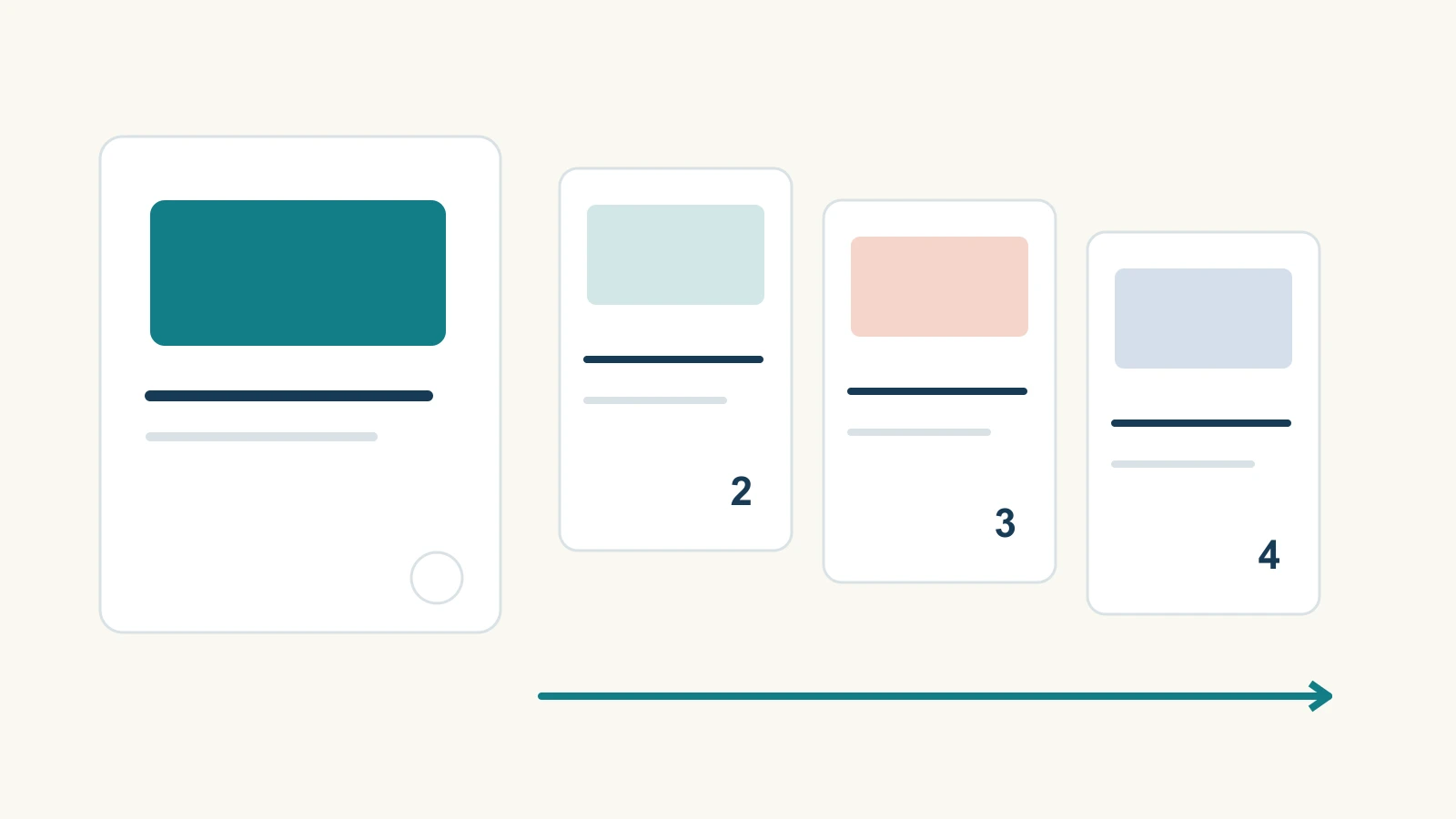
「表紙」「概要」「選択肢」「決定」の4枚でプロジェクトについて話し合うとします。質疑応答では、参加者が番号でスライドを指定します。書式を整える前に、このファイル内の順番を示すのか、それとも別の資料から続く通し番号にするのかを決めましょう。
| ファイル内のスライド | 1から開始し、表紙は非表示 | 7から開始し、表紙は非表示 |
|---|---|---|
| 1 — 表紙 | 1を非表示 | 7を非表示 |
| 2 — 概要 | 2を表示 | 8を表示 |
| 3 — 選択肢 | 3を表示 | 9を表示 |
| 4 — 決定 | 4を表示 | 10を表示 |
表紙の番号を隠しても、次のスライドが1になるわけではありません。表紙も連番の一つを占めているためです。同じように、7から始めてもスライドが6枚増えるわけではなく、先頭に割り当てる番号が変わるだけです。
単独の会議資料なら、通常の連番で十分なことが多いでしょう。複数のファイルを一組の資料として扱う場合は、通し番号が役立ちます。どちらの場合も、「スライド3」が左側の3番目のサムネイルなのか、画面に表示された番号なのかを共同編集者に伝えてください。開始番号が1以外の場合は、特に重要です。
使っているPowerPointで自動番号を設定する
各スライドに数字を入力するのではなく、PowerPointの番号付け機能を使います。Microsoftは、Windows版とMac版の番号設定を案内しています。
Windowsデスクトップ版
- [挿入]→[スライド番号]を選びます。
- [スライド]タブで[スライド番号]を有効にします。
- プレゼンテーション全体に付けるには[すべてに適用]を選びます。
[挿入]→[ヘッダーとフッター]からも[スライド]タブを開けます。選択中のスライドだけを変更する場合は、[適用]を使います。
Macデスクトップ版
標準表示で[挿入]→[スライド番号]を選びます。番号を有効にし、必要に応じてダイアログ内で開始番号を指定して、[すべてに適用]または[適用]を選びます。
PowerPoint for the web
[挿入]→[フッター]→[スライド番号]を選び、フッターの作業ウィンドウで番号を有効にして[すべてに適用]を選びます。ここには、タイトルスライドの番号を隠す設定もあります。MicrosoftのWeb版の番号設定手順はこの作業ウィンドウについての説明であり、デスクトップ版のダイアログとは異なります。
設定後は、通常の本文スライドを確認しましょう。意図的に番号を隠した表紙だけを見ていると、設定が効いていないと誤解することがあります。
表紙を非表示にし、開始番号を指定する
番号設定で[タイトル スライドに表示しない]を有効にして、プレゼンテーション全体に適用します。実際の表紙と、ほかのタイトルスライドも確認してください。表紙らしい見た目でも、想定したタイトル用レイアウトが使われているとは限りません。
Windows版では、[デザイン]→[スライドのサイズ]→[ユーザー設定のスライドのサイズ]→[スライド開始番号]で開始値を変えます。希望する数値を入力して確定します。詳しくはMicrosoftのスライドの開始番号を変更する手順を参照してください。
上の例で、表紙を資料全体の7番にしたいなら7を指定します。表紙の番号を隠すと、「概要」には8が表示されます。「概要」を7にしたい場合は、その一つ前に当たる6を先頭スライドの開始番号にします。最初に見せたい番号から逆算しましょう。
特定のスライドだけ番号を消す場合は、そのスライドを選び、番号の設定を解除して[適用]を使います。[すべてに適用]ではありません。意図的に除外したスライドは記録しておくと、後で番号の欠落を直す人が、不要な番号まで戻すことを防げます。
ここで説明した開始値の操作は、Microsoftが案内するデスクトップ版の設定です。ブラウザー版に該当する設定が見当たらない場合は、デスクトップアプリで開いてください。数字を手入力しても、自動番号と同じ動作にはなりません。

番号が表示されない原因を切り分ける
問題があるスライドと、正常に表示されるスライドを比較します。同じ設定を何度も適用するより、どの範囲で起きるのかを調べるほうが原因を絞れます。
| 状況 | 最初に確認すること |
|---|---|
| 通常の本文スライドにも番号がない | 番号を有効にし、全体に適用したか |
| 表紙だけ番号がない | タイトルスライドの非表示設定が意図どおりか |
| 特定のレイアウトや取り込んだスライド群に番号がない | そのレイアウトと、親のスライドマスター |
| 番号はあるが読みにくい | 位置、文字色、周囲の画像や図形 |
Microsoftのフッターのトラブルシューティングでは、フッターのプレースホルダーが無効になっていることを、番号が出ない原因の一つとして挙げています。
- 問題のあるスライドを選び、[表示]→[スライド マスター]を開きます。
- そのレイアウトの[マスターのレイアウト]グループで[フッター]を有効にします。
- プレースホルダーを有効にできない場合は、そのレイアウトの親マスターを選びます。[マスターのレイアウト]を開き、[スライド番号]を含む必要なフッター項目を有効にします。
- 対象のレイアウトに戻ってフッターを有効にし、マスター表示を閉じてスライドを確認します。
たとえば、「概要」と「決定」には番号があり、「選択肢」だけにないなら、「選択肢」が使っているレイアウトから調べます。無関係なマスターを変更しても、そのスライドには反映されないことがあります。複数のテーマを組み合わせた資料には親マスターが複数存在しうるため、問題のスライドから対応するレイアウトをたどってください。
全ページを作り直さずに番号を読みやすくする
端に置いた小さな番号も、背景と区別できなければ役に立ちません。全面写真では淡い数字が埋もれ、情報量の多いグラフではデータラベルと見間違えることがあります。番号を置く隅やフッターの領域をそろえ、本文との間に余白を確保しましょう。
デスクトップ版では、スライドマスター表示で該当する番号のプレースホルダーを選び、位置を調整できます。Microsoftのフッターの書式設定では、マスターや特定のレイアウトでフォント、サイズ、色を変える方法を説明しています。一つ直せば全体が直ると思わず、実際に使う各レイアウトを確認してください。
既存の番号の上に別のテキストボックスを重ねて、見た目だけを直さないでください。二つの番号が重なり、背景やテーマを変更したときに、隠れていたほうが現れることがあります。
並べ替え後と共有時の表示を確認する
4枚の例のコピーで、簡単に動作を確かめられます。「選択肢」を「概要」の前へ移し、表示番号を確認します。番号は新しい順序に従うはずで、「選択肢」に手入力した3が付いたまま移動する状態ではありません。並び順を変える必要がなければ、確認後に元へ戻します。
次に、写真、グラフ、区切りページなど、使用している各レイアウトを1枚ずつ確認します。その後、相手が実際に受け取るファイルや書き出し版を開きます。表紙の番号を隠した場合や開始値を変えた場合、PDFビューアーのページ数と画面内のスライド番号は一致しないことがあります。会議メモでは、画面に表示された番号で統一して参照しましょう。
「3 / 12」のように総数を添える場合は、分母も確認してください。Microsoftの番号と総スライド数を表示する方法では、総数を手入力します。スライドを追加しても、その総数は自動更新されません。
送付前に、「コメントには各スライドに印字された番号を使ってください」のように、参照方法を一文で伝えておくと確実です。正しい番号は、全員が同じ番号を使ってこそ役立ちます。