内容は決まっているのに、文字や図の配置に時間がかかる。そんなときは、AIでレイアウトの下書きを作り、読み手に合わせて整える方法があります。この記事では、Presentiを使い、見出し、文字量、余白、配色を確認しながら資料を仕上げる流れを紹介します。

AIレイアウトを使うときの考え方
AIによる配置の提案は、複数の見せ方を比較する出発点になります。見出しと本文、図表の関係を確認し、伝えたい情報が最初に目に入る構成を選びましょう。
見やすさは、文字と背景のコントラスト、要素の間隔、情報量などで変わります。AIの提案が用途に合うとは限らないため、投影するのか、画面で読むのかも考えて調整します。
Presentiでできる下書き作成と編集
Presentiは、文章や構成案からスライドの下書きを作り、ブラウザで編集できるツールです。
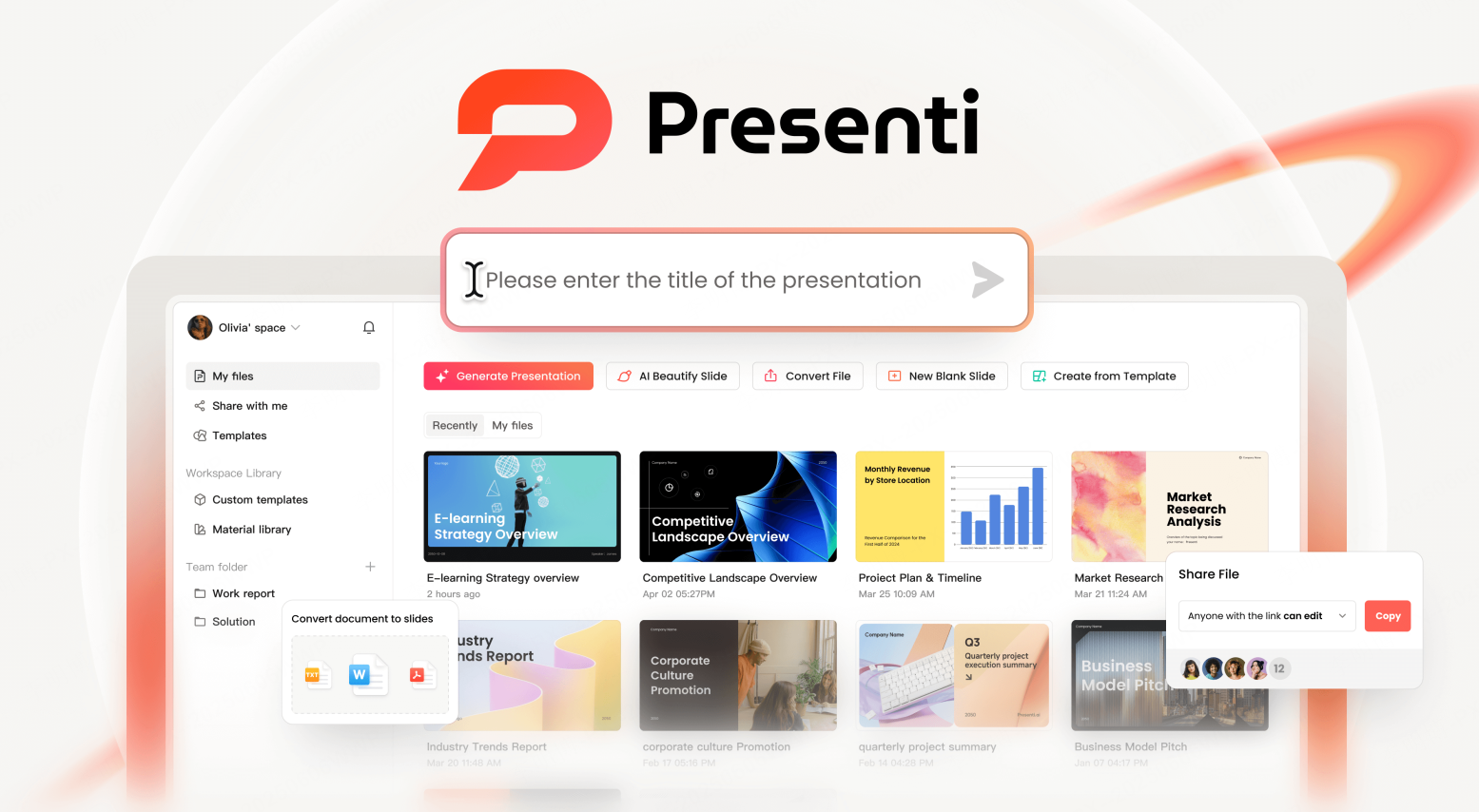
Presentiを試すときは、短い資料で入力からスライド編集までの流れを確認すると、業務に合うか判断しやすくなります。無料枠の範囲や書き出し条件は、利用前に料金ページで確認してください。
社内報告なら数値を比較できるレイアウト、ワークショップなら問いと記入欄を分けたレイアウトなど、使い方を基準にテンプレートを選びます。配色や画風は、その後にそろえましょう。
手元の材料に合わせて、次のように準備します。
トピック入力:テーマに加え、読み手、提案の目的、含めたい論点を指定します。
ファイル取り込み:有料プランでWordやPDFから下書きを作れます。取り込み後は原稿と照合します。
テキスト貼り付け:箇条書きのメモを整理して入力し、生成された見出しと本文を確認します。
構成案の準備:Web資料を使う場合は、必要な内容と出典を自分で整理し、構成案に反映します。
既存のPPTXを整える場合は、AI美化機能も選択肢です。対応する要素には制限があるため、元の資料を残し、処理後の文字、図表、配置を比較してください。
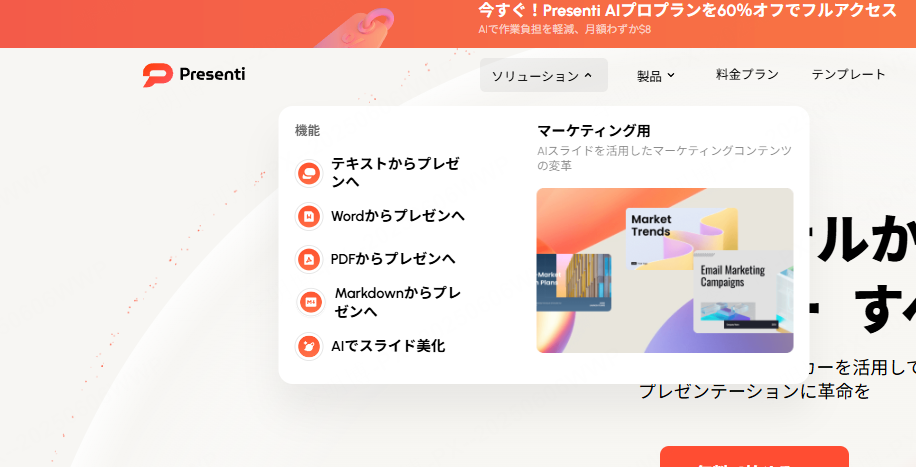
Presentiで下書きを作り、レイアウトを整える5ステップ
次の5ステップで、下書きから書き出しまで進めます。
ステップ1:生成モードを選ぶ
管理画面を開いたら、自分の今の状況に合うメニューを選びます。ゼロから考えたいなら「トピック」、すでに素材があるなら「テキスト」や「ファイル」を選べばOKです。
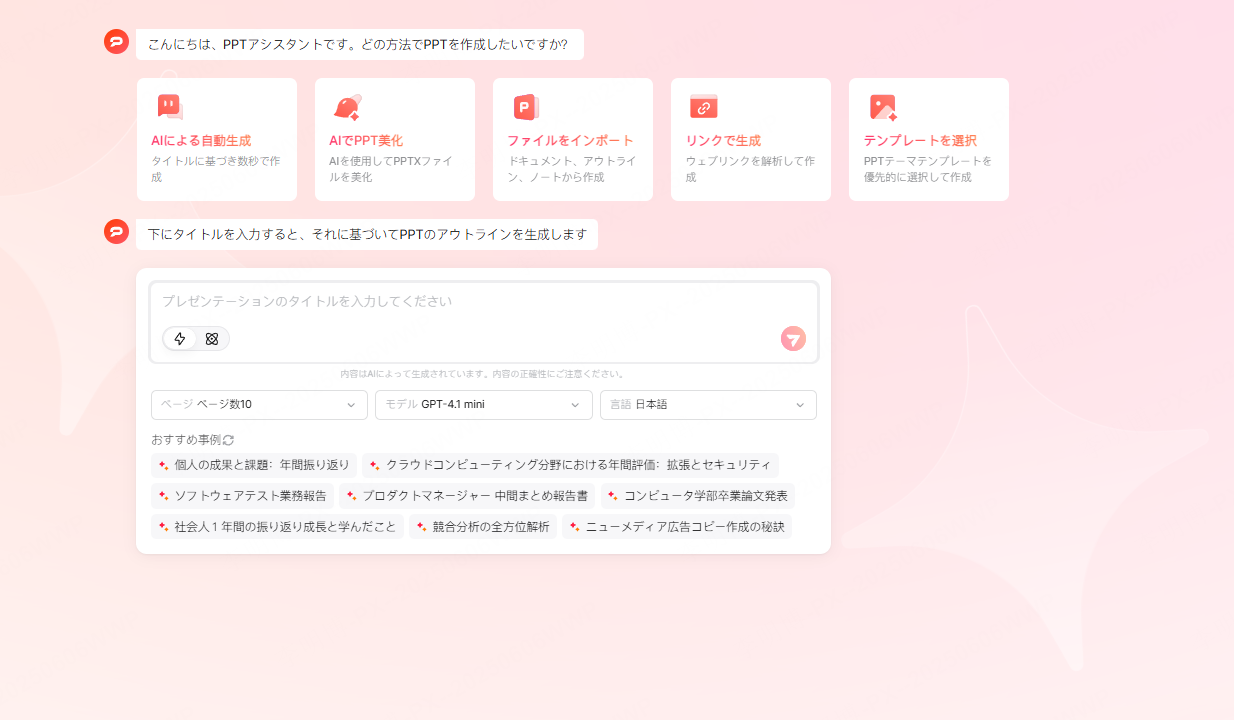
ステップ2:詳細な指示(プロンプト)を伝える
「営業資料」だけでなく、「ITに詳しくない顧客向けに、セキュリティソフトの導入目的、主な機能、費用、運用上の注意を説明する資料」のように指定します。提供できる根拠や製品情報も添えましょう。
ステップ3:内容に合うテンプレートを選ぶ
文章量と図表の数に合うテンプレートを選びます。配色だけで判断せず、見出しの長さ、図の大きさ、余白も確認しましょう。

ステップ4:AI生成とエディタで自分流にアレンジ
生成後は内容を読み、根拠のない記述を修正します。その後、画像の差し替え、見出しの強調、文章の分割などを行い、1枚ずつ読みやすく整えます。
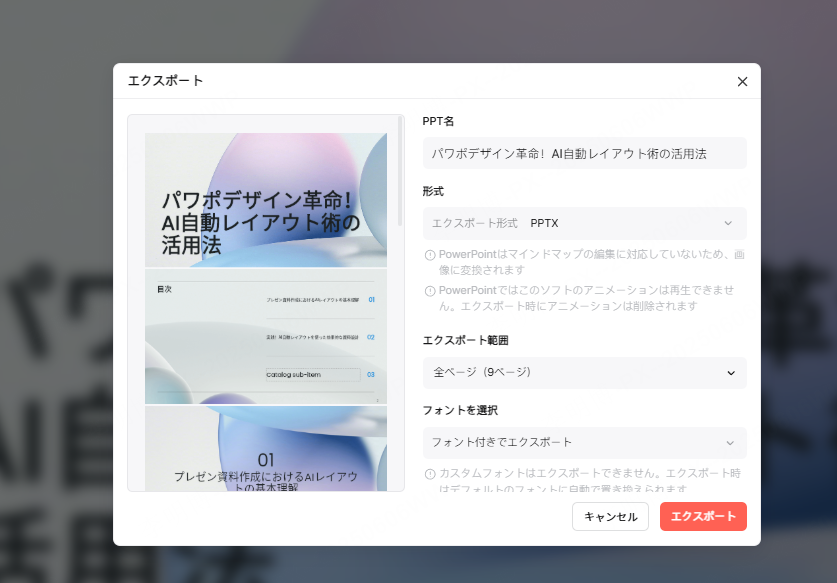
ステップ5:書き出して表示を確認する
PPTXへの書き出しは有料プランで利用できます。PowerPointで開き、フォント、改行、図表の表示を確認してから使用しましょう。
パワポAIを使いこなすための3つのコツ
修正を進めるときは、次の3点を意識しましょう。
1つ目は、指示を具体的にすることです。「誰に何を伝え、どの判断を求めるのか」を書くと、提案を評価する基準がはっきりします。
2つ目は、内容と配置を分けて確認することです。先に数値、出典、論理のつながりを直し、その後でレイアウトを整えると、修正の重複を減らせます。
3つ目は、あえて「引く」こと。AIは情報をたくさん盛り込みがちですが、一番大事なメッセージが埋もれていないか、最後に自分の目でチェックして余白を作る。この「引き算」が、読み手の理解を助けます。
次回も使えるデザインの基準を残す
繰り返し使う資料なら、見出しの位置、本文の大きさ、図表の注記などをそろえた見本を残しましょう。次回は同じ基準で修正できます。
Presentiで下書きを作った後は、伝える順序と見出しを整え、文字量や余白を調整します。自動レイアウトを出発点にすることで、内容の検討とデザインの調整を分けて進められます。
結論
Presentiで下書きを作成したら、実際の閲覧環境で見え方を確かめます。見出しを追うだけで話の流れが分かるか、図表の数値が読めるかを確認して仕上げましょう。