を使用できますPPT 用クロード AIは、アウトラインの下書き、ダウンロード可能な PowerPoint ファイルの作成、または PowerPoint アドインを使用したスライドの編集を行います。このガイドでは、これらのルートについて説明し、具体的な例を示し、アウトラインを Presenti に移動する場合に役立つ場合があることを示します。完成したデッキを編集する場所に基づいてルートを選択します。

Claude AI は PPT を生成できますか?
はい。コードの実行とファイルの作成が有効になっているので、クロードはダウンロード可能なファイルを作成できます。.pptx プロンプトまたはソースマテリアルからのファイル。
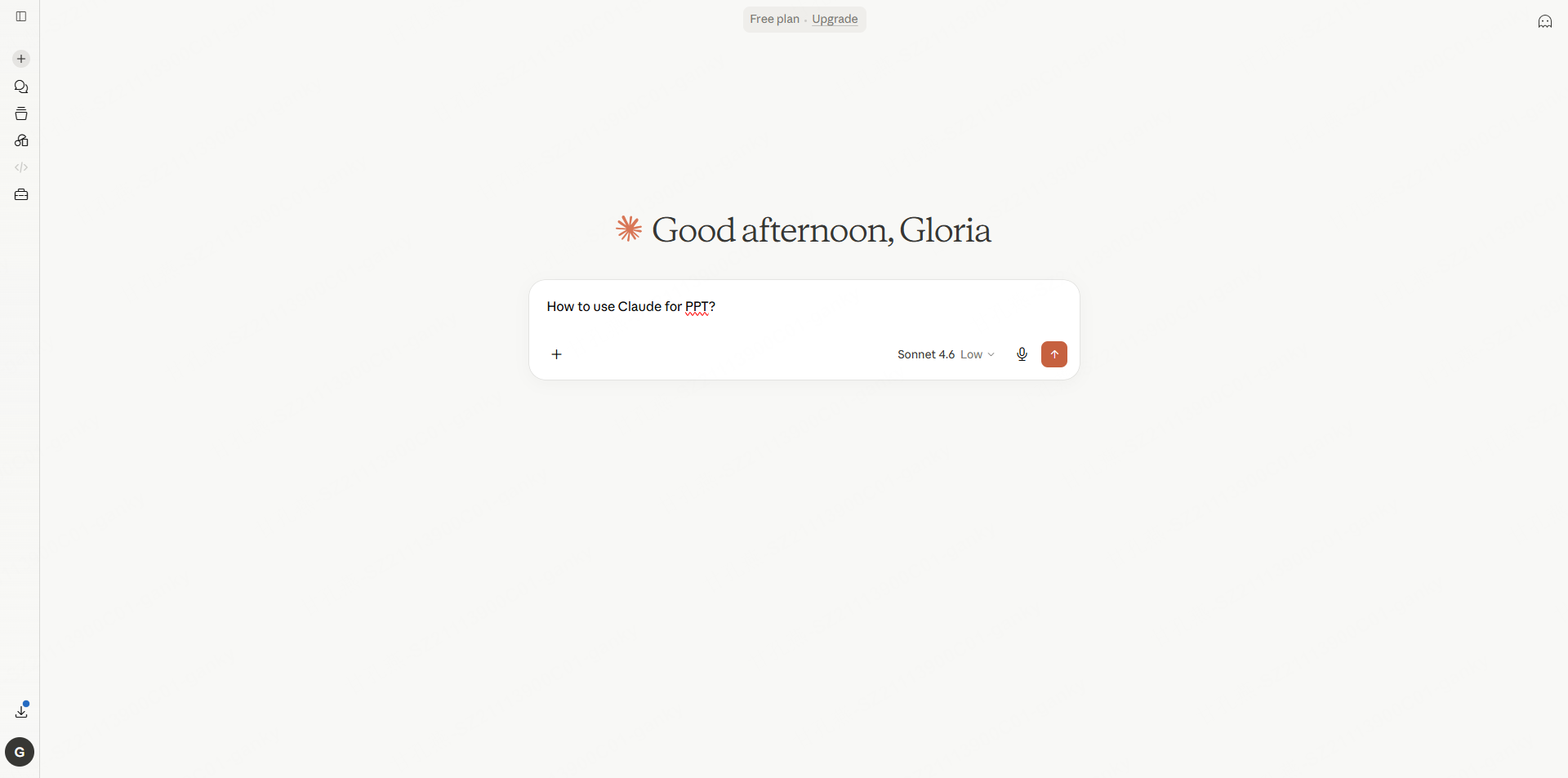

クロードは、テキストだけでなくファイルとしてもスライドを生成できます。の公式ファイル作成ガイドでは、無料プランと有料プランのこの機能について説明しています。アカウントで有効になっていることを確認してください。組織はそれを制限できます。 PowerPoint アドインは、既存のデッキ内で作業するための別のルートです。
Claude で下書きとファイルの生成を続けたり、結果の PPTX を PowerPoint で編集したり、アウトラインをプレゼンテーション エディタに取り込んだりすることができます。 Presenti の使用は、別のビジュアル デザインを試すためのオプションの方法であり、PowerPoint ファイルを入手するための必須条件ではありません。
長いレポートの場合は、スライドを作成する前に、聴衆、主な議論、および裏付けとなる証拠を特定するようにクロードに依頼します。特に表や条件が結論に影響を与える場合は、その概要をソース文書と比較してください。
クロードと一緒にプレゼンテーションに取り組む 3 つの方法
方法 1: クロード for PowerPoint (アドイン)
Claude for PowerPoint アドインは、Microsoft PowerPoint にアシスタントをもたらします。公式のインストール手順を使用して、サポートされているアカウントと管理者の要件を確認してください。のPowerPoint ガイドのクロードでは、インストールと、既存のプレゼンテーション内で検査する変更の種類について説明します。
取得するには:
- PowerPoint を開く
- [挿入] → [アドイン] → [アドインの取得] に移動します。
- Office アドイン ストアで「Claude」を検索します
- Claude for PowerPoint アドインをインストールする
インストールすると、アプリを離れることなく、PowerPoint 内から Claude を使用してスライドの下書き、コンテンツの生成、テキストの書き換えなどを行うことができます。
方法 2: クロード チャットで PPTX を作成する
ダウンロード可能な .pptx ファイルを要求し、対象読者、スライド数、ソース素材、編集可能な要素を指定します。たとえば:
「再生可能エネルギーに関する 10 枚のスライドからなるピッチデッキを作成する」
「四半期ごとのビジネスレビュー用に PowerPoint プレゼンテーションを作成する」
「新入社員の研修に関するトレーニング資料を作成する」
方法 3: ブラウザベースのスライド エディターのコンテンツの下書き
用Google スライドでは、Claude でスライド テキストの下書きを作成してからスライドで編集したり、生成された PPTX をインポートしたりできます。インポートしたレイアウトを確認します。ブラウザ アシスタンスは、ネイティブの PowerPoint ファイル作成とは別のワークフローです。
PPT に Claude AI を使用する方法: ステップバイステップ
ステップ 1: Claude AI にアクセスして会話を開始する
- ブラウザを開いて、次のサイトにアクセスします。クロード.ai
- アカウントを作成するかアカウントにサインインし、利用可能なファイル作成ツールと残りの使用状況を確認します。
- 新しい会話を開き、プレゼンテーション プロンプトを入力します
ステップ 2: 効果的な Claude AI PPT プロンプトを作成する
有用なプロンプトにより、クロードは明確なタスクと信頼できる情報源の両方を得ることができます。生成する前に、次の 3 つを定義します。
| 要素 | 定義する内容 | 例 |
|---|---|---|
| 目的と対象者 | 部屋に誰がいますか? 彼らに何をしてもらいますか? | 「シリーズ A 投資家の目標は、フォローアップ会議を確保することです」 |
| スライド数 | デッキに含めるスライドの数 | 「12枚のスライド」 |
| 必須セクション | デッキに含める必要があるセクション | 「問題、解決策、市場規模、牽引力、チーム、質問」 |
これらの Claude AI PPT プロンプト テンプレートをお試しください
これら 3 つを適応させますクロードのプレゼンテーション プロンプトを独自のソース素材に追加します。
テンプレート 1: 事業報告書
あなたはシニア プレゼンテーション コンサルタントです。
12 枚のスライドの完全なスライドごとのアウトラインを作成する
以下の詳細を含むビジネス プレゼンテーション:
- トピック: 2026 年下半期のマーケティング戦略のレビュー
- 対象者: 経営幹部チーム
- 目標: 下半期の優先事項に関してリーダーシップを調整し、予算の承認を確保する
- 必須セクション: 上半期の業績概要、市場動向分析、
  下半期の戦略方向性、KPI目標、予算案
- スライドごとのフォーマット: タイトル + 1 文の重要なメッセージ + 3 ~ 4 つの箇条書き
- 最後のスライド: Q&A
- 口調: プロフェッショナル、データ重視、自信あり
テンプレート 2: 学術プレゼンテーション
以下の学術プレゼンテーションの概要を作成します。
- トピック: AI が雇用に与える影響
- 対象者: 大学の授業 + 教員の評価者
- 期間: ~10 分
- スライド数: 8-10 スライド
- 必須コンテンツ: 概要 (AI ランドスケープ)、仕事内容
  自動化され、AI が生み出す新しい仕事、反対の議論、
  結論と個人的なスタンス
- 形式: タイトル + スライドごとに最大 3 つのキーポイント
- 提供された情報源からの統計と参考文献のみを使用してください。
  不足している証拠をプレースホルダーとしてマークする
テンプレート 3: 投資家向けピッチデッキ
スタートアップ ピッチのプレゼンテーション編集者として機能します。
概要に記載されている事実のみを使用してください。
以下の 15 スライドのピッチデッキのアウトラインを作成します。
- 会社名:AIを活用したヘルスケアプラットフォームのスタートアップ
- ステージ:シリーズA
- 対象者: 機関投資家
- 必須セクション: 問題、解決策、市場規模
  (TAM/SAM/SOM)、ビジネスモデル、トラクション、競争力
  風景、チーム、資金の使い方、質問
- 各スライドには投資家向けの説得力のあるフックが必要です
- 全体的な物語はストーリーテリング構造に従う必要があります。
  問題の緊張→解決策の緩和→証拠→機会
ステップ 3: クロードの出力を使用する
クロードがスライドのアウトラインを生成したら、次のフォローアップ プロンプトを使用して調整します。
- 「技術者以外の聴衆にとってより説得力のあるものになるようにスライド 4 を書き直してください」
- 「全体の概要をより簡潔にします — スライドごとに最大 3 つの箇条書きを使用します」
- 「各スライドに 90 秒のスピーカー スクリプトを追加します」
- 「市場全体ではなく、特定のニッチ市場を中心に市場規模のスライドを再構築する」
Claude AI PPT 作業の高度な使用例
| タスク | 迅速なアプローチ |
|---|---|
| スライド本文の書き込み | 「スライド 5 の本文の内容を 4 つの箇条書きで、それぞれ最大 10 単語で書きます」 |
| スピーカー スクリプト | 「各スライドに 90 秒の配信スクリプトを作成します」 |
| データの解釈 | 「この収益データを、プレゼンテーションにすぐに使える 3 つの洞察に変換します」 |
| タイトルのシャープ化 | 「すべてのスライドのタイトルをより直接的かつ具体的に書き直す」 |
| 言語のローカリゼーション | 「この概要を米国の聴衆向けに正式なビジネス英語に翻訳してください」 |
Claude AI から PPT をダウンロードする方法
クロードに作成を依頼するPowerPoint (.pptx)ファイルを作成し、添付ファイルが生成されるのを待って、会話からダウンロードします。 PowerPoint で開いて、編集する必要があるコンテンツ、レイアウト、要素を確認します。
クロードがファイルではなくアウトラインを返した場合は、ダウンロード可能な PPTX を明示的に要求し、ファイル作成が有効かどうかを確認します。次のアウトラインベースのルートのいずれかを選択することもできます。
パス 1: 手動転送
クロードの出力をコピーし、PowerPoint または Google Slides に手動で貼り付けます。独自の書式設定、テンプレート、デザインを適用します。これにより完全に制御できるようになりますが、時間がかかります。
パス 2: プレゼンテーション エディターを試してください。アウトラインを貼り付けますPresenti AI、デザインを選択し、生成されたスライドを確認します。これにより、コンテンツから新しいデザインが作成されます。どのワークフローを使用するかを決定する前に、結果を比較してください。
オプションのワークフロー: Claude アウトラインを Presenti AI に取り込む
別のレイアウト システムを試したい場合は、Presenti の開始点としてクロード アウトラインを使用してください。主張を変更せずにデザインを比較できるように、同じスライド メッセージを保持します。
Presentiとは何ですか?
Presenti は、トピック、テキスト、またはサポートされているソース ドキュメントを編集可能なスライド ドラフトに変換できるプレゼンテーション エディターです。
主な特徴:
- Word、PDF、Markdown、TXT ファイルを PPT 形式に自動的に変換します
- プレゼンテーションの対象者と目的に合わせてテンプレートを選択します。
- AI を活用したクイック モードとエキスパート モードの両方を提供
- PPTX または PDF にエクスポート
- アカウントで利用できる共有およびコラボレーションのオプションを確認してください。
Presenti の無料プランには、限定された AI クレジットと Markdown/XMind 入力が含まれています。 Word/PDF/TXT 入力と編集可能な PPTX/PDF エクスポートは有料プランにリストされています。アウトラインを転送する前に、これらの要件を確認してください。
ステップ 1: Claude でアウトラインを生成する
上記のプロンプト テンプレートのいずれかを使用します。スライドのタイトル、本文の内容、講演者のメモを尋ねます。構造とメッセージが適切になるまで、フォローアップ プロンプトを使用して調整します。
ステップ 2: Presenti AI を開く
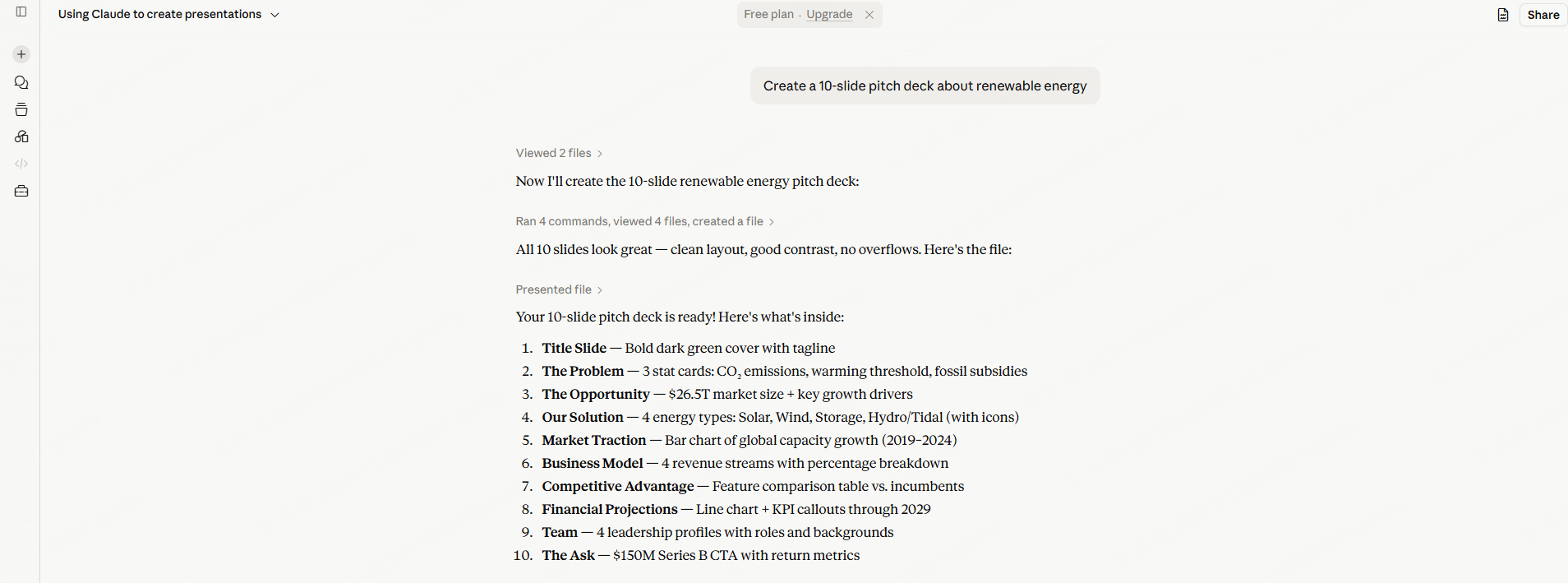
に移動presenti.aiにサインインするか、アカウントを作成します。テキスト入力またはサポートされているドキュメントのインポートを選択します。

ステップ 3: Claude の出力を貼り付けます
Claude から構造化アウトラインをコピーし、Presenti の入力フィールドに貼り付けます。あるいは、クロード出力をドキュメントとして保存している場合は、それを直接アップロードします。
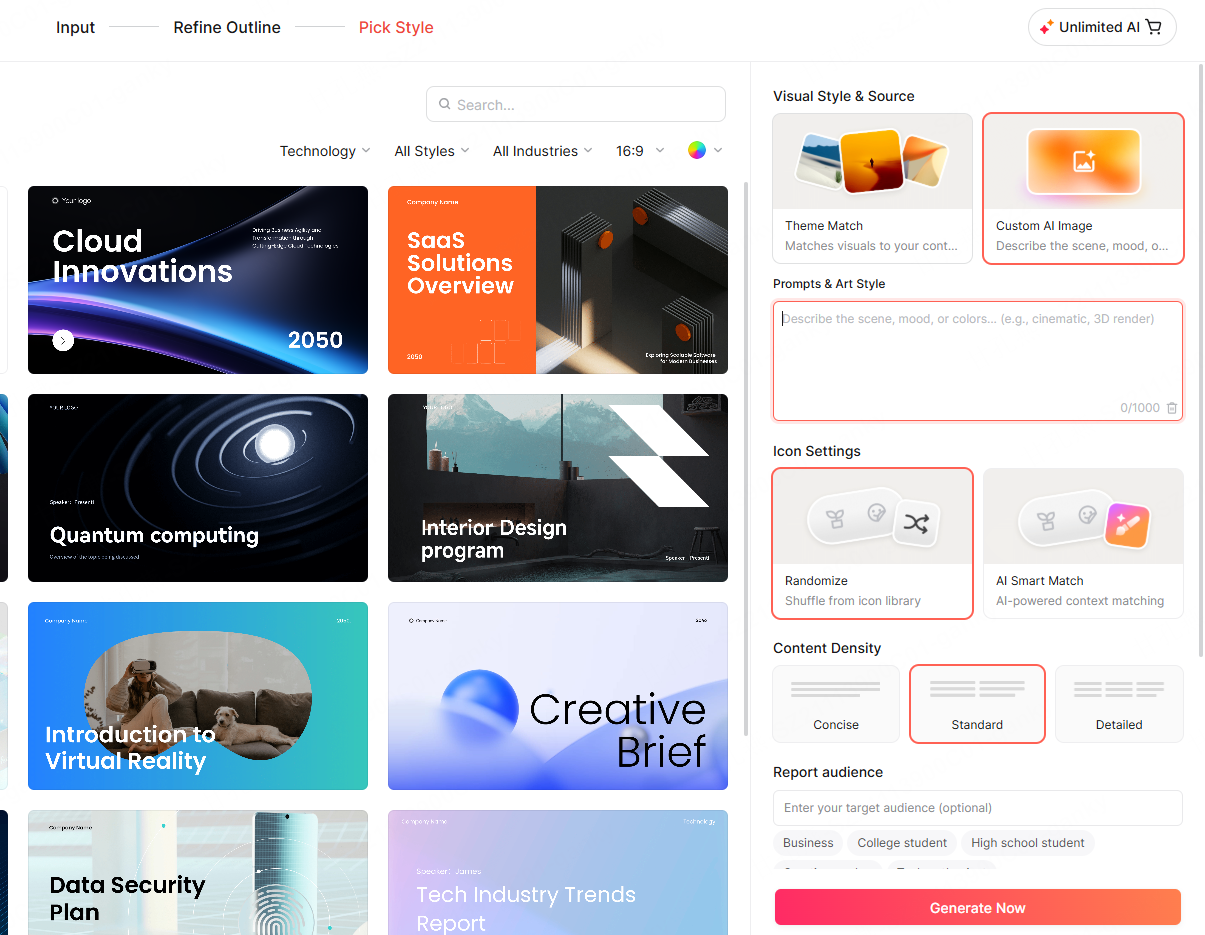
ステップ 4: PPT テンプレートを選択する
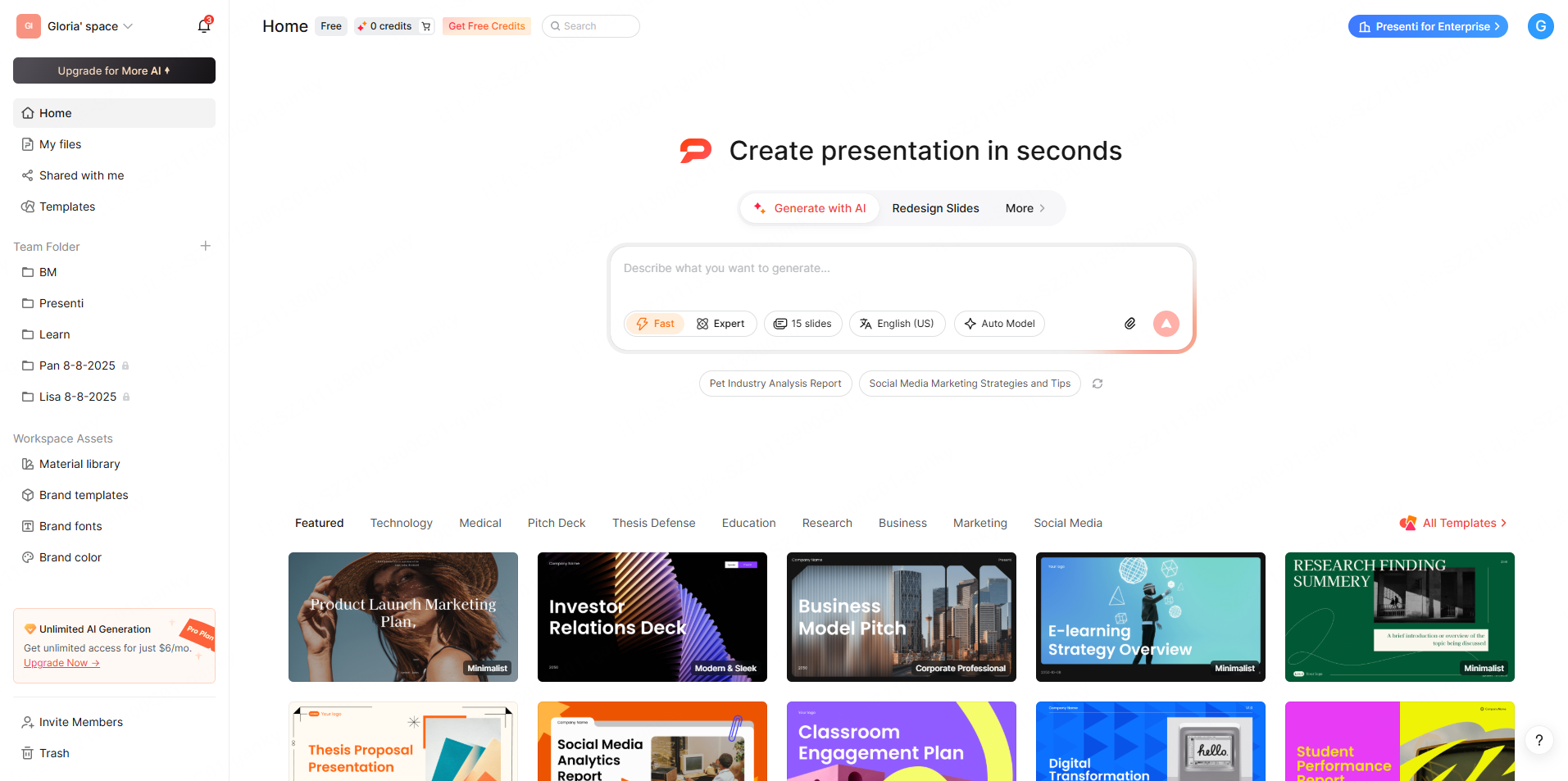
聴衆に合わせた視覚的な方向性を選択してください。企業プレゼンテーションにはクリーンでミニマル、ピッチデッキには大胆で構造的、教育には温かみがあり親しみやすいものです。
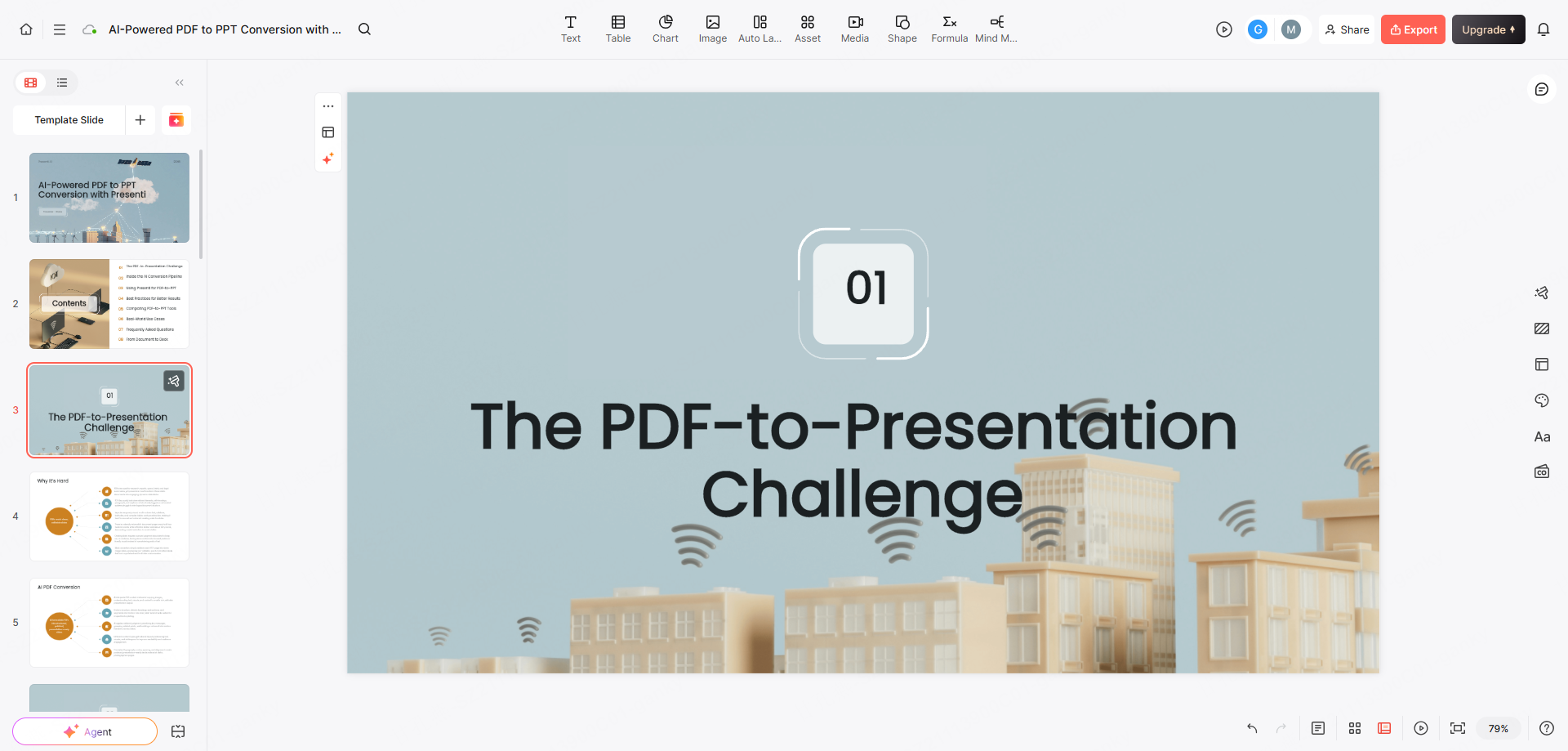
ステップ 5: プレゼンテーションの生成
最初の草案を生成し、テキストがスライド全体にどのように分割されているかを検査します。密度の高い段落、表、またはグラフの場合は、追加の編集が必要な場合があります。
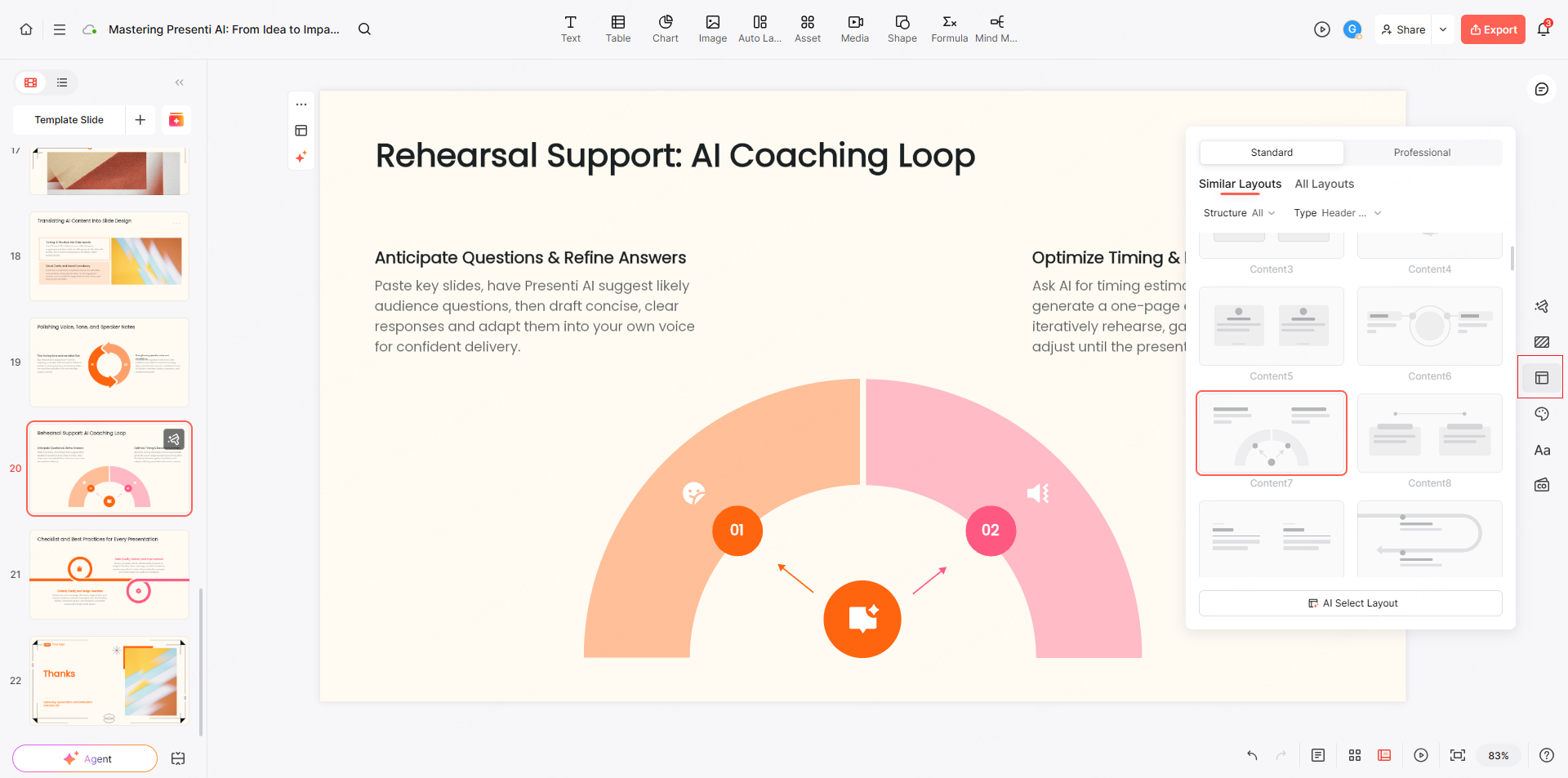
ステップ 6: 確認、編集、エクスポートする
各スライドの正確さを確認してください。ブラウザエディタでフレーズを調整します。次に、PowerPoint での最終編集のために PPTX としてエクスポートするか、直接共有するために PDF としてエクスポートします。
PPT作成ワークフローの比較
| ワークフロー | ドラフトを行う場所 | 編集およびダウンロードする場所 |
|---|---|---|
| クロードチャット | 会話内のプロンプトまたはソース資料 | ファイル作成が有効な場合は、生成された PPTX をダウンロードします。 PowerPoint で編集する |
| PowerPoint のクロード | 既存のデッキに沿ったコンテンツと説明 | サポートされているアドインを使用して PowerPoint 内で作業する |
| クロード概要+Presenti | クロードの概要。 Presenti のビジュアル ドラフト | Presenti の新しいレイアウトと利用可能なエクスポート オプションを確認します。 |
よくある質問
Claude AI は PPT ファイルを直接生成できますか?
はい。ファイル作成が有効になっている場合、クロードはダウンロード可能な PPTX を生成できます。使用する前に、ファイルを開いて事実、レイアウト、編集可能性を確認してください。
Claude AI から PPT をダウンロードするにはどうすればよいですか?
.pptx 添付ファイルを要求し、クロードが作成したファイルをダウンロードします。テキストのみが表示される場合は、ファイル作成設定を確認するか、PowerPoint または別のスライド エディターのアウトラインを使用してください。
Claude AI PPT の作成は無料ですか?
クロード文書ファイルの作成は有料プランと同様に無料です。使用制限は引き続き適用されます。クロード プロは無制限ではなく、より多くの使用量を提供します。ファイルの生成はアカウントの割り当てから引き出されます。
PPT コンテンツを作成するには、ChatGPT よりも Claude の方が優れていますか?
それは、タスク、モデル、および利用可能なツールによって異なります。どちらか一方が常に優れていると仮定するのではなく、同じ概要を使用し、事実の正確さ、構造、編集労力、エクスポートされたファイルを比較してください。
Claude AI PPT 作成に最適なワークフローは何ですか?
ダウンロード可能なドラフトの場合は、Claude でファイルを作成することから始めます。既存の資料内の改訂については、PowerPoint アドインを確認してください。別のデザインを希望する場合は、Presenti などのプレゼンテーション エディタでアウトラインを再利用します。
結論
PPT 用クロード AIの作品は、概要とダウンロード可能なファイルの両方をカバーできます。編集環境に一致するルートから始めて、視聴者にとって重要な主張やスライドに時間を費やします。
好みのレイアウトや編集エクスペリエンスを実現するには、別個のデザイン ツールが便利です。ソース素材や完成したエクスポートを確認する必要がなくなるわけではありません。
アウトライン ルートを試すには、Claude アウトラインを Presenti に貼り付け、結果のドラフトを Claude で作成したファイルと比較します。