講義原稿やメモがあっても、スライドに分けて配置する作業には時間がかかります。Presentiでは、文章をもとに下書きを作れます。この記事では、学習目標を決め、生成結果を確認して講義資料に整える流れを紹介します。Presentiの機能紹介も参照できます。

講義資料の準備にAIを使うときの考え方
ここで扱うのは、AIそのものを教える授業ではなく、教員が講義資料の準備にAIを使う方法です。扱う内容の正確さと、学生に合う説明順序は教員が確認します。
下書きの構成や配置にAIを使う場合も、「この講義を終えた学生が何を説明・実行できるようになるか」を先に決めます。その目標を基準に、必要な説明と演習を選びましょう。
講義原稿を整理する基本の手順
まず原稿を整理します。目的、対象者の前提知識、授業時間を明記し、AIに渡す範囲を決めておくと、生成された内容を判断しやすくなります。
メモは箇条書きでも構いません。用語の定義、説明例、確認問題に分け、引用や数値には出典を付けます。学生の個人情報や利用が認められていない資料は入力しないでください。原稿をTXTファイルで管理している場合は、TXTからPPTの下書きを作る手順で、見出しと段落を整理して取り込む方法を確認できます。
たとえば「相関と因果の違いを説明する講義」なら、用語の定義、具体例、誤解しやすい点、判断する練習問題という流れを用意できます。AIの提案に、根拠のない因果関係が加わっていないかも確認しましょう。

Presentiでテキストからスライドを自動生成する操作ガイド
準備した原稿を使い、入力、構成の確認、表示の調整の順に進めます。
テキストから作成する方法を選び、整理した原稿を入力します。見出しと補足説明を区別しておくと、生成された構成と元の原稿を比較しやすくなります。
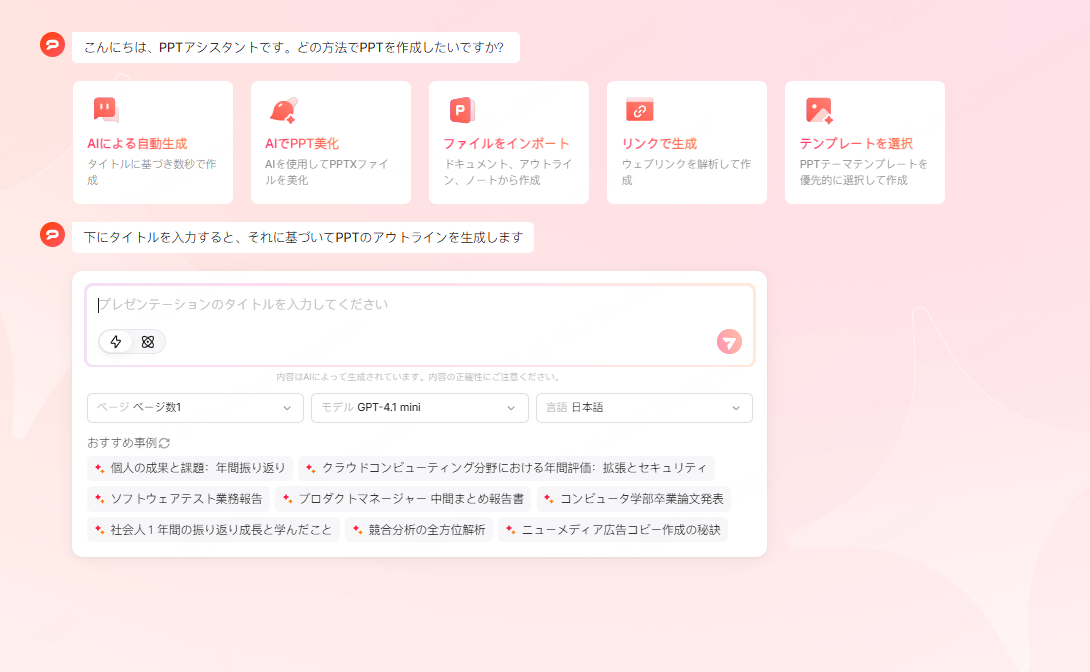
対象学年、前提知識、授業の目的を指示に含めます。「大学1年生向け」「この用語は初めて扱う」など、説明の詳しさを判断できる情報を添えましょう。
構成案を読み、説明前に練習問題が出ていないか、必要な前提が抜けていないかを確認します。テンプレートを選んで生成した後も、定義、図表、出典を原典と照合してください。
Presentiで確認したい機能と利用条件
使い始める前に、次の機能と条件を確認しましょう。
1. 短い原稿で試す:無料プランは限られたAIクレジットで利用できます。まず講義の一部分を使い、修正が必要な箇所を確かめます。
2. 図表を見せやすいテンプレートを選ぶ:本文だけでなく、図のラベルや注記が読めるかを確認します。
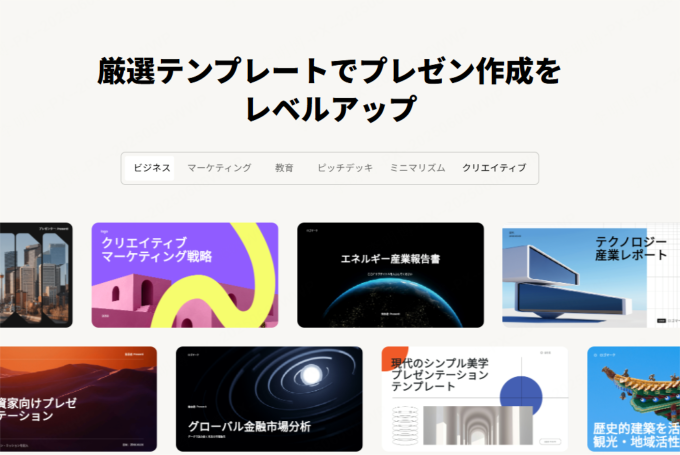
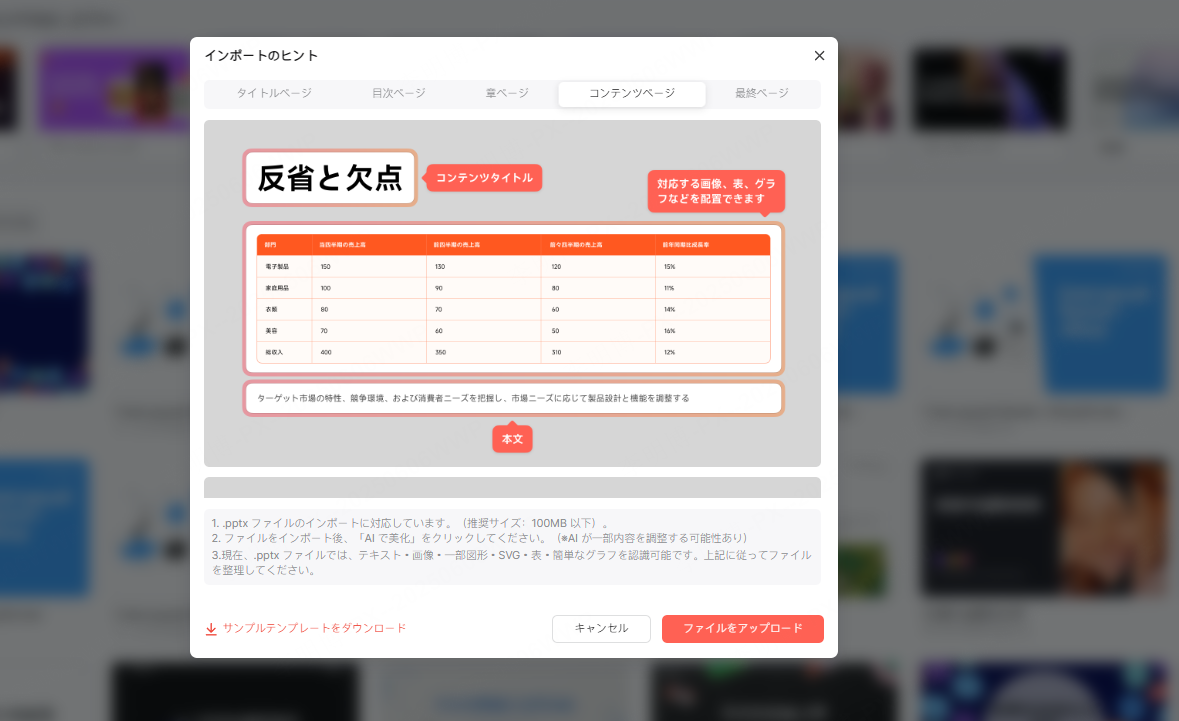
3. 対応する入力形式を使う:テキストのほか、有料プランではWord・PDFを取り込めます。あらゆる形式をそのまま使えるわけではありません。
4. 編集・書き出し後の表示を確認する:AI美化などの調整後も、文字や図表を見直します。PPTX・PDFへの書き出しは有料です。
投影用と復習用の資料を分けて考える
講義中に投影する資料と、復習用に配布する資料では、必要な説明量が異なります。投影用は要点を絞り、配布用には定義や出典などの補足を残しましょう。
日本語の本文と英数字を併記するときは、改行と行間を確認します。重要な語句や式が途中で分かれている場合は、文章を短くするか配置を直します。
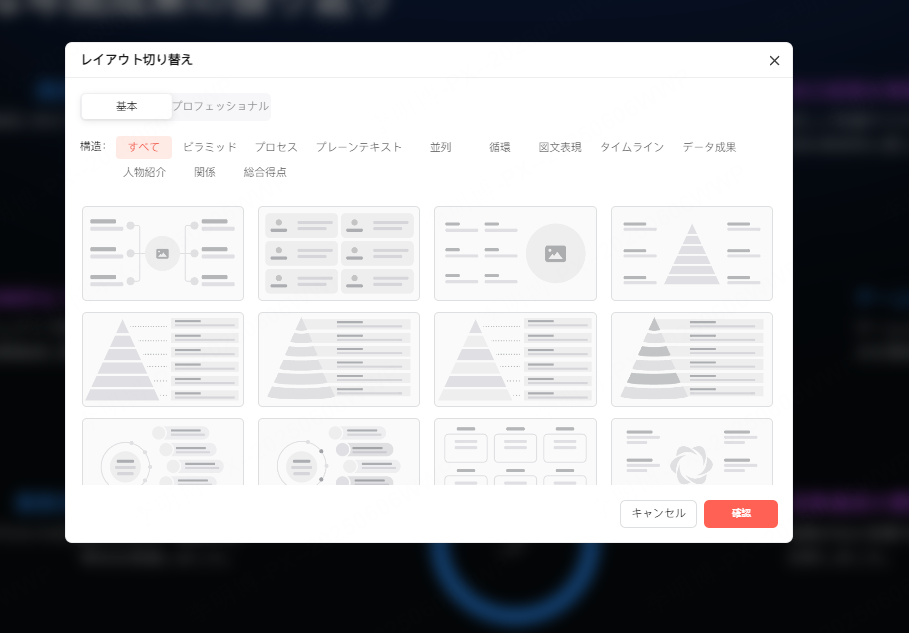
情報が多いスライドは、説明と例を分けるなどして整理します。文字を小さくして収めるだけでなく、教室の後方から読めるかを想定して調整してください。
演習と学生の反応をもとに見直す
資料ができたら、説明と確認問題を通して試します。例題で使った条件が解答に反映されているか、問いが学習目標に対応しているかを確認しましょう。
授業後は、学生から質問が多かった箇所や、解答に誤解が見られた箇所を記録します。次回は説明例や順序を見直し、資料を改善します。
結論
Presentiで下書きを作る場合も、出発点は学習目標と確認済みの原稿です。まず短い単元で試し、内容の照合と教室での見やすさを確認してから、講義全体へ広げましょう。