テンプレートを選んでも、文章が長すぎたり、図表を置く場所が足りなかったりすると、資料は読みづらくなります。大切なのは、自分の内容に合わせて配置と情報量を調整することです。
この記事では、Presentiで作った下書きをもとに、テンプレート、文字、画像、配色を整える方法を紹介します。

構成・配置・配色を順に整える

AIとテンプレートは、下書きの構成、配置、配色を考える際に利用できます。提案された形に内容を押し込むのではなく、説明したい情報に合っているかを確認しましょう。
構成では見出しの順序、配置では文章と図表の関係、配色では文字の読みやすさを確認します。共通のテンプレートを使う場合も、長い説明は分割し、大きな図には十分なスペースを確保します。
Presentiのテンプレートと編集機能
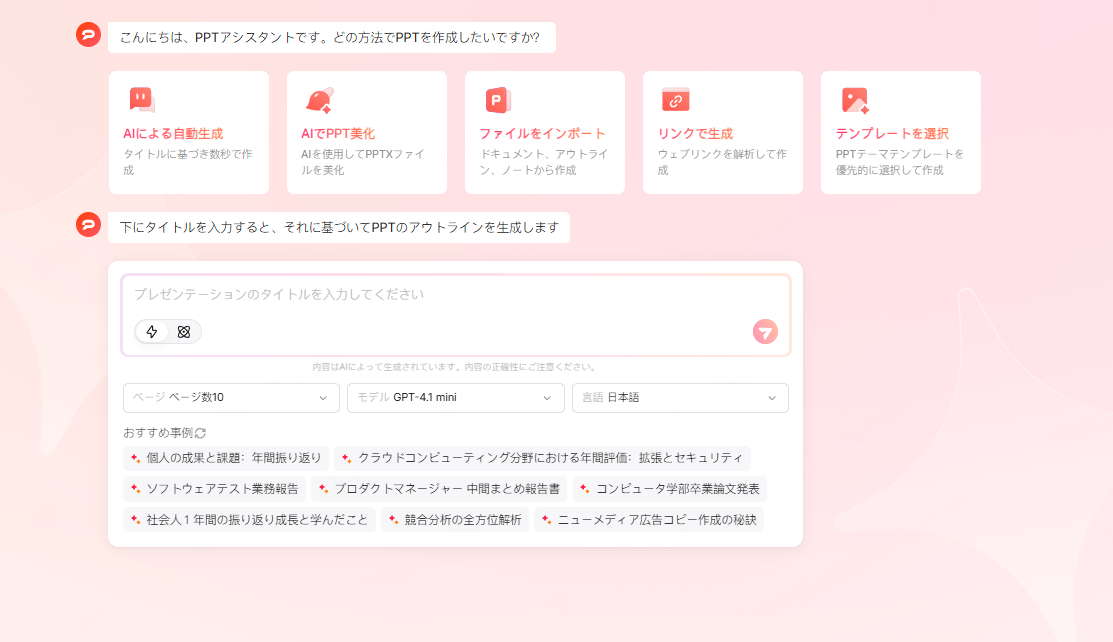
Presentiでは、テーマや文章からスライドの下書きを作り、ブラウザで編集できます。
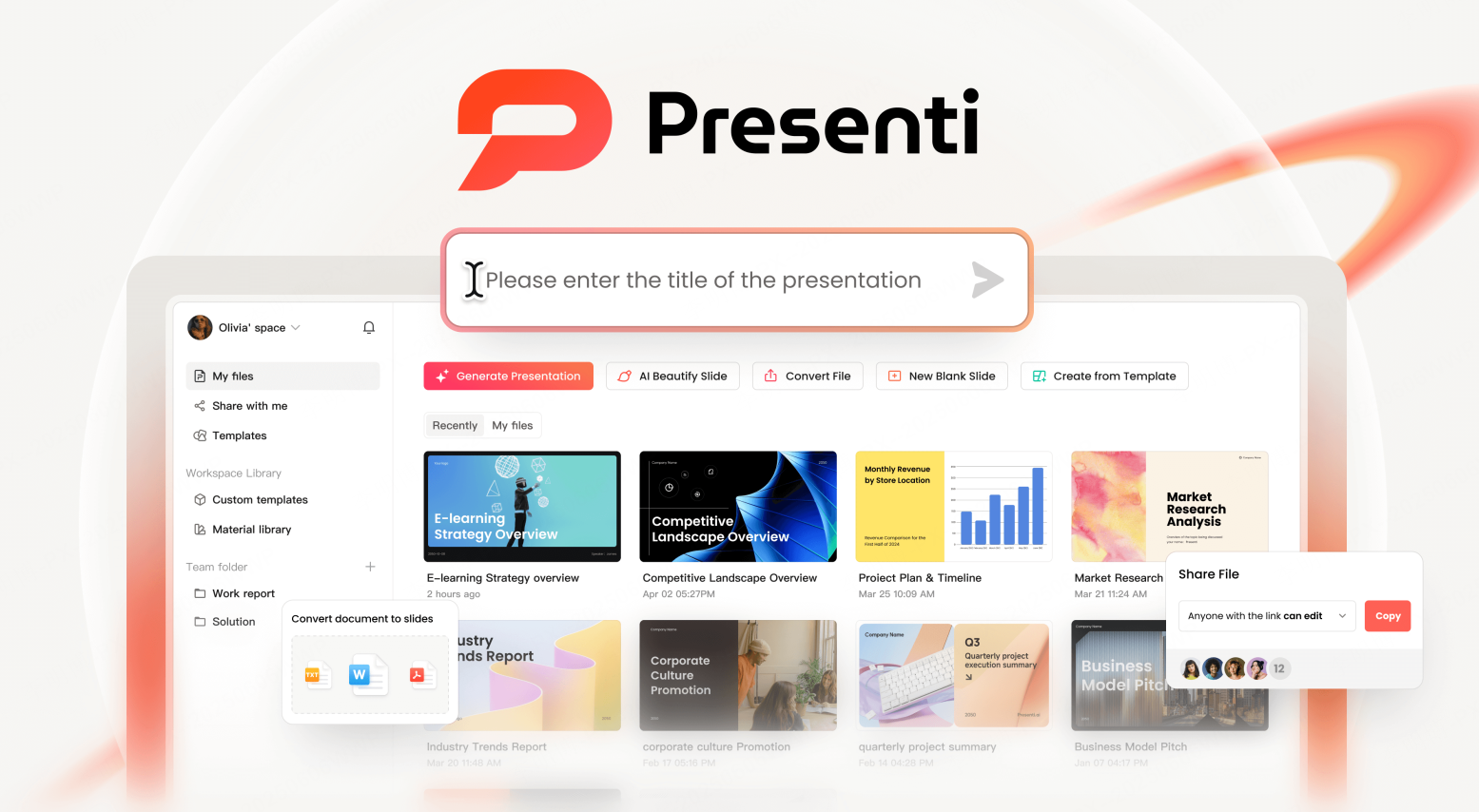
テンプレートは見た目だけで選ばず、発表の目的や聞き手に合わせて選びましょう。社内報告では数値や進捗を読み取りやすい構成、提案資料では課題と解決策のつながりが伝わる構成が役立ちます。
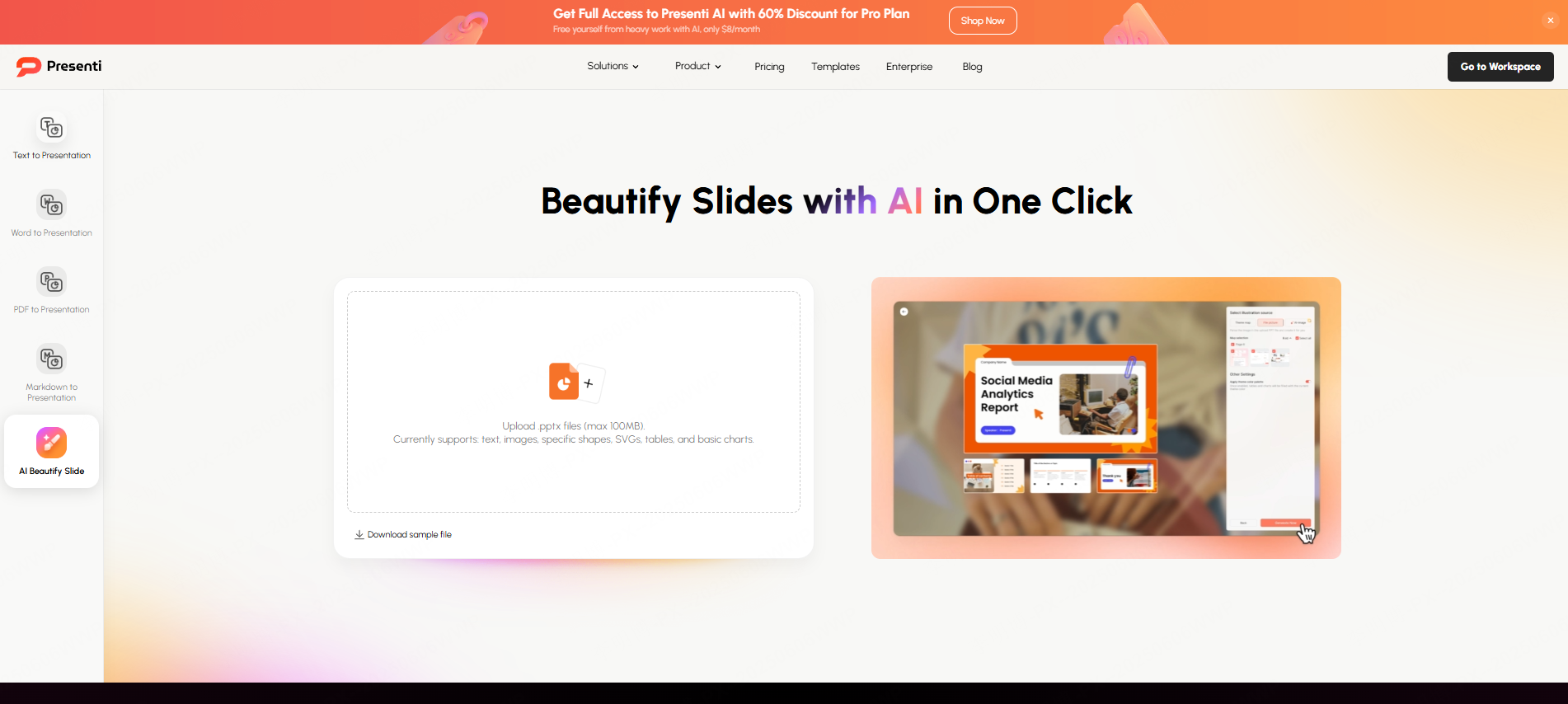
テーマや文章に加え、有料プランではWord・PDFを取り込んで下書きを作れます。Web資料は必要な内容と出典を整理してから使いましょう。既存のPPTXを整えるAI美化機能もありますが、すべての要素をそのまま再現できるわけではありません。
Presentiで資料を作成・編集する手順
では、実際にどうやって使うのか、具体的な流れを見ていきましょう。
テーマから考えたい場合はトピック入力、既存のメモを使う場合はテキスト入力など、手元の材料に合う方法を選びます。目的と読み手を指定し、構成案を確認してからテンプレートを選びましょう。
生成後は、見出し、本文、図表の順に確認します。画像を差し替える場合はスライドとの関係を、文章を直す場合は意味が変わっていないかを確かめます。PPTXへの書き出しは有料プランで利用でき、書き出したファイルはPowerPointでも表示を確認します。
下書きに必要な情報を伝える:プレゼンAI活用のコツ
指示には、読み手、目的、必要な情報を含めます。たとえば「初めてこの製品を使う社員向けに、導入手順を3段階で説明。各段階に操作と注意点を1つずつ記載」と書けば、生成結果を具体的に評価できます。
資料全体を作り直す必要はありません。説明しづらい工程図や比較スライドだけを下書きに使い、既存資料の配色とフォントに合わせて編集する方法もあります。
図表と画像を内容に合わせて選ぶ
数値の比較を見せたいのか、仕組みを説明したいのかによって、必要な図は変わります。まず画像や図表の役割を決め、その後に見せ方を選びましょう。
たとえば、推移は折れ線グラフ、項目間の比較は棒グラフなど、伝えたい関係に合う形式を検討します。数値と単位は元資料に照らして確認します。
AI画像生成は、概念を表すイラストや背景の案を作るために使えます。必要な場面、構図、配色を伝え、生成された細部を確認してください。実際の製品や出来事を示す写真、正確な数値を示す図表とは使い分けます。
チームで資料を作るときは、構成、事実確認、デザインをそれぞれ誰が担当するか決めておきます。修正内容を一か所にまとめ、最終版の数値や表記をそろえると、確認の行き違いを減らせます。
一度整えた資料は、次の作成時の見本になります。見出し、本文、注記の書式をそろえ、共同編集するメンバーにも確認基準を共有しましょう。
結論
Presentiで資料を作成したら、全体を通して見直します。テンプレートを変えること自体を目的にせず、聞き手が要点を追いやすい配置に仕上げましょう。