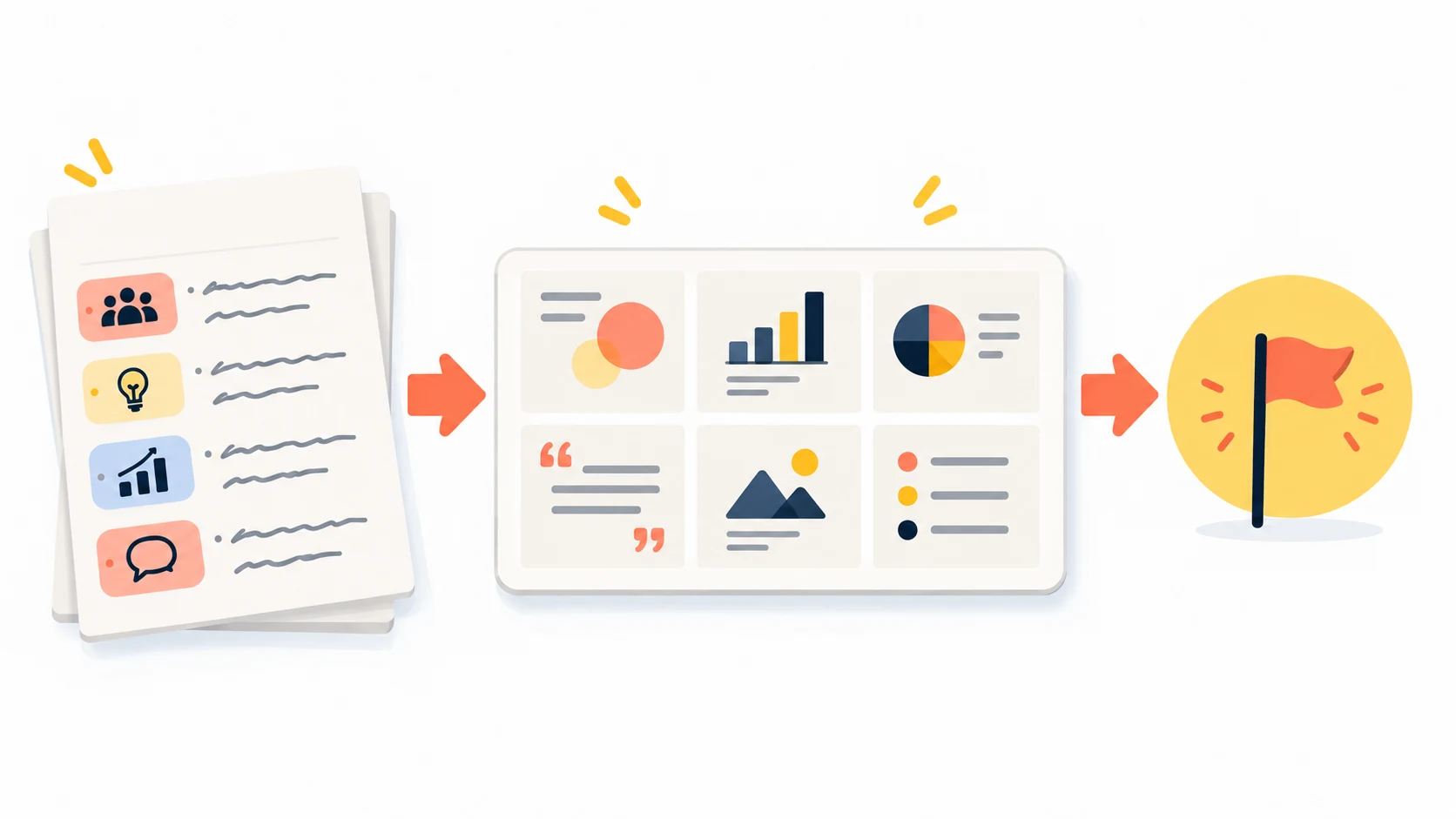
プレゼンの配布資料には、話し手がいなくても内容を理解できる説明が必要です。1ページに小さなスライドを6枚並べれば、会場でメモを取る助けにはなります。しかし、欠席した同僚がグラフを理解したり、提案に沿って行動したりするには、それだけでは情報が足りないことがあります。
まず、資料の役割を決めましょう。発表中のメモ用なのか、後から読む解説なのか、詳細な根拠を載せる参照資料なのかで作り方が変わります。単独で読まれる資料では、アクセシブルなプレゼン資料の作り方(英語)で紹介する、内容を表す見出し、読みやすい文字、行き先が分かるリンク、色だけに頼らない説明が役立ちます。
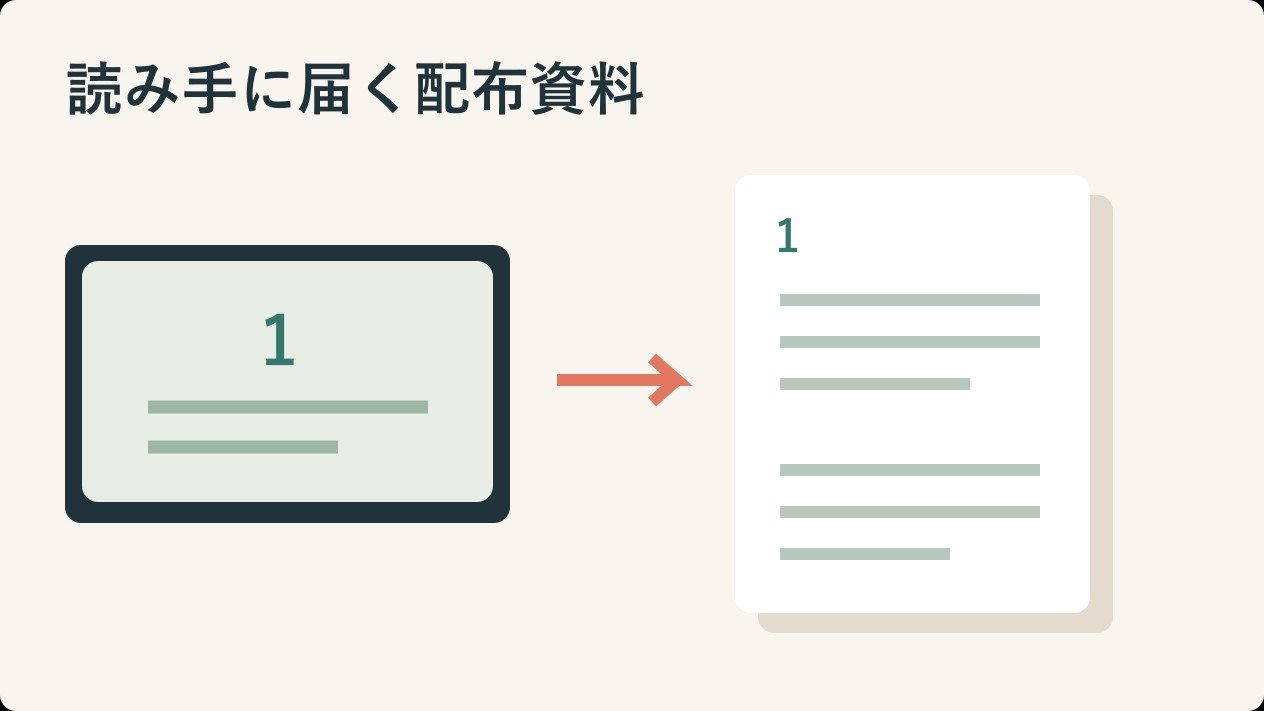
スライドの縮小印刷か、読める補足資料かを選ぶ
メモ用の配布資料は、参加者が大きなスライドを見ながら、質問などを書き留める場合に向いています。元のスライドと照合できるよう、ページ番号を残しましょう。情報量の多いグラフを、ラベルが読めなくなるまで縮小しないでください。
補足説明の文書は、欠席者が読む場合や、後日判断に使う場合に向いています。短い段落、必要な図、明確な出典リンクで構成します。全スライドを再現したり、発表と同じ順序にしたりする必要はありません。
参照用の付録には、詳しい方法、定義、計算、裏づけとなる表などを載せます。本文の理解を妨げるほど詳細な情報は分け、関係する説明から参照できるようにします。討論中にも同じ資料を使うなら、想定される質問ごとに補足スライドを整理し、回答後に本編のどこへ戻るかも決めておきます。
ワークショップなら短い説明と演習の記入欄を組み合わせます。意思決定の会議なら、提案、根拠、トレードオフ、求める判断を優先します。同じスライドで話題を紹介する場合でも、必要な配布資料は異なります。
一枚のスライドを、単独で読める説明に直す
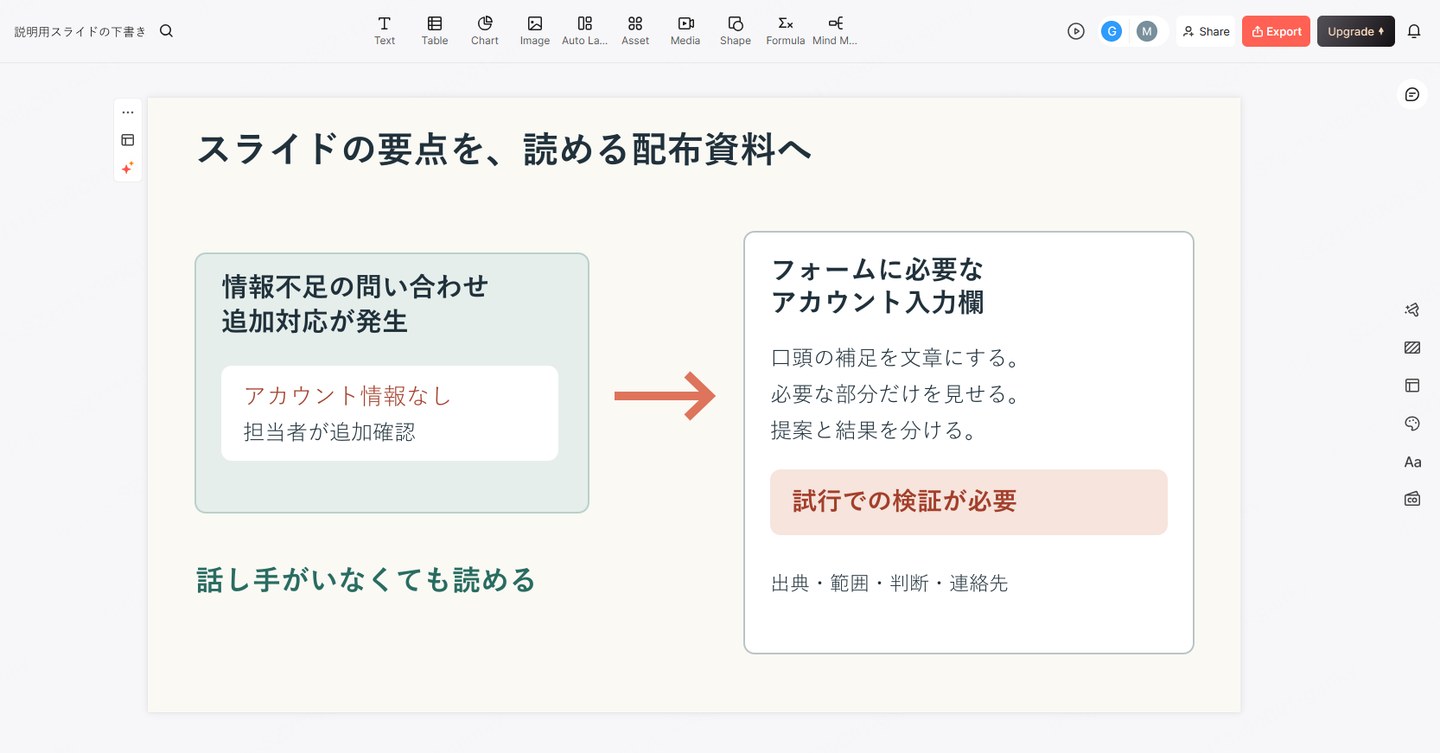
社内業務の説明に「不完全な問い合わせは追加対応を生む」というスライドがあるとします。アカウント識別情報のない問い合わせ例、小さなフロー図、口頭での補足がセットになっています。スライド画像だけを文書に貼ると、読み手は例の意味を推測しなければなりません。
補足資料では、例えば次のように説明できます。
問い合わせフォームにアカウント欄が必要な理由
この説明用の例では、サポートチームが対象のアカウントを特定できません。調査を始める前に、不足している識別情報を問い合わせる必要があります。提案するフォームでは、送信時にその情報を入力してもらいます。追加の確認を減らせるか、送信の手間を増やさないかは、試行で確かめる必要があります。
この段落の下にはフォームの関連部分だけを載せ、例であることを明記します。業務データに基づく説明なら、実際の出典や社内資料への参照を添えてください。一件の説明用の例を、追加対応の発生頻度や費用に関する実績のように扱ってはいけません。
必要な要点ごとに同じ作業を行います。要点を見出しにし、口頭で補っていた説明を加え、役立つ図だけを残し、読者が判断するための根拠を添えます。
短くても読み切れる資料にまとめる
問い合わせフォームの提案なら、2ページのたたき台を次の順序で組み立てられます。
- 目的と判断事項:誰に向けた資料で、何の承認を求めるのか。
- 現在の問題:一つの例を説明し、出典または説明用の例であることを示す。
- 変更案:追加する入力欄と、それによって変わる作業。
- 範囲とトレードオフ:試行の対象、入力の負担、まだ分かっていない点。
- 対応と参照資料:担当者、振り返り日、連絡先、根拠資料へのリンク。
2ページは必須ではありません。必要な表や説明が読みにくくなるなら、ページを増やします。文字を小さくする前に、装飾的な表紙や繰り返しの章扉を取り除きましょう。
「こちらをご覧ください」は具体的な説明に置き換えます。略語は初出で意味を説明してください。グラフから口頭で伝えていた要点を一文にし、単位、期間、出典も明記します。すべてのページを画像にするのではなく、文書の見出しはテキストとして残しましょう。
書き出しや印刷の後に完成物を確認する
Windows版PowerPointでは、[ファイル]→[エクスポート]→[配布資料の作成]からWordに出力できます。Microsoftの配布資料の出力手順(英語)では、レイアウトと、内容の貼り付け・リンク貼り付けの違いを説明しています。リンクした文書は、元ファイルを変更したり移動したりした際に追加の確認が必要です。
使っている版にこの操作がない場合は、必要な文章と図を選び、別の文書として補足資料を作ります。どの環境にも同じ出力操作があるわけではなく、Presentiからの書き出しだけで完成した配布資料ができると想定しないでください。
受け取る人と同じ方法で完成文書を開きます。改ページ、グラフのラベル、リンク、読み順、非公開の発表者ノートやコメントが紛れ込んでいないかを確認しましょう。印刷して使うなら、予定の用紙サイズでプレビューするか、一枚を試し刷りします。画面で読めることと、紙で使いやすいことは同じではありません。
スライドと配布資料の内容をそろえる
どの版のスライドから配布資料を作ったか記録します。提案、グラフ、日付が変わったら、共有前に対応する記述を直してください。両者に必要なのは主張の一貫性であり、同じレイアウトではありません。
発表内容を検討している段階なら、構成案をPresentiで編集可能なスライドにすることもできます。確認済みの元資料をスライドと一緒に保管し、その資料と最終版のスライドから配布文書を書きます。配布資料は発表を説明するものであり、AIの下書きにある省略表現や裏づけのない記述をそのまま引き継ぐものではありません。