スライドの背景は、文字や図表の読みやすさに影響します。模様や色を増やす前に、何を目立たせたいかを決めることが大切です。この記事では、シンプルな背景を作るための配色、余白、画像の使い方を紹介します。
プレゼンにおける背景の役割
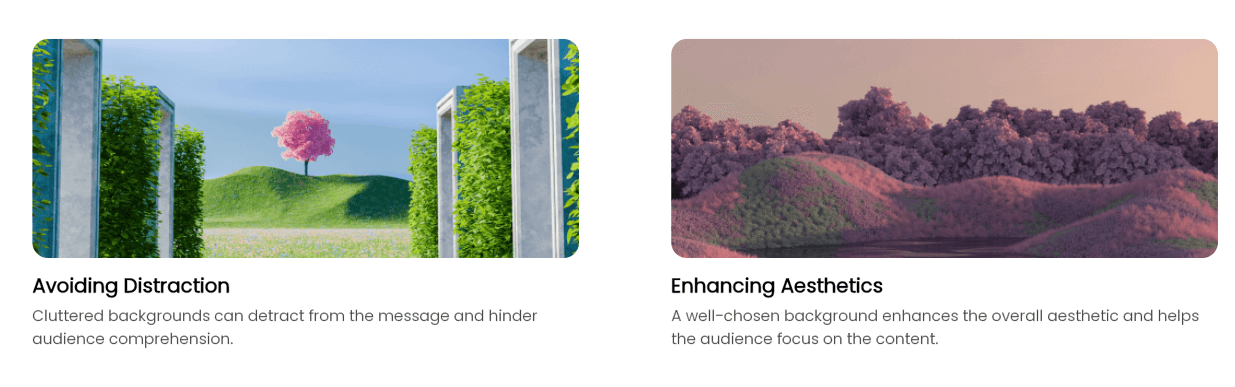
プレゼンテーションにおいて、背景はしばしば軽視されがちですが、実はメッセージを伝えるうえで欠かせない役割を担っています。適切に選ばれた背景は全体の美しさを高め、聴衆が内容に集中できるようサポートします。一方で、ごちゃごちゃしたり注意をそらすような背景は、メッセージの伝達を妨げ、聴衆が内容を追いにくくしてしまいます。
背景の情報量を抑える
背景の模様や色を抑えると、見出し、グラフ、写真のどこを見てほしいかを示しやすくなります。Presenti AIなどでテンプレートを選ぶ際も、飾りの量より、実際の内容を入れたときの読みやすさを基準にしましょう。
シンプルな背景を構成する要素
1. 色と雰囲気
色の選択は、プレゼンの雰囲気に大きな影響を与えます。明るい色は開放感や明快さを表現し、濃い色はプロフェッショナルさや重厚感を示すことができます。重要なのは、プレゼンのメッセージや全体のテーマに合った色を選ぶことです。
2. 読みやすいテキスト
シンプルな背景では、テキストが主役になります。背景との相性を考えて読みやすいフォントを選び、文字色とのコントラストをしっかり確保しましょう。余計な視覚的ノイズを避け、すべての言葉が確実に伝わるようにすることが大切です。
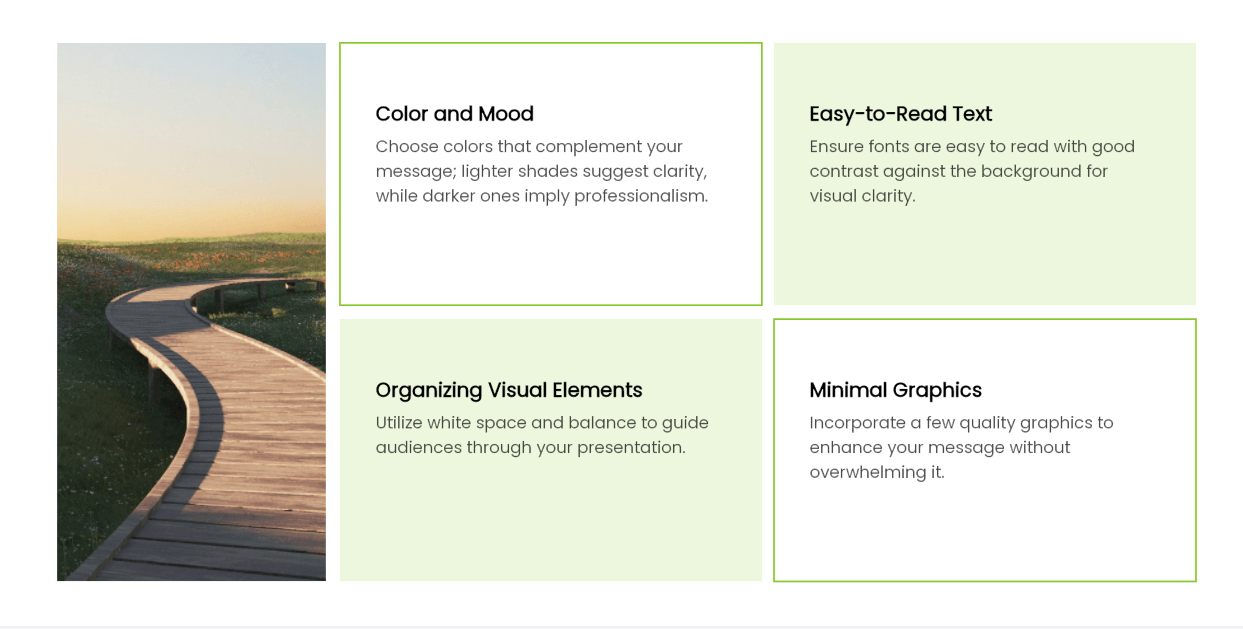
3. 視覚要素
シンプルな背景は、ビジュアル要素を整理し、プレゼン全体に明確な流れを作るのに役立ちます。余白を効果的に使い、レイアウトをバランスよく保つことで、聴衆が内容をスムーズに追えるようになります。
4. 必要な画像や図に絞る
シンプルな背景にグラフィックを加える際は、質と関連性が鍵となります。数点の適切に配置された画像やアイコンであれば、情報に深みを与えつつも雑然とした印象を与えません。グラフィックはあくまで補足的に使い、メッセージを引き立てることを意識しましょう。
シンプルな背景を作るための実践的なヒント
1. テンプレートから始める
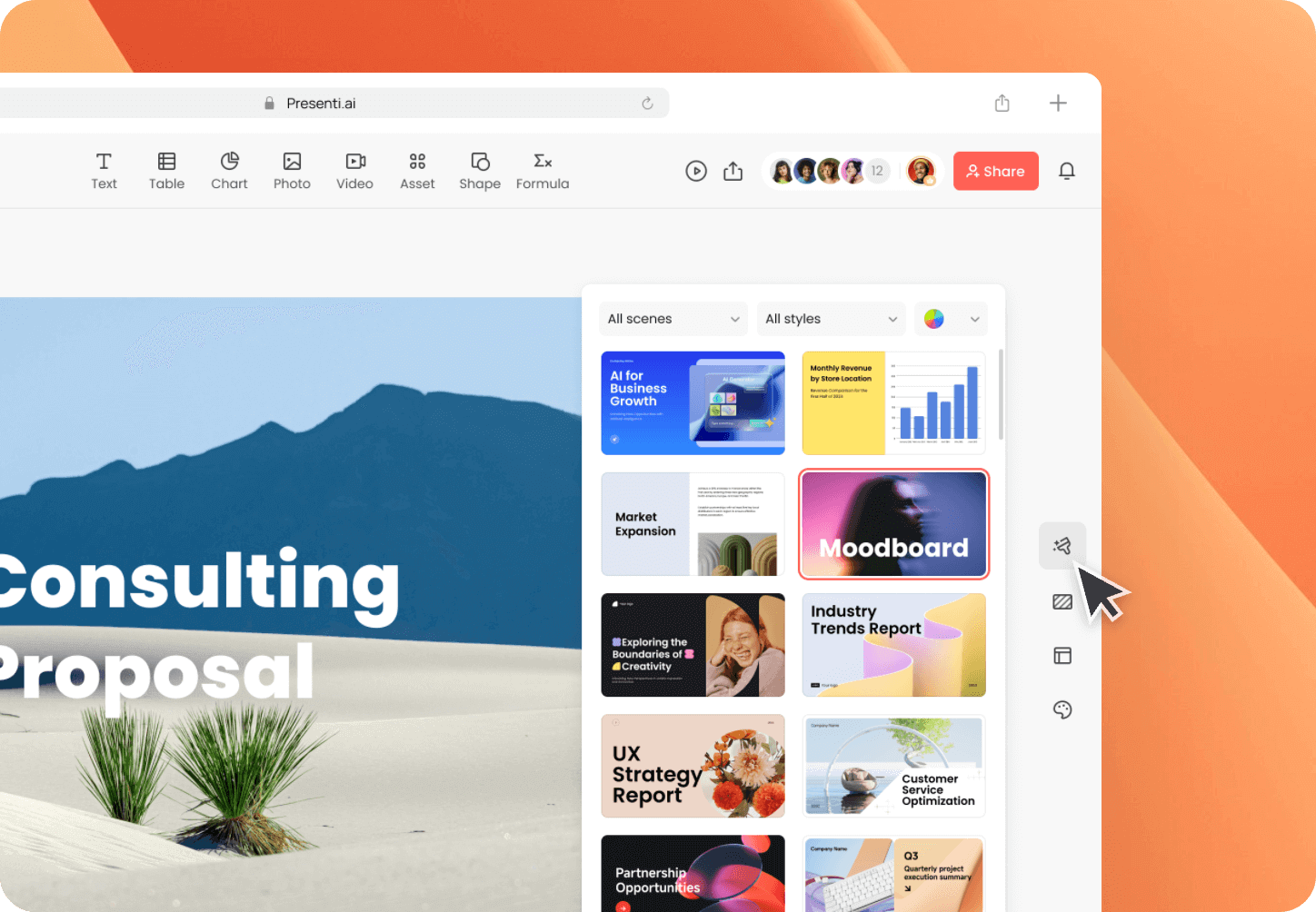
プレゼンを作成する際、最初からテンプレートを活用することで時間を節約でき、かつプロフェッショナルな仕上がりが期待できます。PowerPointやGoogleスライドなどのプレゼンソフトには、ベストプラクティスに基づいて設計されたテンプレートが豊富に用意されています。これらのテンプレートは調和のとれた配色やシンプルなレイアウトを備えており、デザインに悩むことなくコンテンツに集中することができます。
2. グラデーションを上手に使う
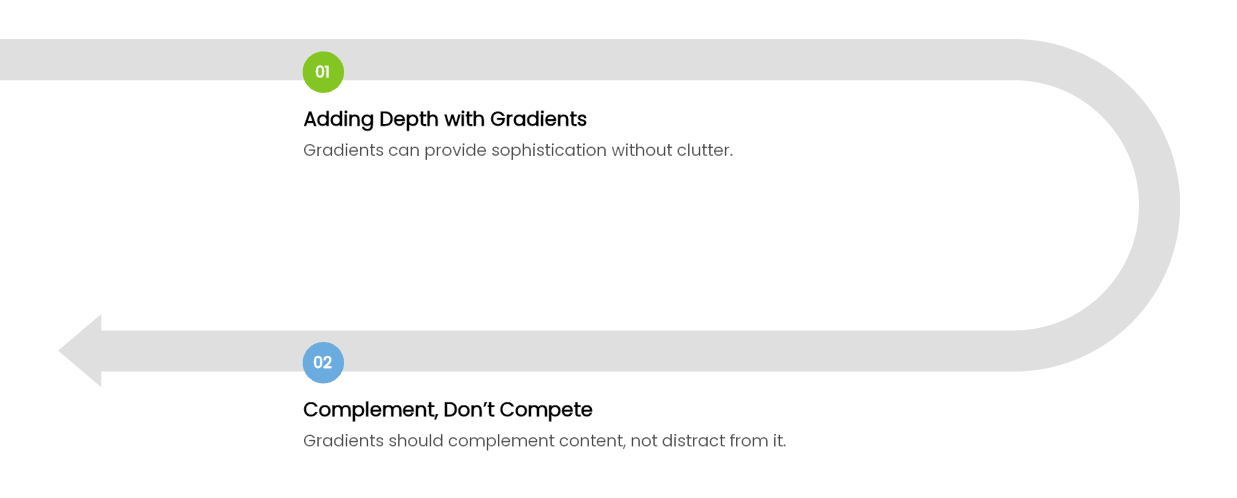
グラデーションを使う場合は、近い色同士で変化を抑えると、背景が主張しすぎません。明るい部分と暗い部分で文字の見え方が変わるため、テキストが重なる範囲全体でコントラストを確認してください。
3. 一貫性を保つ
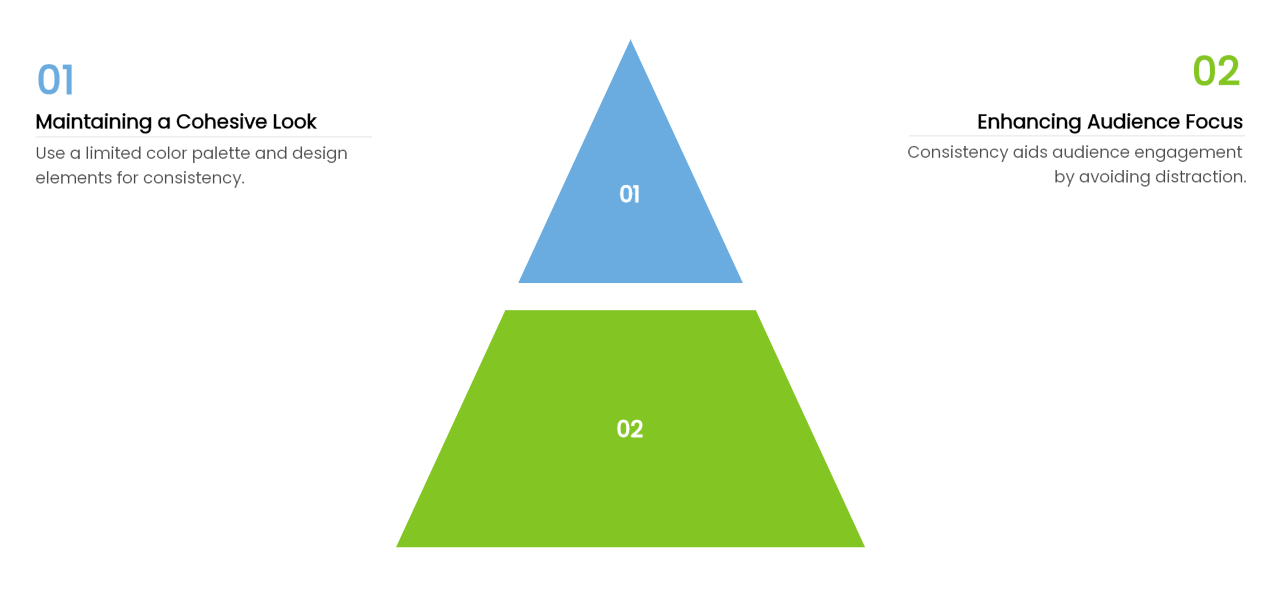
良いデザインの基本は「一貫性」です。背景に関しても同様で、色数を絞り、デザイン要素を統一することで、全体の印象にまとまりが生まれます。この一貫性があることで、聴衆はプレゼンの情報に集中しやすくなり、バラバラなスタイルに気を取られることがありません。同じ青の色合いであれ、繰り返し使用されるパターンであれ、一貫性はスライドからスライドへとシームレスな体験を生み出すのに役立ちます。
4. 高品質な画像を厳選して使う
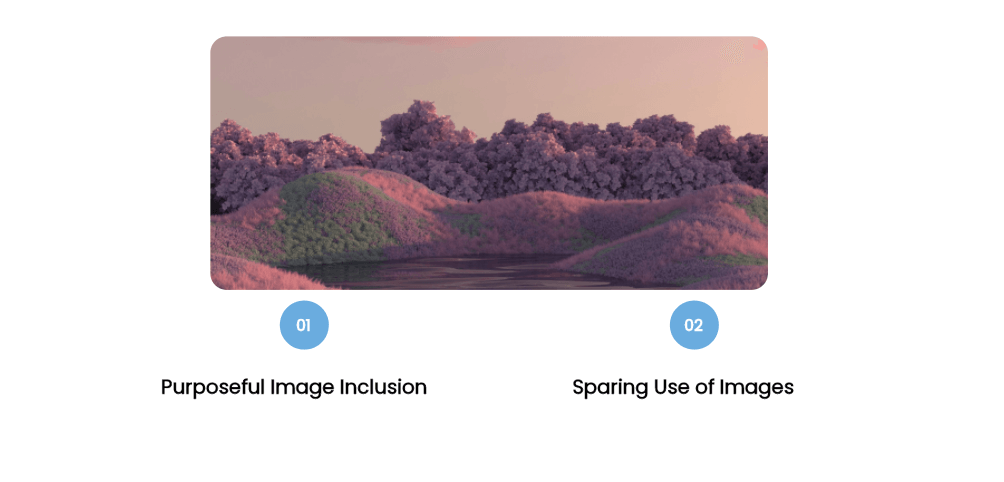
シンプルな背景に画像を取り入れる場合は、高品質であり、なおかつ明確な目的を持ったものを選ぶようにしましょう。適切な画像はプロフェッショナルな印象を与え、メッセージを補強してくれます。ただし、デザインのシンプルさを保つため、画像は厳選し、控えめに使用することが重要です。画像はプレゼンを引き立てるためのものであり、決して主役を奪う存在ではありません。素材を探す段階では、背景素材の入手先と利用条件を比較し、必要なクレジット表記や用途の制限も確認しましょう。
ツールを使ったシンプル背景の作り方
シンプルな背景を作成するためのツールには、さまざまな選択肢があります。従来のデザインソフトから、プレゼンテーションに特化した最新のツールまで、それぞれに強みがあります。
1. 画像編集ソフト
長年にわたり、Adobe Photoshop のようなソフトウェアはグラフィックデザインの定番としてプロに利用されてきました。豊富なツールセットを備えており、画像編集やデザイン作成を細部までコントロールすることが可能です。高品質な仕上がりや細かなカスタマイズを求める場合に信頼できる選択肢といえます。また、無料で利用できる代替ソフトとして GIMP があり、同様の機能を提供するため、コストを抑えたデザイン制作に人気を集めています。
2. AIプレゼン作成ツール
Presenti AIでは、テンプレートや配色を選んでスライドの下書きを整えられます。背景を変えたら、文字と図表が読みやすいか、写真の境界が埋もれていないかを各ページで確認しましょう。
まとめ
背景を選ぶときは、文字のコントラスト、図表との重なり、スライド全体の統一感を確認しましょう。Presenti AIなどのテンプレートも出発点として使い、実際の内容と発表環境に合わせて調整してください。