写真を見せる方法は、用途によって変わります。撮影案を説明するならスライド資料、音楽とともに上映するなら動画、写真を選んでもらうならギャラリーが候補になります。まず、相手に何を見てもらい、どの形式で渡すかを決めましょう。
この記事では、用途の異なる7つのツールと、ネット接続がない場所での上映準備を紹介します。無料機能、試用期間、有料の出力機能を区別して選んでください。

スライドショーツール選びで外せない3つのポイント
本題に入る前に、クリエイター向けツールに必須の要素を整理しておきます。
1. 画質劣化の有無
使用する写真で、拡大時の解像感、圧縮、色、トリミングを確認します。Webで見せる画像と納品する原本は分けて保管し、相手が使う画面や会場の投影サイズで見え方を確かめましょう。
2. カスタマイズ性
テンプレートをそのまま使うだけでは、他の作品と差別化できません。色・フォント・レイアウトを細かく調整できるツールを選びましょう。
3. 出力形式の多様性
Web埋め込み、動画エクスポート、PDF出力など、複数の形式に対応しているかも重要です。用途に応じて柔軟に対応できるツールが理想的です。
それでは、具体的なツールを見ていきます。
1. Presenti AI:スライドの下書きを作成
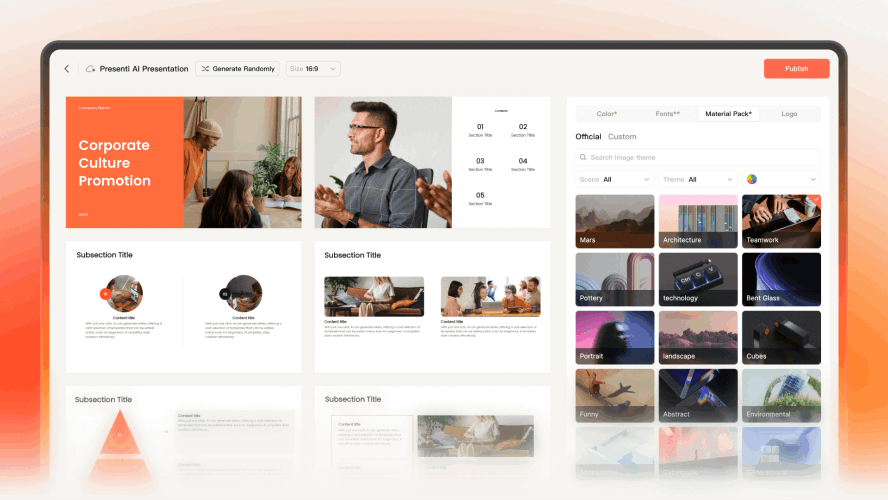
Presentiは、文章や構成案からスライドの下書きを作るツールです。写真の紹介文や撮影コンセプトを整理し、選んだ写真を配置した提案資料を作る用途に使えます。
主な機能
- 資料の下書き:写真紹介の文章や撮影企画から構成を作成
- 原稿の取り込み:Markdown・XMindに対応。Word・PDFは有料
- リアルタイムプレビュー: 編集中に仕上がりを確認しながら作業できる
- 資料の書き出し:PPTX・PDFは有料。提出先に合わせて形式を選ぶ
こんな人に最適
- クライアント提案資料を短時間で仕上げたいフリーランス写真家
- デザイン作業を最小化して、撮影やディレクションに集中したい人
撮影提案資料の構成例
撮影提案の例として、コンセプト、撮影場所、参考写真、当日の流れをスライドにまとめる方法があります。写真の順序と余白を整え、被写体が意図せず切れていないかを確認します。これは活用方法の例であり、実際の導入実績ではありません。
2. Adobe Express(旧Adobe Spark)
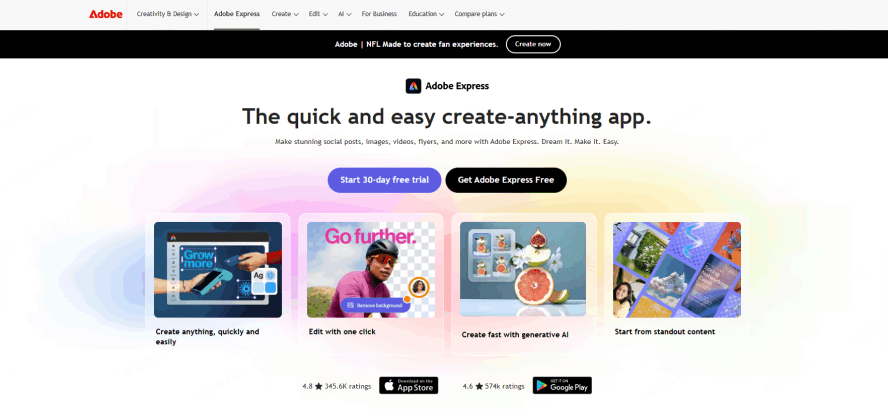
Adobe Expressは、写真や動画に文字と音楽を組み合わせるオンライン編集ツールです。スライドショー用テンプレートを基に、各場面の長さやトリミングを調整できます。無料機能と有料素材を区別して利用します。
主な機能
- 写真、動画、文字を同じ編集画面で配置
- ストック素材と音楽を利用条件に従って使用
- 色やフォントを作品の雰囲気に合わせて編集
- MP4形式での動画書き出し
こんな人に最適
写真と短い動画を組み合わせ、音楽付きの作品紹介を作りたい人。
3. Canva デザイン初心者でも迷わない直感操作
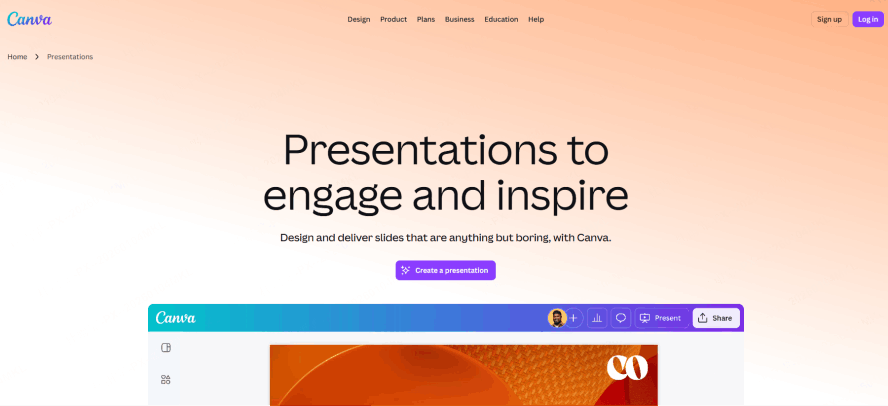
Canvaは、テンプレートに写真、文字、音楽などを配置して編集できます。作品紹介やSNS用動画を作る際は、投稿先の縦横比に合うサイズを選び、無料素材と有料素材の違いを確認しましょう。
主な機能
- 写真紹介や動画向けのテンプレート
- チーム共同編集機能
- 投稿先に合わせたデザインサイズの選択
- BGM・効果音ライブラリ内蔵
こんな人に最適
SNS投稿用の短尺動画を量産したいインフルエンサー、複数人で制作するチーム。
4. Pixieset 写真家専用のギャラリー&スライドショー統合プラットフォーム
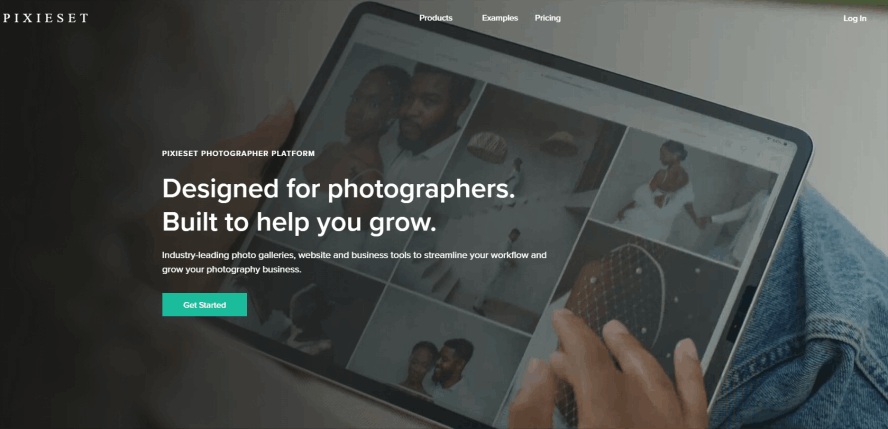
Pixiesetは、クライアント向けの写真ギャラリーを作るサービスです。写真の閲覧、選択、ダウンロードの流れをまとめられます。Client Galleryのスライドショー機能では、再生速度とループを設定できますが、デスクトップ向けでモバイルブラウザーには対応していません。
主な機能
- パスワード保護付きクライアント専用ギャラリー
- 写真の閲覧と、許可するサイズでのダウンロード設定
- 写真販売・ダウンロード機能統合
- デスクトップ向けスライドショーの速度・ループ設定
こんな人に最適
クライアントに写真を選んでもらい、ダウンロード権限を管理して納品したい写真家。
5. SmartSlides:写真と音楽で作品を見せる
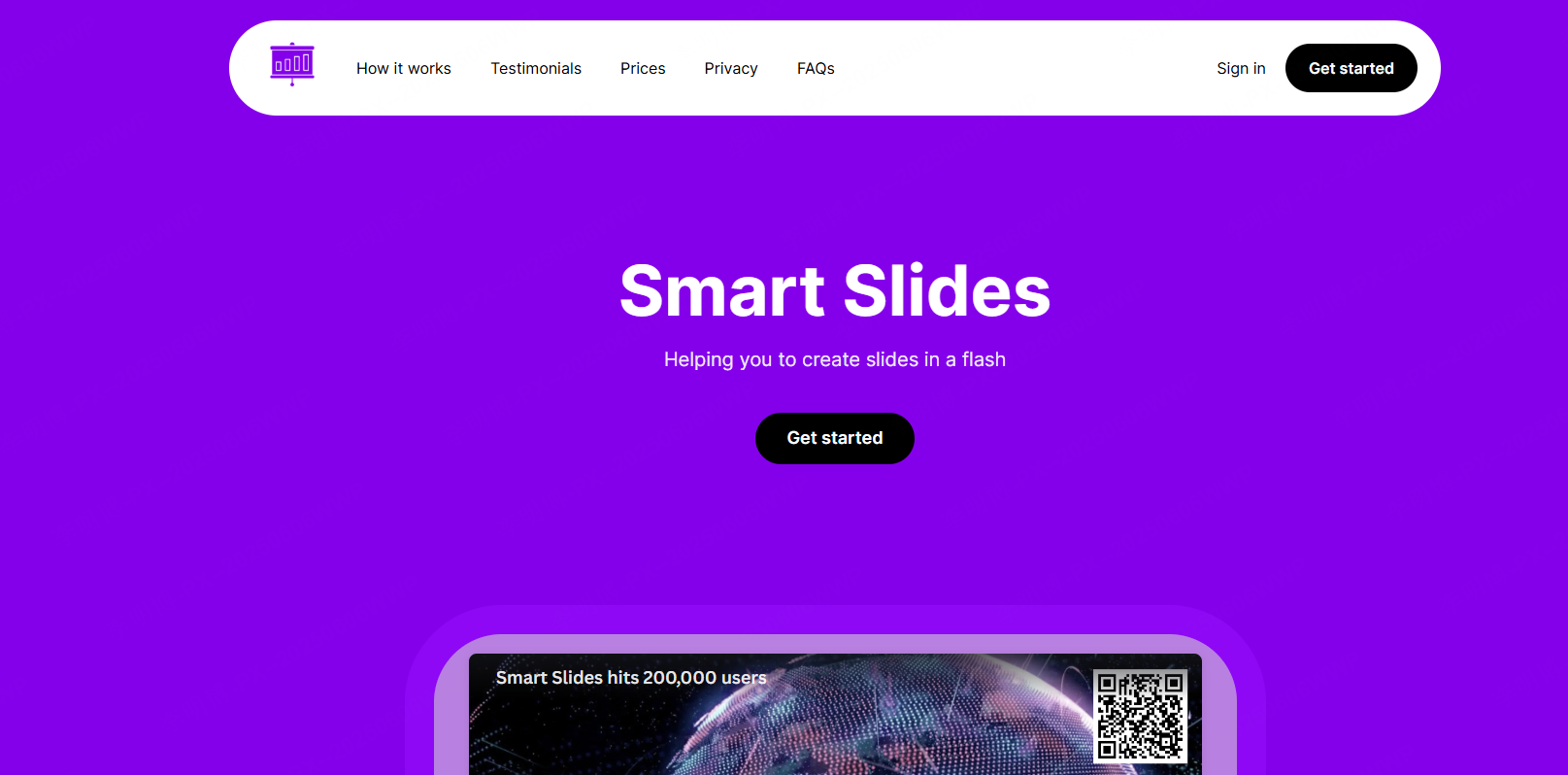
SmartSlidesは、写真をアップロードし、音楽とスタイルを選んでスライドショーを作るサービスです。試用条件では、公開時の試用版ウォーターマークやダウンロード時間の制限があります。無料で完成品を納品できる前提では選ばないでください。
主な機能
- 写真をアップロードして順序を構成
- 音楽を選んで写真の見せ方を調整
- 作品に合うスライドショースタイルの選択
- 契約プランに応じた公開・ダウンロード
こんな人に最適
結婚式や記念日など、感動的な演出が必要なイベント向け映像制作者。
6. Googleスライド シンプル&無料で始める基本ツール
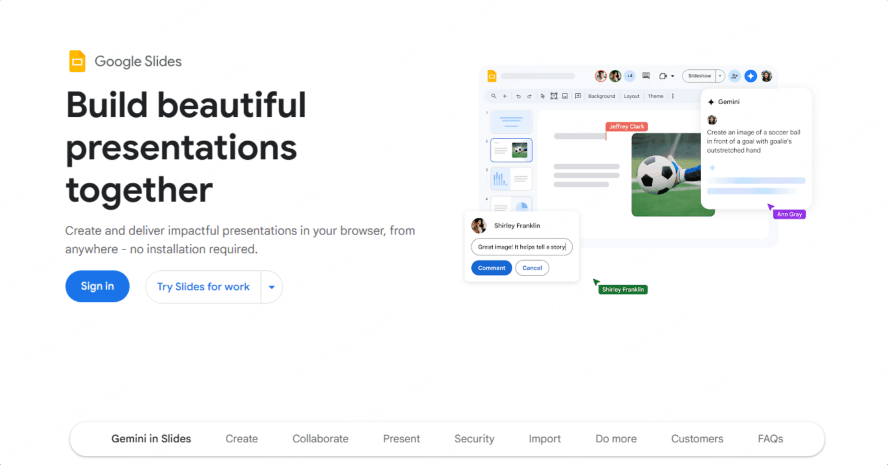
Googleスライドは、個人のGoogleアカウントで基本的な資料作成と共有ができます。写真に説明を添えた資料や、共同で構成を検討する用途に使えます。組織向け機能やAI機能には契約条件があります。
主な機能
- クラウドベースで場所を選ばずアクセス可能
- リアルタイムコラボレーション(複数人同時編集)
- Google Driveと自動同期
- PowerPointファイル互換性
こんな人に最適
教育関係者、学生、予算をかけずに資料を作りたい人。
制限事項
写真を順番に見せる資料と、音楽を含む動画ファイルは別の成果物です。動画として納品したい場合は、動画出力に対応したツールを選びましょう。
7. Renderforest:テンプレートを使った動画作成
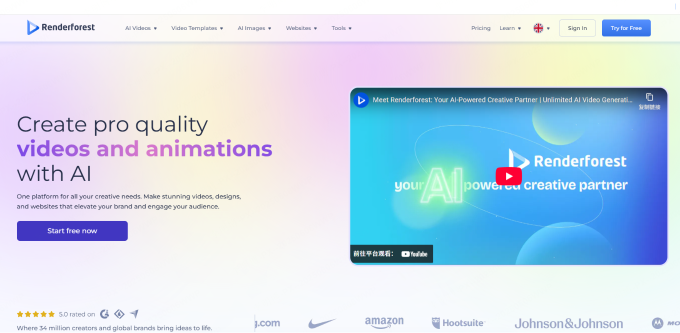
Renderforestは、写真や文章をテンプレートに配置して動画を作るオンラインサービスです。仕上げたい雰囲気だけでなく、写真の表示範囲や各場面の長さも確認しましょう。
主な機能
- 写真スライドショー用の動画テンプレート
- ロゴアニメーション機能
- 音楽ライブラリ内蔵
- 出力した動画を投稿先に合わせて利用
こんな人に最適
YouTube、Instagram、TikTokなど動画プラットフォームで発信するクリエイター。
ネット接続がない会場で上映する準備
オフラインでの上映が必要なら、使用するツールで対応するファイルを事前に書き出し、当日の端末に保存します。ブラウザーで作成できることと、接続なしで再生できることは別です。
準備するもの
- 会場の機器で再生できる動画または資料ファイル
- 元の写真と、必要な音声を含む保存済みの素材
- ネット接続を切った状態で確認した再生手順
- 別の保存媒体に用意した予備ファイル
上映前の確認
画面の縦横比、写真の表示範囲、音量、再生時間を確認します。オンライン素材への参照が残っている場合は、接続なしでも表示できる形式で準備し直してください。
用途別おすすめツール診断
撮影企画や提案を説明する → Presenti
Presentiは、撮影コンセプトや提案内容をスライドに整理する用途に使えます。写真と説明の対応を確認し、資料として読める構成に編集します。
Adobeユーザー → Adobe Express
Adobe Expressは、編集済みの写真や動画を使って、音楽付きの短い作品紹介を作る際の候補です。
予算ゼロで始めたい → Googleスライド / Canva無料版
Googleスライドでは写真と説明をまとめた資料、Canvaでは無料素材を使ったデザインを試せます。必要な出力形式と素材の条件を先に確認してください。
クライアント納品重視 → Pixieset
Pixiesetでは、ギャラリーの公開範囲、パスワード、ダウンロード設定を納品方法に合わせて決めます。相手の端末で閲覧できるかも確認しましょう。
SNS投稿用動画 → Renderforest
Renderforestでは、投稿先の縦横比に合うテンプレートを選びます。書き出す際に、解像度、ウォーターマーク、利用できる素材の条件を確認します。
まとめ
比較の基準は、写真をどう見せ、どう渡すかです。提案資料なら編集と説明のしやすさ、動画なら音楽と再生時間、ギャラリーなら閲覧とダウンロードの管理を重視します。
写真を使った提案資料を作る場合は、Presentiの編集機能ガイドも参考になります。写真の魅力を損なわないよう、説明の量と配置を調整しましょう。
納品前には、写真の順序、トリミング、色、音楽の利用条件、共有範囲を確認します。会場で上映する場合は、当日使う機器で再生しておくと、ファイル形式や音声の問題に気づけます。