Если документ Word уже содержит тезисы для выступления, импорт структуры в PowerPoint позволяет превратить его заголовки в редактируемый текст слайдов. Это удобная отправная точка для рабочих отчётов, учебных материалов и коротких докладов. Однако этот способ не оформляет презентацию и не решает, каким абзацам нужен отдельный слайд.
В этой инструкции описана встроенная функция настольного PowerPoint. Если нужна помощь ИИ, используйте инструмент создания презентаций из Word, чтобы подготовить более краткую или иначе организованную структуру. Дополнительно прочитайте руководство по преобразованию Word в PowerPoint с ИИ и работе с форматированием (на английском языке). Импорт готовой структуры и её составление с помощью инструмента — разные задачи.
Подготовьте структуру в Word
Дайте каждому будущему слайду понятный заголовок. Под ним запишите тезисы, которые должна увидеть аудитория. Дополнительные подробности перенесите в отдельный документ с заметками, если они затруднят чтение слайда.
Например, слайд о ходе проекта можно озаглавить «Дата запуска не меняется», а ниже перечислить выполненные работы и одну зависимость, по которой ещё нет решения. Сам по себе заголовок «Ход проекта» сообщает аудитории гораздо меньше.
| Текст в Word | Какой стиль применить | Назначение |
|---|---|---|
| Дата запуска не меняется | Заголовок 1 | Заголовок слайда |
| Проверка содержания завершена | Заголовок 2 | Поясняющий тезис |
| Полные заметки со встречи и справочная информация | Обычный | Оставить вне импортируемой структуры |
Увеличить размер шрифта — не то же самое, что применить стиль заголовка. Выделите текст и выберите нужный стиль в Word. Сохраните отдельную копию: так вы сможете сократить структуру презентации, не потеряв исходный отчёт.
Импортируйте структуру в настольный PowerPoint
В инструкции Microsoft по импорту структуры описаны различия между Windows, Mac и веб-версией:
- Windows: сохраните и закройте файл Word, затем в PowerPoint выберите Создать слайд → Слайды из структуры. Выберите файл структуры и вставьте его. В документации указаны форматы DOCX, RTF и TXT.
- Mac: сохраните структуру Word в формате RTF. В PowerPoint откройте меню с помощью стрелки рядом с кнопкой Главная → Создать слайд и выберите Структура.
- PowerPoint в Интернете: для этой функции импорта структуры нужна настольная версия приложения.
Встроенный импорт использует стиль «Заголовок 1» для заголовков слайдов, а «Заголовок 2» — для текста под ними. Абзацы со стилем «Обычный» пропускаются. Из документа без заданной структуры может получиться по слайду на каждый абзац, поэтому перед импортом длинного файла проверьте стили исходного текста.
Когда текст окажется в PowerPoint, выберите тему и последовательно просмотрите слайды. Перегруженный слайд разделите там, где начинается новая мысль. Указывайте источник рядом с утверждением, которое он подтверждает, а не собирайте все ссылки на последнем слайде без пояснений.
Чего этот способ не делает
Страница Word — не макет слайда. Поля страницы, оформление верхнего колонтитула и исходное расположение изображений не задают дизайн презентации в PowerPoint. После импорта текста отдельно добавьте нужные диаграммы и изображения и выберите макет, в котором для них достаточно места.
Если импортированный слайд почти пуст, проверьте, был ли к отсутствующему тексту применён стиль заголовка. Если одна мысль заняла несколько слайдов, сократите исходную структуру или сгруппируйте поясняющие тезисы, прежде чем повторять импорт. Если формулировки верны, но текст слишком плотный для выступления, нужно отредактировать содержание: выберите, что аудитория должна запомнить.
Если структура отчёта не подходит для выступления, можно самостоятельно составить более краткий план или получить черновик с помощью инструмента создания презентаций из Word. Во время редактирования держите источник открытым, особенно если число связано с определённой датой, единицей измерения или важным уточнением. Если импорт готовой структуры не подходит вашему документу, руководство по трём способам преобразования Word в PowerPoint (на английском языке) поможет сравнить импорт структуры, конвертацию файлов и сокращение текста с помощью ИИ, прежде чем выбрать другой подход.
В старых инструкциях также встречается команда Word Экспорт в PowerPoint. Сейчас Microsoft указывает, что эта веб-функция выводится из эксплуатации. На неё не стоит рассчитывать как на надёжную альтернативу описанному выше способу в настольном приложении.
Начните с исходного файла, который можно проверить
Скачайте заготовку структуры отчёта о ходе проекта в Word на английском языке, чтобы подготовить собственные заголовки слайдов и поясняющие тезисы. В ней есть подсказки для заполнения, а не готовый отчёт о проекте.
Для примера с общедоступными исходными данными используйте краткий материал в Word о температурных данных NASA за 2024 год на английском языке. Он основан на сообщении NASA от 10 января 2025 года; каждое температурное значение приведено рядом с периодом, с которым его сравнивают. Это исходный документ, подготовленный для учебного примера, а не презентация NASA и не история клиента.
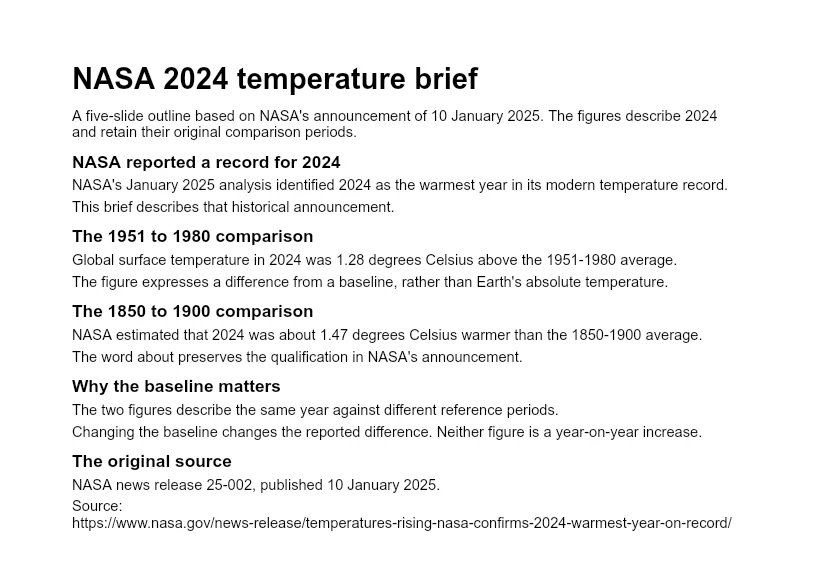
Сопутствующая редактируемая презентация-образец на английском языке показывает один из способов организовать этот материал. Она подготовлена как учебный пример, а не получена с помощью импорта структуры в PowerPoint или Presenti. Сравнивайте по ней смысл исходного текста со структурой слайдов, но не считайте её обещанием автоматического результата.