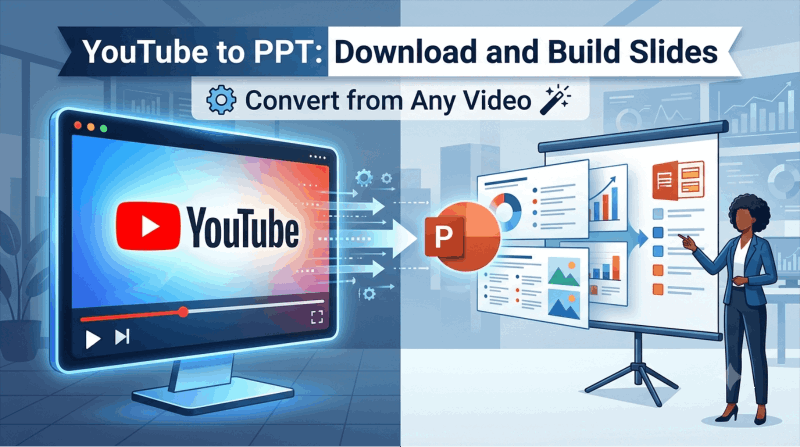
Wenn Sie jemals ein YouTube-Video voller nützlicher Informationen gesehen haben und sich gewünscht haben, dass Sie es tun könntenYouTube in PPT konvertierenOhne jedes Wort manuell zu transkribieren, sind Sie nicht allein. Pädagogen verwenden Vorlesungsaufzeichnungen für andere Zwecke, Analysten extrahieren Erkenntnisse aus Konferenzgesprächen, Vermarkter erstellen Schulungsunterlagen aus Produktdemos – der Bedarf, Videoinhalte in herunterladbare, bearbeitbare Folien umzuwandeln, entsteht ständig.
Wählen Sie einen Workflow basierend auf der Quelle: Ein Vortrag mit Untertiteln kann ein Transkript liefern, während für eine visuelle Demonstration möglicherweise Screenshots oder Ihre eigenen Notizen erforderlich sind. Die folgenden Methoden erläutern diese Unterschiede.
Warum YouTube in PowerPoint konvertieren?
Bevor wir uns mit dem Wie befassen, ist es hilfreich zu verstehen, was diesen Workflow wirklich nützlich und nicht nur technisch interessant macht.
Ein Video hat möglicherweise nicht für jede Präsentation das richtige Format.Das Abspielen eines YouTube-Clips innerhalb einer Präsentation führt zu einer Abhängigkeit von der Internetverbindung, der Plattformverfügbarkeit und Videosteuerungen, die von Ihrer Botschaft ablenken. Aus demselben Video extrahierte Folien sind portierbar, bearbeitbar und unterliegen vollständig Ihrer Kontrolle.
Wichtige Informationen in Videos sind schwer zu referenzieren.Ein 45-minütiger Konferenzvortrag enthält Erkenntnisse, die Sie zitieren, teilen oder auf denen Sie aufbauen möchten. Ein aus diesem Vortrag abgeleitetes PowerPoint-Deck macht diese Erkenntnisse durchsuchbar, zitierfähig und teilbar in einem Format, das Kollegen öffnen können, ohne das gesamte Video anzusehen.
Schulungs- und Ausbildungsabläufe profitieren enorm.Unternehmenstrainer, die ein relevantes YouTube-Tutorial finden, Pädagogen, die eine aufgezeichnete Vorlesung anpassen möchten, und Kursersteller, die Videoinhalte in Folienmaterialien umwandeln müssen, sparen durch die Konvertierung erheblich Zeit, anstatt sie von Grund auf neu zu erstellen.
Methode 1: Verwenden Sie ein KI-Tool, um automatisch Folien aus einer YouTube-URL zu generieren
Einige Präsentationstools akzeptieren Video-URLs; andere benötigen Transkripttext. Überprüfen Sie die spezifische YouTube-Unterstützung des Tools. Mit der Transkriptionsroute unten erhalten Sie Quelltext, den Sie vor der Generierung überprüfen können.
Ein Video-to-Slides-Dienst kann Untertitel und Folienentwürfe daraus abrufen. Die Verfügbarkeit hängt vom Video, seinen Untertiteln, den Zugriffsbeschränkungen und dem Dienst ab. Überprüfen Sie den extrahierten Text, anstatt davon auszugehen, dass die URL alles Notwendige enthält.
Wie es funktioniert
Schritt 1:Suchen Sie das YouTube-Video, das Sie konvertieren möchten. Kopieren Sie die vollständige URL aus der Adressleiste des Browsers.
Schritt 2:Öffnen Sie ein KI-Präsentationstool, das die Eingabe von URLs oder Transkripten unterstützt. Tools wie Presenti AI akzeptieren textbasierte Eingaben, einschließlich Transkripten, und mehrere spezielle Video-in-Folien-Konverter akzeptieren YouTube-URLs direkt.
Schritt 3:Fügen Sie die URL oder das Transkript des Videos in das Eingabefeld des Tools ein. Für Tools, die ein Transkript anstelle einer URL erfordern, verwenden Sie die integrierte Transkriptfunktion von YouTube (beschrieben in Methode 2 unten), um zuerst den Text zu extrahieren und ihn dann in den KI-Generator einzufügen.
Schritt 4:Wählen Sie einen Vorlagenstil, der zum Inhalt passt – klar und minimalistisch für Bildungsinhalte, fett und strukturiert für Geschäftseinblicke, datenorientiert für analytische Präsentationen.
Schritt 5:Generieren. Die KI liest das Transkript, identifiziert die Schlüsselargumente, strukturiert sie in einer logischen Foliensequenz und wendet professionelles Design auf das gesamte Deck an.
Schritt 6:Überprüfen Sie die generierten Folien. Stellen Sie sicher, dass die wichtigsten Punkte des Videos genau dargestellt werden und dass die Folienstruktur den Erzählbogen des Videos widerspiegelt. KI-Generatoren arbeiten auf der Textebene des Videos, sodass Informationen, die im Video ohne verbale Erklärung visuell kommuniziert werden, möglicherweise nicht in den Folien erscheinen.
Schritt 7:Als PPTX oder PDF exportieren.Presenti AIlistet bearbeitbare PPTX/PDF-Exporte für kostenpflichtige Pläne auf; Überprüfen Sie die Datei in Ihrem vorgesehenen Editor.
Was Sie von der Ausgabe erwarten können
Die Qualität von KI-generierten Folien aus einem YouTube-Transkript hängt stark davon ab, wie gut strukturiert das Originalvideo ist. Ein gut bearbeitetes Tutorial oder ein professionell aufgezeichneter Konferenzvortrag mit klarer mündlicher Beschilderung führt zu einer hervorragenden Folienausgabe. Ein zwangloses Konversationsvideo ohne klare Struktur führt zu Folien, die mehr manuelle Bearbeitung erfordern.
Für strukturierte Bildungsinhalte, Produktdemos und aufgezeichnete Präsentationen kann diese Methode einen Entwurf zum Vergleich mit dem Originalvideo bereitstellen.
Methode 2: Extrahieren Sie das YouTube-Transkript und verwenden Sie es als Folieneingabe
Wenn Sie mehr Kontrolle darüber bevorzugen, was in Ihre Präsentation einfließt, ist das Extrahieren und Bearbeiten des Transkripts vor der Folienerstellung der richtige Ansatz. Diese Methode ist etwas langsamer als die reine URL-Eingabe, erzeugt aber eine bessere Ausgabe, da Sie den Inhalt überprüfen, bevor die KI ihn strukturiert.
Schritt 1: Holen Sie sich das YouTube-Transkript
Öffnen Sie die Beschreibung des Videos und wählen Sie ausTranskript anzeigen, falls verfügbar. YouTube bietet diese Option für Videos mit Untertiteln an. Wenn kein brauchbares Transkript vorhanden ist, verwenden Sie Ihre eigenen Notizen oder ein autorisiertes Transkript.
Schritt 2: Kopieren Sie den Transkripttext
Wählen Sie den relevanten Transkripttext aus und kopieren Sie ihn. Überprüfen Sie, ob das kopierte Material die von Ihnen benötigte Passage enthält. Die browserweite Option „Alle auswählen“ kann nicht verwandte Seiteninhalte enthalten.
Schritt 3: Bereinigen Sie das Transkript
Fügen Sie das Transkript in einen Texteditor ein. Entfernen Sie Zeitstempel, sofern vorhanden, löschen Sie Füllwörter und wiederholte Phrasen und organisieren Sie den Inhalt in übersichtlichen Abschnitten, die den Folien entsprechen, die Sie erstellen möchten. Fügen Sie Abschnittsüberschriften hinzu, um anzugeben, wo wichtige Themen beginnen und enden. Dieser Bearbeitungsschritt dauert fünf bis fünfzehn Minuten und verbessert die Qualität der KI-generierten Ausgabe erheblich.
Schritt 4: In einen KI-Präsentationsgenerator einfügen
Nehmen Sie Ihren bereinigten Transkripttext und fügen Sie ihn in Presenti AI oder einen anderen AI-Foliengenerator ein. Das Tool liest Ihren strukturierten Text, identifiziert die Abschnitte und erstellt Folien rund um den Inhalt, den Sie bereits organisiert haben.
Schritt 5: Vorlage auswählen, generieren und exportieren
Befolgen Sie den gleichen Generierungs- und Exportvorgang wie in Methode 1 beschrieben. Da Ihre Eingabe bereits strukturiert und bereinigt ist, erfordert die Ausgabe normalerweise weniger Bearbeitung als die Rohtranskripteingabe.
Methode 3: Erstellen Sie Folien manuell mit YouTube-Screenshots und Notizen
Bei Videos, bei denen der visuelle Inhalt genauso wichtig ist wie der gesprochene Inhalt – Produktdemonstrationen, Tutorial-Videos mit Bildschirmaktionen, datenintensive Präsentationen – erfasst die KI-Transkriptionsmethode die verbale Ebene, lässt aber die visuelle Ebene außer Acht. In diesen Fällen erfasst ein manueller Ansatz beides.
Schritt 1: Sehen Sie sich das Video mit der Absicht an, Notizen zu machen
Öffnen Sie das YouTube-Video und sehen Sie es sich mit einem daneben geöffneten Notizdokument an. Halten Sie an jedem wichtigen Punkt inne und schreiben Sie die Kernidee auf. Notieren Sie sich den Zeitstempel, damit Sie zur Aufnahme von Screenshots zurückkehren können.
Schritt 2: Machen Sie Screenshots von wichtigen visuellen Momenten
Drücken Sie unter WindowsWindows + Umschalt + S, um das Snipping Tool zu öffnen und einen beliebigen Bildschirmbereich zu erfassen. Drücken Sie auf dem MacBefehl + Umschalt + 4, um einen ausgewählten Bereich zu erfassen. Erfassen Sie die visuelle Darstellung auf dem Bildschirm, die wichtige Informationen vermittelt – Diagramme, Diagramme, Produktschnittstellen, Datenfolien.
Schritt 3: Erstellen Sie Ihre PowerPoint-Struktur
Öffnen Sie PowerPoint oder Presenti AI und erstellen Sie für jeden wichtigen Punkt aus Ihren Notizen eine Folie. Nutzen Sie Ihre schriftlichen Notizen als Grundlage für den Folientext und fügen Sie die Screenshots als unterstützende visuelle Elemente ein.
Schritt 4: Organisieren und verfeinern
Ordnen Sie die Folien in der gleichen logischen Reihenfolge wie das Argument des Videos an. Fügen Sie Folientitel hinzu, die jeden wichtigen Punkt zusammenfassen. Entfernen Sie alle Screenshot-Elemente, die für Ihren Präsentationskontext nicht relevant sind. Wenden Sie auf allen Folien eine einheitliche Formatierung an.
Diese Methode nimmt die meiste Zeit in Anspruch, erzeugt aber Folien, die sowohl den verbalen als auch den visuellen Inhalt des Quellvideos am getreuesten wiedergeben. Die Investition in hochwertige Inhalte lohnt sich – eine Keynote-Präsentation von einer großen Konferenz, ein detailliertes technisches Tutorial oder eine Produktdemo, die Sie für Schulungen nutzen müssen.
Methode 4: Verwenden Sie die integrierte Bildschirmaufzeichnung von PowerPoint
Wenn Sie den Inhalt eines Videos als aufgezeichnetes Element erfassen möchten, anstatt ihn in Folien zu extrahieren, können Sie mit der integrierten Bildschirmaufzeichnungsfunktion von PowerPoint für Windows Ihren Bildschirm aufzeichnen, während das YouTube-Video abgespielt wird, und diese Aufzeichnung direkt in eine Folie einbetten.
Schritt 1:Öffnen Sie PowerPoint und navigieren Sie zu der Folie, auf der die Aufzeichnung erscheinen soll.
Schritt 2:Gehen Sie zuEinfügen Klicken Sie auf die Registerkarteund klicken Sie daraufBildschirmaufnahmein der Mediengruppe.
Schritt 3:Wählen Sie mit dem Fadenkreuz den Bereich Ihres Bildschirms aus, der den YouTube-Videoplayer enthält.
Schritt 4:KlickenAufnahmeund spielen Sie den relevanten Abschnitt des YouTube-Videos ab. KlickenStopp, wenn Sie erfasst haben, was Sie benötigen.
Schritt 5:Die Aufzeichnung wird direkt in Ihre PowerPoint-Folie als Videoobjekt eingebettet, das Sie während Präsentationen abspielen können.
Diese Methode eignet sich zum Erfassen von Demonstrationen, die sich nur schwer als statische Folien darstellen lassen. Die Einschränkung liegt in der Dateigröße – eingebettete Videoaufzeichnungen machen PPTX-Dateien deutlich größer, was zu Problemen beim Teilen und Hochladen führen kann. Verwenden Sie diese Methode gezielt für kurze, wichtige Demonstrationen und nicht als primären Ansatz zur Folienerstellung.
Vergleich: YouTube- und PPT-Methoden auf einen Blick
| Methode | Hauptvorbereitungsarbeiten | Visueller Inhalt erfasst | Am besten für | Benötigte Werkzeuge |
|---|---|---|---|---|
| KI aus URL oder Transkript | Überprüfen Sie den Quellzugriff und den generierten Inhalt | Nur Text | Strukturierte Vorträge, Tutorials, Demos mit starkem verbalen Inhalt | KI-Präsentationsgenerator |
| Transkript für AI bearbeitet | Bearbeiten Sie das Transkript vor dem Verfassen | Nur Text | Jedes Video, bei dem die Qualität des Inhalts wichtiger ist als die Geschwindigkeit | Texteditor, KI-Generator |
| Manuelle Screenshots und Notizen | Erfassen und organisieren Sie relevante Beweise | Text und Bilder | Visuell komplexe Inhalte, Produktdemos, datenintensive Vorträge | Bildschirmaufnahme-Tool, PowerPoint |
| PowerPoint-Bildschirmaufzeichnung | Nehmen Sie den Clip auf, schneiden Sie ihn zu und testen Sie ihn | Vollständiges Video | Kurze Demonstrationen, die gezeigt, nicht beschrieben werden müssen | PowerPoint für Windows |
Tipps für eine bessere Konvertierung von YouTube in PowerPoint
Einige Vorgehensweisen verbessern die Qualität konvertierter Präsentationen kontinuierlich, unabhängig davon, welche Methode Sie verwenden.
Wählen Sie strukturierte Quellvideos.Videos mit klaren verbalen Hinweisen – „Hier gibt es drei wichtige Punkte“, „Lassen Sie mich Sie durch die Schritte führen“, „Das Wichtigste ist“ – erzeugen eine viel bessere KI-generierte Folienausgabe als Konversations- oder nicht geschriebene Inhalte. Die KI organisiert sich um Strukturen herum, die bereits im Quellmaterial vorhanden sind.
Verwenden Sie YouTube-Kapitel als Folienstruktur.Viele YouTube-Videos enthalten Kapitelmarkierungen in der Beschreibung oder Zeitleiste. Bei diesen Kapiteltiteln handelt es sich im Wesentlichen um vorgefertigte Folienüberschriften. Wenn Sie ein Transkript manuell erstellen oder bearbeiten, verwenden Sie die Kapitelstruktur als primären Organisationsleitfaden.
Fakten unabhängig überprüfen.KI-Generatoren basieren auf dem, was im Video gesagt wurde, nicht auf der Grundlage verifizierter externer Quellen. Alle sachlichen Behauptungen in Ihrer konvertierten Präsentation – Statistiken, Daten, Produktspezifikationen – sollten anhand der Originalquellen bestätigt werden, bevor die Folien einem Publikum zugänglich gemacht werden.
Beachten Sie die Wiederverwendungsbedingungen der Quelle.Verwenden Sie Material, das Ihnen gehört, für dessen Wiederverwendung Sie berechtigt sind oder das Sie im Rahmen einer geltenden Lizenz oder Ausnahme verwenden können. Die Namensnennung allein stellt keine Erlaubnis dar. Bewahren Sie den Videotitel, den Ersteller, die URL und relevante Zeitstempel in Ihren Quellnotizen auf.
Räumen Sie vor der Präsentation auf.KI-generierte Folien aus Videotranskripten enthalten häufig Artefakte aus der Transkriptionsebene: unvollständige Sätze, in den Folientext übertragene verbale Füllwörter, sich wiederholende Formulierungen aus der gesprochenen Darstellung. Ein 15-minütiger Bearbeitungsdurchgang zum Bereinigen dieser Elemente verbessert die fertige Präsentation erheblich.
So konvertieren Sie YouTube in PPT-Download: Schnellstart
Für Benutzer, die den schnellsten Weg zu einer herunterladbaren PowerPoint-Datei aus einem YouTube-Video suchen, ist hier der komprimierte Workflow:
Schritt 1:Öffnen Sie die Videobeschreibung und wählen Sie Transkript anzeigen, wenn das Video Untertitel hat.
Schritt 2:Kopieren Sie den Transkripttext und fügen Sie ihn in einen Texteditor ein. Verbringen Sie fünf Minuten damit, Abschnittsüberschriften hinzuzufügen und Zeitstempel zu entfernen.
Schritt 3:Fügen Sie das bereinigte Transkript in Presenti AI ein.
Schritt 4:Wählen Sie eine für den Inhaltstyp geeignete Vorlage aus.
Schritt 5:Erstellen Sie die Präsentation und überprüfen Sie jede Folie auf Richtigkeit.
Schritt 6:Als PPTX zum sofortigen Download exportieren. Öffnen Sie die Datei im vorgesehenen Editor und überprüfen Sie ihr Layout.
Die Vorbereitungszeit hängt von der Qualität des Transkripts, der Anzahl der visuellen Darstellungen und dem Umfang der Überprüfung ab. Beurteilen Sie den Arbeitsablauf anhand der Genauigkeit und Nützlichkeit der fertigen Folien.
YouTube in PPT konvertieren: Das richtige Tool macht den Unterschied
Die Fähigkeit dazuYouTube in PPT konvertierenundherunterladenEin professionelles Foliendeck aus Videoinhalten ist eine der praktischeren Anwendungen von KI-Präsentationstools im Jahr 2026. Die manuellen Methoden funktionieren, sind aber zeitaufwändig. Die KI-gestützten Methoden sind schnell, erfordern jedoch eine saubere, strukturierte Eingabe, um eine starke Ausgabe zu erzielen.
Um die zuverlässigsten Ergebnisse zu erzielen, extrahieren Sie das YouTube-Transkript, führen Sie einen schnellen Bearbeitungsdurchgang durch, um Struktur hinzuzufügen und Füllmaterial zu entfernen, und geben Sie den bereinigten Text in einen KI-Präsentationsgenerator mit Eingabeunterstützung auf Dokumentebene ein.
Presenti AI akzeptiert Ihren Transkripttext, strukturierte Gliederungen und Word- oder PDF-Dokumente und generiert dann in wenigen Minuten ein vollständiges, professionell gestaltetes Foliendeck. Word-/PDF-Eingabe und bearbeitbare PPTX/PDF-Exporte sind in kostenpflichtigen Plänen aufgeführt.
Für einen umfassenderen Einblick in den Vergleich von KI-Präsentationstools bei verschiedenen Eingabemethoden und Anwendungsfällen finden Sie dieÜbersicht über die besten KI-PPT-Tools im Jahr 2026deckt alle wichtigen Optionen im Detail ab.
Testen Sie Presenti AI noch heute kostenlos– Fügen Sie Ihr YouTube-Transkript ein, erstellen Sie in wenigen Minuten eine vollständige Präsentation und prüfen Sie den Zugang zum kostenpflichtigen Plan für einen bearbeitbaren PPTX-Download.