Ein kostenloses PDF-zu-PowerPoint-Tool ist nur dann nützlich, wenn es die benötigte Datei liefert. Trennen Sie vor dem Hochladen eines Berichts drei Fragen: Können Sie ohne Bezahlung beginnen, können Sie eine PowerPoint-Datei herunterladen und können Sie den Text oder die Diagramme bearbeiten, die wichtig sind? Ein kostenloses Konto oder eine kostenlose Vorschau beinhaltet nicht unbedingt den endgültigen Download.
Die zehn Optionen unten: Deckblattkonvertierung und AI-Entwurf. Hierbei handelt es sich um einen Vergleich ihrer dokumentierten Arbeitsabläufe und Zugriffsbedingungen, nicht um einen zeitgesteuerten oder bewerteten Konvertierungstest. Wenn Sie aus einem langen Bericht eine kürzere Geschichte wünschen,PDF-zu-Präsentationsentwurfist eine andere Aufgabe als die Beibehaltung jeder PDF-Seite.
| Ihre Anforderung | Was vor dem Hochladen festgelegt werden muss |
|---|---|
| Ein einmalig editierbarer PPTX | Ob die kostenlose Route den Download beinhaltet und nicht nur eine Vorschau oder Testversion. |
| Ein gescannter Bericht | Ob OCR Teil dieser Konvertierungsroute ist und ob es extra kostet. |
| Ein langer Bericht | Die aktuelle Dateigröße, Seitenzahl und Verarbeitungskapazität. |
| Vertrauliches Material | Ob das Hochladen von Ihrer Organisation erlaubt ist; Die Serververarbeitung ist keine Offline-Konvertierung. |
Was die aktuellen Zugangswege beinhalten
Die folgende Tabelle trennt die Möglichkeit, eine Konvertierung zu starten, von der Datei, die Sie mitnehmen können. Die Zugriffsinformationen wurden am 14. Oktober 2026 mit den offiziellen Seiten verglichen, die in den einzelnen Tool-Abschnitten verlinkt sind. Dabei handelt es sich nicht um einen Test der Ausgabetreue, und es wird kein unbegrenztes Kontingent angenommen, wenn ein Anbieter keines angegeben hat.
| Werkzeug | Vom Anbieter beschriebener Zugang | Ausgabe oder Grenze |
|---|---|---|
| Presenti AI | Konto erforderlich; PDF-Import- und bearbeitbare Downloads, die in kostenpflichtigen Plänen aufgeführt sind | Ein neuer Präsentationsentwurf; kein Anspruch auf kostenlose Seitenkonvertierung |
| Smallpdf | Einfache Browserkonvertierung ohne Konto beworben | PPTX herunterladen; Die direkte Textbearbeitung ist mit Pro gekennzeichnet |
| iLovePDF | Online-Upload und -Konvertierung; Nutzungsbeschränkungen hängen von der Zugriffsebene ab | Konvertierung von auswählbarem Text und eine separate OCR Premium-Option für Scans |
| PDFCandy | Kostenlose Online-Konvertierung ohne Registrierung beworben | PPTX; Bei kostenpflichtigen Plänen werden Stundenlimits aufgehoben und die zulässige Dateigröße erhöht |
| HiPDF | Kostenlose Online-Konvertierung beworben; Auf der Seite werden auch Konto- und Testzugang angezeigt | Legen Sie den Spielraum für Ihre Datei fest; OCR ist ein separater Weg |
| WPS PDF Tools | Online-Upload-Route PDF-zu-PPT | Bestätigen Sie die Anmelde- und Downloadbedingungen; Das installierte WPS Office ist ein separater Workflow |
| Konvertio | Browser-Dateipaarkonvertierung | Die verknüpfte Route ist PDF zu PPT; Wählen Sie PPTX bei Bedarf separat aus |
| PDF24 Werkzeuge | Kostenlos, werbefinanziert; keine Anmeldung erforderlich | Online-Serververarbeitung, anders als die Windows Creator-Anwendung |
| Adobe Acrobat Online | Der Konverter beschreibt eine Download-Route und eine Anmeldung zum Teilen | PPTX; Kontobasierte Webbearbeitung und Desktop-Acrobat sind separate Optionen |
| PDF2GO | Online-Upload und Formatauswahl | Bestätigen Sie die aktuelle Zulage und ob OCR Teil des ausgewählten Vorgangs ist |
1. Presenti AI
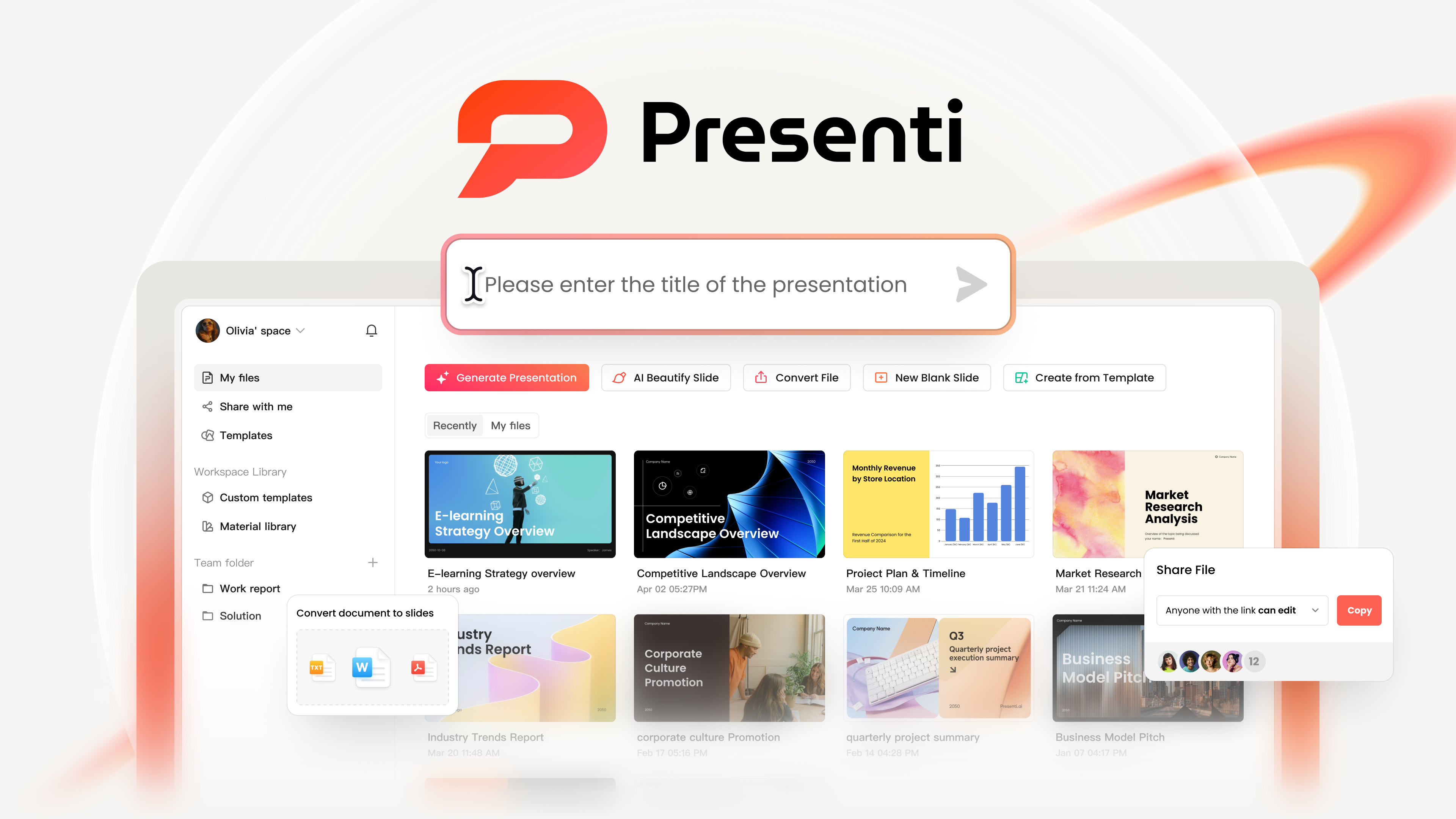
Presenti AI generiert einen Folienentwurf aus einem Dokument, anstatt eine seitenweise Kopie anzustreben. Verwenden Sie es, wenn es sich bei der Quelle um einen Bericht handelt, der eine neue Gliederung benötigt, und vergleichen Sie dann den Entwurf mit dem PDF, bevor Sie die endgültigen Folien entwerfen.
Hauptfunktionen
- Plattformen: Webbasiert. Funktioniert auf Windows und macOS ohne Installation
- Wie es funktioniert: Laden Sie eine PDF-, Word-, TXT- oder Markdown-Datei hoch. AI analysiert die Inhaltsstruktur. Folien werden automatisch generiert und können online bearbeitet oder heruntergeladen werden
- Highlights: Gliederungserstellung, Vorlagenauswahl und Online-Folienbearbeitung
- Konto- und Exportzugriff: Anmeldung ist erforderlich.Presentis Plantabelleplatziert die PDF-Eingabe und den bearbeitbaren PPTX/PDF-Export in kostenpflichtigen Plänen; Begrenzte kostenlose AI-Credits sind kein Anspruch auf kostenlose PDF-Konvertierung.
- Betrachten Sie es für: Einen langen Bericht in eine kürzere Präsentation umwandeln, wobei eine Person die Gliederung und Fakten überprüft
Überprüfen Sie die neu geschriebene Gliederung
Ein umgeschriebener Entwurf kann den Schwerpunkt ändern oder eine Qualifikation weglassen. Behalten Sie die Quelle PDF neben der Gliederung bei, insbesondere wenn auf einer Folie ein Prozentsatz, eine Prognose oder eine Empfehlung verwendet wird.
2. Smallpdf
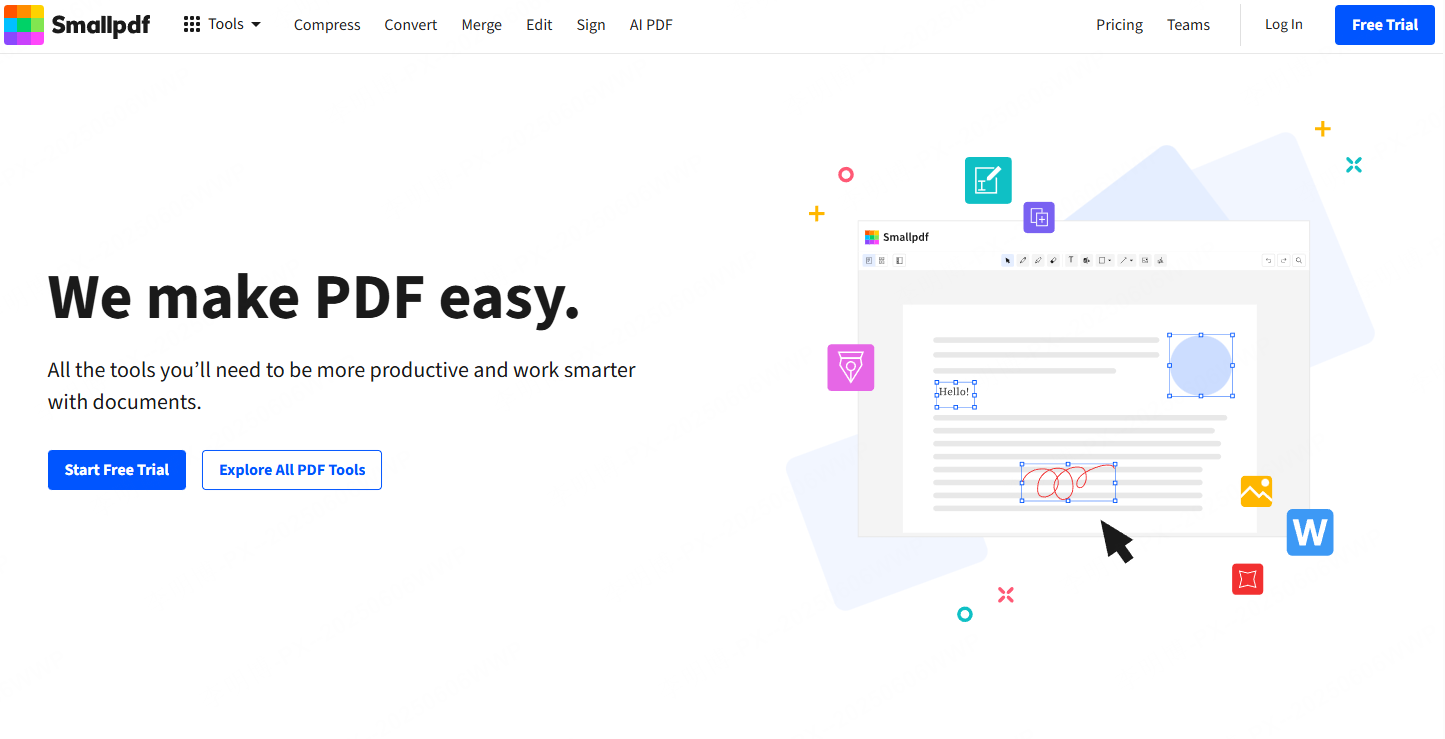
Smallpdfs PDF-zu-PPT-Konverterbietet eine browserbasierte Konvertierung ohne Installation. Auf der Seite werden grundlegende Konvertierungen ohne Konto aufgeführt, während einige Bearbeitungsfunktionen Pro-Funktionen sind.
Hauptfunktionen
- Plattformen: Webbasiert. Kompatibel mit Windows und macOS
- Wie es funktioniert: Laden Sie ein PDF hoch, konvertieren Sie es automatisch und laden Sie die PPT-Datei herunter
- Highlights: Browser-Upload, grundlegende Konvertierung und PowerPoint-Download
- Konto erforderlich: Nein. Überprüfen Sie die aktuellen kostenlosen Kontingente und Dateigrößenbeschränkungen
- Am besten für: Office-Benutzer, die gelegentlich schnelle Konvertierungen benötigen
Probieren Sie die einfache Download-Route aus
Probieren Sie zuerst die Basisroute aus, wenn Sie eine einmalige Datei benötigen. Überprüfen Sie die für Ihre Sitzung angezeigten Zulagen, bevor Sie davon ausgehen, dass wiederholte oder große Dateikonvertierungen enthalten sind.
3. iLovePDF
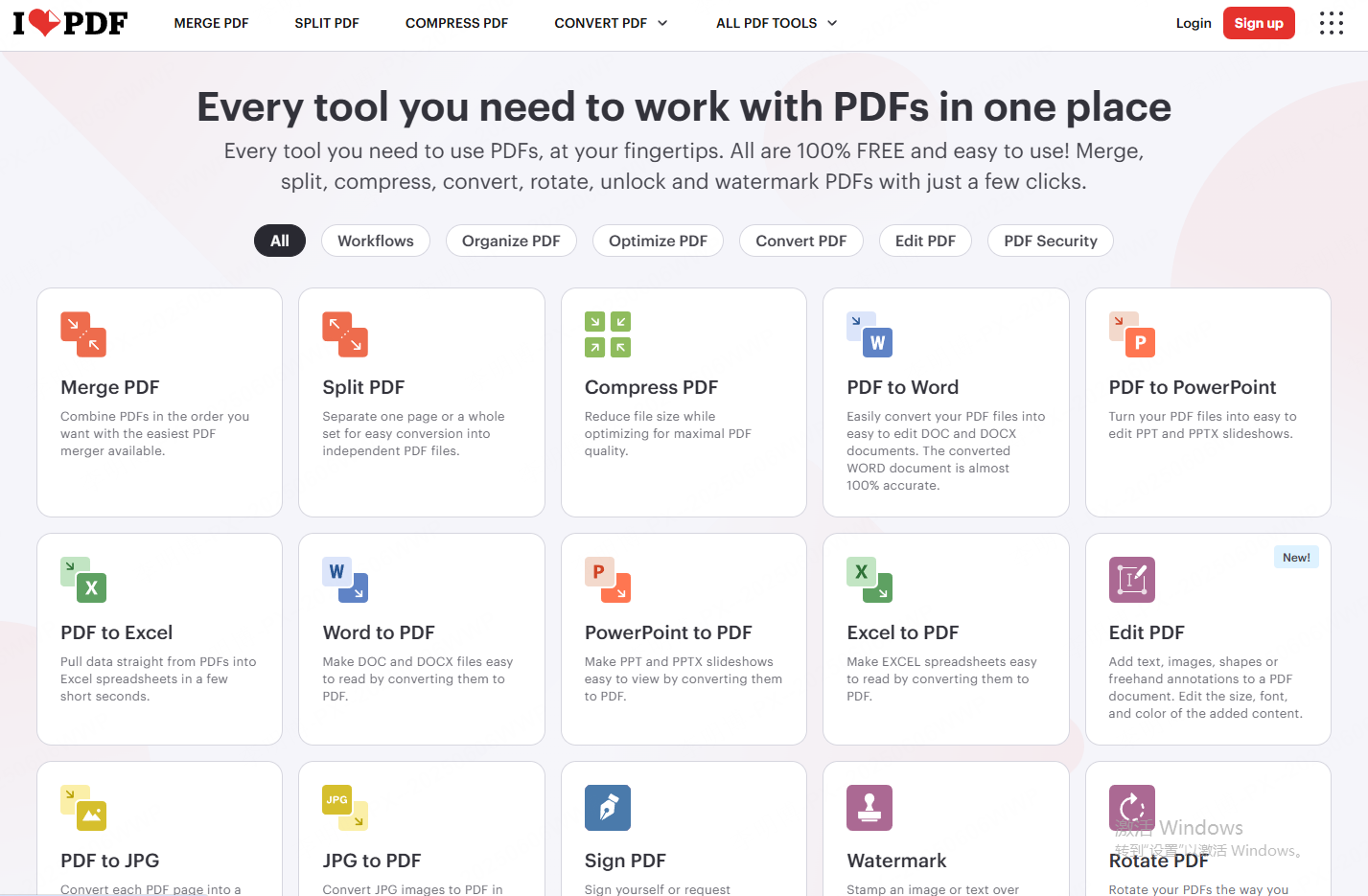
iLovePDFs PDF-zu-PowerPoint-Seitebietet eine Dateikonvertierungsroute, einschließlich der Dateiauswahl aus unterstützten Cloud-Speichern. Dies unterscheidet sich von einem AI-Tool, das einen Bericht in eine neue Erzählung umformt.
Hauptfunktionen
- Hier behandelte Plattform: Das Online-Tool PDF-zu-PowerPoint
- Wie es funktioniert: PDF hochladen, konvertieren, PPT herunterladen
- Highlights: Google Drive- und Dropbox-Integration, Cloud-Speicherung
- Zugriff: Der Konverter unterscheidet auswählbare Text-PDFs von gescannten PDFs mit OCR-Kennzeichnung „Premium“. Es gelten weiterhin Datei- und Kontobeschränkungen. Andere iLovePDF-Tools können andere Bedingungen haben.
- Am besten für: Benutzer, die geräteübergreifend arbeiten und auf Cloud-Speicher angewiesen sind
Überprüfen Sie die ausgewählte Cloud-Datei
Wenn sich Ihr Dokument bereits im Cloud-Speicher befindet, überprüfen Sie das Zielkonto und die Dateiberechtigungen, bevor Sie es auswählen. Wenn Sie eine Cloud-Datei auswählen, wird deren Inhalt weiterhin über den Konvertierungsdienst gesendet.
4. PDFCandy
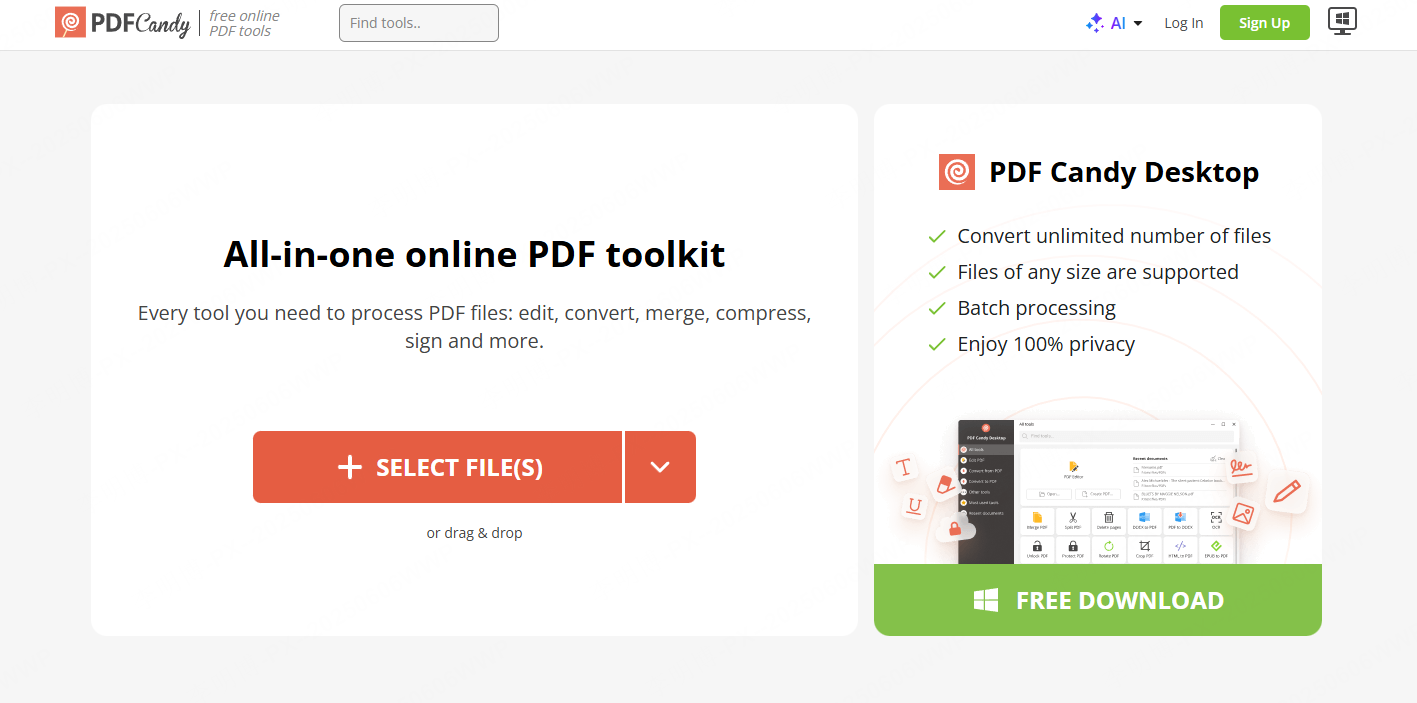
PDFCandys Online-PDF-zu-PPT-Konverterlistet die kostenlose Konvertierung ohne Registrierung auf. Seine Ausgaberoute ist PPTX; Andere Tools in der PDFCandy-Suite haben ihre eigenen Zwecke und Zugriffsbedingungen.
Hauptfunktionen
- Hier behandelte Plattform: Der Online-Konverter
- Wie es funktioniert: PDF als PPT auswählen, Datei hochladen, konvertieren, herunterladen
- Höhepunkte: Mehrere PDF-Tools, einschließlich Zusammenführen, Teilen und Verschlüsselung
- Konto erforderlich: Für die Webversion ist keine Registrierung erforderlich
- Am besten für: Benutzer, die eine Komplettlösung PDF wünschen
Überprüfen Sie das heruntergeladene PPTX
Verwenden Sie diese Route, wenn Sie eine Browserkonvertierung wünschen, ohne zuvor ein Konto zu erstellen. Öffnen Sie das heruntergeladene PPTX, bevor Sie den Rest eines Dokuments in denselben Workflow übernehmen.
5. HiPDF
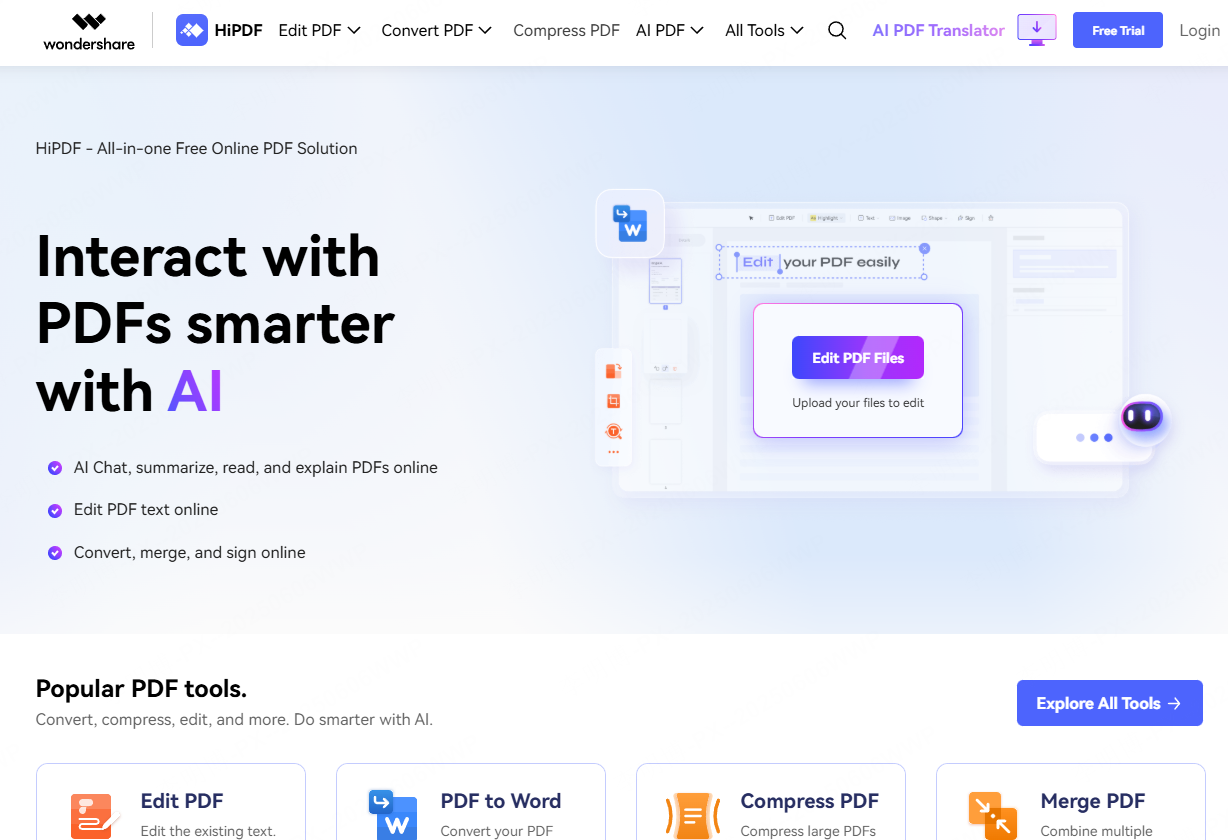
Das PDF-zu-PPT-Tool von HiPDFbietet einen Workflow zum Hochladen und Konvertieren. Behandeln Sie OCR als separate Frage: Das Vorhandensein eines OCR-Tools an anderer Stelle in einer Suite bedeutet nicht, dass es in dieser Konvertierung enthalten ist.
Hauptfunktionen
- Hier behandelte Plattform: Webbrowser
- Wie es funktioniert: PDF hochladen, konvertieren, PPT herunterladen
- Gescannte Dateien: Richten Sie die OCR-Route ein, bevor Sie sich auf bearbeitbaren Text von reinen Bildseiten verlassen
- Zugriff: Überprüfen Sie die aktuellen Upload- und Download-Bedingungen, bevor Sie beginnen. Dieser Vergleich begründet keinen unbegrenzten kostenlosen Zuschuss.
- Betrachten Sie es für: Browserbasierte Konvertierung eines PDF mit lesbarem Text
Behandeln Sie zuerst den gescannten Text
Wenn Sie den Quelltext nicht auswählen oder durchsuchen können, arbeiten Sie ihn durchOCR und Vorbereitung der Lesereihenfolge, bevor Sie nützlichen bearbeitbaren Text in einer Foliendatei erwarten.
6. WPS PDF zu PPT
WPS PDF Toolsbeinhaltet eine Online-Route von PDF nach PowerPoint. Unterscheiden Sie diesen Browserdienst von der installierten WPS Office-Anwendung, wenn Sie entscheiden, wo die Datei verarbeitet wird.
Hauptfunktionen
- Hier behandelte Plattform: Der Online-WPS PDF Tools-Konverter; Der installierte WPS Office-Client ist eine separate Route
- Wie es funktioniert: PDF hochladen, automatisch konvertieren, in WPS-Präsentation bearbeiten
- Zu überprüfende Ausgabe: Textfelder, Bilder und Foliengeometrie in der heruntergeladenen PowerPoint-Datei
- Zugriff: Überprüfen Sie die aktuelle Anmelde- und Download-Eingabeaufforderung des Konverters. Der kostenlose Software-Download begründet nicht die kostenlose Nutzung aller Konvertierungsfunktionen.
- Betrachten Sie es für: Ein Team, das beabsichtigt, die Bearbeitung in WPS Presentation fortzusetzen
Öffnen Sie das Ergebnis in Ihrem Editor
Öffnen Sie das konvertierte Deck in dem Editor, den Sie tatsächlich verwenden werden. Überprüfen Sie eine dichte Folie in der gewünschten Anzeigegröße, bevor Sie davon ausgehen, dass Schriftarten und Zeilenumbrüche erhalten geblieben sind.
7. Konvertio
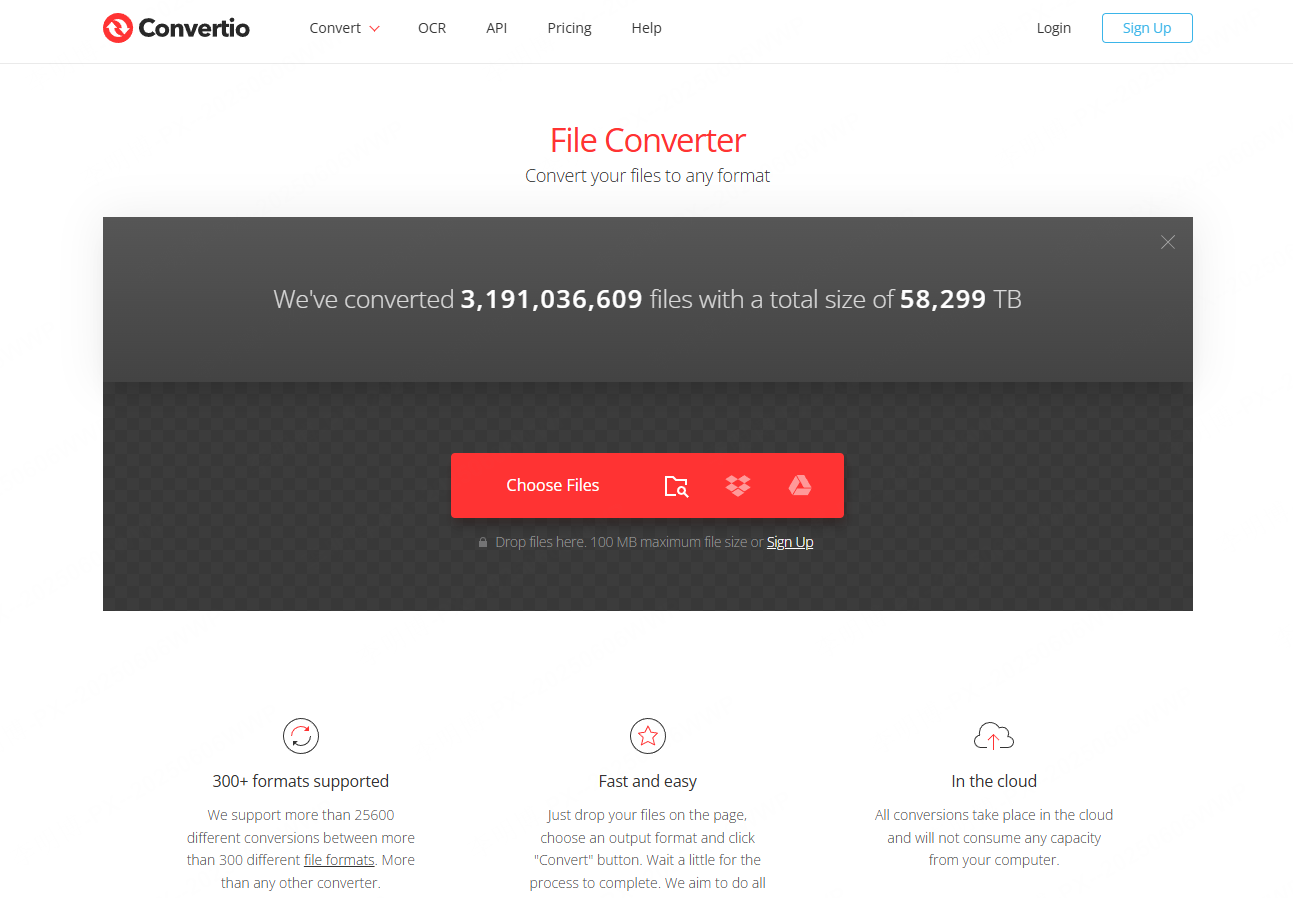
PDF-to-PPT-Seite von Convertioakzeptiert PDF-Eingaben für die PowerPoint-Konvertierung. Es listet auch andere Dateipaarrouten auf; Wählen Sie das tatsächliche Ausgabeformat aus, anstatt davon auszugehen, dass PPT und PPTX für Ihre Übergabe austauschbar sind.
Hauptfunktionen
- Plattformen: Nur Web
- Wie es funktioniert: PDF hochladen, PPT-Ausgabe auswählen, konvertieren, herunterladen
- Höhepunkte: Cloud-Uploads, breite Formatunterstützung
- Zugriff: Die Upload-Schnittstelle und der Plan bestimmen die Dateigröße und die Verarbeitungskapazität; Bestätigen Sie diese, bevor Sie einen umfangreichen Bericht senden.
- Am besten für: Benutzer mit unterschiedlichen Anforderungen an die Dateikonvertierung
Wählen Sie das erforderliche Dateipaar
Wählen Sie diese Route, wenn PDF-to-PPT das Dateipaar ist, das Sie benötigen. Wenn der Empfänger speziell PPTX benötigt, verwenden Sie eine unterstützte PPTX-Ausgaberoute, anstatt die heruntergeladene Erweiterung umzubenennen.
8. PDF24 Werkzeuge
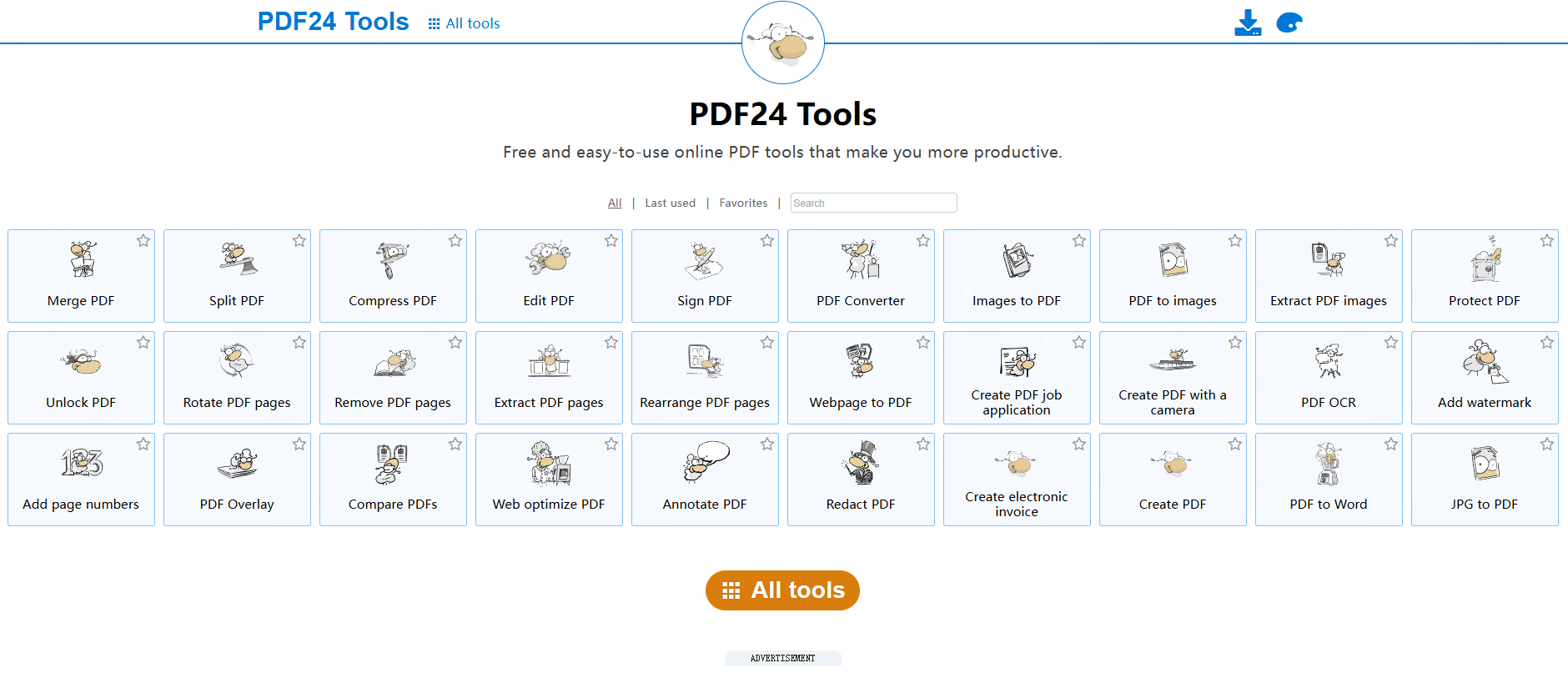
PDF24s Online-PDF-zu-PowerPoint-Konvertergibt an, dass es kostenlos ist, werbefinanziert ist und keine Registrierung erfordert. Es handelt sich um einen Onlinedienst und nicht um einen Beweis dafür, dass die gleiche Konvertierung in jedem PDF24-Desktop-Tool enthalten ist.
Hauptfunktionen
- Hier behandelte Plattform: Der Online-Konverter in einem Webbrowser
- Wie es funktioniert: PDF hochladen, in PPT konvertieren, herunterladen
- Höhepunkte: Kostenlose Online-Konvertierung mit Werbung
- Konto erforderlich: Keine
- Betrachten Sie es für: Benutzer, die eine Online-Route ohne Registrierung suchen, deren Upload-Richtlinie das Quelldokument zulässt
Halten Sie Online- und Desktop-Routen getrennt
Das Online-Tool PDF-zu-PowerPoint von PDF24 listet die kostenlose Nutzung ohne Registrierung oder Nutzungsbeschränkungen auf. Es verarbeitet Dateien auf Servern; Verwechseln Sie diese Route nicht mit der separaten Windows Creator-Anwendung.
9. Adobe Acrobat Online
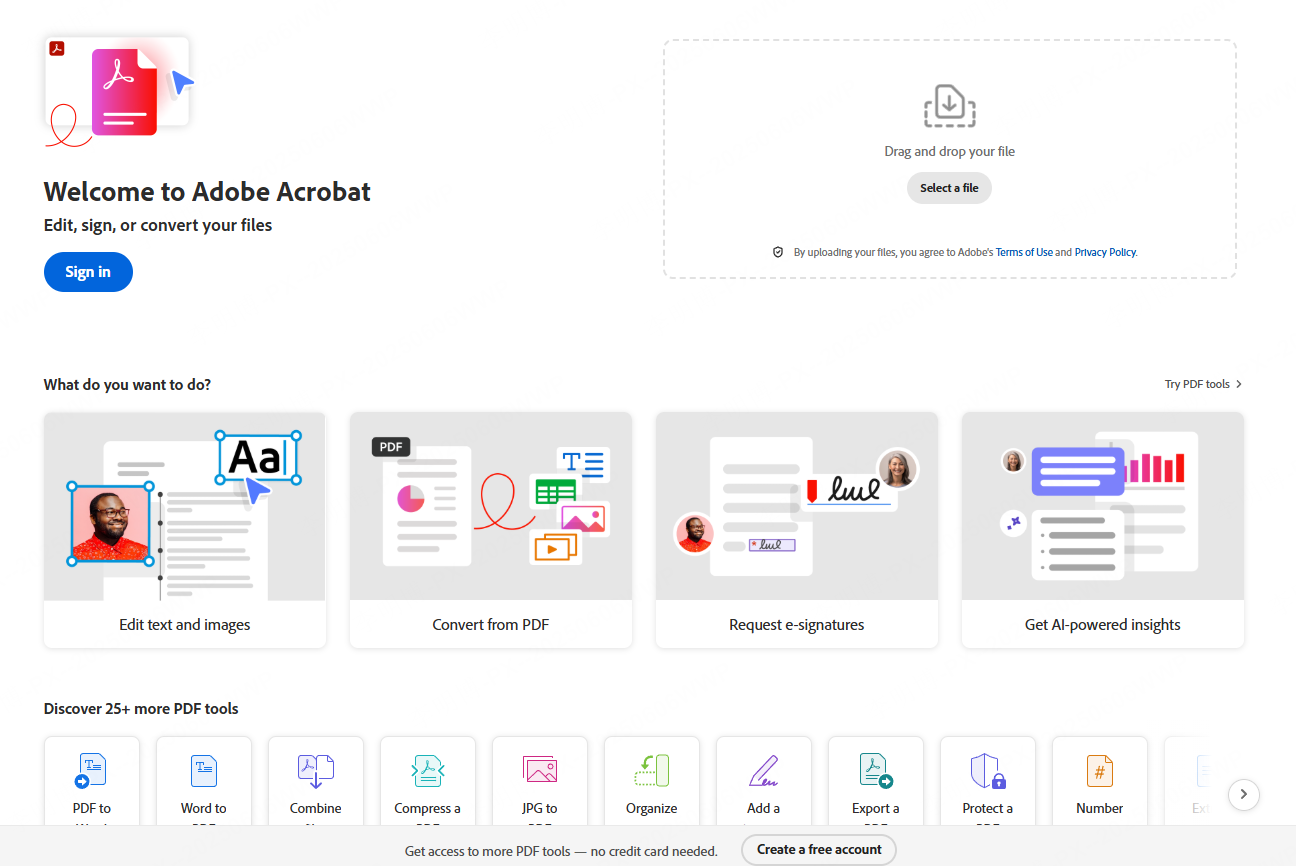
Der Online-Konverter von Adobe Acrobatverwandelt einen PDF in einen PowerPoint-Download. Der kontobasierte Zugriff und das Desktop-Acrobat-Abonnement sind separate Wege. Bestätigen Sie daher, welchen Weg Sie verwenden.
Hauptfunktionen
- Plattformen: Web
- Wie es funktioniert: Wählen Sie ein PDF aus, konvertieren Sie es und laden Sie die PowerPoint-Datei herunter; Adobe beschreibt die Anmeldung für die Freigabe und Webbearbeitung
- Zu überprüfende Ausgabe: Textbearbeitbarkeit, Diagrammbeschriftungen, Bildzuschnitte und Tabellenausrichtung
- Zugriff: Der kostenlose Zugang zum Online-Tool ist unabhängig von einem Acrobat Pro-Abonnement. Überprüfen Sie alle für Ihre Sitzung angezeigten Konto- oder Nutzungsaufforderungen, bevor Sie mehrere Dateien verarbeiten.
- Betrachten Sie es für: Benutzer vergleichen die Online-Konvertierung von Adobe mit einem vorhandenen Acrobat-Workflow
Testen Sie eine dichte Quellseite
Probieren Sie eine repräsentative Seite mit dichtem Text, Diagrammen oder Tabellen aus und überprüfen Sie dann die konvertierten Objekte in PowerPoint.
10. PDF2GO
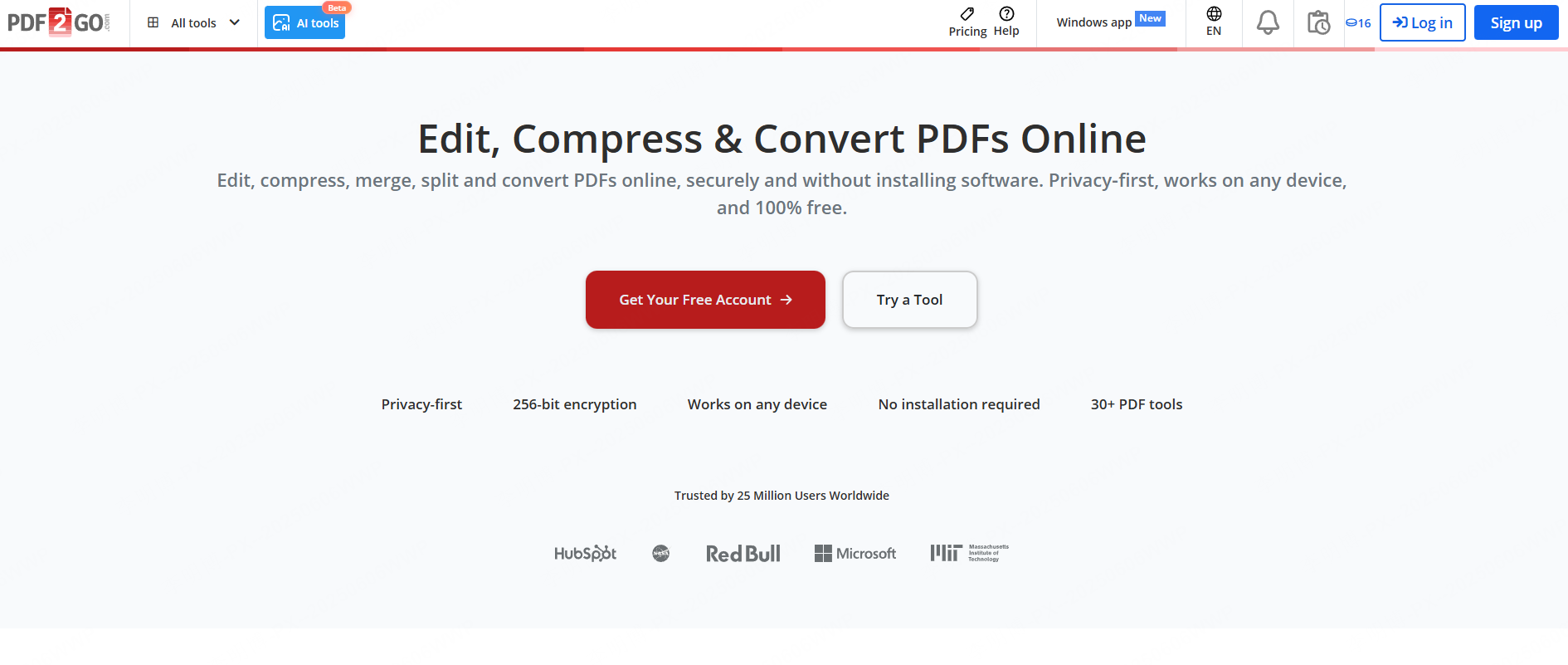
Der PDF-zu-PowerPoint-Konverter von PDF2GObietet eine Online-Upload-Route. Wählen Sie die Konvertierungseinstellungen und das Downloadformat für den aktuellen Job; Für separate OCR- oder Bearbeitungsfunktionen gelten möglicherweise unterschiedliche Bedingungen.
Hauptfunktionen
- Plattformen: Web
- Wie es funktioniert: PDF hochladen, konvertieren, PPT herunterladen
- Highlights: Cloud-Importe, Drag-and-Drop-Unterstützung
- Zugriff: Überprüfen Sie die für Ihre Datei angezeigten Freiräume und etwaigen Kontoanforderungen, bevor Sie mit der Konvertierung beginnen.
- Am besten für: Studenten und Gelegenheitsnutzer
Beginnen Sie mit einer kleinen Konvertierung
Beginnen Sie mit einem nicht vertraulichen PDF und laden Sie das Ergebnis herunter, bevor Sie einen Stapel verarbeiten. Dadurch wird festgestellt, ob die verfügbare Route den Dateityp und den bearbeitbaren Inhalt erzeugt, den Ihre Aufgabe benötigt.
Wie man das Richtige wähltPDF zu PPTWerkzeug
Berücksichtigen Sie bei der Auswahl eines kostenlosen PDF-zu-PowerPoint-Konverters Folgendes:
- Konvertierungsqualität: Bleiben Layout und Bilder erhalten?
- Workflow-Geschwindigkeit: Wie schnell können Sie von PDF zu Folien wechseln?
- Bearbeitungsbedarf: Benötigen Sie strukturierte Folien oder eine einfache Konvertierung?
- Plattformkompatibilität: Nur Web-Zugriff oder Zugriff auf mehrere Geräte?
Beginnen Sie für eine konkrete Bearbeitungsaufgabe mit einer repräsentativen Seite: einem Diagramm, einer Tabelle und einem Absatz mit einer Fußnote. Versuchen Sie, die Diagrammbeschriftungen auszuwählen und einen Tabellenwert in der heruntergeladenen Datei zu ändern. Wenn diese Objekte reduziert werden, kann die Datei möglicherweise weiterhin zur Präsentation verwendet werden, jedoch nicht für die erforderlichen Bearbeitungen. DieFünf-Workflow-PDF-Vergleicherläutert diese Ausgabeentscheidung ausführlicher.
Eine Download-Entscheidung für eine echte Frist
Angenommen, Sie müssen morgen drei Folien senden und können nur eine kostenlose Route verwenden. Ihre Quelle PDF enthält auswählbaren Text und der Empfänger muss einen Namen ändern. Beginnen Sie mit einem Dienst, der den von Ihnen benötigten Download explizit ohne kostenpflichtigen Zugang anbietet. Konvertieren Sie ein zulässiges Beispiel, öffnen Sie es im Editor des Empfängers und ändern Sie den Namen. Wenn Sie nur eine Vorschau herunterladen können oder der Name in ein Bild eingebettet ist, hat die Route die Aufgabe nicht erfüllt, obwohl die Konvertierung erfolgreich war.
Wenn die gleiche Frist einen 40-seitigen Bericht umfasst, der in eine Empfehlung mit fünf Folien umgewandelt werden muss, ist der Engpass ein anderer: Entscheiden Sie, welche Ansprüche in den Vortrag gehören, bevor Sie ein Tool auswählen. Ein kostenloser Seitenkonverter behält möglicherweise Material bei, das Sie nicht benötigen, während eine kostenpflichtige Entwurfsroute möglicherweise dennoch eine sorgfältige Quellenüberprüfung erfordert. Wählen Sie die gewünschte Leistung und Ihr Budget aus, nicht das Wort „kostenlos“ neben dem Upload-Button.
Abschließende Gedanken
Wählen Sie die Route, die innerhalb der angegebenen Zugriffsbedingungen Ihre gewünschte Leistung liefert. Überprüfen Sie bei einer einmaligen Konvertierung den Download, bevor Sie den vollständigen Bericht verarbeiten. Überprüfen Sie für eine neu verfasste Zusammenfassung die Bedeutung der neuen Folien anhand der Quelle.
Behalten Sie eine Kopie des ursprünglichen PDF und benennen Sie den konvertierten Entwurf eindeutig. Dies macht es einfacher, eine Quellenangabe von einer späteren Bearbeitung zu unterscheiden, wenn die Präsentation überprüft wird.