Entscheiden Sie zuerst, was Sie aus der PDF-Datei benötigen. Ein Bild auf der Folie bewahrt das Aussehen einer Seite. Ein Konverter versucht, die Inhalte bearbeitbar zu machen. Ein zusammenfassender Präsentationsentwurf aus der PDF verdichtet das Dokument zu einem kürzeren Vortrag. Diese Ergebnisse erfüllen unterschiedliche Zwecke, auch wenn sie jeweils als PowerPoint-Datei gespeichert werden.
Falls die ursprüngliche PowerPoint-Datei noch vorhanden ist, fragen Sie danach, bevor Sie die PDF konvertieren. Sie ist die bessere Grundlage, um die ursprünglichen Folien weiterzubearbeiten, insbesondere Diagramme, Notizen und Animationen.
Erst das gewünschte Ergebnis festlegen, dann das Werkzeug wählen
| Ihre Aufgabe | Geeigneter Ausgangspunkt | Womit Sie rechnen können |
|---|---|---|
| Eine vorhandene Seite genau so zeigen, wie sie aussieht | Die Seite als Bild einfügen | Sie können das Bild skalieren oder zuschneiden. Der Text bleibt dabei Teil des Bildes. |
| Text aus einem als PDF gespeicherten Foliensatz bearbeiten | Die PDF als PPTX exportieren | Prüfen Sie die umgewandelten Objekte, Schriftarten und Zeilenumbrüche in der Ausgabedatei. |
| Einen langen Bericht in einer kurzen Besprechung vorstellen | Eine zusammenfassende Gliederung schreiben oder erstellen lassen | Wählen Sie die relevanten Belege aus und gestalten Sie das Layout für die Präsentation neu. |
| Ein eingescanntes Dokument weiterverwenden | Zuerst den Text erkennen lassen und korrigieren | Auch ein gut lesbarer Scan kann bei der Texterkennung zu Fehlern oder einer falschen Lesereihenfolge führen. |
Für einen Vertragsauszug oder eine fertige Grafik, die unverändert aussehen muss, reicht häufig ein Bild der Seite. Bei einem Bericht mit Absätzen über die gesamte A4-Seite führt dagegen eine Seite pro Folie meist zu Text, den das Publikum kaum lesen kann.
In PPTX konvertieren, wenn Inhalte bearbeitbar sein sollen
Adobe beschreibt für Acrobat einen direkten Weg: Öffnen Sie die PDF, wählen Sie Konvertieren, anschließend Microsoft PowerPoint PPTX und speichern Sie das Ergebnis. In Adobes aktueller Anleitung finden Sie Hinweise zur Oberfläche und zu den Optionen Ihrer Version.
Öffnen Sie die Ausgabedatei und probieren Sie genau die Änderung aus, die Sie benötigen. Ändern Sie einen Satz, skalieren Sie ein Bild und wählen Sie eine Tabellenzelle aus. Ein Diagramm, das korrekt aussieht, kann zu einem Bild geworden sein. Wenn Sie darin Werte ändern müssen, beschaffen Sie die Quelldaten und erstellen Sie das Diagramm neu.
Beginnen Sie mit einer repräsentativen Seite, bevor Sie viele Dateien konvertieren. Wählen Sie eine Seite mit einem voraussichtlich schwierigen Layout: Spalten, Fußnoten, Gleichungen oder einer umfangreichen Tabelle. Ein gelungenes Titelblatt sagt wenig über den Rest des Dokuments aus. Falls Sie noch einen Dienst auswählen müssen, hilft Ihnen der Vergleich von PDF-zu-PowerPoint-Werkzeugen (auf Englisch). Er unterscheidet zwischen Seitenkonvertierung und KI-gestützter Entwurfserstellung und erklärt, was Sie in der bearbeitbaren Datei prüfen sollten.
Eine Seite einfügen, wenn ihr Aussehen erhalten bleiben soll
Microsofts Anleitung zum Einfügen von PDF-Inhalten behandelt sowohl ein Bild des PDF-Inhalts als auch ein eingebettetes PDF-Objekt. Wenn Sie die Datei als Objekt einfügen, bleibt sie als Anhang verfügbar. Ihre Absätze werden dadurch nicht zu bearbeitbarem Folientext.
Die Anleitung zum Einfügen einer PDF (auf Englisch) erläutert beide Wege, als Bild und als Objekt, einschließlich der Unterschiede zwischen den Plattformen. Nutzen Sie sie, wenn das Publikum die Originalseite sehen soll und keine umformulierte Fassung.
Einen Bericht zusammenfassen, wenn der Vortrag kürzer sein soll
Halten Sie bei einem Bericht vor dem Import kurz fest: Wer hört zu, wie viel Zeit steht zur Verfügung und was soll das Publikum verstehen oder entscheiden? Wählen Sie die Abschnitte aus, die diesem Ziel dienen. Notieren Sie beim Arbeiten die Seitenverweise direkt neben den jeweiligen Belegen.
Presenti kann auf Grundlage eines Dokuments einen Präsentationsentwurf erstellen. Nutzen Sie die Funktion „PDF zu Präsentation“, wenn Sie aus dem Material eine neue Foliengliederung entwickeln möchten. Prüfen Sie die vorgeschlagenen Formulierungen und die Struktur, bevor Sie ein Design wählen. Welche Importe und Downloads möglich sind, hängt vom Konto ab. Die aktuelle Tarifübersicht nennt die veröffentlichten Bedingungen.
Für ein längeres Dokument nutzen Sie die Anleitung vom Bericht zum Foliensatz (auf Englisch). Sie erklärt, wie Sie die Argumentation erhalten und ergänzende Details in Notizen oder einen Anhang verschieben.
Ein Beispiel mit nachvollziehbarer Quelle durcharbeiten
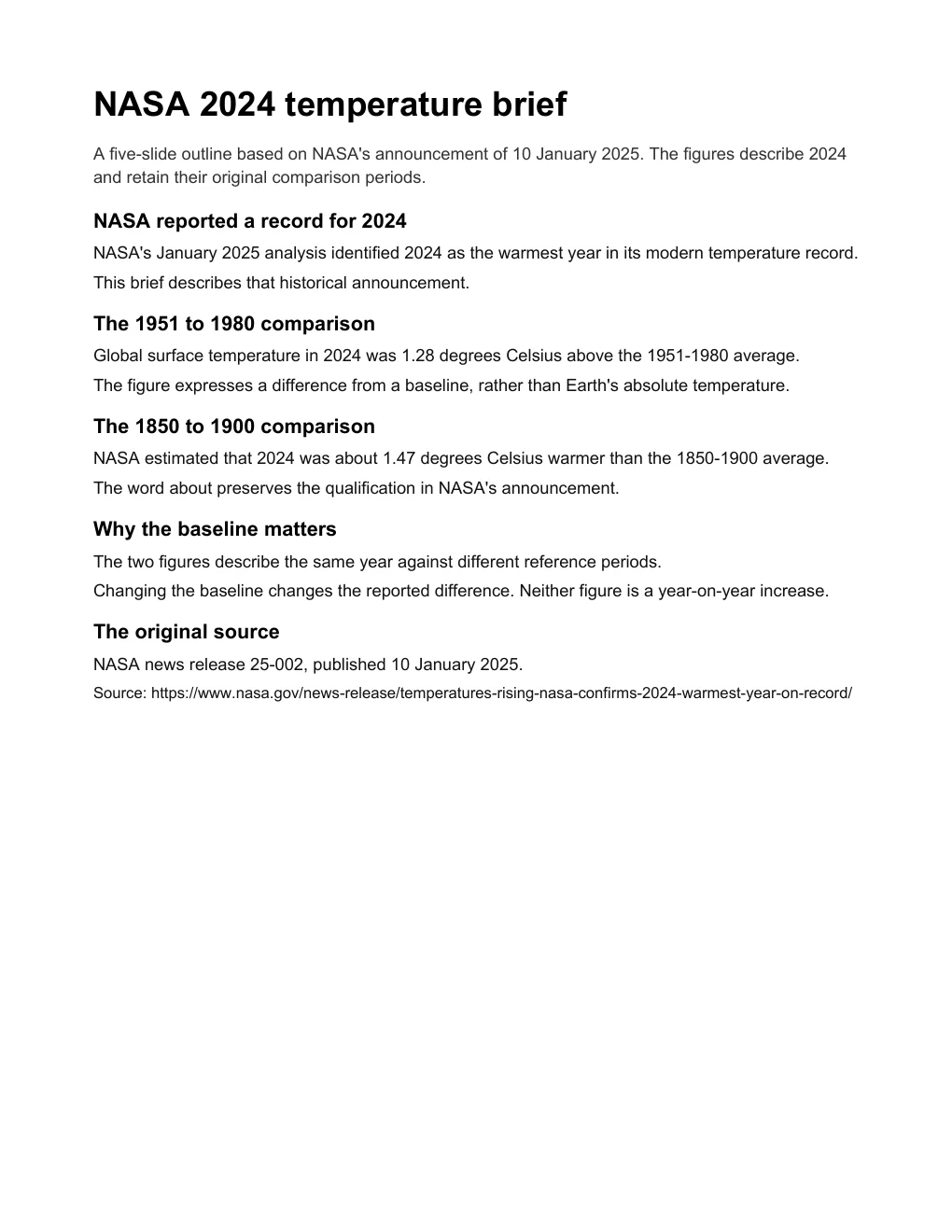
Unsere einseitige PDF-Kurzfassung auf Englisch fasst die NASA-Mitteilung vom 10. Januar 2025 zusammen. Sie nennt die Temperaturen des Jahres 2024 im Vergleich zu zwei Zeiträumen: +1,28 °C gegenüber 1951–1980 und etwa +1,47 °C gegenüber 1850–1900. Beide Werte beschreiben dasselbe Jahr. Sie zeigen keinen Anstieg von 1,28 °C auf 1,47 °C.
Der bearbeitbare Referenz-Foliensatz mit fünf Folien auf Englisch stellt diese Vergleiche getrennt dar und hält die Quelle sichtbar. Diese Beispieldateien wurden von uns redaktionell erstellt; sie sind kein Ergebnis einer automatischen Konvertierung. Vergleichen Sie Ihre eigene Ausgabedatei damit und prüfen Sie, ob Jahr, Einheiten und Bezugszeiträume eindeutig bleiben.
Ein einzelnes Seitenbild würde den Wortlaut erhalten, aber die gesamte Kurzfassung auf einer Folie unterbringen. Bei einer bearbeitbaren Konvertierung könnten Sie den Text überarbeiten. Eine Zusammenfassung könnte jedem Vergleich eine eigene Folie widmen. Wählen Sie das Ergebnis, das zu Ihrem Publikum passt.
Fehler in der Quelle oder in den konvertierten Objekten beheben
Wenn sich Text nicht auswählen lässt oder beim Kopieren in der falschen Reihenfolge erscheint, beheben Sie das Problem, bevor Sie weitere Folien erstellen. Der Leitfaden zu gescannten PDFs und OCR (auf Englisch) behandelt Erkennungsfehler, Spalten und Tabellen. Ein erneuter Upload derselben Datei korrigiert keine fehlerhafte Dezimalzahl im erkannten Text.
Wenn nur das Layout der Ausgabedatei fehlerhaft ist, bearbeiten Sie die betroffenen Objekte. Teilen Sie eine überladene Tabelle auf, ersetzen Sie eine nicht verfügbare Schriftart oder stellen Sie eine abgeschnittene Abbildung wieder vollständig dar. Behalten Sie die ursprüngliche Beschriftung und die Einheiten bei der Grafik. Diese Angaben gehören zu ihrer Aussage.
Häufige Fragen
Kann PowerPoint eine PDF als bearbeitbare Folien öffnen?
Beim Einfügen einer PDF als Bild oder Objekt entstehen aus ihrem Inhalt keine bearbeitbaren Texte und Formen. Nutzen Sie ein Werkzeug für den PDF-zu-PPTX-Export oder bauen Sie die ausgewählten Inhalte auf Folien neu auf.
Wird ein Diagramm aus einer PDF zu einem bearbeitbaren PowerPoint-Diagramm?
Davon sollten Sie nicht ausgehen. Eine PDF enthält möglicherweise nur die dargestellte Ansicht des Diagramms. Wenn Sie Werte ändern müssen, verwenden Sie die ursprüngliche Tabelle oder die Quelldaten.
Ist das Zusammenfassen einer PDF dasselbe wie das Konvertieren?
Beim Zusammenfassen wird Material ausgewählt und neu formuliert. Eine Konvertierung soll vorhandene Inhalte in ein anderes Dateiformat übertragen. Nutzen Sie eine Zusammenfassung für einen kürzeren Vortrag und bewahren Sie die Belege für jede Aussage auf.