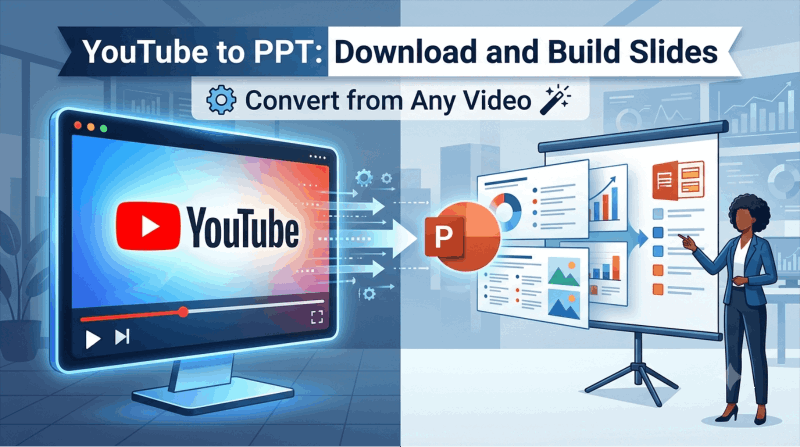
Si alguna vez viste un video de YouTube repleto de información útil y deseaste poder hacerloconvierte YouTube a PPTsin transcribir cada palabra manualmente, no estás solo. Educadores que reutilizan grabaciones de conferencias, analistas que extraen ideas de charlas de conferencias, especialistas en marketing que crean presentaciones de capacitación a partir de demostraciones de productos: la necesidad de convertir el contenido de video en diapositivas descargables y editables surge constantemente.
Elija un flujo de trabajo según la fuente: una charla con subtítulos puede proporcionar una transcripción, mientras que una demostración visual puede necesitar capturas de pantalla o sus propias notas. Los métodos siguientes explican esas diferencias.
¿Por qué convertir YouTube a PowerPoint?
Antes de entrar en el cómo, es útil comprender qué hace que este flujo de trabajo sea realmente útil y no solo técnicamente interesante.
Un vídeo puede no ser el formato adecuado para cada presentación.Reproducir un clip de YouTube dentro de una presentación introduce dependencia en la conexión a Internet, la disponibilidad de la plataforma y controles de video que distraen la atención de su mensaje. Las diapositivas extraídas de ese mismo vídeo son portátiles, editables y totalmente bajo tu control.
Es difícil hacer referencia a la información clave en los videos.Una charla de conferencia de 45 minutos contiene ideas que desea citar, compartir o desarrollar. Una plataforma de PowerPoint derivada de esa charla hace que esas ideas se puedan buscar, citar y compartir en un formato que los colegas pueden abrir sin tener que ver el video completo.
Los flujos de trabajo de formación y educación se benefician enormemente.Los capacitadores corporativos que encuentran un tutorial relevante de YouTube, los educadores que desean adaptar una conferencia grabada y los creadores de cursos que necesitan convertir contenido de video en materiales de diapositivas ahorran mucho tiempo al convertir en lugar de reconstruir desde cero.
Método 1: Utilice una herramienta de inteligencia artificial para generar diapositivas automáticamente desde una URL de YouTube
Algunas herramientas de presentación aceptan URL de videos; otros necesitan transcripción de texto. Consulta el soporte específico de YouTube de la herramienta. La ruta de transcripción a continuación le brinda el texto fuente para revisar antes de la generación.
Un servicio de conversión de video a diapositivas puede recuperar subtítulos y borradores de diapositivas de ellos. La disponibilidad depende del video, sus subtítulos, restricciones de acceso y el servicio. Revise el texto extraído en lugar de asumir que la URL contiene todo lo necesario.
Cómo funciona
Paso 1:Encuentra el video de YouTube que deseas convertir. Copie la URL completa de la barra de direcciones del navegador.
Paso 2:Abra una herramienta de presentación de IA que admita la entrada de URL o transcripciones. Herramientas como Presenti AI aceptan entradas basadas en texto, incluidas transcripciones, y varios conversores de vídeo a diapositivas dedicados aceptan URL de YouTube directamente.
Paso 3:Pega la URL o la transcripción del video en el campo de entrada de la herramienta. Para las herramientas que requieren una transcripción en lugar de una URL, utilice la función de transcripción integrada de YouTube (descrita en el Método 2 a continuación) para extraer el texto primero y luego péguelo en el generador de IA.
Paso 4:Seleccione un estilo de plantilla que se ajuste al contenido: limpio y minimalista para contenido educativo, atrevido y estructurado para información empresarial, datos avanzados para presentaciones analíticas.
Paso 5:Generar. La IA lee la transcripción, identifica los argumentos clave, los estructura en una secuencia lógica de diapositivas y aplica un diseño profesional en toda la plataforma.
Paso 6:Revisar las diapositivas generadas. Verifique que los puntos clave del video estén representados con precisión y que la estructura de la diapositiva refleje el arco narrativo del video. Los generadores de IA funcionan desde la capa de texto del vídeo, por lo que cualquier información comunicada visualmente en el vídeo sin explicación verbal puede no aparecer en las diapositivas.
Paso 7:Exportar como PPTX o PDF.Presente IAenumera exportaciones PPTX/PDF editables en planes pagos; verifique el archivo en el editor deseado.
Qué esperar del resultado
La calidad de las diapositivas generadas por IA a partir de una transcripción de YouTube depende en gran medida de qué tan bien estructurado esté el video original. Un tutorial bien editado o una charla de conferencia grabada profesionalmente con indicaciones verbales claras producen excelentes resultados de diapositivas. Un vídeo conversacional informal sin una estructura clara produce diapositivas que necesitan más edición manual.
Para contenido educativo estructurado, demostraciones de productos y presentaciones grabadas, este método puede proporcionar un borrador para comparar con el video original.
Método 2: extraer la transcripción de YouTube y utilizarla como entrada de diapositiva
Si prefieres tener más control sobre lo que incluye tu presentación, extraer la transcripción y editarla antes de generar diapositivas es el enfoque correcto. Este método es un poco más lento que la entrada pura de URL, pero produce resultados más sólidos porque revisa el contenido antes de que la IA lo estructure.
Paso 1: Obtén la transcripción de YouTube
Abre la descripción del video y seleccionaMostrar transcripción, si está disponible. YouTube ofrece esta opción para videos con subtítulos. Si no hay una transcripción utilizable, utilice sus propias notas o una transcripción autorizada.
Paso 2: Copiar el texto de la transcripción
Seleccione y copie el texto de la transcripción relevante. Verifique que el material copiado contenga el pasaje que necesita; Seleccionar todo en todo el navegador puede incluir contenido de página no relacionado.
Paso 3: Limpiar la transcripción
Pega la transcripción en un editor de texto. Elimine las marcas de tiempo si están presentes, elimine las palabras de relleno y las frases repetidas, y organice el contenido en secciones claras que se correspondan con las diapositivas que desea crear. Agregue títulos de sección para indicar dónde comienzan y terminan los temas principales. Este paso de edición dura entre cinco y quince minutos y mejora significativamente la calidad de los resultados generados por la IA.
Paso 4: Pegar en un generador de presentaciones de IA
Tome el texto de su transcripción limpia y péguelo en Presenti AI u otro generador de diapositivas AI. La herramienta lee su texto estructurado, identifica las secciones y crea diapositivas alrededor del contenido que ya ha organizado.
Paso 5: Seleccionar una plantilla, generarla y exportarla
Siga el mismo proceso de generación y exportación descrito en el Método 1. Debido a que su entrada ya está estructurada y limpia, la salida generalmente requiere menos edición que la entrada de transcripción sin formato.
Método 3: Crear diapositivas manualmente usando capturas de pantalla y notas de YouTube
Para videos donde el contenido visual es tan importante como el contenido hablado (demostraciones de productos, videos tutoriales con acciones en pantalla, presentaciones con muchos datos), el método de transcripción de IA captura la capa verbal pero omite la capa visual. En esos casos, un enfoque manual captura ambos.
Paso 1: Mira el video con intención de tomar notas
Abre el video de YouTube y míralo con un documento de notas abierto al lado. Haga una pausa en cada punto clave y escriba la idea central. Tenga en cuenta la marca de tiempo para que pueda volver a realizar capturas de pantalla.
Paso 2: Realiza capturas de pantalla de momentos visuales clave
En Windows, presioneWindows + Mayús + Spara abrir la herramienta Recortes y capturar cualquier área de la pantalla. En Mac, presioneCmd + Mayús + 4para capturar un área seleccionada. Capture las imágenes en pantalla que comunican información importante: cuadros, diagramas, interfaces de productos, diapositivas de datos.
Paso 3: Construye tu estructura de PowerPoint
Abre PowerPoint o Presenti AI y crea una diapositiva para cada punto clave de tus notas. Utilice sus notas escritas como base para el texto de las diapositivas e inserte las capturas de pantalla como elementos visuales de apoyo.
Paso 4: Organizar y refinar
Organice las diapositivas en la misma secuencia lógica que el argumento del video. Agregue títulos de diapositivas que resuman cada punto clave. Elimine cualquier elemento de captura de pantalla que no sea relevante para el contexto de su presentación. Aplique un formato coherente en todas las diapositivas.
Este método es el que lleva más tiempo, pero produce diapositivas que representan con mayor fidelidad el contenido verbal y visual del vídeo original. Vale la pena la inversión en contenido de alto valor: una presentación magistral de una conferencia importante, un tutorial técnico detallado, una demostración del producto que debe reutilizar para capacitación.
Método 4: utilizar la grabación de pantalla integrada de PowerPoint
Si desea capturar el contenido de un video como un elemento grabado en lugar de extraerlo en diapositivas, la función de grabación de pantalla incorporada de PowerPoint para Windows le permite grabar su pantalla mientras se reproduce el video de YouTube e incrustar esa grabación directamente en una diapositiva.
Paso 1:Abre PowerPoint y navega hasta la diapositiva donde deseas que aparezca la grabación.
Paso 2:Ir a laInsertary haga clic enGrabación de pantallaen el grupo Medios.
Paso 3:Usa la herramienta en forma de cruz para seleccionar el área de tu pantalla que contiene el reproductor de video de YouTube.
Paso 4:Haga clicRegistroy reproduce la sección correspondiente del vídeo de YouTube. Hacer clicDetenercuando hayas capturado lo que necesitas.
Paso 5:La grabación se incrusta directamente en tu diapositiva de PowerPoint como un objeto de video que puedes reproducir durante las presentaciones.
Este método es útil para capturar demostraciones que son difíciles de representar como diapositivas estáticas. La limitación es el tamaño del archivo: las grabaciones de vídeo incrustadas hacen que los archivos PPTX sean significativamente más grandes, lo que puede crear problemas para compartir y cargar. Utilice este método de forma selectiva para demostraciones breves y esenciales en lugar de como método principal de creación de diapositivas.
Comparación: métodos de YouTube a PPT de un vistazo
| Método | Trabajo de Preparación Principal | Contenido visual capturado | Ideal para | Herramientas necesarias |
|---|---|---|---|---|
| IA desde URL o transcripción | Verificar acceso a fuentes y contenido generado | Sólo texto | Charlas estructuradas, tutoriales, demos con fuerte contenido verbal. | Generador de presentaciones AI |
| Transcripción editada a AI | Editar la transcripción antes de redactar | Sólo texto | Cualquier vídeo donde la calidad del contenido importa más que la velocidad. | Editor de texto, generador de IA |
| Capturas de pantalla y notas manuales | Capturar y organizar evidencia relevante | Texto y visuales | Contenido visualmente complejo, demostraciones de productos, charlas con muchos datos. | Herramienta de captura de pantalla, PowerPoint |
| Grabación de pantalla de PowerPoint | Graba, recorta y prueba el clip | Vídeo completo | Demostraciones breves que hay que mostrar, no describir | PowerPoint para Windows |
Consejos para una mejor conversión de YouTube a PowerPoint
Algunas prácticas mejoran constantemente la calidad de las presentaciones convertidas, independientemente del método que utilices.
Elige videos de origen estructurados.Los videos con indicaciones verbales claras (“hay tres puntos clave aquí”, “déjame guiarte a través de los pasos”, “la conclusión principal es”) producen resultados de diapositivas generados por IA mucho mejores que el contenido conversacional o sin guión. La IA se organiza en torno a una estructura que ya existe en el material original.
Utilice capítulos de YouTube como estructura de diapositivas.Muchos videos de YouTube incluyen marcadores de capítulos en la descripción o línea de tiempo. Los títulos de estos capítulos son esencialmente títulos de diapositivas ya preparados. Al crear manualmente o editar una transcripción, utilice la estructura del capítulo como guía organizativa principal.
Verificar hechos de forma independiente.Los generadores de IA funcionan a partir de lo dicho en el vídeo, no de fuentes externas verificadas. Cualquier afirmación fáctica en su presentación convertida (estadísticas, fechas, especificaciones de producto) debe confirmarse con las fuentes originales antes de que las diapositivas lleguen a cualquier audiencia.
Respetar las condiciones de reutilización de la fuente.Utilice material de su propiedad, que tenga permiso para reutilizar o que pueda utilizar bajo una licencia o excepción aplicable. La atribución por sí sola no proporciona permiso. Mantenga el título del video, el creador, la URL y las marcas de tiempo relevantes con sus notas de origen.
Limpiar antes de presentar.Las diapositivas generadas por IA a partir de transcripciones de videos a menudo contienen artefactos de la capa de transcripción: oraciones incompletas, relleno verbal trasladado al texto de la diapositiva, frases repetitivas de la presentación hablada. Una pasada de edición de 15 minutos para limpiar estos elementos mejora significativamente la presentación terminada.
Cómo convertir YouTube a descarga PPT: Inicio rápido
Para los usuarios que desean la ruta más rápida a un archivo de PowerPoint descargable desde un video de YouTube, aquí está el flujo de trabajo condensado:
Paso 1:Abra la descripción del video y elija Mostrar transcripción si el video tiene subtítulos.
Paso 2:Copie el texto de la transcripción y péguelo en un editor de texto. Dedique cinco minutos a agregar títulos de sección y eliminar marcas de tiempo.
Paso 3:Pegue la transcripción limpia en Presenti AI.
Paso 4:Seleccione una plantilla adecuada al tipo de contenido.
Paso 5:Genere la presentación y revise cada diapositiva para verificar su precisión.
Paso 6:Exportar como PPTX para descarga inmediata. Abra el archivo en el editor deseado e inspeccione su diseño.
El tiempo de preparación depende de la calidad de la transcripción, la cantidad de imágenes y la cantidad de revisión. Juzgue el flujo de trabajo por la precisión y utilidad de las diapositivas terminadas.
Convertir YouTube a PPT: la herramienta adecuada marca la diferencia
La capacidad deconvierte YouTube a PPTydescargaruna presentación de diapositivas profesional a partir de contenido de vídeo es una de las aplicaciones más prácticas de las herramientas de presentación de IA en 2026. Los métodos manuales funcionan pero requieren mucho tiempo. Los métodos asistidos por IA son rápidos pero requieren información limpia y estructurada para producir resultados sólidos.
Para obtener resultados más confiables, extraiga la transcripción de YouTube, realice una edición rápida para agregar estructura y eliminar relleno, e introduzca ese texto limpio en un generador de presentaciones de IA con soporte de entrada a nivel de documento.
Presenti AI acepta su texto de transcripción, esquemas estructurados y documentos de Word o PDF, luego genera una plataforma de diapositivas completa y diseñada profesionalmente en minutos. La entrada de Word/PDF y las exportaciones editables de PPTX/PDF se enumeran en los planes pagos.
Para obtener una visión más amplia de cómo se comparan las herramientas de presentación de IA entre diferentes métodos de entrada y casos de uso, eldescripción general de las mejores herramientas AI PPT en 2026cubre todas las opciones principales en detalle.
Prueba Presenti AI gratis hoy— pega tu transcripción de YouTube, genera una presentación completa en minutos y verifica el acceso al plan pago para una descarga PPTX editable.