Primero decide qué necesitas obtener del PDF. Una imagen de la página conserva su aspecto. Un conversor intenta hacer que su contenido sea editable. Un borrador resumido a partir de un PDF transforma el documento en una exposición más breve. Cada resultado responde a una necesidad distinta, aunque todos se guarden como archivos de PowerPoint.
Si todavía existe el archivo original de PowerPoint, pídelo antes de convertir el PDF. Es un mejor punto de partida para editar las diapositivas originales, sobre todo los gráficos, las notas y las animaciones.

Elige el resultado antes de elegir la herramienta
| Tu tarea | Método inicial | Qué puedes esperar |
|---|---|---|
| Mostrar una página existente exactamente como se ve | Insertar una imagen de la página | Puedes cambiar el tamaño de la imagen o recortarla; el texto sigue formando parte de ella. |
| Editar el texto de una presentación guardada en PDF | Exportar el PDF a PPTX | Revisa los objetos convertidos, las fuentes y los saltos de línea del archivo resultante. |
| Presentar un informe extenso en una reunión breve | Escribir o generar un esquema resumido | Selecciona la información que respalda el mensaje y reorganiza el diseño para una presentación. |
| Reutilizar un documento escaneado | Reconocer y corregir primero el texto | Aunque el escaneo sea legible, el reconocimiento puede producir errores en el texto o en el orden de lectura. |
Para mostrar un extracto de un contrato o un diagrama terminado que debe conservar su aspecto, suele bastar con una imagen de la página. En cambio, si un informe tiene párrafos que ocupan todo el ancho de una página A4, poner una página en cada diapositiva suele dejar el texto demasiado pequeño para el público.
Convierte a PPTX si necesitas contenido editable
Adobe explica una ruta directa en Acrobat: abre el PDF, selecciona Convertir, elige Microsoft PowerPoint PPTX y guarda el resultado. Consulta las instrucciones actuales de Adobe para conocer la interfaz y las opciones disponibles en tu versión.
Abre el archivo resultante y prueba la edición que realmente necesitas. Cambia una frase, ajusta el tamaño de una imagen y selecciona una celda de una tabla. Un gráfico que se ve bien puede haberse convertido en una imagen. Si necesitas modificar sus valores, recupera los datos de origen y vuelve a crearlo como gráfico.
Antes de convertir muchos archivos, prueba con una página representativa. Incluye una con el diseño que más problemas pueda causar: columnas, notas al pie, ecuaciones o una tabla densa. Que la portada se convierta bien dice poco del resto del documento. Si aún necesitas elegir un servicio, la comparativa de herramientas de PDF a PowerPoint (en inglés) distingue la conversión de páginas de la creación de borradores con IA y explica qué revisar en el archivo editable.
Inserta una página si lo importante es conservar su aspecto
La guía de Microsoft para insertar contenido de un PDF explica cómo incluir una imagen de su contenido o un objeto PDF incrustado. Insertar el archivo como objeto permite conservarlo como documento adjunto; no convierte sus párrafos en texto editable de las diapositivas.
El tutorial para insertar un PDF (en inglés) explica las opciones de imagen y objeto, incluidas las diferencias entre plataformas. Úsalo cuando el público necesite ver la página original, no una versión reescrita.
Resume el informe si necesitas una exposición más breve
Antes de importar un informe, define el encargo: quién va a escucharte, de cuánto tiempo dispone y qué necesita entender o decidir. Selecciona los apartados que respondan a ese encargo. Mientras trabajas, conserva las referencias de página junto a los datos y argumentos que respaldan.
Presenti permite crear borradores de presentaciones a partir de documentos. Utiliza su opción de PDF a presentación si quieres elaborar un nuevo esquema de diapositivas a partir del material. Revisa la redacción y la estructura propuestas antes de elegir un diseño. Las condiciones de importación y descarga dependen de la cuenta; la página de planes actuales recoge las condiciones publicadas.
Para un documento más extenso, sigue la guía para convertir un informe en diapositivas (en inglés). Explica cómo conservar el hilo argumental y dejar los detalles complementarios en las notas o en un apéndice.
Practica con un ejemplo que incluye sus fuentes
Nuestro resumen de una página en PDF, en inglés recoge lo esencial del comunicado de la NASA del 10 de enero de 2025. Presenta las temperaturas de 2024 respecto a dos periodos: +1,28 °C frente a 1951–1980 y aproximadamente +1,47 °C frente a 1850–1900. Los dos valores corresponden al mismo año. No indican un aumento de 1,28 °C a 1,47 °C.
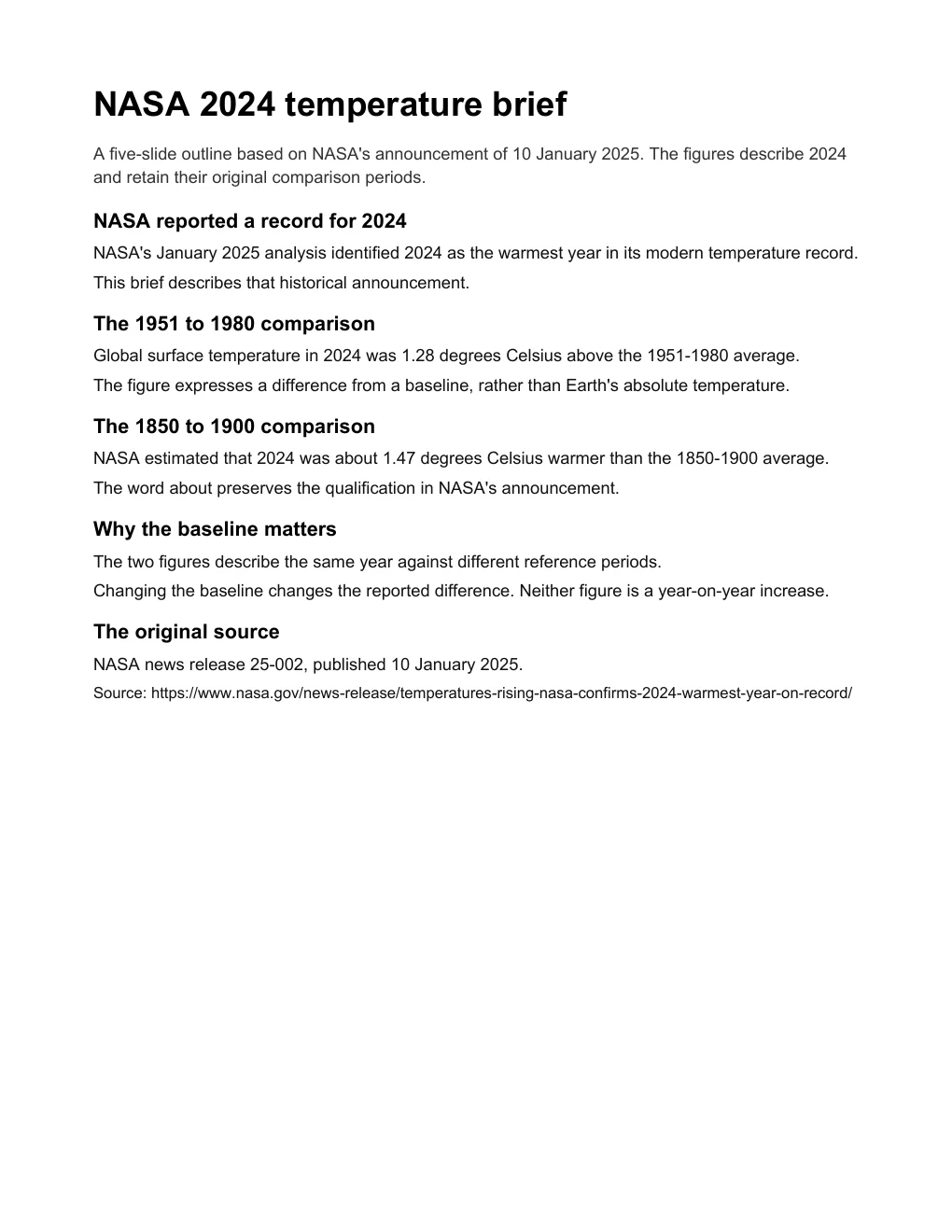
La presentación editable de referencia de cinco diapositivas, en inglés separa esas comparaciones y mantiene visible la fuente. Nuestro equipo preparó estos archivos didácticos; no son el resultado de una conversión automática. Compáralos con tu propio resultado para comprobar que el año, las unidades y los periodos de referencia siguen estando claros.
Una imagen de la página conservaría la redacción, pero reuniría todo el resumen en una sola diapositiva. Una conversión a un formato editable te permitiría modificar el texto. Una síntesis podría dedicar una diapositiva a cada comparación. Elige el resultado más adecuado para tu público.
Corrige los problemas en el original o en los objetos convertidos
Si no puedes seleccionar el texto o se copia en un orden incorrecto, resuelve ese problema antes de generar más diapositivas. La guía sobre PDF escaneados y OCR trata los errores de reconocimiento, las columnas y las tablas. Volver a subir el mismo archivo no corrige un decimal erróneo en el texto extraído.
Si el único problema es el diseño del resultado, trabaja sobre los objetos afectados. Divide una tabla demasiado cargada, sustituye una fuente que no esté disponible o recupera una figura que haya quedado recortada. Mantén el pie original y las unidades junto al elemento visual. Esos detalles forman parte de su significado.
Preguntas frecuentes
¿Puede PowerPoint abrir un PDF como diapositivas editables?
Insertar una imagen o un objeto PDF no crea texto ni formas editables a partir de su contenido. Utiliza una herramienta de exportación de PDF a PPTX o reconstruye el contenido seleccionado en las diapositivas.
¿Un gráfico del PDF se convertirá en un gráfico editable de PowerPoint?
No lo des por hecho. El PDF puede contener únicamente la representación visual del gráfico. Si necesitas cambiar los valores, utiliza la hoja de cálculo original o los datos de origen.
¿Resumir un PDF es lo mismo que convertirlo?
Resumir implica seleccionar y reescribir el material. La conversión busca trasladar el contenido existente a otro formato de archivo. Recurre al resumen si necesitas una exposición más breve y conserva la información que respalda cada afirmación.