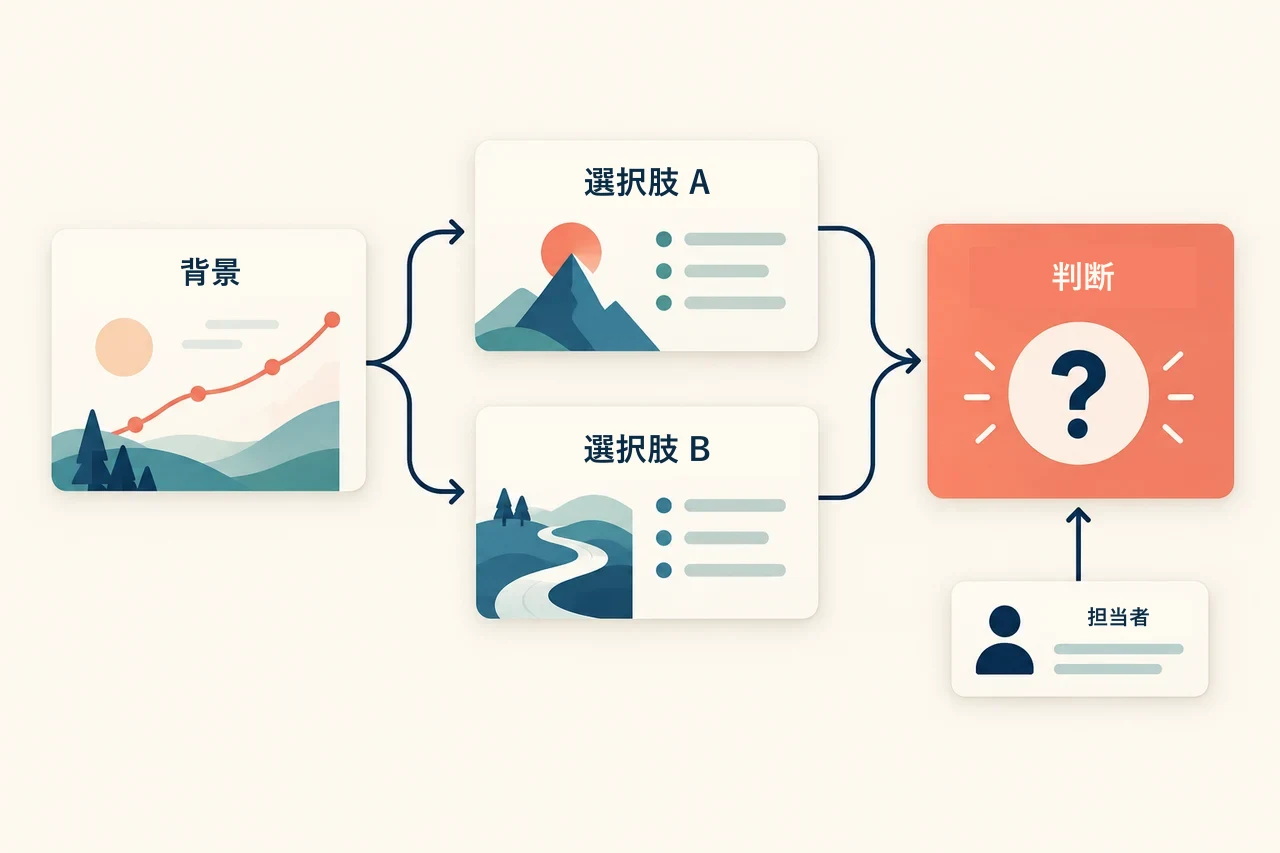
図解入りの業務マニュアルでは、何を準備し、どの順序で操作し、どの状態になれば完了かを示します。Presenti AIを使って下書きを作り、実際の手順と照合しながら編集する方法を紹介します。

作業を再現できるマニュアルに必要なこと
マニュアルは、説明する人がその場にいなくても作業を進められることが大切です。操作名、画面、判断条件を対応させ、例外時の対応も確認できるようにします。
AIで文章と構成の下書きを作る場合も、実際の業務手順を先に整理します。ツールが提案した操作や画面名を、そのまま正しいものとして使わないでください。
AI下書きとテンプレートを使う場面
AIは、用意した手順を見出しや説明文に分ける出発点になります。作成時間は手順の複雑さと修正量によって変わるため、画面の確認と操作テストの時間も確保しましょう。
テンプレートを使うと、手順番号、注意事項、画面説明などの書式をそろえやすくなります。各項目の役割に同じ表記を使い、更新時にも統一を保ちます。マニュアルと一緒に研修を行う場合は、研修資料テンプレートの標準化に沿って、説明と演習、更新担当もそろえておきましょう。
図解は、順序や分岐を説明するために使います。画面操作の説明では、実際の画面を確認して取得した画像を使い、ボタン名と本文を一致させましょう。矢印や囲みを整える際は、図解の順序・まとまり・配色を確認し、操作の分岐と装飾を混同しないようにします。
Presenti AIでマニュアルの下書きを作る

Presenti AIは、テーマや文章からスライドの下書きを作成できます。マニュアルでは、確認済みの手順を入力し、構成案と本文を編集して使います。
テーマと対象者を入力し、提案された構成に必要な項目があるか確認します。テンプレートを選んだ後も、操作の順序や情報の不足を見直してください。
生成されたレイアウトを基に、手順番号、画像、説明文を対応する位置に配置します。文字量や画像を変更した場合は、重なりと改行を確認しましょう。
マニュアル用には、番号と画面画像を大きく置けるテンプレートが候補になります。注意事項や補足が増える場合は、スライドを分けて読みやすさを確保します。
作成から操作確認までの7ステップ
次の7ステップで、下書きから操作確認、共有まで進めます。
ステップ1:アカウント登録とログイン
Presenti AIの公式サイトで、表示される方法に従ってアカウントを作成し、ログインします。業務情報を入力する前に、社内で利用が承認されているか確認してください。
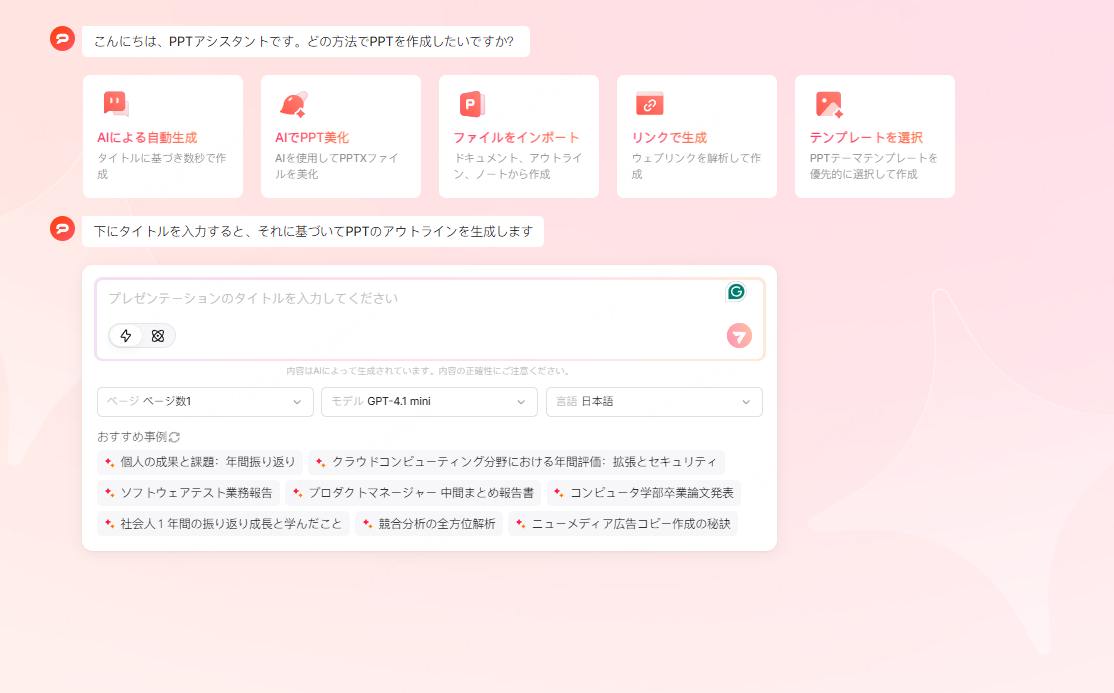
ステップ2:プロジェクトの作成
作成画面で、対象者と作業を具体的に指定します。例えば「新入社員が経費精算を申請するための操作マニュアル」とし、使用するシステムや対象範囲を添えます。
ステップ3:内容の入力
必要な権限、準備物、操作手順、判断条件、完了の目安を入力します。画面画像を使う箇所や、別の手順に分岐する箇所も明記し、構成案を確認しましょう。
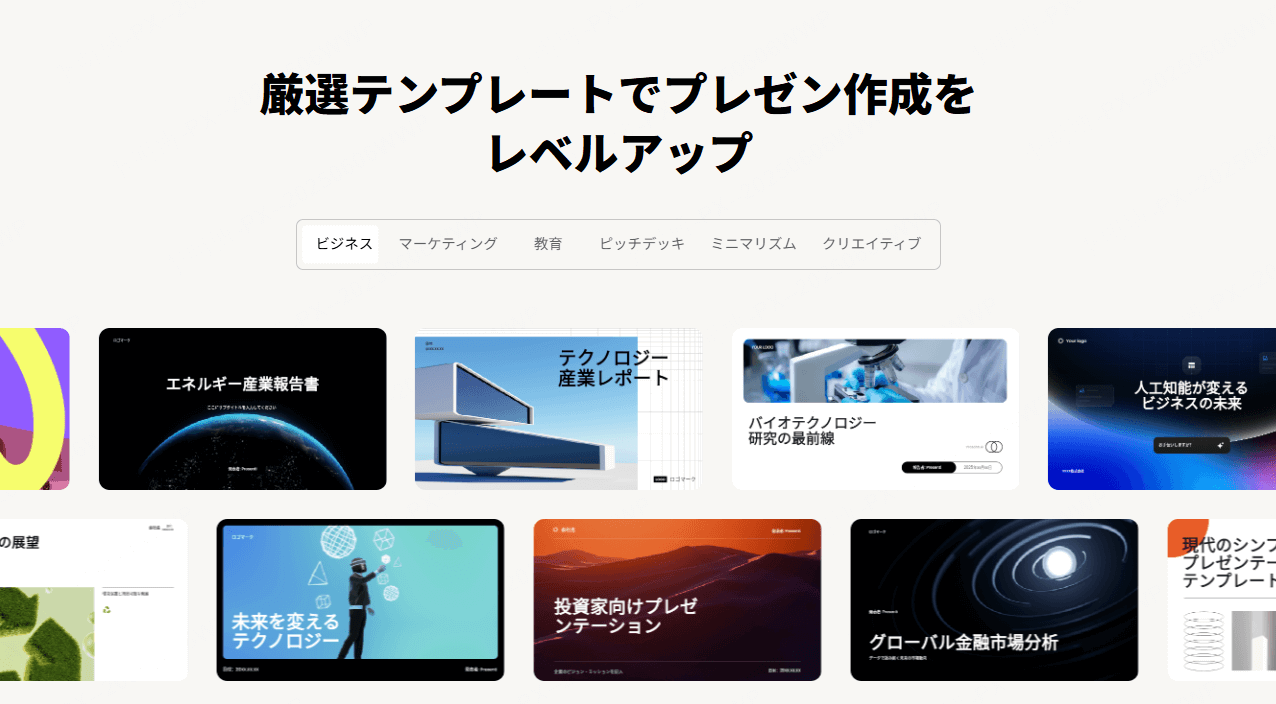
ステップ4:デザインテンプレートの選択
画面画像と説明文を対応させやすいテンプレートを選びます。図が小さくなる場合は、手順を細かく分けて配置してください。
ステップ5:AIによる自動生成
構成とテンプレートを確認して生成を進めます。生成後は、存在しないボタン名や手順、抜けた前提条件がないか、元の手順書と比較します。
ステップ6:編集と微調整
実際の画面画像と確認済みの説明に置き換えます。矢印、番号、強調枠が正しい操作対象を指すか確認し、初めて読む人にも手順を試してもらいましょう。
ステップ7:エクスポートと共有
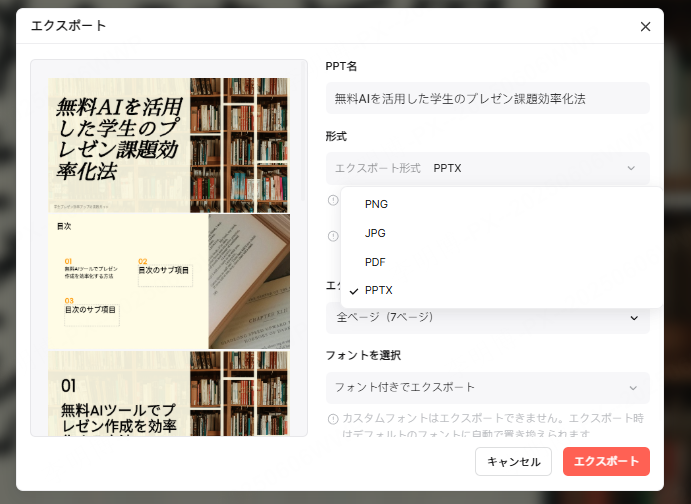
PPTX・PDFの書き出しには有料プランが必要です。出力ファイルの表示を確認し、リンクで共有する場合は閲覧範囲を設定します。版番号、更新日、問い合わせ先も明記してください。
図解入り資料を作るコツ
図解を作るときは、見た目だけでなく手順の追いやすさを確認します。
一つの手順では、何をどこで操作するかを具体的に書きます。短くしても、必要な条件や入力例を削らないようにしてください。
分岐がある場合は、条件と進む先を矢印で示します。操作画面をAIの想像で描き換えず、実際の画面と一致する画像を使いましょう。
また、色使いにも注意が必要です。派手すぎる色や多すぎる色の組み合わせは、かえって見づらくなります。デザインテンプレートに設定されている配色を基本にしつつ、必要に応じて微調整するのがおすすめです。
さらに、スライドの枚数を適切に調整することも大切です。情報を詰め込みすぎると、逆にわかりにくくなります。1枚のスライドに1つのメッセージを載せることを意識すると、全体の流れがスムーズになります。
ビジネスシーンでの活用例
Presenti AIのようなaiプレゼンツールは、さまざまなビジネスシーンで活用できます。
たとえば、社内研修用のマニュアル作成では、業務手順やルールをわかりやすく図解入りでまとめることができます。新入社員や異動してきたメンバーにとって、視覚的に整理された資料は理解の助けになります。
顧客向けの製品説明では、利用開始までの流れや操作手順を図解できます。契約上の提供範囲と実際の画面に合う内容か、担当者が確認してください。
プロジェクトの進捗共有では、担当者、現在の段階、次の作業を同じ図に対応させる使い方があります。計画と実績が混同されないように表記を分けましょう。
AIツール導入時の注意点
共有前には、手順の正確さと情報の扱いを確認します。
生成された文章を読むだけでなく、実際に手順を実行して確認します。途中で判断に迷う箇所、操作できない箇所、期待した結果にならない箇所を修正してください。
画面画像には、個人情報、顧客情報、認証情報が映り込むことがあります。利用を認められたテスト環境などで取得し、サービスへ入力できる範囲を社内ルールと契約条件で確認します。
まとめ
図解入りマニュアルは、前提条件、手順、分岐、完了の目安をそろえ、実際に操作して確認します。下書きの作成方法は、Presenti AIの資料作成ガイドも参考にしてください。