プロフェッショナルなプレゼンテーションを作成するには、単にスライドにテキストを追加するだけでは不十分です。専門家は、情報を整理し、魅力的なストーリーを構成し、視覚的なレイアウトをデザインし、すべてのスライドがブランド ガイドラインに一致していることを確認する必要があります。
AI プレゼンテーション ツールの台頭により、スライドの作成と編集がはるかに簡単になりました。最新のソリューションの 1 つは、PowerPoint 用クロード: Claude の AI 機能を Microsoft PowerPoint に直接導入します。同僚が結果を編集する必要がある場合、編集可能な PowerPoint 引き継ぎガイドでは、納品ファイルの確認事項を説明します。
この統合により、ユーザーは PowerPoint を離れることなく、スライドの生成、既存のプレゼンテーションの改善、チャートや図の作成、コンテンツの調整を行うことができます。
しかし、AI プレゼンテーション作成は異なる方向に発展しています。 Claude は、PowerPoint アドインと個別のファイル作成機能を提供します。次のようなプレゼンテーションジェネレーターPresenti AIは、独自のオンライン ワークスペースを介した別のルートを提供します。
この記事では、クロードは PowerPoint で直接作業します、方法PowerPoint にクロードを使用する、および AI プレゼンテーション ジェネレーターがプロフェッショナルなスライドを作成するための別のアプローチを提供する方法について説明します。

PowerPoint のクロードとは何ですか?
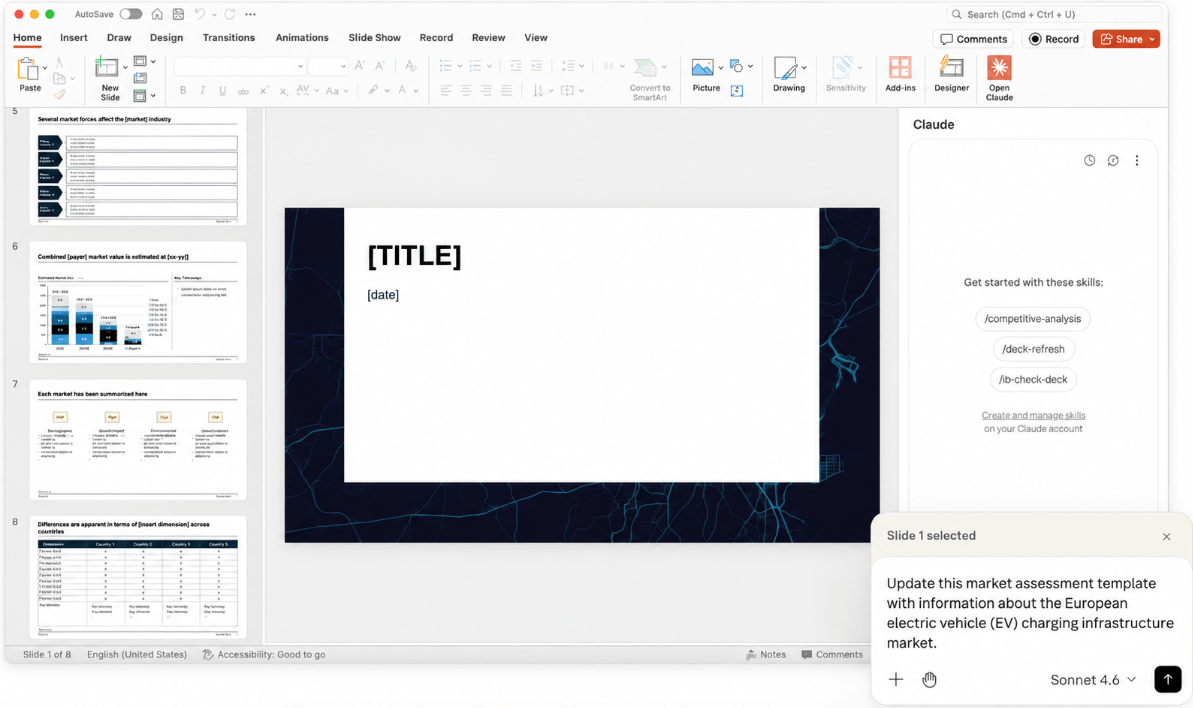
PowerPoint 用クロードは、Claude を PowerPoint ワークフローに統合する、AI を活用した Microsoft 365 アドインです。
すでに PowerPoint でプレゼンテーションを作成しており、スライドデッキの編集、改善、拡張のために AI 支援を必要としている専門家向けに設計されています。
スタンドアロンの AI プレゼンテーション プラットフォームとは異なり、Claude は PowerPoint 内で直接動作します。ユーザーは、AI を使用して目標を絞った改善を行いながら、既存のプレゼンテーション ファイルで作業を続けることができます。
Anthropic によると、Claude for PowerPoint はユーザーに次のことを提供します。
- 既存の企業またはクライアントのテンプレートを使用して新しいスライドを作成する
- デッキ全体を再生成せずに特定のスライドを編集します
- 自然言語命令からプレゼンテーション構造を生成する
- 箇条書きを図やネイティブの PowerPoint グラフに変換します
- 接続されたツールからプレゼンテーションに追加のコンテキストを取り込む
- 書式の一貫性を維持しながらプレゼンテーションを改善します
Claude for PowerPoint は、Claude Pro、Max、Team、Enterprise プランで利用できます。
PowerPoint でクロードが直接動作する方法
Claude for PowerPoint では、ユーザーはサイドバーを通じて PowerPoint 内で作業できます。
アドインをインストールすると、ユーザーは PowerPoint ファイルを開いて、サイドバーを通じてクロードと通信できるようになります。
クロードは、次のような現在のプレゼンテーションのコンテキストを理解できます。
- スライドの内容
- テキスト要素
- 形状
- レイアウト
- スライドマスター情報
これにより、クロードのプレゼンテーションのコンテキストが提案に使用されます。提案された変更を概要とテンプレートと照らし合わせて確認します。
たとえば、ユーザーはクロードに次のように尋ねることができます。
- 「このスライドの内容を簡略化してください」
- "視覚的な比較表を作成する"
- "概要セクションを追加"
- 「これらのスライド間のストーリーラインを改善してください」
PowerPoint for Claudeの使い方
Claude for PowerPoint を使用するには、Microsoft 365 アドインをインストールし、Claude アカウントに接続する必要があります。

ステップ 1: Claude for PowerPoint をインストールする
個々のユーザーは次の手順を実行できます。
- クロードを開くMicrosoft Marketplace への Microsoft 365 のリスト.
- [今すぐ入手] を選択してアドインをインストールします。
- PowerPoint を開き、Claude アカウントでサインインします。
PowerPoint の Claude は以下をサポートします:
- Web 上の PowerPoint
- Microsoft 365 サブスクリプションを備えた Windows 上の PowerPoint
- Mac バージョン 16.46 以降の PowerPoint
ステップ 2: クロードと一緒にスライドの作成と編集を開始する
インストール後、ユーザーは PowerPoint アドイン メニューからクロードをアクティブ化できます。
Windows ユーザーは次の方法でアドインにアクセスできます。
ホーム → アドイン
Mac ユーザーは次の方法でアクセスできます。
ツール → アドイン
クロードをアクティブにすると、PowerPoint 内で直接プレゼンテーションの作成、編集、改善を支援できます。
Claude for PowerPoint の主な機能
1. 既存のテンプレートに基づいてスライドを作成する
Claude for PowerPoint の重要な機能の 1 つは、テンプレートの認識です。
Claude は、既存のスライド マスター、レイアウト、フォント、配色を読み取り、同じ視覚スタイルに従う新しいスライドを生成できます。
たとえば、ユーザーは次のように尋ねることができます。
TAM、SAM、SOM をサポートするビジュアルとともにカバーする 3 つのスライドからなる市場規模セクションを作成します。
これは、プレゼンテーション テンプレートをすでに確立している企業に特に役立ちます。
2. デッキ全体を再構築せずに個々のスライドを編集する
Claude では、まったく新しいプレゼンテーションを作成する代わりに、ユーザーが対象を絞った変更を行うことができます。
例:
- 密集した段落を簡潔な箇条書きに書き直す
- データの傾向を説明するグラフを追加します
- スライドのストーリーテリングを改善する
- コンテンツ構造の調整
これにより、Claude はプレゼンテーション資料をすでに持っていて、より迅速な改良が必要な専門家に適しています。
3. 完全なプレゼンテーション構造を生成する
クロードは、自然言語命令からプレゼンテーションのアウトラインを作成することもできます。
例:
市場参入戦略を説明する 10 枚のスライドを作成します。
Claude は、ユーザーが PowerPoint で編集を続けることができる論理セクションを含む構造化されたプレゼンテーションの下書きを生成できます。
4. テキストをチャートや図に変換する
クロードは、単純なテキスト情報を視覚的なプレゼンテーション要素に変換できます。
例:
- 箇条書きをプロセス図に変換
- 編集可能な PowerPoint グラフを作成する
- ビジュアルフレームワークを生成する
これらの要素は、静止画像になるのではなく、PowerPoint 内で編集可能なままになります。
Claude for PowerPoint を使用する前に確認すべきことは何ですか?
クロードは、新しい資料の作成や既存のスライドの改訂を手伝ってくれます。実際の制限は、タスク、アドイン、アカウント、および組織の Microsoft 365 設定によって異なります。
- サポートされている PowerPoint のバージョンとアドインのインストール許可を確認してください。
- 必要なソース ファイルと接続されているツールがワークフローで利用できるかどうかを確認します。
- 生成されたテキスト、図表、引用をソースと照らし合わせて確認します。
- 自動的にブランドに準拠すると仮定するのではなく、テンプレートに対して結果を検査します。
ファイル作成ワークフローでダウンロード可能な PPTX を作成するクロードの機能は、PowerPoint アドイン内での作業とは別のものです。すべての入力、コネクタ、または編集機能が両方で同一であると想定しないでください。
プレゼンテーションを最初から作成する
クロードと専用のプレゼンテーション ジェネレーターの両方が、新しいデッキのドラフトに役立ちます。対象者、目的、ソース素材、および希望する成果物から始めます。
たとえば、マーケティング担当者はキャンペーンのピッチ、研究者はレポートの概要、チームは会議メモからの経営陣の最新情報が必要になる場合があります。いずれかのツールに、そのタスクに必要な証拠と制約を与えます。 PowerPoint 内で作業するか、クロードから生成されたファイルを取得するか、または別のオンライン プレゼンテーション エディタを使用するかを決定します。
草案には、欠落、細部の捏造、視覚的な明瞭さ、出典の帰属などについてまだレビューが必要です。
PowerPoint 用クロード vs Presenti AI
| 決定 | PowerPoint 用クロード | Presenti AI |
|---|---|---|
| 作業環境 | アドインを介した PowerPoint 内の AI 支援 | 独立したオンライン プレゼンテーション ワークスペース |
| 新しいデッキまたはリビジョン | 新しいスライドを作成し、既存の資料を修正できます。 Claude には別の PPTX ファイル作成ワークフローもあります | プロンプトまたはサポートされているソースからデッキをドラフトします。既存の PPTX 再設計ではスライドポリッシャーを使用 |
| ソース素材 | 選択したクロード ワークフローでサポートされているファイルと接続されたコンテキストを確認します | 制限付きの無料 Markdown/XMind 入力。 Word/PDF/TXTインポートは有料プランに記載されています |
| デザイン | 既存の PowerPoint テンプレートとネイティブ スライド要素を使用できます | エディターでレビューするためのレイアウトとスタイルを提案します |
| アクセスと出力 | 対象となるクロード アカウント、サポートされている PowerPoint アプリケーション、およびインストール許可 | 制限付きの無料 AI クレジット。有料プランで編集可能な PPTX/PDF エクスポート |
Presenti AI がプレゼンテーションの迅速な作成にどのように役立つか
Presenti AIは、トピックまたはサポートされているソース資料からプレゼンテーションを作成および編集するためのオンライン ワークスペースを提供します。
Presenti AI は、ユーザーがアイデア、ドキュメント、およびさまざまな種類のコンテンツを専門的にデザインされたオンライン プレゼンテーションに変換するのに役立つ、AI を活用したプレゼンテーション ジェネレーターです。
単純なプロンプトからプレゼンテーションを作成する

Presenti AI を使用すると、ユーザーは開始前に PowerPoint ファイルを準備する必要はありません。
プレゼンテーションのトピック、対象者、要件を説明するだけで、AI は次のような構造化されたプレゼンテーションを生成できます。
- スライドのアウトライン
- コンテンツ構成
- ビジュアルレイアウト
- プロフェッショナルなデザインスタイル
たとえば、ユーザーは次のように入力できます。
新製品発売戦略に関する 10 枚のスライドからなるビジネス プレゼンテーションを作成します。
Presenti AI は、アイデアをオンラインでさらに編集できる完全なプレゼンテーション構造に変換できます。
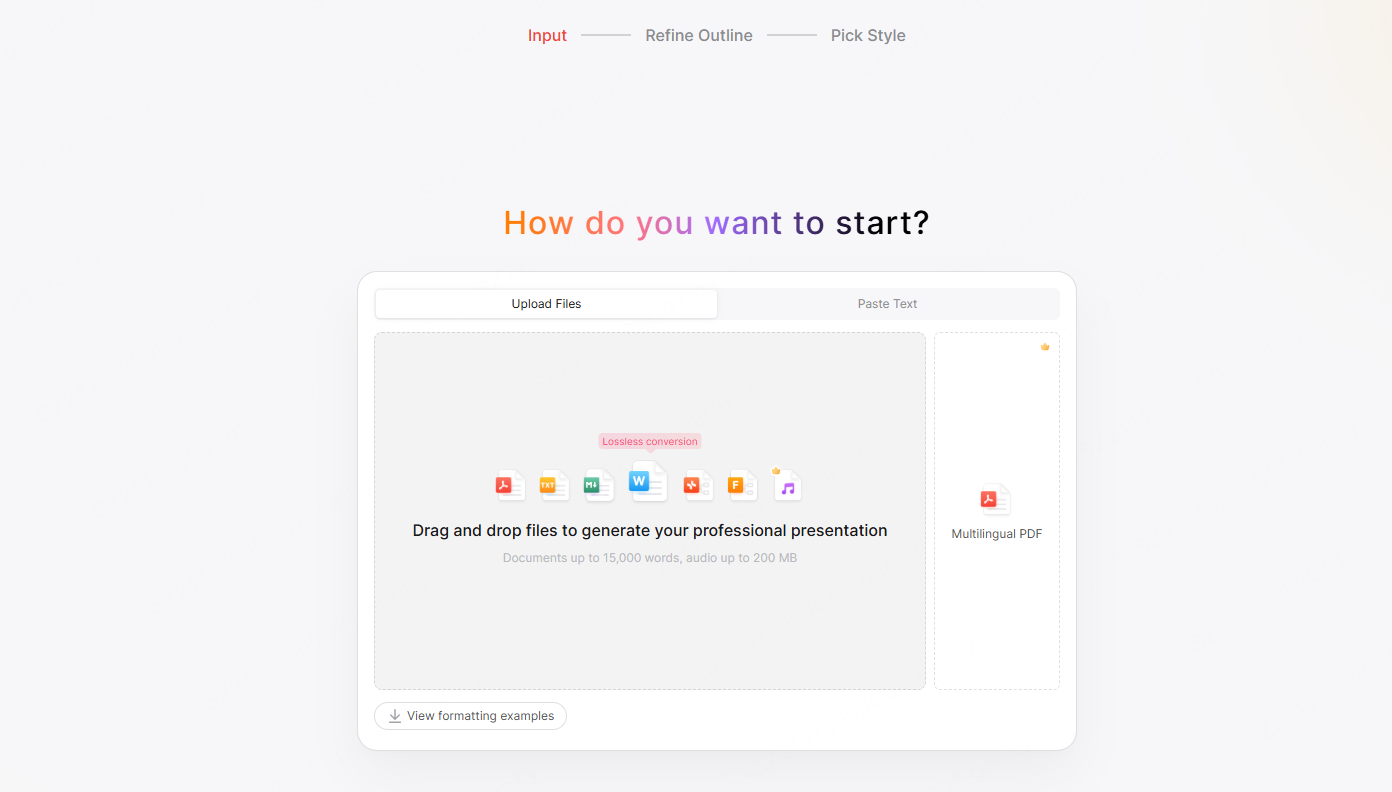
Word、PDF、TXT、その他のファイルをプレゼンテーションに変換
多くの貴重なアイデアは、スライドではなくドキュメントにすでに存在しています。
Presenti AI を使用すると、ユーザーは手動で情報を PowerPoint にコピーする代わりに、さまざまなコンテンツ形式をプレゼンテーションに変換できます。
サポートされているコンテンツ ソースは次のとおりです。
- Word文書
- PDF ファイル
- TXT ファイル
- マークダウン ファイル
- マインドマップ
- 現在のワークスペースに表示されるその他の入力オプション
- 別個のスライド ポリッシャー ワークフローによる既存の PPTX の再設計
これらのオプションは、レポート、メモ、その他のソース資料の開始点を提供できます。 Word/PDF/TXT インポートと編集可能な PPTX/PDF エクスポートは有料プランにリストされています。 AI の無料使用には制限があります。
AI を活用したプレゼンテーションのデザインとレイアウトの最適化
優れたプレゼンテーションを作成するには、テキストを生成するだけでは不十分です。
Presenti AI は、以下を自動的に調整することで、ユーザーがプレゼンテーションの視覚的な品質を向上できるように支援します。
- スライドのレイアウト
- コンテンツ階層
- 視覚バランス
- 画像の配置
- 全体的なプレゼンテーションのスタイル
これにより、AI が反復的なデザイン作業を処理している間、ユーザーはメッセージに集中することができます。
オンライン プレゼンテーションを作成して編集を続ける
Presenti AI は、ユーザーが生成されたスライドを確認、変更、改良できるオンライン プレゼンテーション作成エクスペリエンスを提供します。
ユーザーは、空白の PowerPoint キャンバスから始めるのではなく、AI が生成したドラフトから始めて、ニーズに基づいてカスタマイズできます。
どのワークフローを選択する必要がありますか?
チームがすでに PowerPoint で作業しており、そのアプリケーション内でスライドの下書きや改訂を行いたい場合は、Claude for PowerPoint を検討してください。アドインによるテンプレート、ネイティブ要素、および必要なソースの処理を確認してください。
アウトラインまたはサポートされているドキュメントをデッキに変換するための別個のオンライン ワークスペースが必要な場合は、Presenti を検討してください。プランに含まれる入力機能とエクスポート機能を確認してください。
有用な比較のために、各ツールに同じ代表的な概要を与え、事実の正確さ、欠落している情報、編集の労力、および最終的な PowerPoint ファイルを検査します。どちらのワークフローでも、コンテンツを確認する必要がなくなるわけではありません。
最終的な感想
クロードとプレゼンティはどちらもプレゼンテーションの開始を手伝うことができます。より便利な区別は、作業場所と、ツールがソース、テンプレート、編集、出力要件をどのように処理するかです。
チームに合ったワークフローを選択し、草案を確認してメッセージをリハーサルする時間を確保してください。