有益な情報が満載の YouTube ビデオを見て、もっと知りたいと思ったことがあるなら、YouTube を PPT に変換すべての単語を手動で書き写さなくても、あなたは一人ではありません。教育者は講義の録画を再利用し、アナリストはカンファレンスの講演から洞察を抽出し、マーケティング担当者は製品デモからトレーニングデッキを構築します。ビデオコンテンツをダウンロード可能で編集可能なスライドに変換する必要性は常にあります。
ソースに基づいてワークフローを選択します。キャプション付きの講演ではトランスクリプトを提供できますが、視覚的なデモンストレーションではスクリーンショットや独自のメモが必要な場合があります。以下の方法でそれらの違いを説明します。
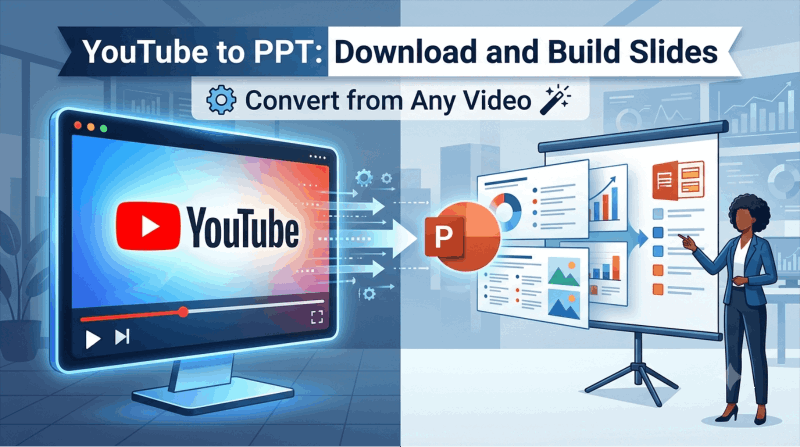
YouTube を PowerPoint に変換する理由
その方法に入る前に、このワークフローが単に技術的に興味深いだけではなく、何が本当に役立つのかを理解するのに役立ちます。
ビデオは、すべてのプレゼンテーションに適切な形式であるとは限りません。プレゼンテーション内で YouTube クリップを再生すると、インターネット接続、プラットフォームの可用性、およびビデオ コントロールへの依存が生じ、メッセージの集中が妨げられます。同じビデオから抽出されたスライドはポータブルで編集可能で、完全に制御できます。
ビデオ内の重要な情報は参照するのが困難です。45 分間のカンファレンス トークには、引用、共有、または構築したい洞察が含まれています。この講演から派生した PowerPoint 資料を使用すると、同僚がビデオ全体を見なくても開くことができる形式で、これらの洞察を検索、引用、共有できるようになります。
トレーニングと教育のワークフローには多大なメリットがあります。関連する YouTube チュートリアルを見つけた企業のトレーナー、録画した講義を改変したい教育者、ビデオ コンテンツをスライド資料に変換する必要があるコース作成者はすべて、最初から再構築するのではなく変換することで時間を大幅に節約できます。
方法 1: AI ツールを使用して YouTube URL からスライドを自動生成する
一部のプレゼンテーション ツールはビデオ URL を受け入れます。他の人はトランスクリプトテキストを必要とします。ツールの特定の YouTube サポートを確認してください。以下のトランスクリプト ルートでは、生成前にレビューするためのソース テキストが提供されます。
ビデオからスライドへのサービスは、そこからキャプションとスライドの下書きを取得する場合があります。利用できるかどうかは、ビデオ、そのキャプション、アクセス制限、およびサービスによって異なります。 URL に必要なものがすべて含まれていると考えるのではなく、抽出されたテキストを確認してください。
仕組み
ステップ 1:変換したい YouTube 動画を見つけます。ブラウザのアドレス バーから完全な URL をコピーします。
ステップ 2:URL またはトランスクリプトの入力をサポートする AI プレゼンテーション ツールを開きます。 Presenti AI などのツールはトランスクリプトを含むテキストベースの入力を受け入れ、いくつかの専用のビデオからスライドへのコンバーターは YouTube URL を直接受け入れます。
ステップ 3:URL またはビデオのトランスクリプトをツールの入力フィールドに貼り付けます。 URL ではなくトランスクリプトを必要とするツールの場合は、YouTube の組み込みトランスクリプト機能 (下記の方法 2 で説明) を使用して、まずテキストを抽出し、それを AI ジェネレーターに貼り付けます。
ステップ 4:コンテンツに適したテンプレート スタイルを選択します。教育コンテンツにはクリーンで最小限、ビジネスの洞察には大胆で構造化、分析プレゼンテーションにはデータフォワードを使用します。
ステップ 5:を生成します。 AI はトランスクリプトを読み取り、主要な議論を特定し、それらを論理的なスライド シーケンスに構築し、デッキ全体にプロフェッショナルなデザインを適用します。
ステップ 6:生成されたスライドを確認します。ビデオの重要なポイントが正確に表現されていること、スライドの構造がビデオの物語の流れを反映していることを確認してください。 AI ジェネレーターはビデオのテキスト レイヤーで動作するため、口頭での説明なしにビデオ内で視覚的に伝えられる情報はスライドに表示されない場合があります。
ステップ 7:PPTX または PDF としてエクスポートします。Presenti AIは、有料プランで編集可能な PPTX/PDF エクスポートをリストします。目的のエディタでファイルを確認してください。
出力から予想されること
YouTube トランスクリプトから AI が生成したスライドの品質は、元のビデオがどの程度適切に構造化されているかに大きく依存します。適切に編集されたチュートリアルや、明確な口頭案内を備えた専門的に録音されたカンファレンストークは、優れたスライド出力を生成します。明確な構造のないカジュアルな会話ビデオでは、より手動での編集が必要なスライドが作成されます。
構造化された教育コンテンツ、製品デモ、録画されたプレゼンテーションの場合、この方法は元のビデオと比較するためのドラフトを提供できます。
方法 2: YouTube トランスクリプトを抽出し、スライド入力として使用する
プレゼンテーションに何を含めるかをより細かく制御したい場合は、スライドを生成する前にトランスクリプトを抽出して編集するのが正しいアプローチです。この方法は純粋な URL 入力よりもわずかに時間がかかりますが、AI がコンテンツを構造化する前にコンテンツを確認するため、より強力な出力が生成されます。
ステップ 1: YouTube トランスクリプトを取得する
動画の説明を開いて選択しますトランスクリプトを表示(利用可能な場合)。 YouTube では、キャプション付きのビデオに対してこのオプションを提供しています。使用可能なトランスクリプトがない場合は、自分のメモまたは承認されたトランスクリプトを使用してください。
ステップ 2: トランスクリプトのテキストをコピーする
関連するトランスクリプト テキストを選択してコピーします。コピーした資料に必要な文章が含まれていることを確認してください。ブラウザ全体の [すべて選択] には、無関係なページ コンテンツが含まれる可能性があります。
ステップ 3: トランスクリプトをクリーンアップする
トランスクリプトをテキスト エディタに貼り付けます。タイムスタンプが存在する場合は削除し、つなぎ言葉や繰り返されるフレーズを削除し、作成するスライドに対応する明確なセクションにコンテンツを整理します。セクション見出しを追加して、主要なトピックの始まりと終わりを示します。この編集ステップには 5 ~ 15 分かかり、AI によって生成された出力の品質が大幅に向上します。
ステップ 4: AI プレゼンテーション ジェネレーターに貼り付ける
クリーンアップしたトランスクリプト テキストを Presenti AI または別の AI スライド ジェネレーターに貼り付けます。このツールは構造化テキストを読み取り、セクションを特定し、すでに整理したコンテンツに基づいてスライドを作成します。
ステップ 5: テンプレートの選択、生成、エクスポート
方法 1 で説明したのと同じ生成およびエクスポートのプロセスに従います。入力はすでに構造化され、クリーンアップされているため、通常、出力は生のトランスクリプト入力よりも編集が少なくて済みます。
方法 3: YouTube のスクリーンショットとメモを使用してスライドを手動で作成する
ビジュアル コンテンツが音声コンテンツと同じくらい重要であるビデオ (製品デモンストレーション、画面上のアクションを含むチュートリアル ビデオ、データ量の多いプレゼンテーション) の場合、AI トランスクリプト手法は言語レイヤーをキャプチャしますが、ビジュアル レイヤーを見逃します。このような場合、手動のアプローチで両方を解決できます。
ステップ 1: メモをとるつもりでビデオを視聴する
YouTube ビデオを開き、メモ ドキュメントを横に開きながら視聴します。重要なポイントごとに一時停止し、核となるアイデアを書き留めます。スクリーンショットのキャプチャに戻ることができるように、タイムスタンプをメモしておきます。
ステップ 2: 主要なビジュアル瞬間のスクリーンショットをキャプチャする
Windows では、次を押します。Windows + Shift + Sをクリックして Snipping Tool を開き、任意の画面領域をキャプチャします。 Mac の場合は、 を押しますCmd + Shift + 4選択した領域をキャプチャします。重要な情報を伝える画面上のビジュアル (チャート、図、製品インターフェイス、データ スライド) をキャプチャします。
ステップ 3: PowerPoint の構造を構築する
PowerPoint または Presenti AI を開き、メモから重要なポイントごとにスライドを作成します。書き込んだメモをスライド テキストのベースとして使用し、スクリーンショットをサポート ビジュアルとして挿入します。
ステップ 4: 整理と調整
ビデオの議論と同じ論理順序でスライドを配置します。各重要なポイントを要約したスライドのタイトルを追加します。プレゼンテーションのコンテキストに関係のないスクリーンショット要素を削除します。すべてのスライドに一貫した書式設定を適用します。
この方法では最も時間がかかりますが、ソース ビデオの言語コンテンツと視覚コンテンツの両方を最も忠実に表すスライドが作成されます。主要なカンファレンスの基調講演、詳細な技術チュートリアル、トレーニングに再利用する必要がある製品デモなど、価値の高いコンテンツには投資する価値があります。
方法 4: PowerPoint の内蔵画面録画を使用する
ビデオのコンテンツをスライドに抽出するのではなく、記録された要素としてキャプチャしたい場合は、PowerPoint for Windows の組み込み画面録画機能を使用して、YouTube ビデオの再生中に画面を録画し、その録画をスライドに直接埋め込むことができます。
ステップ 1:PowerPoint を開き、記録を表示するスライドに移動します。
ステップ 2:に行きます入れるタブをクリックして画面録画メディアグループ内。
ステップ 3:十字線ツールを使用して、YouTube ビデオ プレーヤーが含まれる画面の領域を選択します。
ステップ 4:クリック記録YouTube ビデオの関連セクションを再生します。クリック停止必要なものをキャプチャしたら。
ステップ 5:録画は、プレゼンテーション中に再生できるビデオ オブジェクトとして PowerPoint スライドに直接埋め込まれます。
この方法は、静的なスライドとして表現するのが難しいデモンストレーションをキャプチャする場合に役立ちます。制限はファイル サイズです。埋め込みビデオ録画により PPTX ファイルが大幅に大きくなり、共有やアップロードで問題が発生する可能性があります。この方法は、スライドを作成するための主要なアプローチとしてではなく、短くて重要なデモンストレーションに選択的に使用してください。
比較: YouTube から PPT への方法の概要
| メソッド | 主な準備作業 | キャプチャされたビジュアル コンテンツ | に最適 | 必要なツール |
|---|---|---|---|---|
| URL またはトランスクリプトからの AI | ソース アクセスと生成されたコンテンツを確認する | テキストのみ | 強力な口頭コンテンツを含む構造化されたトーク、チュートリアル、デモ | AIプレゼンテーションジェネレーター |
| 編集されたトランスクリプトを AI に送信 | ドラフト前にトランスクリプトを編集してください | テキストのみ | 速度よりもコンテンツの品質が重要なビデオ | テキストエディタ、AIジェネレーター |
| マニュアルのスクリーンショットとメモ | 関連する証拠を収集して整理する | テキストとビジュアル | 視覚的に複雑なコンテンツ、製品デモ、データ量の多い講演 | スクリーンキャプチャツール、PowerPoint |
| PowerPoint 画面録画 | クリップの記録、トリミング、テスト | フルビデオ | 説明ではなく表示する必要がある短いデモンストレーション | Windows 版 PowerPoint |
YouTube から PowerPoint への変換をより効果的に行うためのヒント
どの方法を使用するかに関係なく、いくつかの方法を実践すると、変換されたプレゼンテーションの品質が一貫して向上します。
構造化されたソースビデオを選択してください。明確な口頭での標識(「ここには 3 つの重要なポイントがあります」、「手順を説明します」、「主なポイントは次のとおりです」)を含む動画は、会話形式のコンテンツや台本なしのコンテンツよりも、AI によって生成されたスライド出力の方がはるかに優れています。 AI は、ソース素材にすでに存在する構造を中心に編成します。
YouTube のチャプターをスライド構造として使用します。多くの YouTube ビデオには、説明やタイムラインにチャプター マーカーが含まれています。これらの章のタイトルは、基本的に既成のスライドの見出しです。手動で作成する場合、またはトランスクリプトを編集する場合は、章の構造を主要な構成ガイドとして使用してください。
独立して事実を検証します。AI ジェネレーターは、検証された外部ソースからではなく、ビデオ内で話された内容に基づいて動作します。変換されたプレゼンテーション内の事実に基づく主張 (統計、日付、製品仕様) は、スライドが聴衆に公開される前に、元の情報源と照合して確認する必要があります。
ソースの再利用条件を尊重します。あなたが所有する素材、再利用の許可を得ている素材、または該当するライセンスまたは例外に基づいて使用できる素材を使用します。帰属だけでは許可は得られません。動画のタイトル、作成者、URL、および関連するタイムスタンプをソース メモと一緒に保管してください。
プレゼンテーションの前に整理整頓をします。ビデオトランスクリプトから AI が生成したスライドには、トランスクリプト層からのアーティファクトが含まれることがよくあります。つまり、不完全な文、スライド テキストに引き継がれた口頭のフィラー、音声配信による繰り返しのフレーズなどです。これらの要素をクリーンアップする 15 分間の編集パスにより、完成したプレゼンテーションが大幅に改善されます。
YouTube を PPT ダウンロードに変換する方法: クイック スタート
YouTube ビデオからダウンロード可能な PowerPoint ファイルへの最速のパスを必要とするユーザーのために、ここに要約されたワークフローを示します。
ステップ 1:ビデオの説明を開き、ビデオにキャプションがある場合は [トランスクリプトを表示] を選択します。
ステップ 2:トランスクリプトのテキストをコピーし、テキスト エディタに貼り付けます。 5 分かけてセクション見出しを追加し、タイムスタンプを削除します。
ステップ 3:クリーンアップしたトランスクリプトを Presenti AI に貼り付けます。
ステップ 4:コンテンツ タイプに適したテンプレートを選択します。
ステップ 5:プレゼンテーションを生成し、各スライドが正確であるかどうかを確認します。
ステップ 6:すぐにダウンロードできるように PPTX としてエクスポートします。目的のエディタでファイルを開き、そのレイアウトを調べます。
準備時間は、トランスクリプトの品質、ビジュアルの数、レビューの量によって異なります。ワークフローは、完成したスライドの正確さと有用性によって判断します。
YouTube を PPT に変換: 適切なツールが違いを生みます
の能力YouTube を PPT に変換およびダウンロードビデオ コンテンツからのプロフェッショナルなスライド デッキは、2026 年の AI プレゼンテーション ツールのより実用的なアプリケーションの 1 つです。手動の方法は機能しますが、時間がかかります。 AI 支援の手法は高速ですが、強力な出力を生成するにはクリーンで構造化された入力が必要です。
最も信頼性の高い結果を得るには、YouTube トランスクリプトを抽出し、簡単な編集パスを実行して構造を追加してフィラーを削除し、そのきれいなテキストをドキュメント レベルの入力サポートを備えた AI プレゼンテーション ジェネレーターにフィードします。
Presenti AI は、トランスクリプト テキスト、構造化されたアウトライン、Word または PDF ドキュメントを受け取り、専門的にデザインされた完全なスライド デッキを数分で生成します。 Word/PDF 入力と編集可能な PPTX/PDF エクスポートは有料プランにリストされています。
AI プレゼンテーション ツールがさまざまな入力方法やユースケースでどのように比較されるかをより詳しく見るには、2026 年の最高の AI PPT ツールの概要では、すべての主要なオプションを詳細に説明しています。
Presenti AI を今すぐ無料でお試しください— YouTube トランスクリプトを貼り付け、完全なプレゼンテーションを数分で生成し、編集可能な PPTX ダウンロードに対する有料プランへのアクセスを確認します。