Google スライドと PowerPoint はどちらも、適切な設定を行うことで、共有編集、コメント、オフライン作業をサポートします。通常、選択は、チームがファイルを保管する場所、同僚が資料をどのようにレビューするか、最後に何を送信または提示する必要があるかによって決まります。
ブラウザファーストのコラボレーションと共有された Google Workspace ワークフローが主な要件である場合は、Google スライドを選択してください。最終ファイルが PowerPoint デッキである必要がある場合、チームがデスクトップ アプリケーションに依存している場合、またはデッキにその環境でテストする必要があるオブジェクトと配信機能が含まれている場合は、PowerPoint を選択します。結果としてのプレゼンテーションの場合は、標準化する前に、同じソース素材を両方のワークフローで実行します。
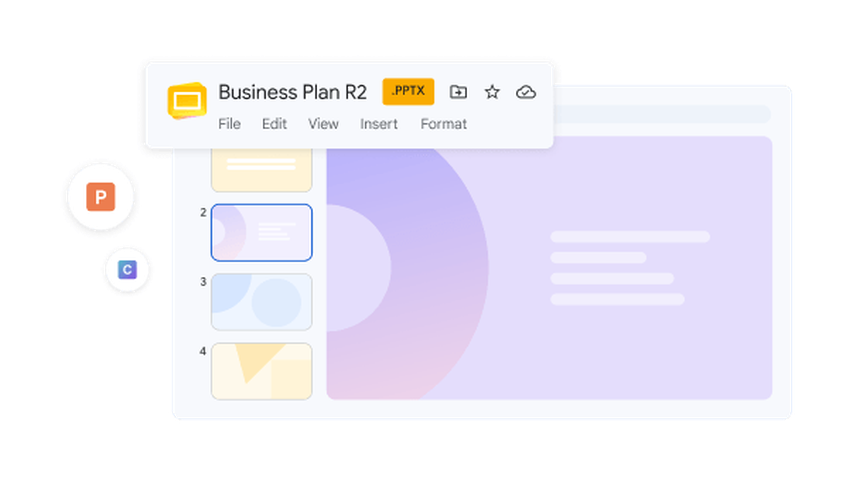
Google スライドと PowerPoint の概要
提供しなければならない成果から始めて、それをサポートするコラボレーション、編集、ファイル、プレゼンテーションの条件を比較します。以下の表は意思決定を支援するものです。後の検証テストは、危機一髪の証拠としてオプションで提供されます。
実質的な最大の違いは、作業デッキがどこに存在するか、そしてチームがそれをどのように扱うかです。 Google スライドは、Google ドライブ内のブラウザベースの共有ドキュメントとして始まります。 PowerPoint は通常、デスクトップ アプリケーションのプレゼンテーション ファイルとして開始されますが、現在の Microsoft 365 ワークフローでは、ファイルが OneDrive または SharePoint に保存されているときにブラウザー編集や共同編集を追加できます。
その区別は、権限、オフラインでの準備、バージョンの所有権、ファイル交換、および最終的な部屋でのテストに影響します。 Google スライドだけが共同作業できる、または PowerPoint だけがオフラインで動作するというわけではありません。
| 要件 | Google スライドのワークフロー | PowerPoint ワークフロー | 確認事項 |
|---|---|---|---|
| ブラウザファーストの共同編集 | アクセス制御付きの共有ドライブ ファイルにネイティブ | ファイルが OneDrive または SharePoint に保存されている場合、Microsoft 365 で利用可能 | ゲストアクセス、編集権限、コメント、バージョン回復 |
| オフライン編集 | サポートされているオフライン セットアップとオフラインで使用できるファイルが必要です | デスクトップ アプリケーションはローカル ファイルを編集できます。クラウドの変更は後で同期する必要があります | 旅行前のアカウント、デバイス、ライセンス、同期動作 |
| 最終 PPTX 配信 | PowerPoint ファイルをダウンロードできますが、変換されたデッキを検査する必要があります | PPTX は現在のネイティブのプレゼンテーション形式です | 受信者のシステム上のフォント、レイアウト、チャート、トランジション、メモ、およびメディア |
| ブラウザの最終リンク | 共有スライド リンクはネイティブ ワークフローに適合します | Microsoft 365 はクラウド プレゼンテーション リンクを共有できます | 権限と外部受信者が開くことができるもの |
| 複雑または異常なオブジェクト | 実際のオブジェクトを使用してインポート、編集、エクスポートをテストする | 必要な PowerPoint バージョンと宛先デバイスでテストします | グラフの編集機能、埋め込みメディア、方程式、アドイン、およびアニメーション |
| OpenDocument ハンドオフ | 変換された ODP を宛先でテストします | Microsoft は、ODP として保存すると一部の情報が失われる可能性があると注意しています | 変換後のレイアウトと機能の変更 |
| ライブプレゼンテーション | ブラウザ、接続、権限、オフライン フォールバックをテストする | ローカル ファイル、フォント、メディア パス、ディスプレイ、プレゼンター コントロールをテストします。 | 正確なルーム、ブラウザ、アプリケーションのバージョン、アダプター |
同じチームが異なる結果に対して異なるツールを使用する可能性があるため、要件テーブルは一般的な勝者よりも役立ちます。定期的な内部アップデートでは共同編集を優先することができ、顧客の基調講演では管理された最終ファイルと室内リハーサルを優先することができます。
チームにとって重要な違い
コラボレーションと権限
Google スライドは、作業資料を共有 Google ドライブ ファイルに保存し、レビュー担当者がブラウザから作業できる場合に自然に適合します。 PowerPoint は、ファイルが OneDrive または SharePoint に保存されている場合の共同編集をサポートします。いずれの場合も、プロジェクトが実際に使用するアカウントで、ゲスト アクセス、編集およびコメントの権限、所有権、バージョンの回復を確認してください。
コントロール、チャート、アニメーションのデザイン
PowerPoint テンプレート、カスタム フォント、複雑なグラフ、埋め込みメディア、または詳細なモーションに依存するデッキでは、多くの場合、PowerPoint がより安全な選択肢となります。 Google スライドは一般的なレイアウトとメディアを処理できますが、珍しいオブジェクトは機能リストから判断するのではなく、インポート、エクスポート、プレゼンテーション環境でチェックする必要があります。
オフライン作業とプレゼンテーション
どちらのツールも、適切なセットアップでオフラインの準備をサポートできます。 Google スライドでは、オフライン アクセスが有効になっていて、関連ファイルがオフラインで利用できる必要があります。 PowerPoint デスクトップはローカル ファイルから作業でき、クラウドの変更は後で同期されます。使用すると予想される正確なラップトップ、ディスプレイ、ブラウザーまたはアプリのバージョン、ネットワーク、アダプターでリハーサルを行ってください。
ファイルの互換性とアクセシビリティ
Google スライド リンクでは変換手順が不要ですが、PPTX は PowerPoint のネイティブ作業形式です。それらの間でエクスポートすると、フォント、改行、グラフ、メモ、リンク、メディア、トランジション、または読み取り順序が変更される可能性があります。宛先ファイルを検査し、アクセス可能な PowerPoint プレゼンテーション チェックアクセシビリティが成果物の一部である場合。
AIと作成速度
AI の機能と統合は急速に変化するため、静的な機能の主張に依存するのではなく、アクセスできる現在のワークフローを比較してください。 AI 固有の比較については、次を参照してください。PowerPoint AI と Google スライド AI の比較;この記事では、より広範なチームのワークフローと配信の決定に焦点を当て続けます。
あなたのチームに適したツールはどれですか?
次の場合は Google スライドを選択してください
Google スライドは通常、全員が Google Workspace で作業する場合に非常に適しており、デッキは共有ブラウザ ドキュメントのままであることが期待され、レビューは添付ファイルの交換ではなく高速アクセスに依存します。
- 承認された動作バージョンは、ドライブの 1 つの場所に存在できます。
- 投稿者は、表示、コメント、編集の権限を通じて管理できます。
- レビュー担当者は、デスクトップ プレゼンテーション アプリケーションをインストールせずに、さまざまなデバイスから作業する必要があります。
- 最終成果物は、スライド リンクまたは意図的にテストされたエクスポートのままにすることができます。
- デッキのフォント、チャート、メディア、モーションは、選択したワークフローと互換性があります。
オフライン作業も可能ですが、事前に構成してテストする必要があります。 Google の現在のヘルプでは、サポートされているセットアップでオフライン アクセスを有効にし、関連ファイルをオフラインで利用できるようにする必要があります。空港や会議室でその依存関係を発見しないでください。
次の場合は PowerPoint を選択してください
PowerPoint は通常、最終成果物が PPTX である場合、寄稿者が既に Microsoft デスクトップ ワークフローを使用している場合、またはプレゼンテーション固有のオブジェクトが PowerPoint で編集可能かつ安定している必要がある場合に最適です。
- 受信者は明示的に PowerPoint ファイルを必要とします。
- 発表者は既知のデバイスで PowerPoint を使用し、そこでリハーサルを行うことができます。
- このデッキは、必要な PowerPoint バージョンでテストされたテンプレート、フォント、チャート、メディア、またはモーションに依存します。
- 組織は作業ファイルを OneDrive または SharePoint に保存し、Microsoft の共同編集ワークフローを使用できます。
- チームは、デッキ、アセット、フォント ガイダンス、およびフォールバック エクスポートを備えた信頼性の高いハンドオフ パッケージを必要としています。
PowerPoint のコラボレーションは、添付ファイルを電子メールで送信することに限定されません。 Microsoft の現在のガイダンスでは、プレゼンテーションが OneDrive または SharePoint に保存された後の共同編集をサポートしています。実際的な問題は、組織がすべての投稿者に対してストレージ、ID、および権限のワークフローを構成しているかどうかです。
明確なハンドオフ ルールがある場合にのみ両方を使用してください
混合ワークフローは、一方のツールが製図を所有し、もう一方が最終納品を所有する場合に機能しますが、作業を開始する前にその境界に名前を付けます。承認済みのマスターを 1 つ保持し、最終編集を行えるユーザーを定義し、エクスポートされたファイルを検査する時間を確保します。このルールがないと、共有リンクとダウンロードされた PPTX が密かに競合バージョンになる可能性があります。
1 つのテストデッキで僅差の決定を検証する方法
両方のツールが基本的なニーズを満たしている場合は、それぞれで同じ小さなデッキを作成してみてください。グラフ、カスタム フォント、講演者ノート、および使用が予想されるメディアを含めます。これにより、機能リストでは得られない実際的な違いが明らかになります。
最初に基準と重みを設定します
プロジェクトに基づいて各基準を 1 ~ 5 で重み付けし、テストされた各ワークフローを 1 ~ 5 でスコア付けします。重みとスコアを掛け合わせます。仮定ではなく、短い並列ビルドからの証拠を使用してください。
| 基準 | 提案された質問 | 証拠 |
|---|---|---|
| 最終フォーマット | 配信前の変換を最小限に抑えるワークフローはどれですか? | 受信者の要件とハンドオフのテスト |
| コラボ | すべての投稿者はバージョンにアクセス、編集、コメント、復元できますか? | 2 アカウント許可テスト |
| オフライン対応 | 所有者は、予想されるネットワーク条件下で編集して表示できますか? | オフラインリハーサル |
| コンテンツの忠実性 | フォント、チャート、メディア、メモ、モーションは存続しますか? | 代表サンプルとクロスツールチェック |
| 配信の信頼性 | 実際のルームまたはコール プラットフォームで実行されますか? | 目的地リハーサル |
| ガバナンス | 承認された作業バージョンが 1 つと最終承認者がいますか? | 書面による所有権規則 |
| アクセシビリティ | チームは必要なアクセス可能な出力を作成して検証できますか? | 読む順序、キャプション、手動チェックには、このアクセシビリティ対応の PowerPoint プレゼンテーション ガイドを使用してください |
ステップ 1: 成果物を定義する
次から始めます:受信者、提出手順、プレゼンテーション設定、締め切り、および必要なファイル タイプまたは共有リンク。
書面に書いてください:次の文を完成させてください: 「承認されたプレゼンテーションは [リンクまたはファイル タイプ] として配信され、[部屋、デバイス、または会議プラットフォーム] で表示され、[日付] までに [受信者] に送信されます。」
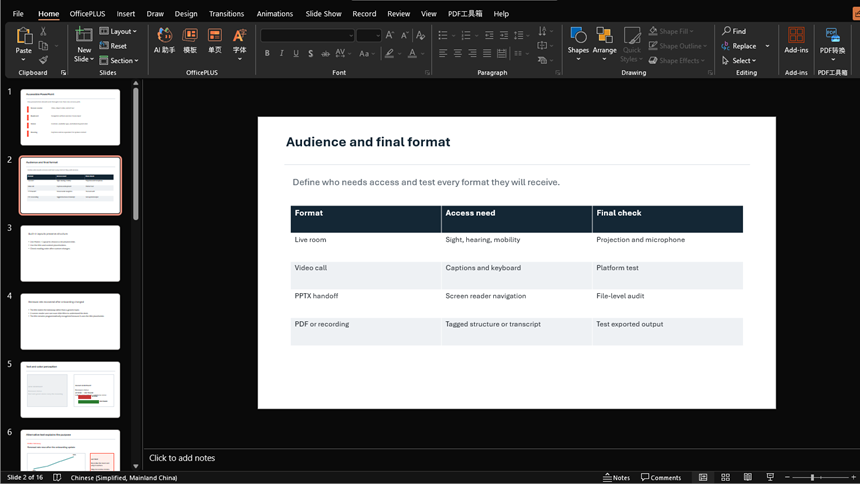
共有 Google スライド リンク、編集可能な PPTX、PDF 放置、会場のラップトップで実行する必要がある資料など、明確な配信ターゲットを 1 つ選択します。
次に進む前に:受信者またはイベント主催者に要件を確認してください。チームが好む編集ツールによって、視聴者が何を必要としているかが決まるわけではありません。
ステップ 2: マップの編集と承認アクセス
関係者を列挙します:には、デッキを作成、コメント、承認、提示、または受け取るすべての人が含まれます。
各ユーザーに必要なアクセス権を割り当てます。所有者、編集者、コメント作成者、最終承認者、発表者、外部受信者の名前を指定します。各ユーザーが必要な Google アカウントまたは Microsoft アカウントを使用できるかどうかを確認します。
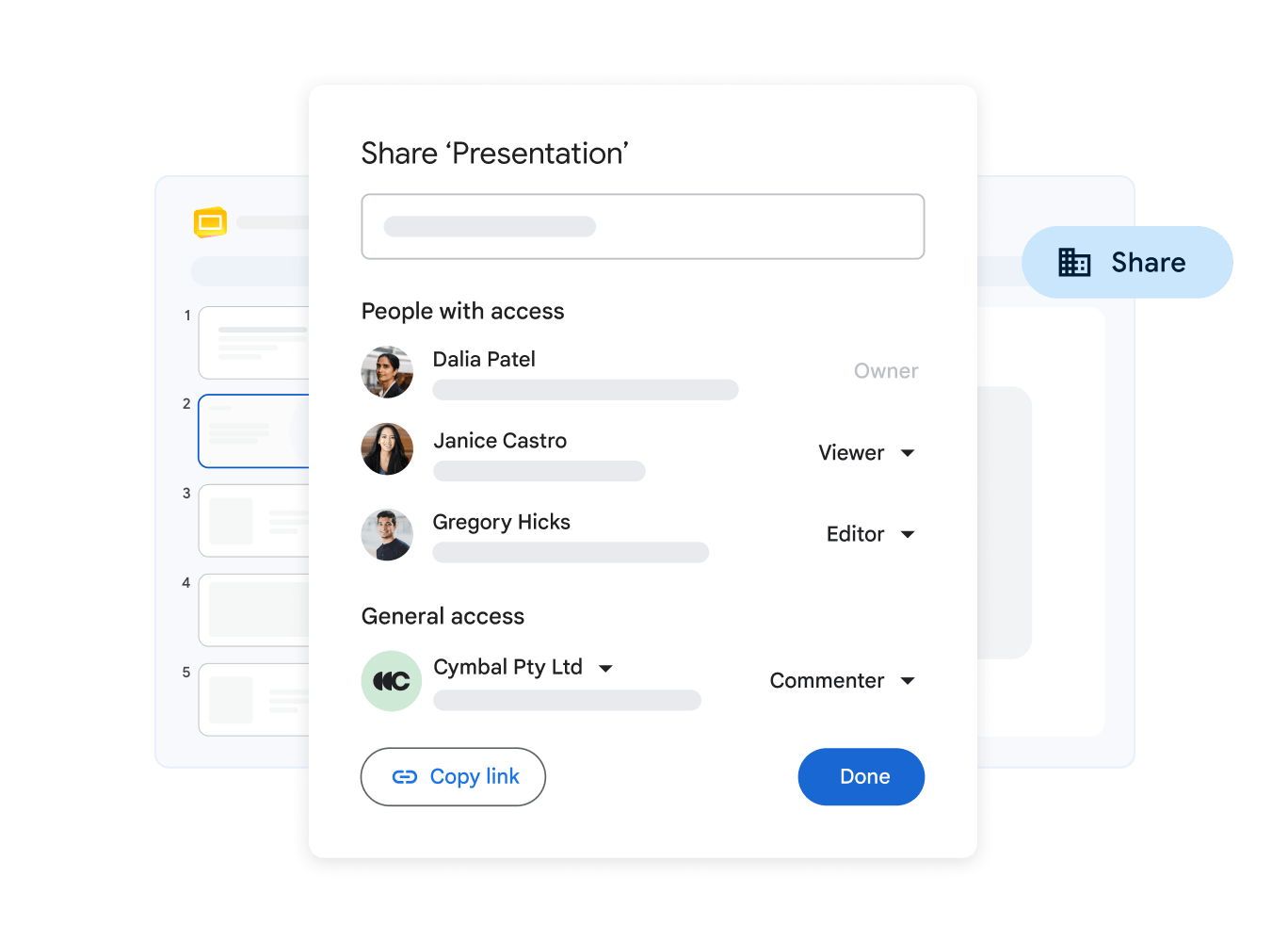
共有設定を編集、コメント、承認、変更できる人の短いリストを保持します。
テストしてみましょう:外部ゲストまたは閲覧のみの参加者 1 名に、レビューを開始する前に資料を開いてもらいます。自分のリンクを開けても、ゲストがそのリンクを使用できることは証明されません。
ステップ 3: 破損する可能性のあるコンテンツにフラグを立てる
リアル アセット フォルダーを開きます。最終的なデッキで計画されているフォント、チャート、表、ビデオ、オーディオ、方程式、図、スピーカー ノート、リンク、トランジションを確認します。
壊れやすいものにはフラグを立ててください:デッキをインポート、エクスポート、または別のデバイスで開くときに、移動したり、動作が停止したり、編集が難しくなる可能性があるコンテンツをマークします。
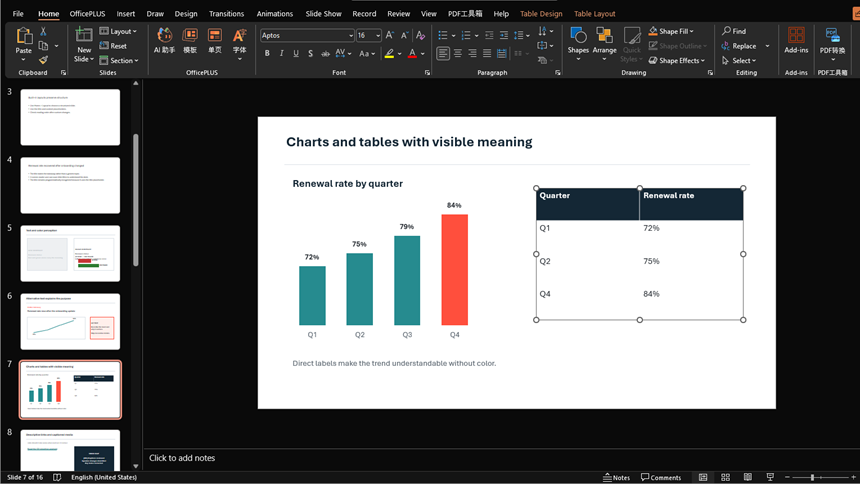
このデッキにとって重要なオブジェクトに焦点を当てます。これには、カスタム フォント、スプレッドシートにリンクされたグラフ、埋め込みビデオ、または発表者が失うことのできないメモが含まれる場合があります。
サンプルを現実的にします:には、実際に配信する予定のオブジェクトが含まれます。タイトルと箇条書きリストのみから行われたテストでは、完成したデッキがどのように動作するかを予測できません。
ステップ 4: 両方のツールで同じショートデッキを構築する
同じソース素材を使用します:1 つの代表的なコンテンツ パケットと、Google スライドと PowerPoint 用の同じ 3 ~ 5 枚のスライドの割り当てを準備します。
両方のバージョンをビルドします。は同じコピー、画像、図表、フォント要件、講演者ノート、トランジションを使用します。各バージョンに同じ制作時間を与えます。
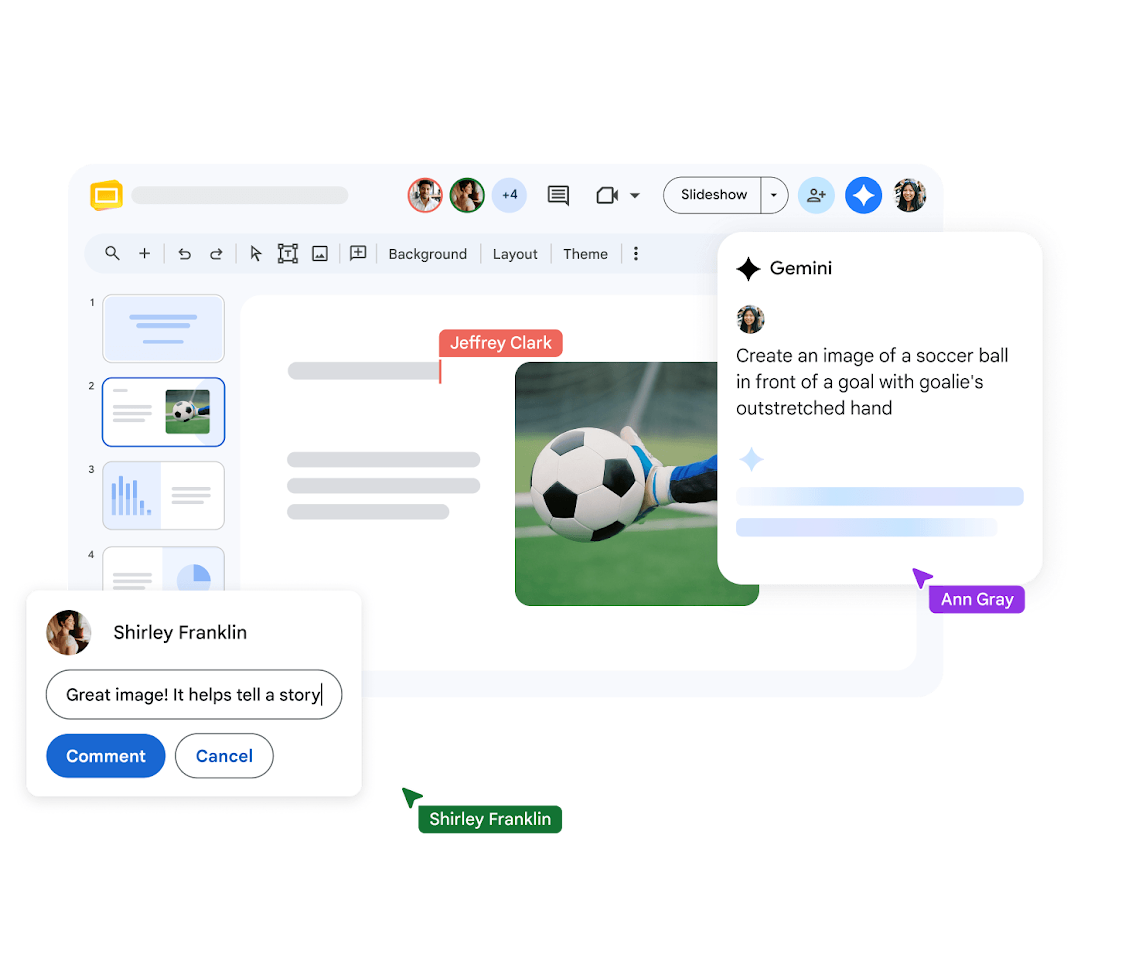
2 つのミニデッキを比較します。それぞれの作成、レビュー、修正、提示に要した時間と、手戻りやアクセスの問題を記録します。
結果をステップ 1 の要件と比較します。個人的な知識は重要ですが、不足している機能、権限の問題、変換エラーが隠れてはいけません。
ステップ 5: ファイルのハンドオフをテストする
2 つのサンプル デッキを使用して、PowerPoint で編集するクライアント向けのスライド デッキのダウンロードなど、プロジェクトに必要な引き継ぎをテストします。
ハンドオフを完了します。チームが双方向の編集を想定している場合は、コピーをダウンロードまたはエクスポートし、他のツールで開き、目に見える変更を 1 つ加えて保存し、元のツールで再度開きます。
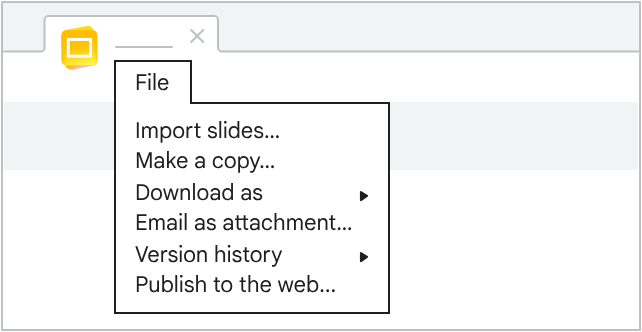
変更内容を記録します。ノートのレイアウトの変更、フォントの置換、チャートまたはメディアの障害、リンク切れ、ノートの欠落、トランジションの変更、編集できなくなったオブジェクト。
すべてのスライドを検査します:スライドショー モードを実行し、すべてのリンクをクリックし、すべてのメディア アイテムを再生して、チェックを入れます Google スライドのスピーカー ノートおよびPowerPoint スピーカー ノート別途。
ステップ 6: コラボレーションとリカバリのテスト
2 つのテスト アカウントをセットアップします。提案された保存場所にデックを配置し、実際のプロジェクト中に持つ権限を各アカウントに与えます。
通常のレビューをシミュレートします。2 人で異なるスライドを編集し、コメントを残して解決し、以前のバージョンを検査し、変更を復元し、誰かがアクセスできなくなった場合やオフラインで作業した場合に何が起こるかを確認します。
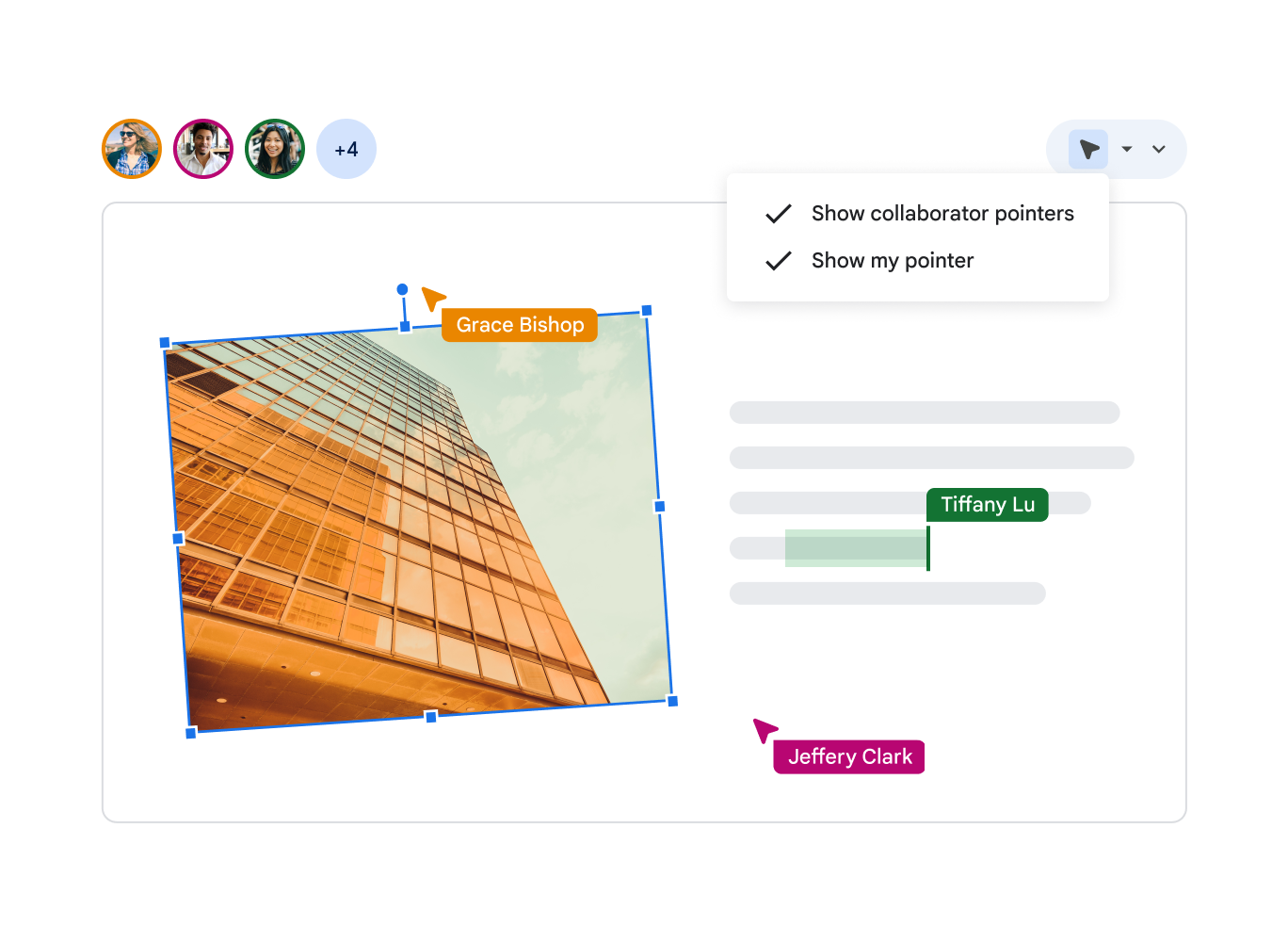
回復パスを書き留めます。は、承認されたデッキがどこに存在するか、誰が以前のバージョンを復元できるか、および変更が正しく復元されたことをチームがどのように確認したかを示します。のPowerPoint バージョン管理ガイドは、チームにさらに詳細な所有権と回復プロセスを提供します。
承認された 1 つのファイルに名前を付けます:は、ライブデッキを編集するか、コメントを残すか、コピーで作業するかを投稿者に指示します。所有権を明確にすることで、ほぼ同一のファイルを含む別のフォルダーよりも混乱を防ぐことができます。
ステップ 7: 実際のプレゼンテーションのセットアップをリハーサルする
配布コピーを使用します。ほぼ最終的なデッキを、プレゼンターが実際に使用する部屋、ラップトップ、ディスプレイ、またはビデオ通話プラットフォームに持ち込みます。
実際のセットアップを実行します。プレゼンター ビュー、ビデオ、オーディオ、トランジション、スピーカー ノート、アスペクト比、リンク、フォント、リモコン、アダプター、および予想されるネットワーク状態をテストします。
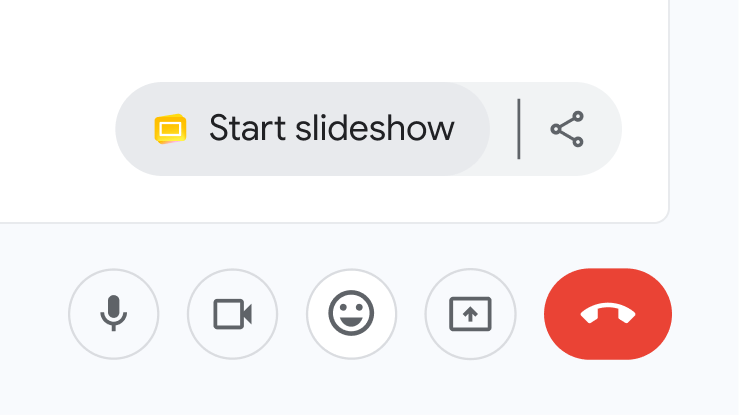
フォールバックを準備します。プレゼンテーションに適した場合は PDF またはローカル コピーを保存し、プレゼンターがいつ PDF に切り替えるかを確認してください。
フォールバックを単独でテストします。2 番目のデバイスで開きます。同じアカウント、ネットワーク、アダプター、または見つからないフォントに依存するバックアップは、元の障害から保護することはできません。
結果を採点し、1 つの決定を下します
リハーサル後、各ワークフローの加重スコアを合計し、合計よりも重要な失敗を記録します。実際の納品要件についてより強力な証拠を持つツールを選択し、承認されたマスター、最終エディター、エクスポート パス、およびフォールバックを文書化します。デッキ、宛先、またはチームの権限が大幅に変更された場合は、テストを再実行します。
Google スライドと PowerPoint の間でデッキを移動する
ツール間を移動するときは、元のデッキを保持します。コピーを変換し、宛先アプリケーションで開き、変更を修正してからチームの作業バージョンにします。
Google スライドから PowerPoint へ
- 承認されたスライド ファイルを複製し、ソース バージョンを凍結します。
- コピーを PPTX としてダウンロードします。
- 必要な PowerPoint バージョンで PPTX を開きます。
- フォント、改行、トリミング、グラフ、表、数式、レイヤー化されたオブジェクトをチェックします。
- アニメーション、トランジション、リンク、オーディオ、ビデオを実行します。
- メモ、非表示のスライド、コメント、アクセシビリティ情報を確認します。
- 修正した PowerPoint ファイルを新しい承認済みマスターとして保存します。
PowerPoint から Google スライドへ
- 承認されたオリジナル PPTX を保存し、必要なアセットを収集します。
- コピーを Google スライドにアップロードまたはインポートします。
- テーマ、フォント、レイアウト動作、スライドのサイズを確認してください。
- チャート、メディア、方程式、遷移、メモ、リンクを検査します。
- 対象のコラボレーターが正しい権限を持っていることを確認してください。
- インポートしたデッキをターゲットブラウザに表示し、セットアップを表示します。
- スライドのバージョンはレビュー後にのみ承認済みマスターにします。
Presenti がワークフローに適合する場所
Presenti は、トピック、URL、またはサポートされているドキュメントからプレゼンテーションの草案を作成するのに役立ちます。 PDF 入力および PowerPoint または PDF エクスポートには、対象となる有料プランが必要です。エクスポートと引き継ぎプロセスを選択する前に、完成したデッキを PowerPoint で表示するか Google スライドで表示するかを決定します。
生成後、ドラフトを選択したワークフローに移動し、このガイドのファイル、コラボレーション、アクセシビリティ、配信チェックを実行します。 Presenti は最初のドラフトを高速化できますが、宛先ツールと最終環境によって、何を検証する必要があるかが決まります。
よくある質問
Google スライドは PowerPoint よりも優れていますか?
どちらが一般的に優れているというわけではありません。 Google スライドは多くの場合、Google Workspace でのブラウザファーストの共有作業に適しています。 PowerPoint は、多くの場合、PowerPoint ネイティブのデスクトップおよびファイル配信ワークフローに適合します。最終要件に照らして実際のデッキをテストします。
複数の人が同時に PowerPoint を編集できますか?
はい、プレゼンテーションが OneDrive または SharePoint に保存され、共同作業者と共有される場合、Microsoft ドキュメントは共同編集されます。アカウント、アプリケーション、ファイル、組織の条件はまだ検証する必要があります。
Google スライドはオフラインでも使用できますか?
はい、オフライン アクセスが有効になり、関連ファイルがオフラインで使用できるようになった後の、サポートされている構成で可能です。信頼する前に、正確なデバイスでセットアップをテストしてください。
Google スライドのデッキは PowerPoint でも同じように見えますか?
正確な忠実性を想定しないでください。実際のデッキを PPTX としてダウンロードし、受信者の PowerPoint 環境でフォント、改行、クロップ設定、グラフ、メディア、メモ、リンク、トランジション、およびアクセシビリティ情報を検査します。
チームのプレゼンテーションにはどのツールが適していますか?
チームの ID とストレージ システム、外部アクセス、ファイル所有権ルール、コンテンツの複雑さ、最終的な配信形式に基づいて選択します。両方のツールで同じ短いデッキを作成すると、一般的な機能の比較よりも強力な証拠が得られます。
あなたのチームはどれを選ぶべきですか?
チームがすでに Google Workspace で作業しており、ブラウザのリンクを共有している場合、Google スライドは実用的な選択肢です。受信者が編集可能な PPTX を必要とする場合、またはデッキがデスクトップの PowerPoint 機能に依存している場合は、PowerPoint で開始します。混合チームの場合は、作業バージョンを 1 つ選択し、ファイルをツール間で移動するタイミングに同意します。