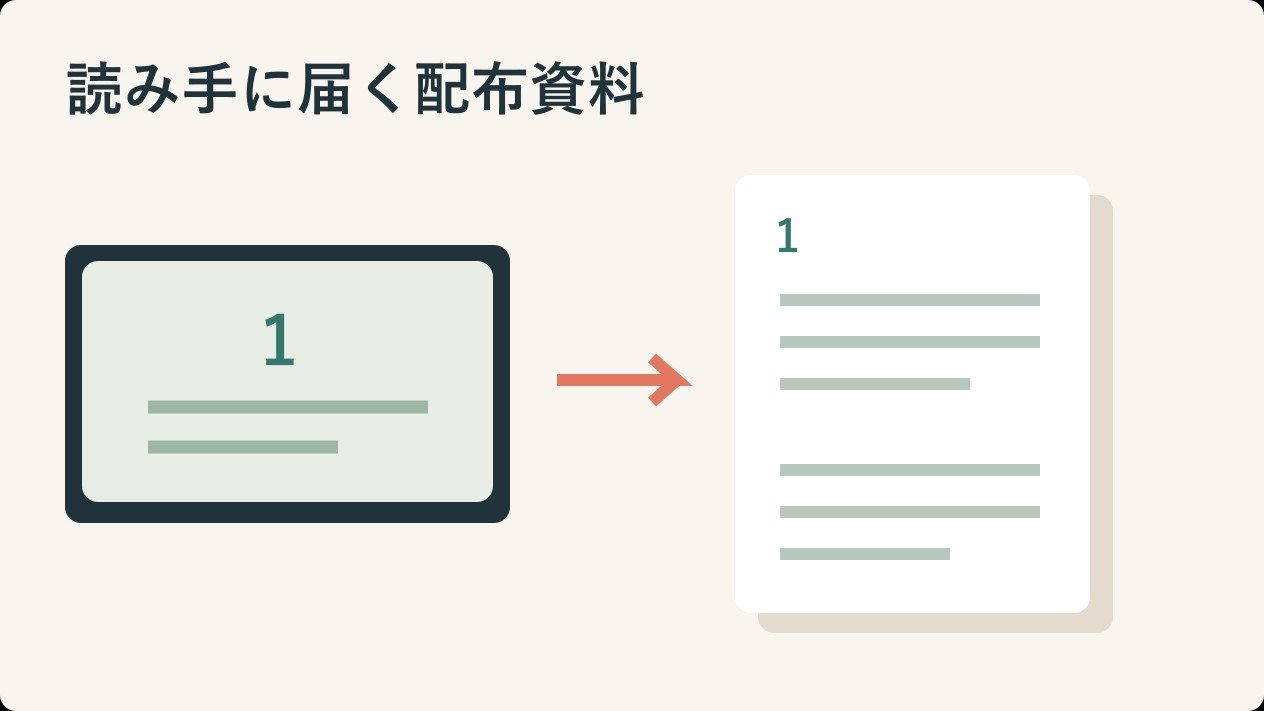
四半期の営業報告、新規事業の提案書、社内向けの業務プロセス説明——。こうした資料を作るたび、多くのビジネスパーソンが同じ壁にぶつかります。それは、伝えたい内容はあるのに、それを「見てわかる形」に整えるまでに膨大な時間がかかるという壁です。
テンプレートを選んだ後も、本文の差し替え、図表の調整、色やフォントの統一が必要です。最初に伝えたい関係を決めておくと、素材選びや配置に迷いにくくなります。
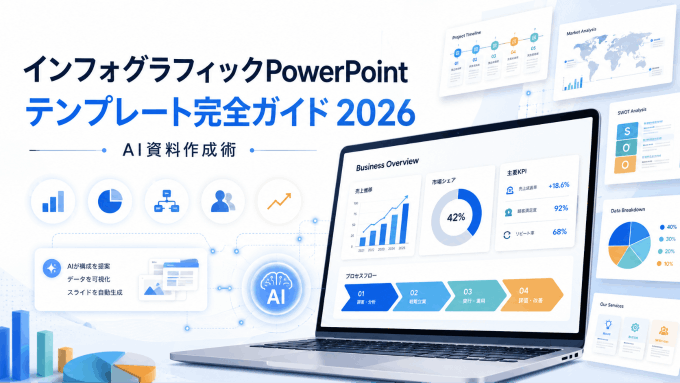
この記事では、インフォグラフィック型のPowerPointテンプレートを5種類に分けて紹介します。内容に合う型の選び方、読みやすくする5つの原則、AIで下書きを作る手順を整理します。

インフォグラフィック型PowerPointテンプレートとは何か
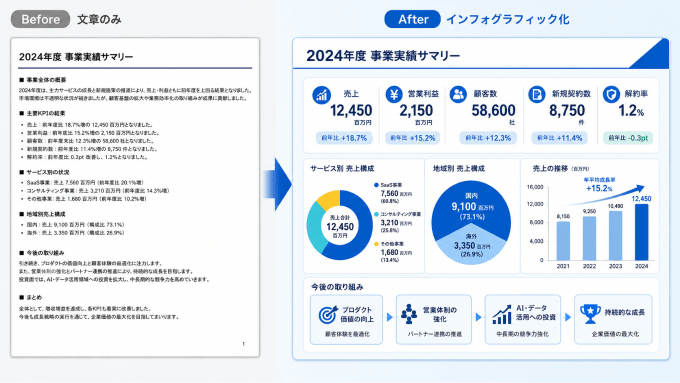
インフォグラフィック型PowerPointテンプレートとは、情報を文章の羅列ではなく、アイコン・図解・タイムライン・比較チャート・統計ビジュアルといった視覚要素で表現するために設計された、あらかじめ用意されたスライドレイアウトのことを指します。
図解では、数字の大小、工程の順番、選択肢の違いなどを視覚的に示します。図を置くだけで内容が明確になるわけではないため、何を比較・説明するのかを先に決めましょう。
例えば、問い合わせ件数が前年度比23%増えたという架空の例なら、「23%増」を大きく示し、比較期間と件数を添えます。数値だけを強調するより、何がどれだけ変わったのかを確認しやすくなります。
図解で情報の関係を示す
図解が役立つのは、文章だけでは追いにくい関係を配置で示せる点です。手順なら矢印、時系列なら日付、比較なら共通の項目を使うと、読み手が情報を探す手がかりになります。
矢印には進む方向を、色分けには分類名を添えます。色や位置の意味が曖昧だと誤解につながるため、必要に応じて凡例や短い説明を付けましょう。
経営会議や報告会では、図の見出しに論点を示し、実績と予測、承認済みと提案中の事項を区別します。判断に必要な条件や例外は、小さな文字に押し込まず、補足ページにもまとめます。
インフォグラフィックテンプレートの主な種類
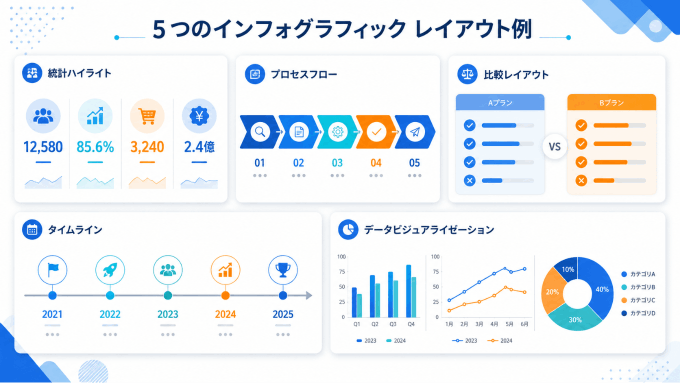
インフォグラフィックとひと口にいっても、その中身は伝えたい情報の性質によって大きく変わります。ここでは実務でよく使われる5つのタイプを、具体的な活用シーンとあわせて見ていきます。
統計ハイライト型:数字を主役にする
大きなフォントで数値を配置し、その周囲に短い説明文とアイコンを添えるレイアウトです。四半期の売上実績、顧客満足度調査の結果、KPIのサマリー報告など、「まず数字を見せて、そのあとに背景を語る」という構成に向いています。数字を小さく埋もれさせず、スライドの中心に据えることがポイントです。数字が3つ以上並ぶ場合は、優先度の高いものから視線が動くよう配置を工夫すると効果が高まります。
プロセスフロー型:手順や流れを見せる
業務プロセスの説明、稟議書の承認フロー、新入社員向けのオンボーディング手順など、「順序」が意味を持つ情報に適しています。矢印や番号付きのステップで工程を並べることで、順番と分岐をたどりやすくなります。ステップ数が多すぎると逆に読みにくくなるため、5〜7ステップ程度に整理するのが目安です。
比較レイアウト型:選択肢を並べて見せる
新旧プラン、競合サービス、複数の施策案などを共通の項目で並べます。比較対象ごとに評価軸を変えず、価格、対象期間、条件の定義をそろえましょう。比較項目が多い場合は、表形式のほうが適していることもあります。
タイムライン型:時間軸で語る
プロジェクトのスケジュール、会社の沿革、製品ロードマップなど、時間の経過とともに変化する情報に向いています。横方向、あるいは縦方向に時系列を配置し、節目となるマイルストーンを強調表示することで、「今どの段階にいるのか」が直感的に伝わります。PowerPointで形にする手順は、SmartArtと図形を使うタイムラインの作り方で確認できます。
データビジュアライゼーション型:グラフで語る
棒グラフ、ドーナツチャート、ヒートマップなどをデザインの一部として組み込んだ形式です。単に表計算ソフトのグラフを貼り付けるのではなく、スライド全体のトーンやカラーに合わせてグラフをデザインし直すことで、資料としての統一感が生まれます。四半期業績レポートや市場調査の結果報告など、データそのものが主役になる場面で活躍します。
Presenti AIで下書きを作る場合も、「3案を費用と実施期間で比較する」「5工程を順番に示す」のように、図で伝えたい関係を指定します。生成された型が内容に合っているかは、自分で確認して調整します。
効果的なインフォグラフィックスライドをつくる5つの原則
テンプレートを手に入れるだけでは、伝わる資料は完成しません。テンプレートを「どう使うか」で、資料の説得力は大きく変わってきます。ここでは、実務で押さえておきたい5つの原則を紹介します。
原則1:データの性質にフォーマットを合わせる
比較すべきデータを無理やりタイムラインに押し込んだり、時系列のデータを無理に円グラフで表現したりすると、かえって伝わりにくくなります。まず「このデータは何を語っているのか」を見極め、そこからふさわしいレイアウトを選ぶという順番を守ることが大切です。フォーマットありきでデータを当てはめるのではなく、データありきでフォーマットを選ぶ。この順序を逆にしないことが、資料づくりの出発点になります。
原則2:1スライドにつき、伝えたいことはひとつまで
複数のメッセージを1枚に詰め込むと、聞き手はどこに注目すればよいのかわからなくなってしまいます。「このスライドで一番伝えたいことは何か」を自分に問いかけ、答えが二つ以上出てくるようであれば、スライドを分割することを検討してください。情報量を減らすことは、手抜きではありません。むしろ、伝えたいメッセージを際立たせるための、意図的な取捨選択なのです。
原則3:デザインの一貫性を最後まで崩さない
見出しと本文の文字サイズ、アイコンの線の太さ、配色の役割を決めてそろえます。例外が必要なページでは、その理由が分かる形で変えましょう。多くの書式を使うこと自体より、同じ役割の要素が別の見た目になっていないかが大切です。
原則4:色は「意味」を運ぶ道具として使う
色には一貫した役割を持たせます。例えば注意項目には色だけでなく「要対応」というラベルや記号も付けます。赤と緑の違いだけで判断させず、白黒印刷や色の見え方の違いがあっても内容を区別できるようにしてください。
原則5:ビジュアルには必ず一言、結論を添える
図の上には、読み取ってほしい要点を短く書きます。相関だけを示すグラフから原因を断定するなど、データが支えていない結論は付けないようにします。必要な単位、期間、出典も残しましょう。
AIが変える、インフォグラフィック資料の作り方——Presenti AIという選択肢
Presenti AIでは、文章や対応する原稿ファイルから、構成とレイアウトの下書きを作れます。まず図解する内容を選び、生成後に説明の順序と図の形式を調整します。

作成前に、読者、目的、ページ数、必ず残す数値を指定します。生成されたスライドでは、元資料との対応を確認してから、配色とフォントをそろえていきます。
テーマや箇条書きを入力するほか、対応プランではWordなどの原稿、音声、WebページのURLから作成を始められます。音声の文字起こしや要約には誤りが入り得るため、人名、数値、決定事項を原資料と照合します。入力する資料の利用権限と、各方式のプラン条件も確認してください。
既存のPPTXを読み込んでデザインを調整する方法もあります。変更前のファイルを保管し、内容を維持したいページ、図表、数値を指定します。調整後に文章や配置が変わっていないかを確認してください。
生成後は、テーマ、色、フォント、ロゴの配置をそろえます。PPTX・PDFの書き出しには対応する有料プランが必要です。PowerPointやGoogleスライドで使う場合は、書き出したファイルを実際に開き、図表や文字の編集性、フォント、改行を確認します。
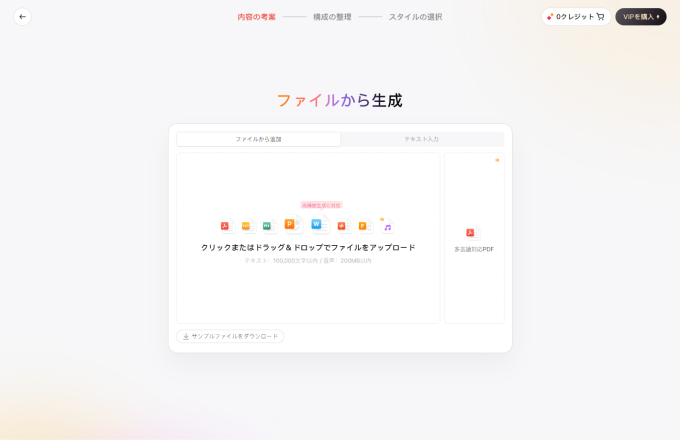
Presentiの無料プランでは、利用量の範囲内でテーマや文章からの生成を試せます。Word・PDFなどの読み込みやPPTX・PDFの書き出しは有料プランの対象です。短い公開可能な原稿から始めると、必要な機能を確かめやすくなります。
まとめ
インフォグラフィック型のテンプレートは、数値、手順、比較、時系列などを整理する土台です。内容に合う型を選び、見出しに要点を示し、色だけに頼らず情報を区別します。根拠や例外も残すことで、判断に使える資料になります。
AIを使う場合は、まず1枚で生成と修正を試しましょう。原稿の数値が保たれているか、図の意味が伝わるか、納品する形式で編集できるかを確認してから、残りのページへ展開します。