Generas un mazo y durante los primeros treinta segundos se ve genial. Luego pasas la diapositiva seis y notas que la diapositiva once tiene casi exactamente el mismo diseño. La misma ubicación de la foto, el mismo cuadro de título, la misma disposición de viñetas de dos columnas con un color diferente. No está roto exactamente. Se parece a cualquier otro mazo generado por IA que hayas visto este mes.
Esta es una de las quejas más comunes de personas que ya usaron una herramienta de presentación de IA y obtuvieron un resultado utilizable pero poco inspirado. La buena noticia es que el genéricoDiseños de diapositivas AIno son realmente una limitación de las presentaciones generadas por IA como categoría; a menudo se pueden mejorar cambiando la plantilla, los diseños individuales o la dirección de la imagen. Esto es lo que realmente está sucediendo y cuatro formas concretas de solucionarlo sin tener que empezar de nuevo la plataforma.
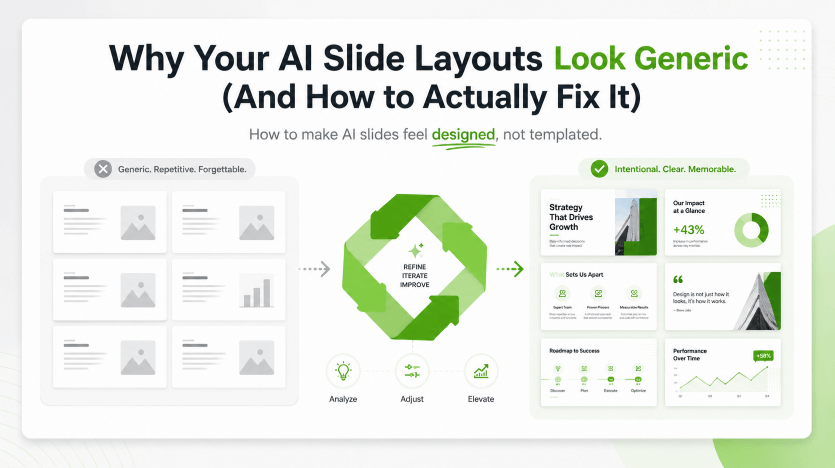
Por qué las diapositivas generadas por IA terminan teniendo el mismo aspecto
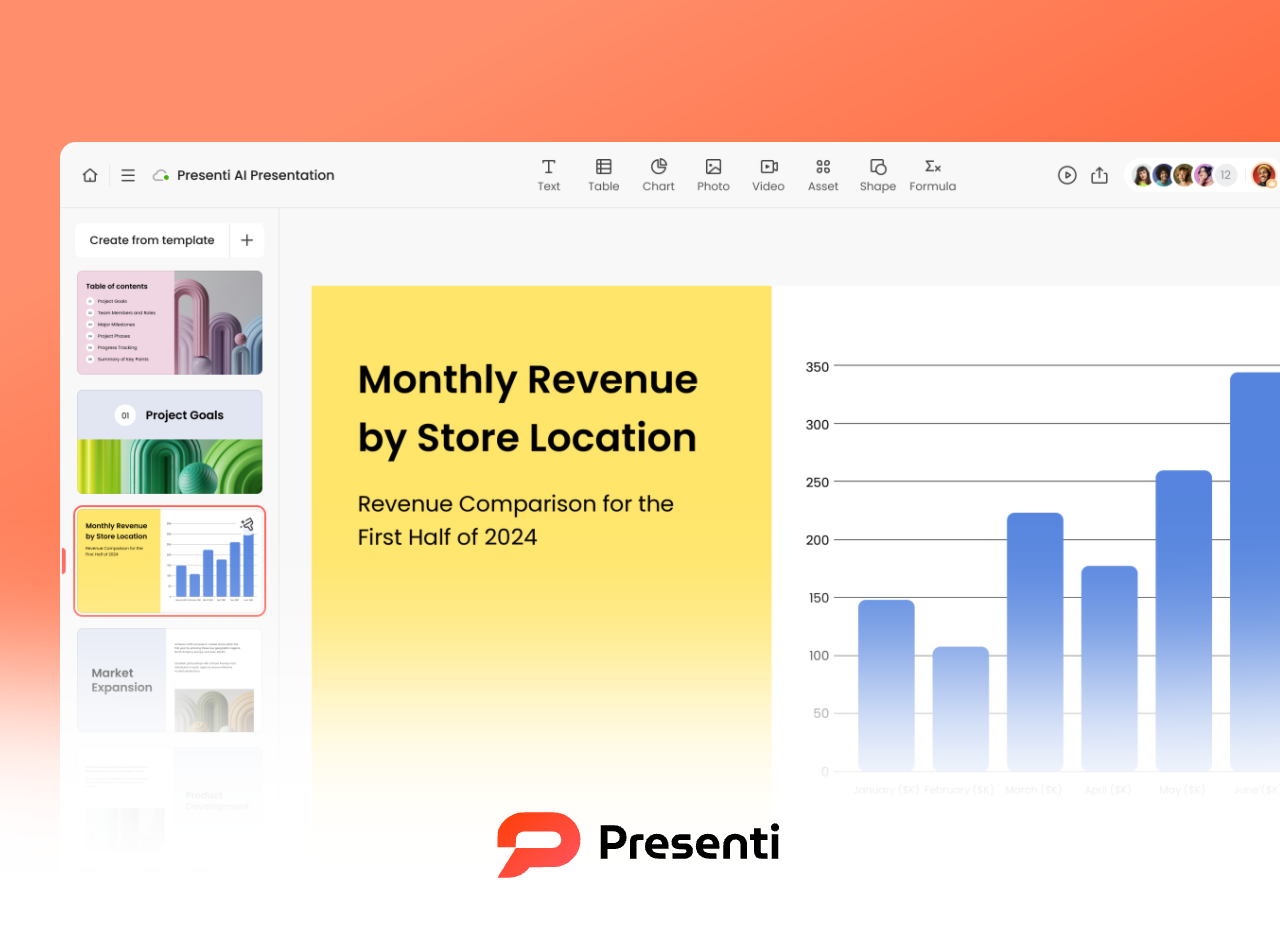
Una presentación puede parecer genérica cuando varias diapositivas utilizan la misma estructura a pesar de tener diferentes propósitos. Una comparación, un proceso y un hallazgo clave pueden necesitar arreglos diferentes. Juzgue el resultado visible en lugar de asumir que el generador ha entendido la función de cada diapositiva.
La otra mitad del problema es la desviación del color y la fuente. Si cada generación utiliza una paleta aleatoria o predeterminada en lugar de una bloqueada, las barajas creadas con una semana de diferencia pueden parecer como si provinieran de dos compañías diferentes, incluso si el contenido es consistente. Esa es la queja "repetitiva pero también inconsistente" con la que se topa la gente: las diapositivas individuales se sienten modeladas y la plataforma en su conjunto tampoco se siente cohesiva.
Cómo se supone que funciona el diseño automático
Presenti puede proponer diseños de diapositivas, pero debes comprobar si cada diseño se adapta al mensaje. Una presentación, una explicación en el aula y un ejercicio de capacitación pueden necesitar diferente densidad de contenido, imágenes y jerarquía. La variedad visual es útil cuando aclara estas diferencias; La consistencia aún ayuda a que la plataforma se sienta coherente.
Donde las personas tienen problemas es cuando generan una vez, no les gusta el resultado y simplemente presionan regenerar en el mismo mensaje esperando algo diferente. Por lo general, esto produce una variación del mismo tema en lugar de una solución real. Las herramientas a continuación son las palancas reales para obtener resultados variados y de apariencia profesional, y funcionan ya sea que esté arreglando una plataforma que Presenti acaba de generar o una que creó manualmente en PowerPoint hace años.
Cuatro formas de obtener diseños de diapositivas de IA profesionales y variados
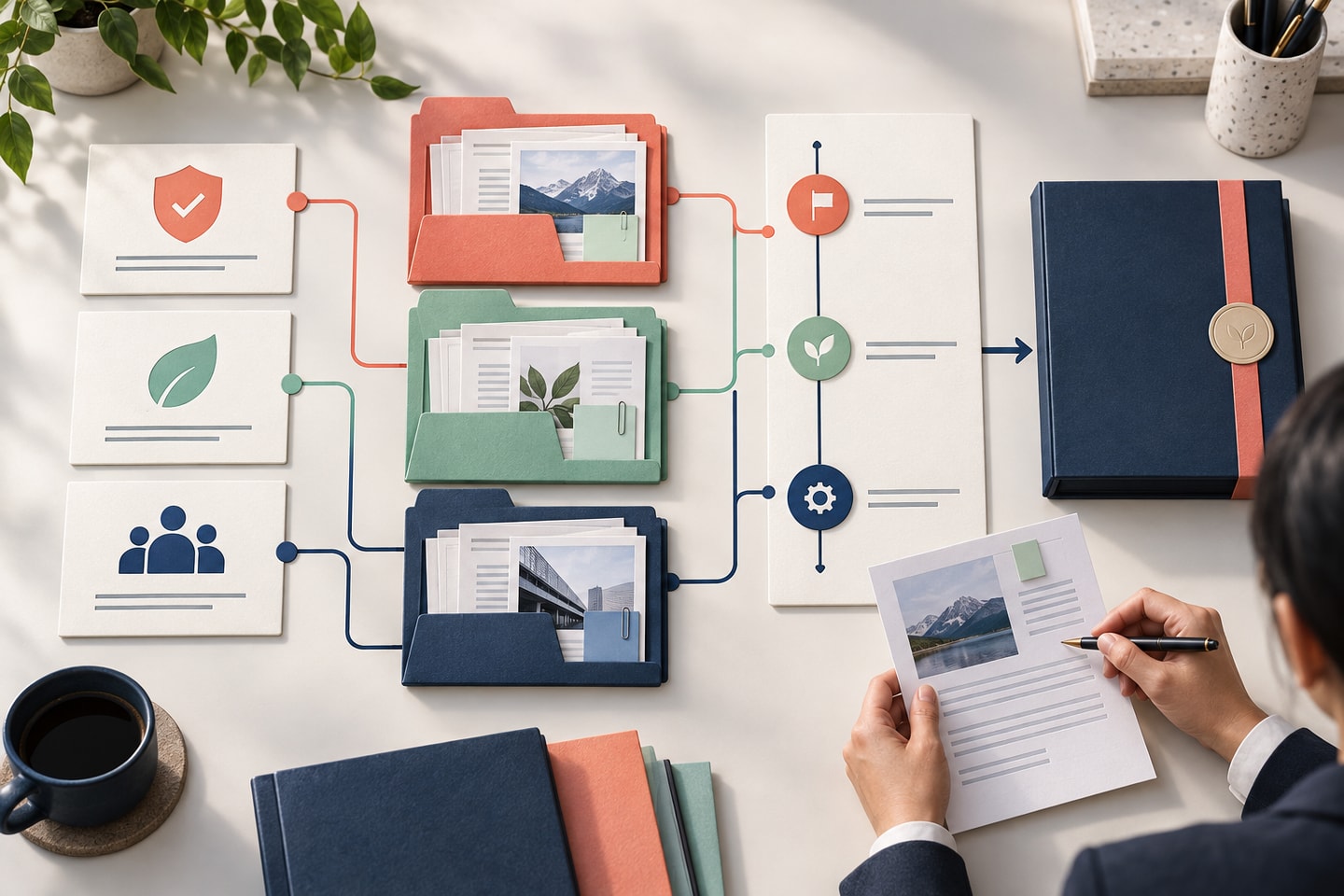
1. Cree una plantilla de marca personalizada para que cada presentación comience con la marca
En Recursos del espacio de trabajo, las plantillas de marca es donde esto se resuelve en el origen en lugar de diapositiva por diapositiva. Tiene tres formas de hacerlo: crear una plantilla desde cero con Crear plantilla, incorporar una plataforma que ya tiene con Import PPTX o incorporar un archivo de plantilla nativa Presenti con Import .pgx. Cualquiera de los tres te lleva al editor de plantillas.
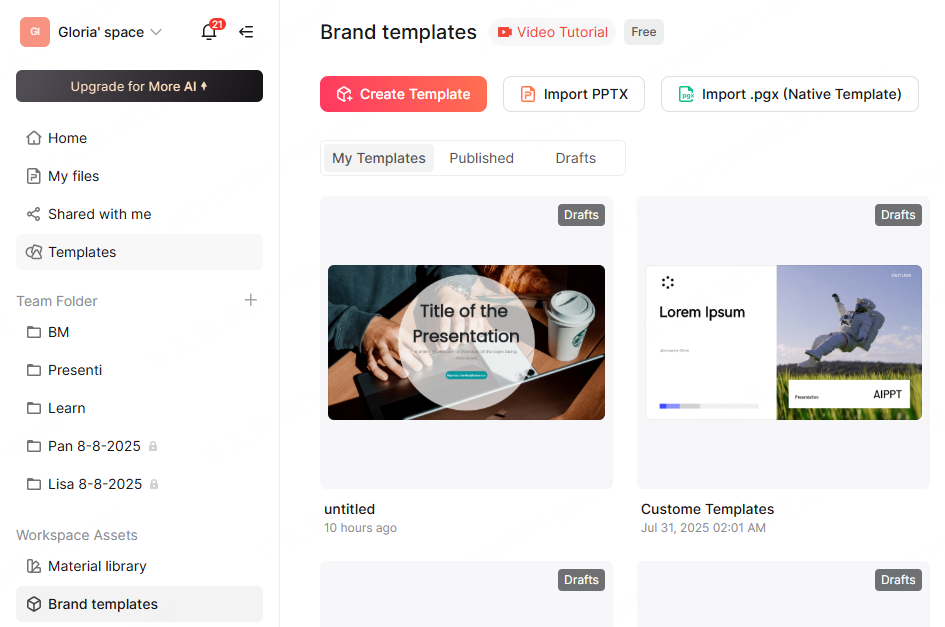
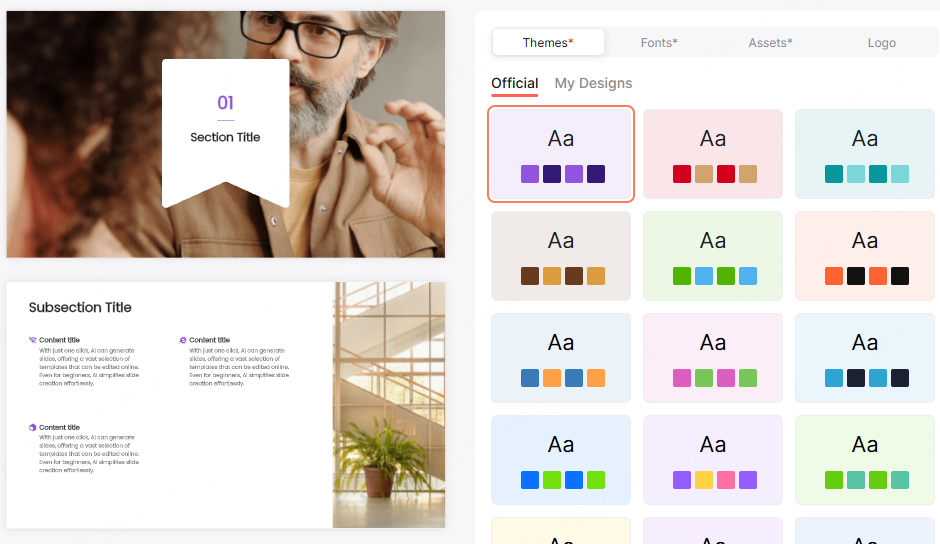
Dentro del editor, el panel derecho proporciona estos controles de diseño:
- Temas
- Fuentes
- Activos
- Logotipo
El panel incluye ajustes preestablecidos oficiales y opciones de Mis diseños para diseños personalizados. Elija un tema de color una vez aquí, coloque su logotipo y las fuentes de su marca, y revise esa paleta en las diapositivas de título, los divisores y los diseños de contenido de la plantilla.
A partir de este momento, generar una nueva presentación a partir de esta plantilla significa comenzar con el lenguaje visual de tu marca en lugar de un valor predeterminado genérico, lo que brinda a las presentaciones posteriores un punto de partida más distintivo.
2. UsarPulidora de diapositivaspara rediseñar una plataforma existente
Si el mazo que causa el problema ya existe (algo que construiste a mano o una generación anterior de IA que nunca volviste a arreglar) no necesitas reconstruirlo. Slide Polisher toma un archivo .pptx (hasta 100 MB) y propone cambios de diseño, espaciado y color para el contenido de diapositivas admitido. Compare el resultado con el original, especialmente con gráficos, tablas y objetos complejos. Es una acción realmente diferente a generar un nuevo mazo: el material de partida es un mazo existente en lugar de un tema. elGuía del pulidor de diapositivas para imágenes y tablasmuestra qué elementos importados inspeccionar durante esa comparación.
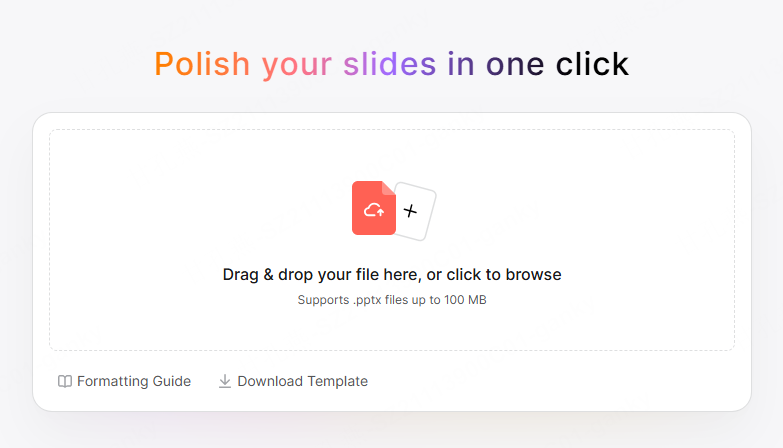
Esto puede ayudar con una presentación que es "repetitiva pero también desordenada": antiguas inconsistencias de formato, fuentes no coincidentes que quedan al copiar y pegar entre diapositivas, espaciado entre diapositivas. Inspeccione la plataforma rediseñada y realice los ajustes restantes en el editor.
3. Cambia todo el tema, o solo el diseño de una diapositiva, y revisa el resultado.
Esta es la respuesta a "cómo puedo obtener más variedad sin romper la coherencia" específicamente, porque el tema y el diseño son dos controles separados, y comprender la diferencia es lo que hace que esto funcione.
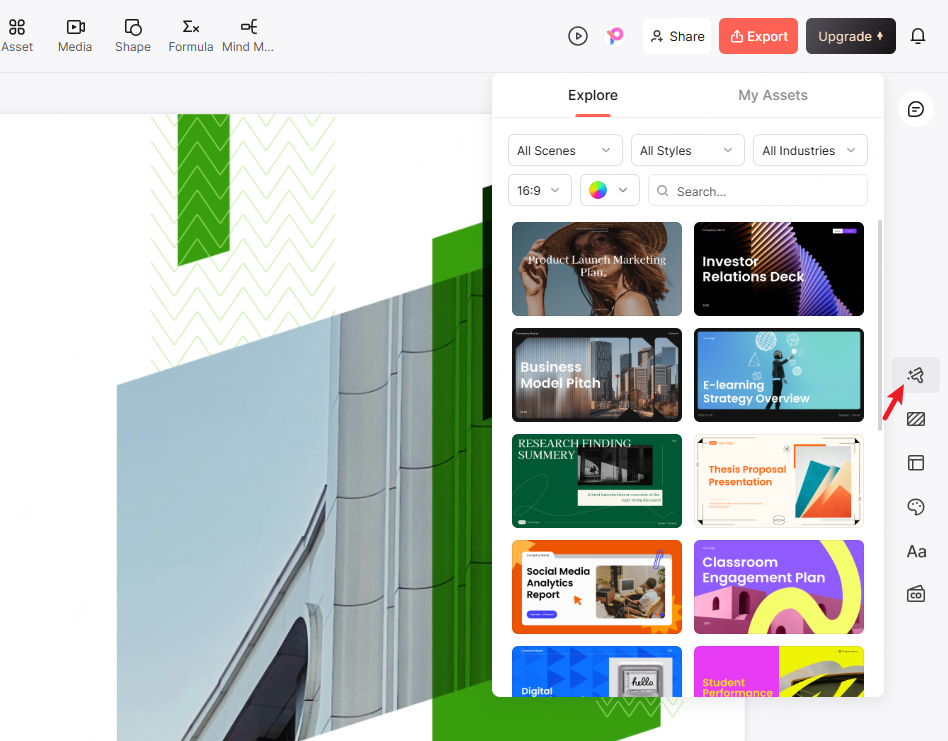
Cambiando el temacambia el lenguaje visual de toda la plataforma a la vez (paleta de colores, fuentes, tratamiento de fondo) y luego requiere una verificación del ajuste del texto, la ubicación de la imagen y cualquier cambio no deseado. El panel Explorar, filtrable por escena, estilo e industria, le permite buscar alternativas y aplicar una con un solo clic. Debido a que se aplica en toda la plataforma en una sola acción, esta es en realidad la forma más segura de obtener una nueva apariencia: puede evaluar la nueva dirección a lo largo de la plataforma en lugar de cambiar cada diapositiva de forma independiente.
Intercambiar un diseñofunciona en el nivel de diapositiva individual. Si la estructura de una diapositiva específica no parece correcta (viñetas donde una comparación se leería mejor, o un diseño con mucho texto donde una basada en imágenes sería más difícil de entender), laPanel de diseñomuestra una grilla de estructuras alternativas bajo estilos Estándar o Profesional, filtrables por tipo de estructura. Elija uno diferente y el contenido se trasladará a él; el color y la fuente permanecen vinculados al tema que ya esté activo, por lo que esto tampoco altera la coherencia. También hay una opción de Selección de diseño AI si prefiere que el sistema elija una estructura sugerida para el contenido de esa diapositiva.
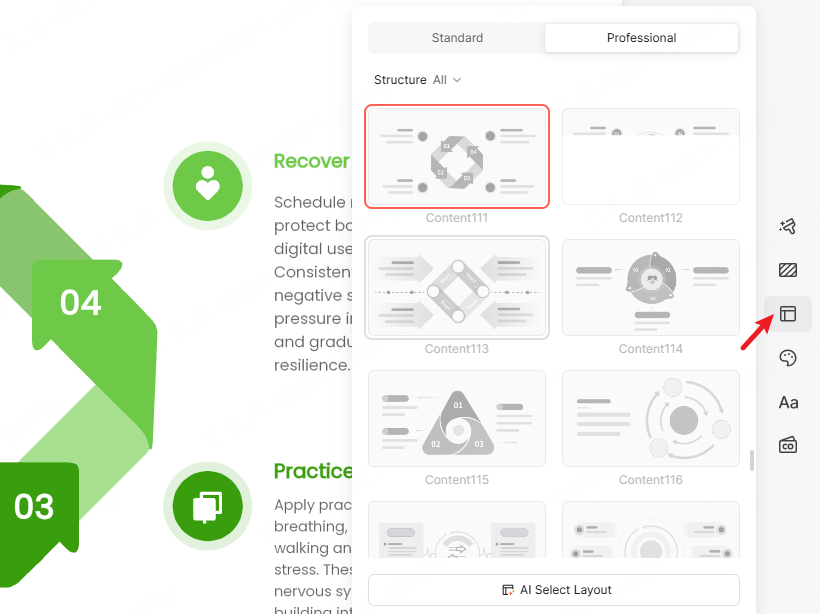
Usados juntos, estos dos controles son la forma de obtener una variación real (diferentes diapositivas con estructuras genuinamente diferentes) sin el problema de "parecer inconsistente", porque el color y la capa de marca permanecen constantes debajo de cualquier diseño que utilice cada diapositiva.
4. Bloquea un tema visual consistente con imágenes generadas por IA
Las imágenes no coincidentes son una de las formas más rápidas para que una plataforma que de otro modo estaría bien diseñada se desmorone visualmente: una foto de archivo aquí, un ícono plano allá, una captura de pantalla con una iluminación diferente a la de todo lo demás. El panel Estilo visual y fuente, configurado en Generar AI, es donde esto se resuelve directamente: el campo Mensajes y estilo artístico le permite describir la escena, el estado de ánimo o el tratamiento de color que desea para la imagen de una diapositiva, utilizando el límite de longitud que se muestra en su interfaz actual. eltutorial de actualización del estilo de imagenilustra las rutas del tiempo de creación y de las diapositivas existentes; Utilice los estilos disponibles en su interfaz actual.
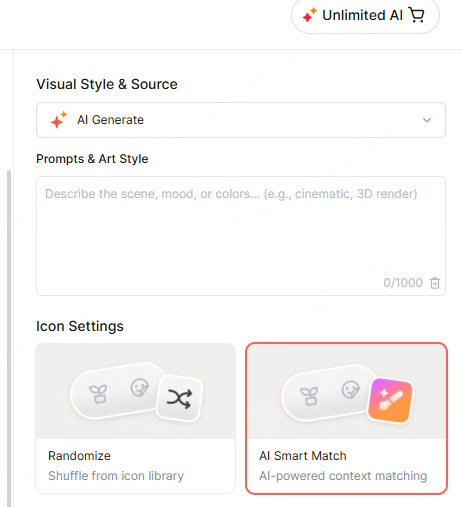
El truco para lograr una coherencia en toda la presentación es reutilizar el mismo descriptor de estilo en cada imagen que generes: el mismo lenguaje de iluminación, el mismo ambiente de color, el mismo estilo de renderizado (por ejemplo, "luz natural suave, tonos neutros cálidos, fotografía de oficina minimalista" o "paleta de azul frío, cinematográfica, de alto contraste") en cada diapositiva que necesita una imagen. Debido a que estás controlando el estilo artístico directamente en lugar de aceptar lo que arroja una búsqueda de imágenes genérica, les das a las imágenes una dirección común. Revise los resultados juntos y reemplace aquellos que entren en conflicto o tergiversen el tema.
Fortalecimiento de la jerarquía visual una vez que el diseño es correcto
Diseños variados y un tema consistente resuelven la mitad del problema "genérico". La otra mitad es la jerarquía: si alguien que mira una diapositiva durante dos segundos sabe lo que realmente importa en ella. Algunas cosas que vale la pena verificar una vez que sus diseños y tema estén bloqueados:
- Un color de acento, usado con moderación.Si su tema bloqueado incluye un color de acento, ese color debería funcionar (resaltando un número clave, una etiqueta de sección, una sola llamada) y no aparecer en uno de cada tres elementos. El color de acento usado en exceso se lee como decoración; el color de acento utilizado con moderación se lee como intencional.
- El peso del título versus el peso corporal deben contrastar claramente.Una diapositiva de apariencia genérica a menudo tiene un título y un cuerpo de texto demasiado parecidos en tamaño y peso, por lo que nada llama la atención primero. Las plantillas de Presenti generalmente manejan esto automáticamente, pero vale la pena echarle un vistazo después de un cambio de diseño, ya que algunas estructuras dan más peso visual a las imágenes que al título.
- Deja que el panel de diseño haga el trabajo de densidad.Una diapositiva que se siente plana a menudo simplemente contiene más texto del que fue diseñado su diseño. En lugar de reducir la fuente para que quepa, cambiar a un diseño creado para esa densidad de contenido (una estructura de dos columnas o contenido con barra lateral en lugar de un solo bloque) generalmente se lee mejor y parece más deliberado.
- Los saltos de sección ganan su propio peso visual.Una diapositiva divisoria de sección debe verse claramente diferente de las diapositivas de contenido que la rodean, no solo tener un título más grande. Ese contraste es parte de lo que hace que una presentación parezca estructurada en lugar de un largo desplazamiento de diapositivas de apariencia similar.
Armando todo
Ninguna de estas cuatro técnicas requiere reconstruir un mazo desde cero, y ninguna de ellas es mutuamente excluyente. Un flujo de trabajo real común es el siguiente: bloquear una plantilla de marca una vez para que cada generación futura comience con sus colores y fuentes, ejecutar Slide Polisher en cualquier cosa antigua que necesite una limpieza rápida, usar el panel Explorar cuando toda una plataforma necesita una apariencia más fresca y el panel Diseño cuando solo la estructura de una diapositiva se siente mal, y tener a mano un mensaje de estilo artístico consistente para cualquier imagen generada por IA.
Revise la presentación terminada en su conjunto: cada diseño debe respaldar su mensaje, mientras que las fuentes, los colores y las imágenes deben permanecer coherentes. Ese pase final ayuda a convertir un borrador generado en una presentación adaptada a su audiencia.