A free PDF-to-PowerPoint tool is useful only if it delivers the file you need.レポートをアップロードする前に、3 つの質問に分けてください: 料金を支払わずに開始できるか、PowerPoint ファイルをダウンロードできるか、重要なテキストやグラフを編集できるか。 A free account or preview does not necessarily include that final download.
The ten options below cover page conversion and AI drafting. This is a comparison of their documented workflows and access conditions, not a timed or scored conversion test.長いレポートから短いストーリーが必要な場合は、PDF からプレゼンテーションへのドラフトis a different task from preserving each PDF page.
| あなたの要件 | アップロード前に設定すること |
|---|---|
| 1 回限りの編集可能な PPTX | Whether the free route includes the download, rather than only a preview or trial. |
| スキャンされたレポート | Whether OCR is part of this conversion route and whether it costs extra. |
| 長いレポート | The current file-size, page-count and processing allowance. |
| 機密資料 | Whether uploading is permitted by your organization;サーバー処理はオフライン変換ではありません。 |
現在のアクセスルートには何が含まれますか
The table below separates the ability to start a conversion from the file you can take away.アクセス情報は、2026 年 10 月 14 日に各ツール セクションにリンクされている公式ページと照合してチェックされました。これは出力の忠実性のテストではなく、プロバイダーが指定していない場合は無制限の許容量は想定されていません。
| ツール | プロバイダーによって説明されたアクセス | 出力または境界 |
|---|---|---|
| Presenti AI | アカウントが必要です。 PDF のインポートと編集可能なダウンロードは有料プランにリストされています | 新しいプレゼンテーションの草稿。無料のページ変換資格ではありません |
| Smallpdf | アカウントなしでアドバタイズされる基本的なブラウザー コンバージョン | PPTX ダウンロード;直接テキスト編集は Pro としてマークされています |
| iLovePDF | オンラインアップロードと変換。使用制限はアクセスレベルによって異なります | 選択可能なテキスト変換とスキャン用の個別の OCR プレミアム オプション |
| PDFキャンディー | 登録なしで宣伝される無料のオンライン変換 | PPTX;有料プランでは時間単位の制限がなくなり、ファイルサイズの許容量が増加します |
| HiPDF | 無料のオンライン変換が宣伝されています。このページにはアカウントと試用版へのアクセスも表示されます | ファイルの許容量を設定します。 OCRは別ルートです |
| WPS PDF ツール | オンライン PDF から PPT へのアップロード ルート | サインインとダウンロードの条件を確認します。インストールされた WPS Office は別のワークフローです |
| 変換 | ブラウザファイルペア変換 | リンクされたルートは PDF から PPT です。必要に応じて PPTX を別途選択してください |
| PDF24 ツール | 無料、広告あり。登録は必要ありません | Windows Creator アプリケーションとは異なるオンライン サーバー処理 |
| Adobe Acrobat オンライン | コンバーターはダウンロード ルートと共有のためのサインインを記述します。 | PPTX;アカウントベースの Web 編集とデスクトップ Acrobat は別のオプションです |
| PDF2GO | オンラインアップロードと形式の選択 | 現在の許容量と、OCR が選択した操作の一部であるかどうかを確認します。 |
1. Presenti AI
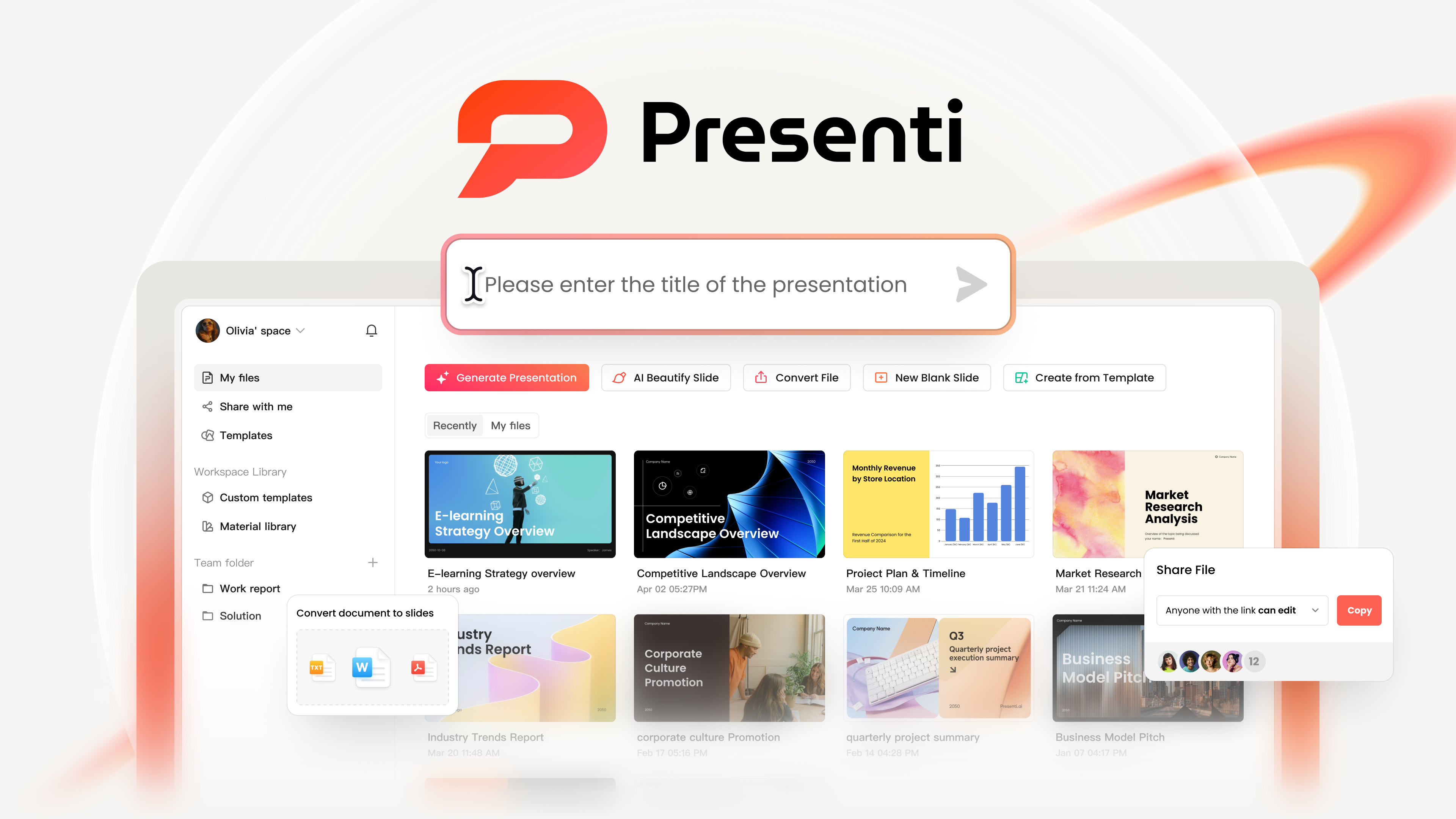
Presenti AI は、ページごとのコピーを目指すのではなく、ドキュメントからスライド ドラフトを生成します。ソースが新しいアウトラインが必要なレポートである場合に使用し、最終スライドをデザインする前にドラフトを PDF と比較します。
主な特長
- プラットフォーム: Web ベース。 Windows および macOS でインストールなしで動作します
- 仕組み: PDF、Word、TXT、または Markdown ファイルをアップロードします。 AI はコンテンツ構造を分析します。スライドは自動的に生成され、オンラインで編集したりダウンロードしたりできます
- ハイライト: アウトラインの生成、テンプレートの選択、オンライン スライド編集
- アカウントとエクスポートへのアクセス: サインインが必要です。Presentiの計画表は、PDF 入力と編集可能な PPTX/PDF エクスポートを有料プランに配置します。限定された無料 AI クレジットは、無料の PDF 変換資格ではありません。
- ご検討ください: 長いレポートを短いプレゼンテーションに変換し、概要と事実をレビューします。
書き直されたアウトラインを確認する
書き直された草案では、強調点が変更されたり、修飾が省略されたりする可能性があります。特にスライドでパーセンテージ、予測、または推奨事項を使用する場合は、ソース PDF をアウトラインの横に置いてください。
2. Smallpdf
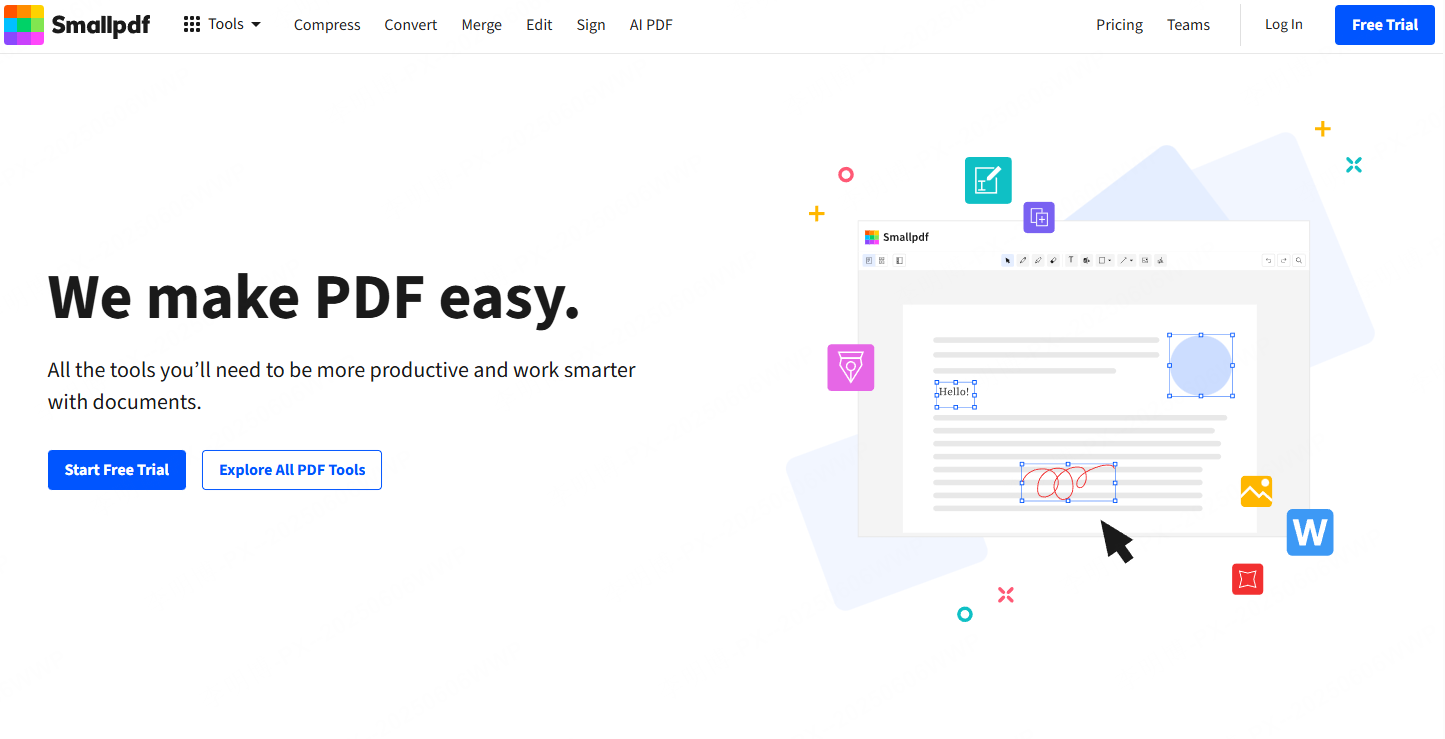
Smallpdf の PDF から PPT へのコンバーターはインストール不要のブラウザベースの変換を提供します。そのページにはアカウントなしでの基本的な変換がリストされていますが、一部の編集機能は Pro 機能です。
主な特長
- プラットフォーム: Web ベース。 WindowsおよびmacOSと互換性があります
- 仕組み: PDF をアップロードし、自動的に変換し、PPT ファイルをダウンロードします
- ハイライト: ブラウザアップロード、基本変換、PowerPoint ダウンロード
- アカウントが必要です: いいえ。現在の空き容量とファイル サイズの制限を確認してください。
- こんな方に最適: 迅速かつ不定期に変換する必要がある Office ユーザー
基本的なダウンロード ルートを試す
1 回限りのファイルが必要な場合は、まず基本的なルートを試してください。繰り返しの変換や大きなファイルの変換が含まれていると想定する前に、セッションに対して表示される許容値を確認してください。
3. iLovePDF
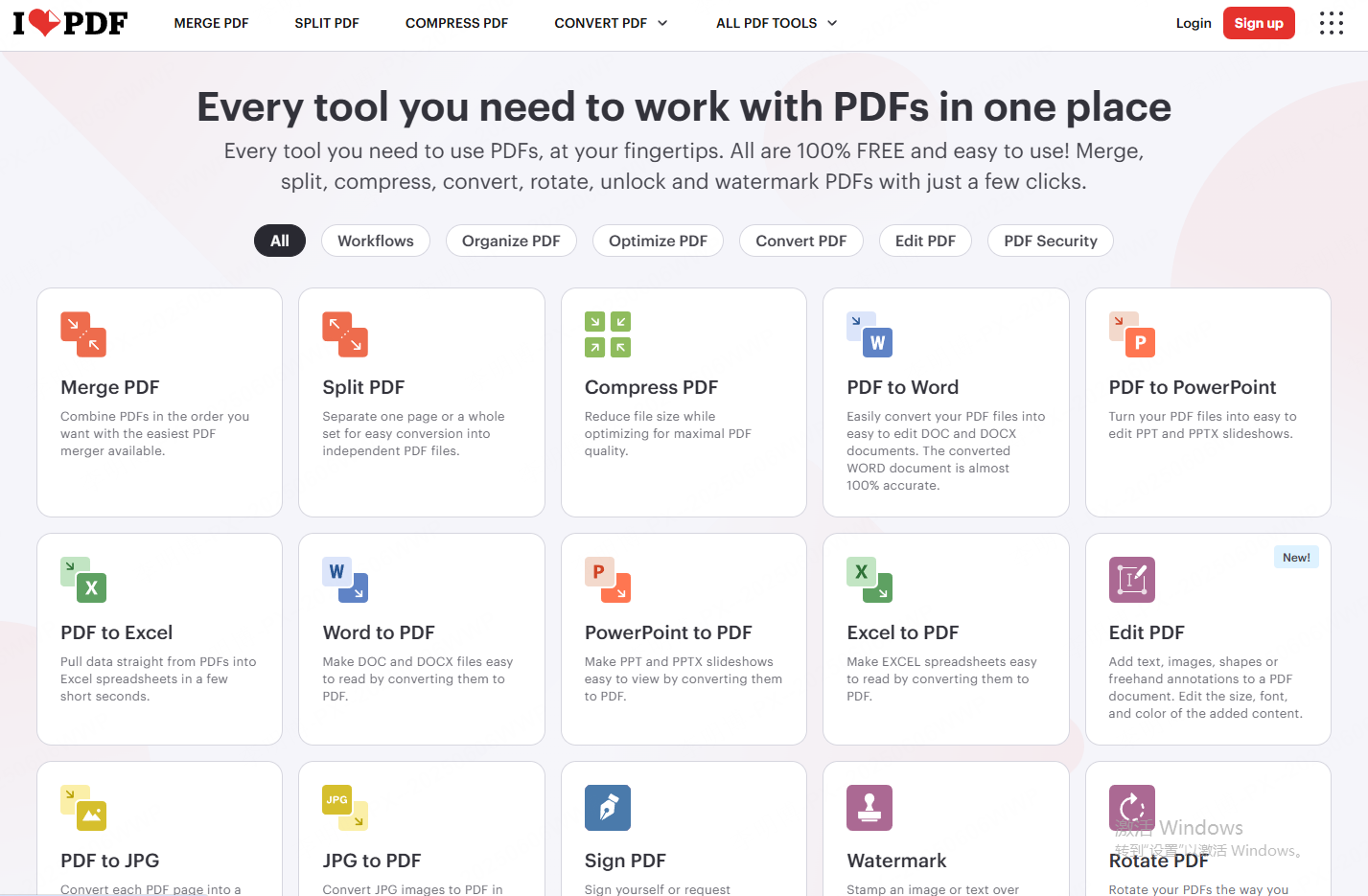
iLovePDF の PDF から PowerPoint ページは、サポートされているクラウド ストレージからのファイル選択を含む、ファイル変換ルートを提供します。これは、レポートを新しいナラティブに書き換える AI ツールとは別のものです。
主な特長
- プラットフォームはここでカバーされています: オンライン PDF から PowerPoint ツール
- 仕組み: PDF のアップロード、変換、PPT のダウンロード
- ハイライト: Google Drive と Dropbox の統合、クラウド保存
- アクセス: コンバーターは、Premium というラベルが付いた OCR を使用して、選択可能なテキスト PDF をスキャンされた PDF から区別します。ファイルとアカウントの制限は引き続き適用されます。他の iLovePDF ツールには異なる条件が存在する可能性があります。
- こんな方に最適: クラウド ストレージに依存する複数のデバイスで作業するユーザー
選択したクラウドファイルを確認します
ドキュメントがすでにクラウド ストレージにある場合は、ドキュメントを選択する前に、宛先のアカウントとファイルのアクセス許可を確認してください。クラウド ファイルを選択しても、そのコンテンツは変換サービスを通じて送信されます。
4. PDFキャンディー
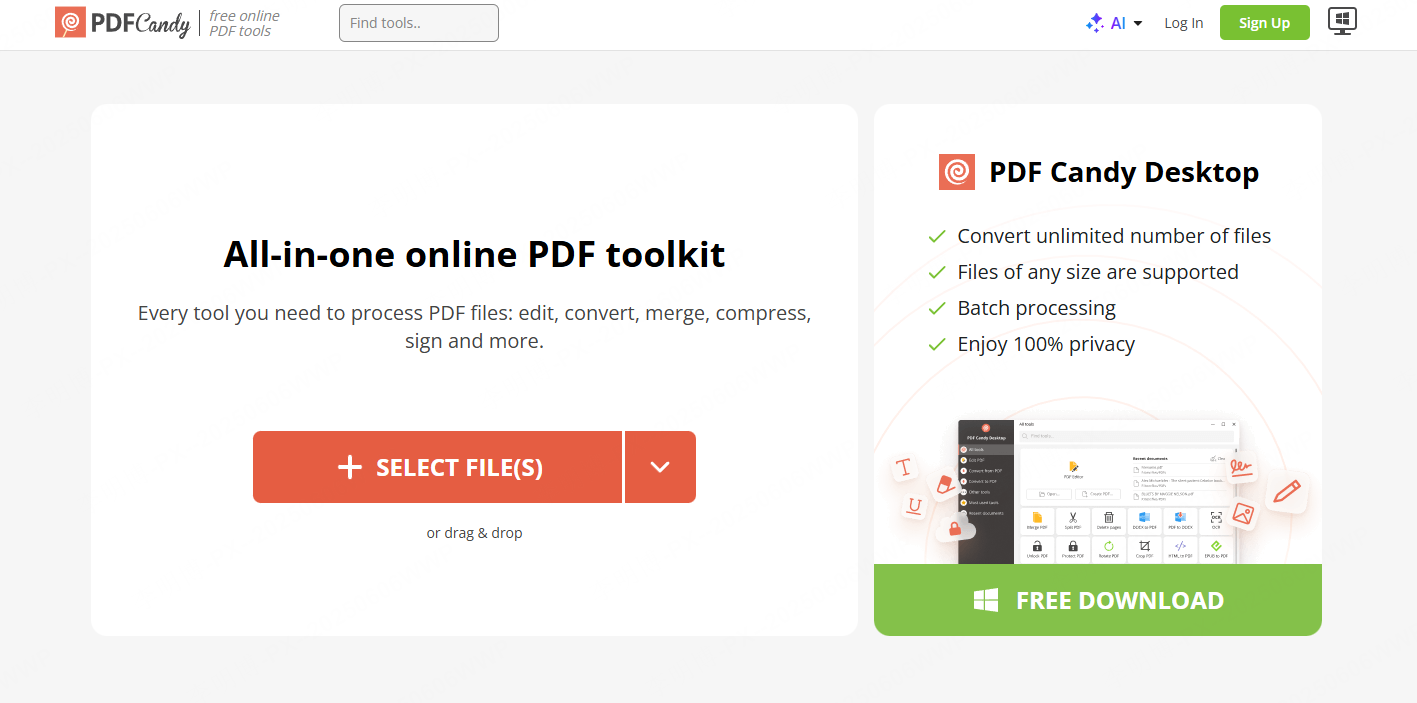
PDFCandy のオンライン PDF から PPT へのコンバーターには、登録なしの無料変換がリストされています。その出力ルートは PPTX です。 PDFCandy スイートの他のツールには、独自の目的とアクセス条件があります。
主な特長
- プラットフォームはここでカバーされています: オンラインコンバーター
- 仕組み: PPT に PDF を選択し、ファイルをアップロードし、変換、ダウンロードします
- ハイライト: マージ、分割、暗号化などの複数の PDF ツール
- アカウントが必要です: Web版は登録不要
- こんな人に最適: オールインワンの PDF ソリューションを必要とするユーザー
ダウンロードした PPTX を検査します
最初にアカウントを作成せずにブラウザ変換したい場合は、このルートを使用します。ドキュメントの残りの部分を同じワークフローにコミットする前に、ダウンロードした PPTX を開いてください。
5. HiPDF
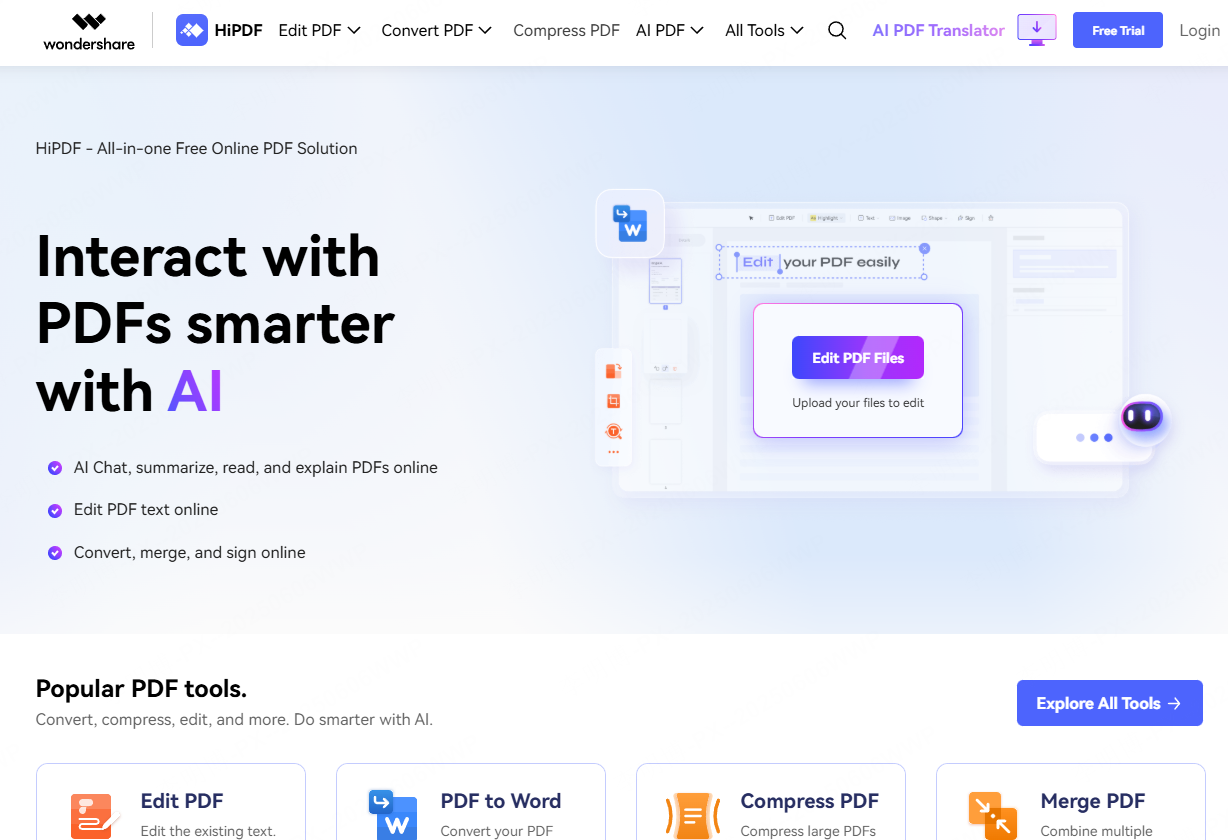
HiPDF の PDF から PPT ツールは、アップロードと変換のワークフローを提供します。 OCR は別の問題として扱ってください。スイート内の他の場所に OCR ツールが存在しても、それがこの変換に含まれるとは限りません。
主な特長
- プラットフォームはここでカバーされています: Webブラウザ
- 仕組み: PDF のアップロード、変換、PPT のダウンロード
- スキャンされたファイル: 画像のみのページの編集可能なテキストに依存する前に OCR ルートを確立します
- アクセス: 開始する前に、現在のアップロードおよびダウンロードの条件を確認します。この比較は、無制限の無料枠を確立するものではありません。
- 検討してください: 可読テキストを含む PDF のブラウザベースの変換
スキャンされたテキストを最初に処理します
ソーステキストを選択または検索できない場合は、次の手順に従ってください。OCRと読み取り順序の準備スライド ファイルに編集可能な便利なテキストを期待する前に。
6. WPS PDF から PPT へ
WPS PDF ツールには、オンライン PDF から PowerPoint へのルートが含まれています。ファイルを処理する場所を決定するときは、そのブラウザ サービスとインストールされている WPS Office アプリケーションを区別してください。
主な特長
- プラットフォームはここでカバーされています: オンライン WPS PDF ツール コンバーター。インストールされた WPS Office クライアントは別のルートです
- 仕組み: PDF をアップロードし、自動的に変換し、WPS プレゼンテーションで編集します
- 検査する出力: ダウンロードした PowerPoint ファイル内のテキスト ボックス、画像、スライド ジオメトリ
- アクセス: コンバーターの現在のサインインとダウンロード プロンプトを確認します。無料ソフトウェアをダウンロードしても、すべての変換機能を無料で使用できるわけではありません。
- 検討してください: WPS プレゼンテーションで編集を継続する予定のチーム
結果をエディタで開きます
変換したデッキを実際に使用するエディターで開きます。フォントと改行が残っていると考える前に、意図した表示サイズで 1 枚の密なスライドを確認してください。
7. 変換
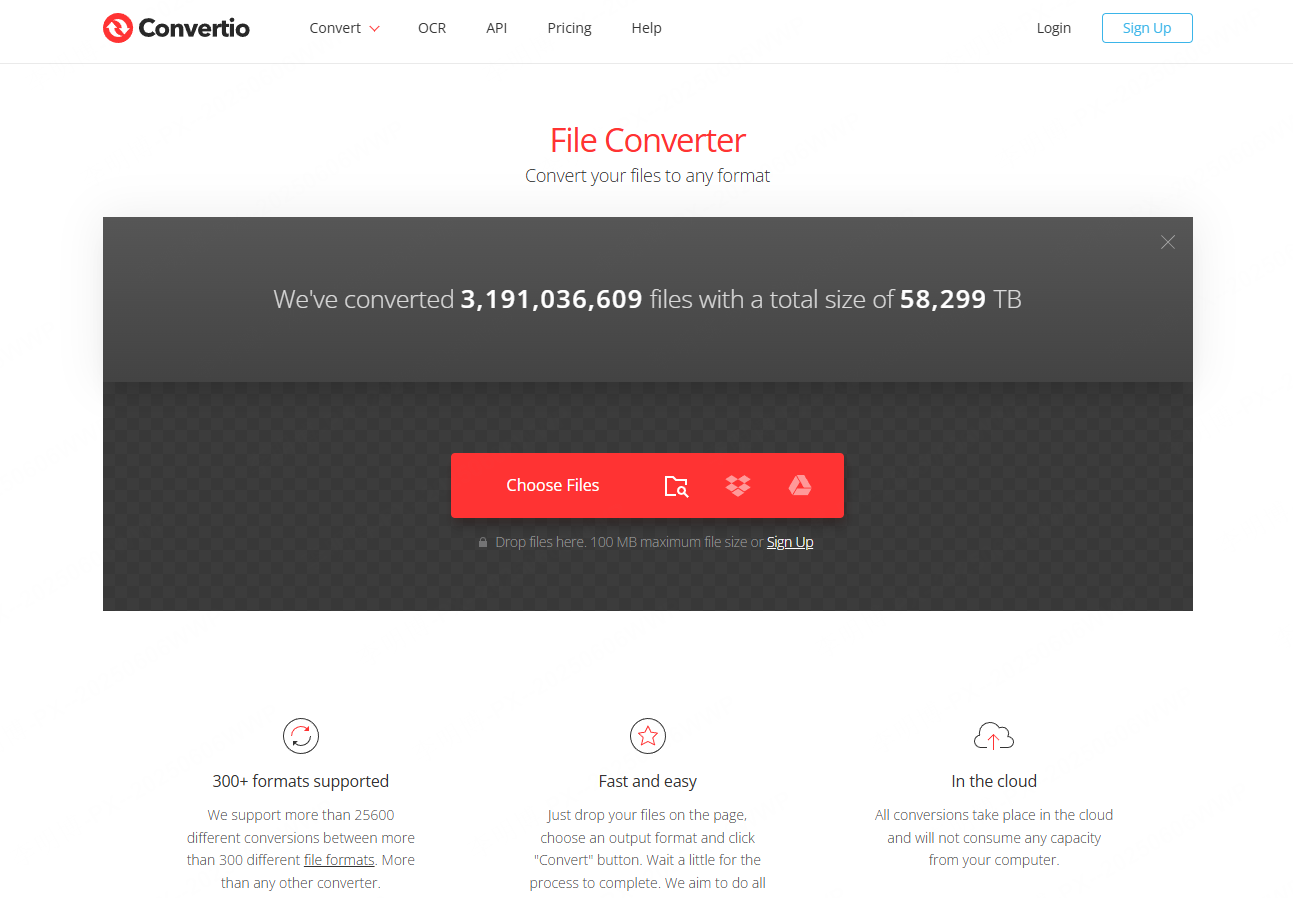
Convertio の PDF-to-PPT ページは、PowerPoint 変換のための PDF 入力を受け入れます。他のファイル ペア ルートもリストします。 PPT と PPTX がハンドオフで交換可能であると仮定するのではなく、実際の出力形式を選択してください。
主な特長
- プラットフォーム: Web のみ
- 仕組み: PDF をアップロード、PPT 出力を選択、変換、ダウンロード
- ハイライト: クラウドアップロード、広範なフォーマットのサポート
- アクセス: アップロード インターフェイスとプランによって、ファイル サイズと処理許容量が決まります。大規模なレポートを送信する前に、それらを確認してください。
- こんな方に最適: 多様なファイル変換ニーズを持つユーザー
必要なファイル ペアを選択してください
PDF-to-PPT が必要なファイル ペアである場合は、このルートを選択します。受信者が特に PPTX を必要とする場合は、ダウンロードした拡張機能の名前を変更するのではなく、サポートされている PPTX 出力ルートを使用します。
8. PDF24 ツール
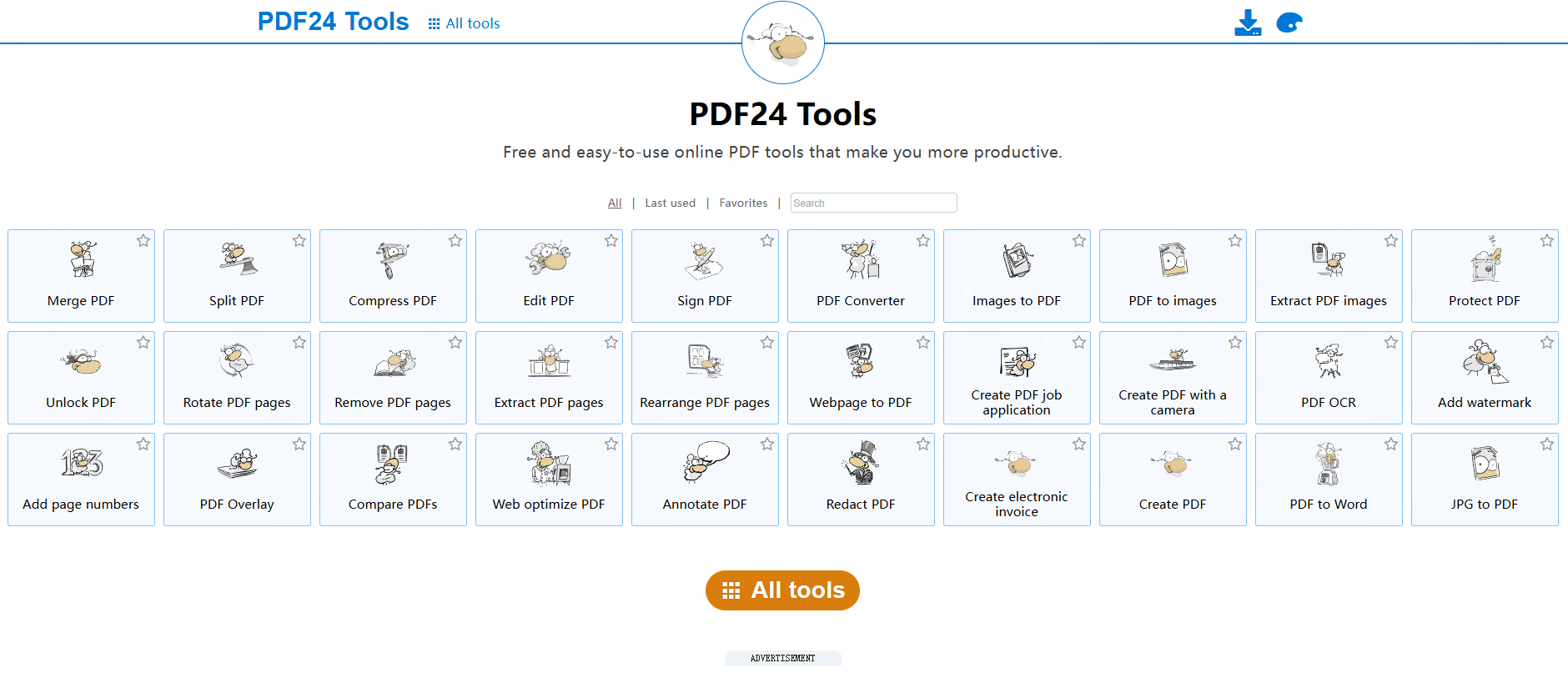
PDF24 のオンライン PDF から PowerPoint コンバーターは無料で、広告がサポートされており、登録は必要ないと述べています。これはオンライン サービスであり、すべての PDF24 デスクトップ ツールに同じ変換が含まれているという証拠ではありません。
主な特長
- プラットフォームはここでカバーされています: Web ブラウザーのオンライン コンバーター
- 仕組み: PDF をアップロード、PPT に変換、ダウンロード
- ハイライト: 広告による無料のオンライン変換
- アカウントが必要です: なし
- ご検討ください: アップロード ポリシーでソース ドキュメントが許可されている、登録不要のオンライン ルートを探しているユーザー
オンライン ルートとデスクトップ ルートを分離する
PDF24 のオンライン PDF-to-PowerPoint ツールには、登録や使用制限なしの無料使用がリストされています。サーバー上のファイルを処理します。このルートを別の Windows Creator アプリケーションと混同しないでください。
9. Adobe Acrobat Online
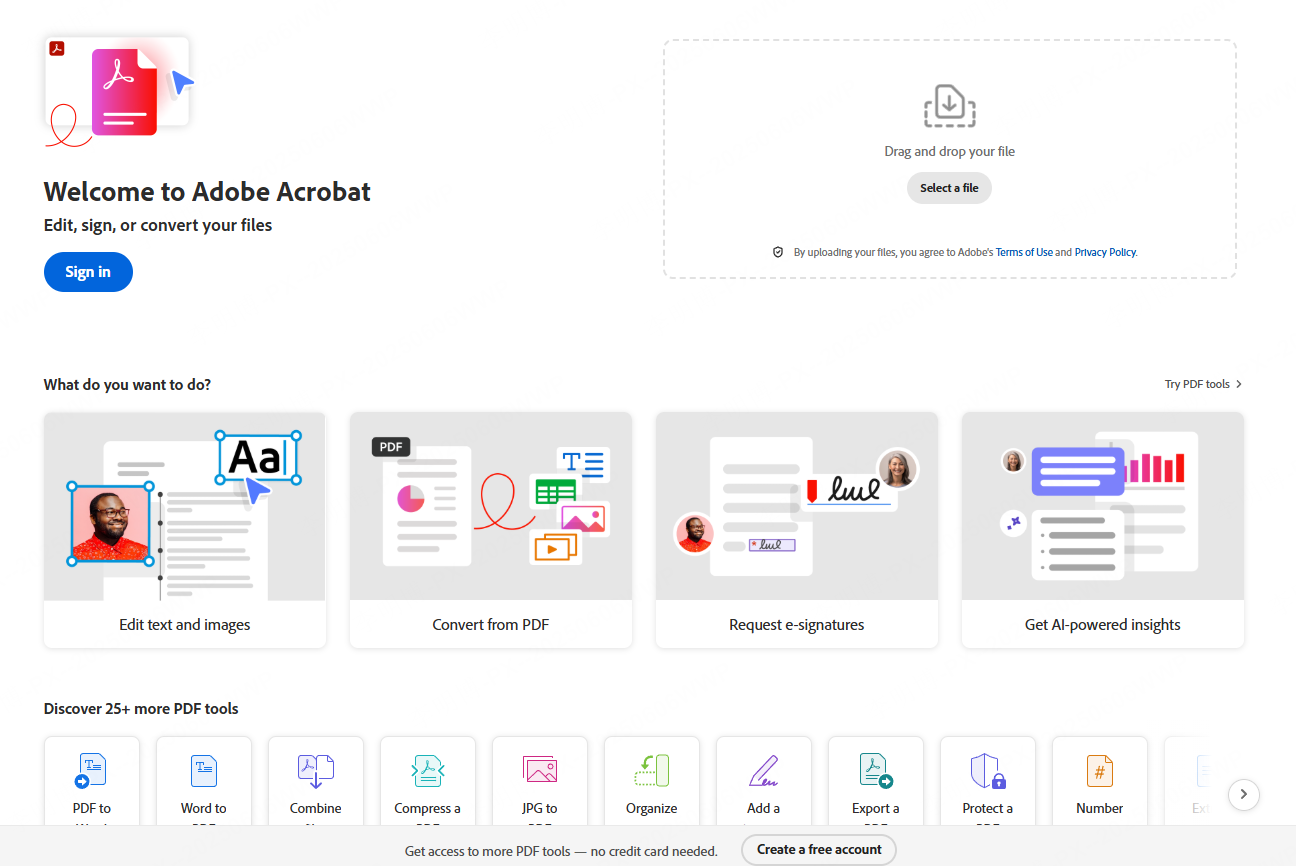
Adobe Acrobat のオンラインコンバーターは、PDF を PowerPoint ダウンロードに変換します。アカウントベースのアクセスとデスクトップ Acrobat サブスクリプションは別のルートであるため、どちらを使用しているかを確認してください。
主な特長
- プラットフォーム: ウェブ
- 仕組み: PDF を選択し、変換して、PowerPoint ファイルをダウンロードします。アドビ、共有と Web 編集のためのサインインについて説明
- 検査する出力: テキストの編集機能、グラフのラベル、画像の切り抜き、表の配置
- アクセス: 無料のオンラインツールへのアクセスは、Acrobat Pro サブスクリプションとは別のものです。いくつかのファイルを処理する前に、セッションに対して表示されるアカウントまたは使用状況のプロンプトを確認してください。
- を検討してください: Adobe のオンライン変換と既存の Acrobat ワークフローを比較するユーザー
高密度のソース ページをテストする
高密度のテキスト、グラフ、または表を含む代表的なページを試してから、PowerPoint で変換されたオブジェクトを検査します。
10. PDF2GO
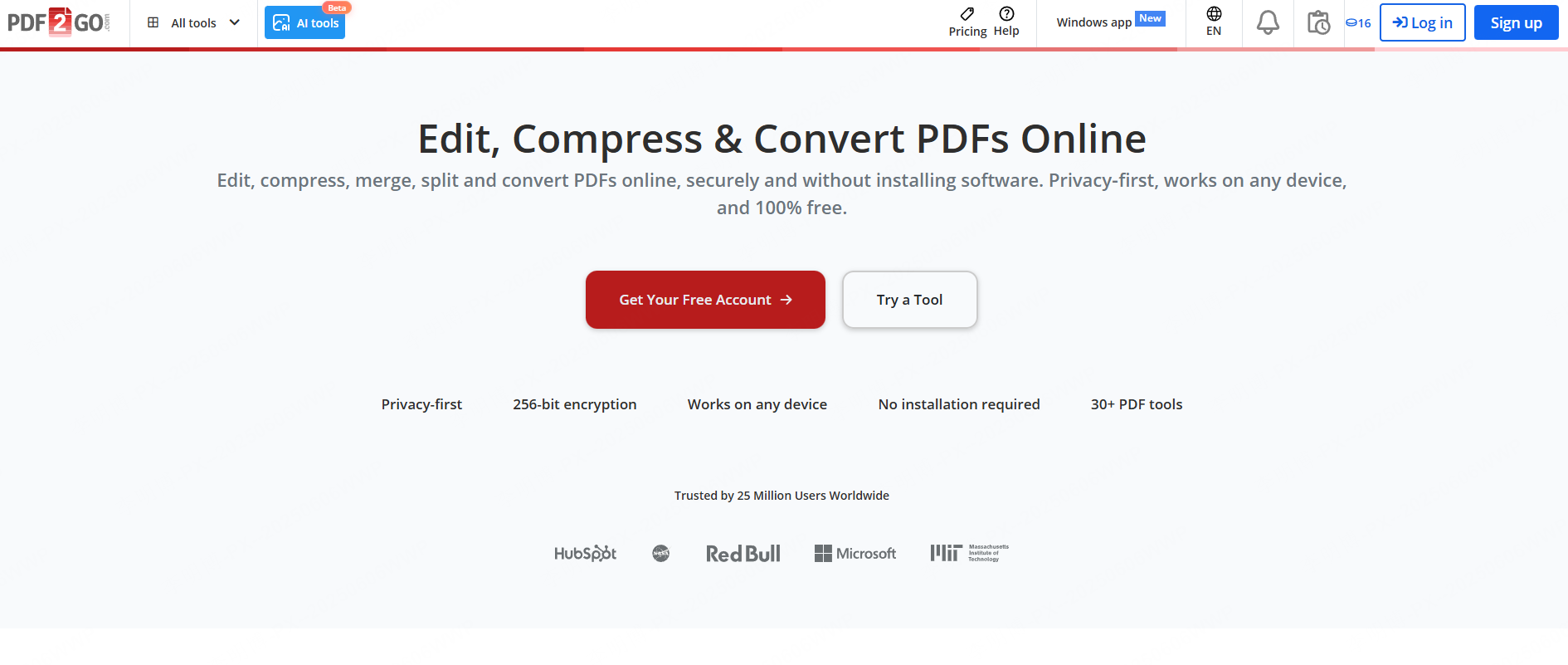
PDF2GO の PDF から PowerPoint へのコンバーターはオンライン アップロード ルートを提供します。現在のジョブの変換設定とダウンロード形式を選択します。個別の OCR または編集機能には異なる条件が適用される場合があります。
主な特長
- プラットフォーム: ウェブ
- 仕組み: PDF のアップロード、変換、PPT のダウンロード
- ハイライト: クラウドインポート、ドラッグアンドドロップのサポート
- アクセス: 変換を開始する前に、ファイルに表示される許容量とアカウント要件を確認してください。
- こんな方に最適: 学生および不定期ユーザー
小さな変換から始める
1 つの非機密 PDF から開始し、バッチを処理する前に結果をダウンロードします。これにより、使用可能なルートがタスクに必要なファイル タイプと編集可能なコンテンツを生成するかどうかが確立されます。
正しい選択方法PDF から PPT へツール
無料の PDF から PowerPoint へのコンバーターを選択する場合は、次の点を考慮してください。
- 変換品質: レイアウトと画像は保持されますか?
- ワークフローの速度: PDF からスライドまでどのくらいの速さで移動できますか?
- 編集の必要性: 構造化されたスライドや基本的な変換が必要ですか?
- プラットフォームの互換性: Web のみまたはマルチデバイス アクセス?
具体的な編集タスクでは、代表的な 1 ページ、つまりグラフ、表、脚注付きの段落から始めます。グラフのラベルを選択し、ダウンロードしたファイル内の 1 つのテーブル値を変更してみてください。これらのオブジェクトがフラット化された場合、ファイルは表示には使用できるものの、必要な編集には使用できない可能性があります。の5 つのワークフロー PDF の比較では、この出力決定について詳しく説明しています。
実際の期限に向けたダウンロードの決定
明日 3 枚のスライドを送信する必要があり、無料のルートのみを使用できるとします。ソース PDF には選択可能なテキストが含まれており、受信者は 1 つの名前を変更する必要があります。まずは、有料アクセスなしで必要なダウンロードを明示的に提供するサービスから始めてください。許可されたサンプルを変換し、受信者のエディタで開き、その名前を変更します。プレビューしかダウンロードできない場合、または画像に名前が埋め込まれている場合は、変換は成功してもルートはタスクを満たしていません。
同じ締め切りに、5 スライドの推奨事項になる必要がある 40 ページのレポートが含まれる場合、ボトルネックは異なります。ツールを選択する前に、どの主張が講演に属するかを決定する必要があります。無料のページコンバータでは不要な素材が保存されている可能性がありますが、有料のドラフトルートでは依然として慎重なソースレビューが必要な場合があります。アップロード ボタンの横にある「無料」という言葉ではなく、必要な成果物と予算に基づいて選択してください。
最終的な感想
指定されたアクセス条件内で必要な出力を配信するルートを選択します。 1 回限りの変換の場合は、完全なレポートを処理する前にダウンロードを検査してください。書き直された概要については、ソースと照らし合わせて新しいスライドの意味を確認してください。
元の PDF のコピーを保管し、変換されたドラフトに明確な名前を付けます。これにより、プレゼンテーションをレビューするときに、ソース ステートメントと後の編集内容を区別しやすくなります。