まず、PDFから何を作りたいのかを決めましょう。ページを画像にすれば、元の見た目を保てます。変換ツールは、内容を編集できる形式にするために使います。一方、PDFを要約したスライドの下書きは、文書を短い発表にまとめるためのものです。同じPowerPoint形式で保存しても、それぞれの用途は異なります。
元のPowerPointファイルが残っているなら、PDFを変換する前に入手できないか確認しましょう。元のスライド、特にグラフ、ノート、アニメーションを編集するには、そのファイルから始める方が適しています。

ツールを選ぶ前に、必要な仕上がりを決める
| やりたいこと | 最初に試す方法 | 確認すべき点 |
|---|---|---|
| 既存のページを元の見た目のまま表示する | ページの画像を挿入する | 画像のサイズ変更やトリミングはできますが、文字も画像の一部のままです。 |
| PDF化されたスライドの文字を編集する | PDFをPPTXに書き出す | 変換後のオブジェクト、フォント、改行を確認します。 |
| 長いレポートを短い会議で説明する | 要約した構成案を作成・生成する | 必要な根拠を選び、発表用のレイアウトに組み直します。 |
| スキャンした文書を再利用する | 先に文字を認識し、誤りを修正する | 目で読めるスキャンでも、文字や読み取り順序が正しく認識されるとは限りません。 |
契約書の抜粋や完成済みの図など、見た目を変えずに示したい内容なら、ページの画像で十分なことがあります。一方、A4ページいっぱいに段落が続くレポートを1ページずつスライドに載せると、文字が小さすぎて聴衆が読めなくなりがちです。
内容を編集したい場合はPPTXに変換する
AdobeはAcrobatで直接変換する手順を案内しています。PDFを開いて「変換」を選び、「Microsoft PowerPoint PPTX」を指定して保存します。利用中のバージョンの画面や選択肢は、Adobeの最新の手順で確認してください。
出力したファイルを開き、実際に必要な編集を試しましょう。文章を書き換え、画像のサイズを変え、表のセルを選択してみます。見た目が正しいグラフでも、画像になっている場合があります。数値を更新する必要があるなら、元データを入手してグラフを作り直してください。
大量のページを変換する前に、代表的な1ページで試します。段組み、脚注、数式、情報量の多い表など、変換に問題が起きそうなレイアウトを含むページを選びましょう。表紙がうまく変換できても、ほかのページの品質までは判断できません。サービス選びから始める場合は、PDFからPowerPointへの変換ツール比較 (英語)を参考にしてください。ページの変換とAIによる下書き作成を区別し、編集可能な出力で確認すべき点を説明しています。
見た目を保ちたい場合はページを挿入する
MicrosoftのPDF挿入ガイドでは、PDFの内容を画像として取り込む方法と、PDFファイルをオブジェクトとして埋め込む方法を説明しています。オブジェクトとして挿入すると、添付資料として開ける状態でファイルを保持できますが、段落が編集可能なスライドの文字に変わるわけではありません。
詳しい操作は、PDF挿入チュートリアル (英語)で確認できます。画像とオブジェクトの使い分けや、プラットフォームによる違いを解説しています。書き換えた資料ではなく、元のページを聴衆に見せたい場合に役立ちます。
短い発表にするならレポートを要約する
レポートを使う場合は、取り込む前に発表の条件を整理します。誰が聞くのか、何分あるのか、何を理解・判断してもらうのかを決め、その目的に答える箇所を選びましょう。作業中は、根拠となる内容のそばに元のページ番号も残しておきます。
Presentiでは、文書を基にプレゼン資料の下書きを作成できます。元資料から新しいスライド構成を作りたい場合は、PDFからの資料作成機能を使います。デザインを選ぶ前に、提案された表現と構成を確認してください。取り込みやダウンロードの利用条件はアカウントによって異なります。公開されている条件は、現在の料金プランで確認できます。
長い文書を扱う場合は、レポートをスライドにまとめるガイド (英語)を参考にしてください。補足の詳細をノートや付録に残しながら、議論の筋道を保つ方法を説明しています。
出典のある例で仕上がりを確かめる
編集部が用意した英語の1ページPDF要約資料は、NASAの2025年1月10日の発表をまとめたものです。2024年の気温を2つの基準期間と比較し、1951~1980年の平均より1.28°C高く、1850~1900年の平均より約1.47°C高かったと説明しています。どちらも同じ2024年についての値であり、1.28°Cから1.47°Cへ上昇したことを示すものではありません。
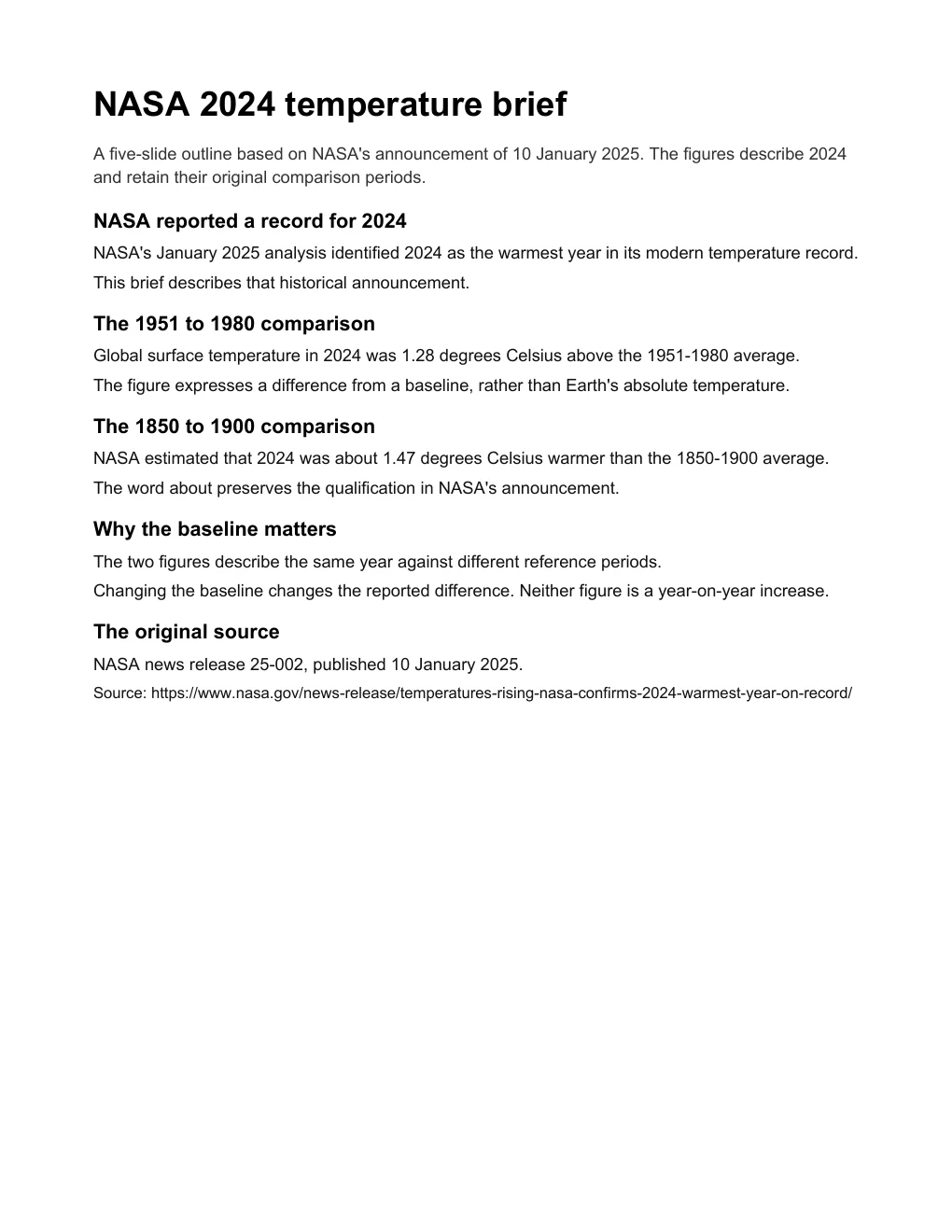
あわせて用意した編集可能な英語の参考スライド(全5枚)では、2つの比較を分けて示し、出典も確認できるようにしています。これらは編集部が学習用に作成したファイルで、自動変換の結果ではありません。自分で出力した資料と比べ、年、単位、基準期間が明確に伝わるかを確認しましょう。
ページを1枚の画像にすれば表現は保てますが、要約資料全体が1枚のスライドに収まることになります。編集可能な形式に変換すれば、文字を修正できます。要約して作り直すなら、基準期間ごとの比較を別々のスライドで示せます。聴衆に合う仕上がりを選びましょう。
元資料や変換後のオブジェクトの問題を直す
文字を選択できない場合や、コピーすると順序が崩れる場合は、スライドを増やす前にその問題を解決します。スキャンPDFとOCRのガイド (英語)では、認識ミス、段組み、表の扱いを説明しています。同じファイルを再度アップロードしても、抽出されたテキスト内で小数の値が誤っていれば、その誤りが直るわけではありません。
出力後のレイアウトだけに問題がある場合は、該当するオブジェクトを修正します。詰め込みすぎた表を分け、利用できないフォントを置き換え、切れてしまった図を元に戻しましょう。元の図注や単位は図のそばに残します。これらも内容を正しく伝えるために必要な情報です。
よくある質問
PowerPointでPDFを編集可能なスライドとして開けますか?
PDFを画像やオブジェクトとして挿入しても、中身が編集可能な文字や図形になるわけではありません。PDFからPPTXに書き出せるツールを使うか、必要な内容を選んでスライド上で作り直してください。
PDF内のグラフは、編集可能なPowerPointのグラフになりますか?
そうなるとは限りません。PDFには、描画されたグラフの見た目だけが含まれている場合があります。数値を変更したい場合は、元の表計算ファイルやデータを使ってください。
PDFの要約と変換は同じですか?
要約では、情報を選び、表現を書き直します。変換は、既存の内容を別のファイル形式に移すための処理です。短い発表にしたい場合は要約を選び、それぞれの主張を裏付ける根拠を残しましょう。