プレゼンのリハーサルは、本番までに直すべき点を見つけるために行います。スライドを黙読するだけでは、想定の倍の時間がかかる説明、話者交代のぎこちなさ、接続が切れると何も見せられなくなるデモには気づけません。
ほぼ完成したスライドとタイマーを用意し、できれば一人に聞いてもらいながら、以下の項目を確認してください。ここではスライド全体の作り直しではなく、伝え方を点検します。主張そのものが曖昧な場合は、先に伝わるプレゼンに必要な構成と根拠の解説を確認しましょう。曖昧な説明を速く話せるようになっても、問題は解消しません。
実際に話せる時間を決める
スライド枚数ではなく、会議の持ち時間から考えます。冒頭の紹介、質疑や議論、最後の意思決定に必要な時間を差し引いてください。15分の会議でも、用意した内容を話せるのは10分だけかもしれません。これは時間配分の一例であり、どの発表にも当てはまる規則ではありません。
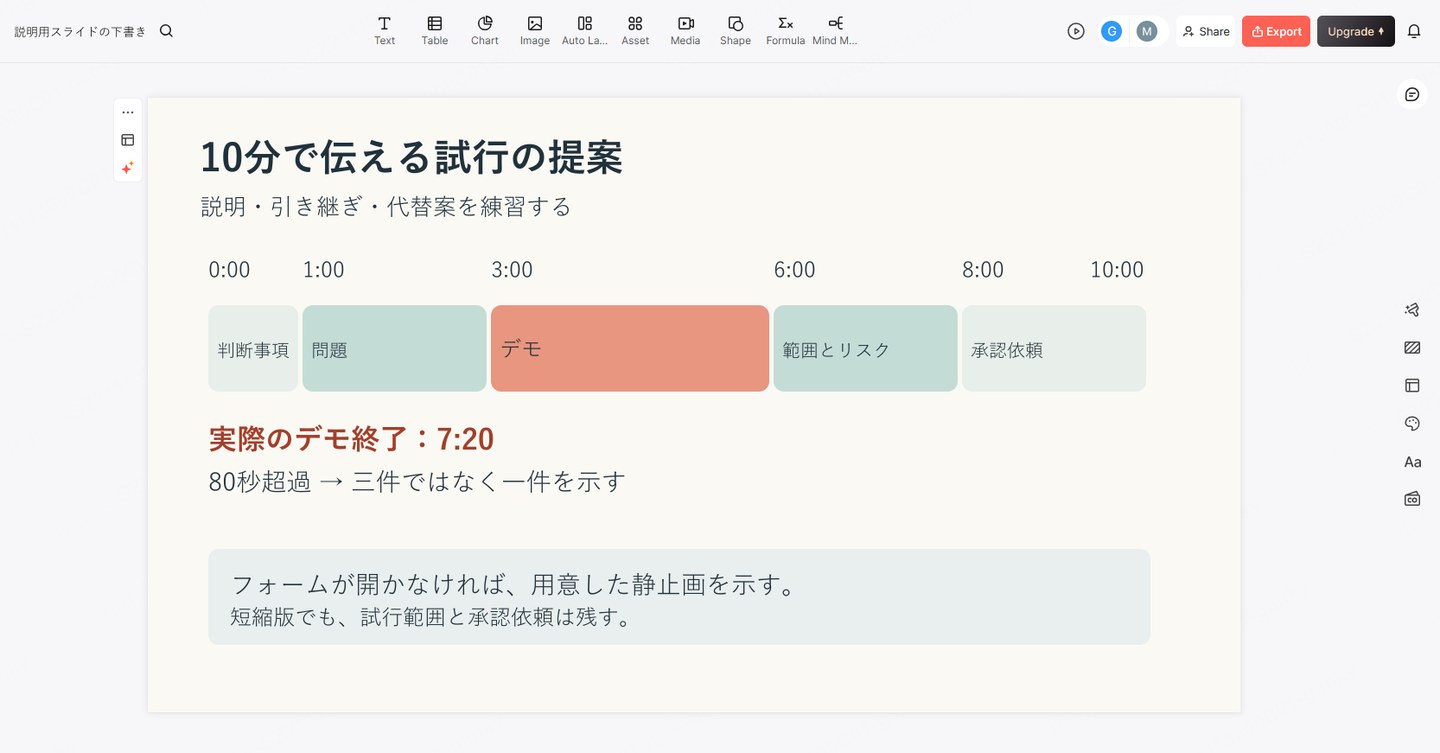
新しい問い合わせフォームの試行を提案する架空の場面なら、10分を次のように配分できます。
- 0:00~1:00:一つのサポートチームで2週間試行するための承認を求める。
- 1:00~3:00:問い合わせで繰り返し不足する情報を、例であることを明示して説明する。
- 3:00~6:00:提案するフォームと、問い合わせる人にとって何が変わるかを示す。
- 6:00~8:00:試行の範囲、担当者、未解決のリスクを説明する。
- 8:00~10:00:承認の対象と対象外、結果を振り返る時期を確認する。
話題の切り替わりごとに、開始から何分を目安にするか記入します。すべてのスライドに同じ時間を割り当てる必要はありません。図には詳しい説明が必要でも、章の区切りは一言で済むことがあります。
ただし、時間が固定された形式は例外です。PechaKuchaの発表は20枚を1枚20秒で進めるため、その切り替えに合わせて話の流れを練習します。
途中で止めずに一度通して話す
本番と同じ表示モードで、声に出して発表します。スライドを送り、リンクを開き、デモも実行してください。言い間違えてもタイマーは止めません。難しい箇所で毎回やり直すと、聴衆が実際に聞く発表の長さが分からなくなります。
聞き手には、求める判断が分かった箇所、知らない用語で理解が止まった箇所、説明が重複した箇所の三つを記録してもらいます。「よかったですか」とだけ尋ねるより、直す場所が明確になります。
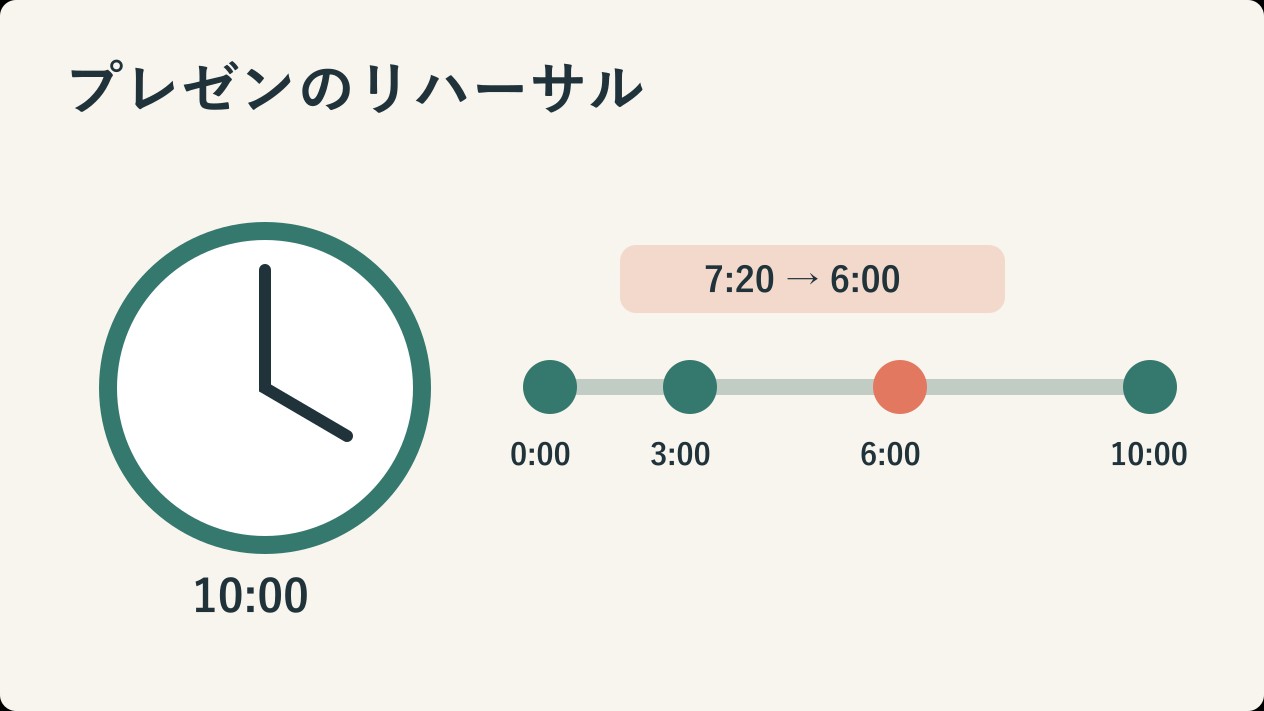
通し終えたら、予定の区切り時刻と実際の時刻を比べます。フォームのデモが6分ではなく7分20秒で終わったとすると、リスクの説明に入る前に80秒超過しています。代表的な問い合わせ一件だけを見せるか、重複する前置きを削りましょう。最後の承認依頼を早口にして埋め合わせる計画にはしないでください。
「区間・予定の終了時刻・実際の終了時刻・修正すること」を短く記録します。「三件ではなく一件を見せる」なら行動に移せます。「もっと簡潔にする」だけでは、何を変えるか決まりません。
つなぎを練習し、難しい箇所をやり直す
つなぎの一文では、なぜ次の話に進むのかを説明します。問題の説明からフォームの提案へ移るなら、「この不足情報を、担当者に届く前に入力してもらうのが新しいフォームです」と言えます。「次のスライドです」より、話の関係が伝わります。
複数人で発表する場合は、前の話者の最後の一文、次の話者の最初の一文、誰がスライドを送るかを合わせて練習します。例えば「試行の対象範囲はMayaが説明します」と引き継げば、Mayaは導入を繰り返さず範囲の説明から始められます。話者が欠席した場合に誰が続けるかも決めておきましょう。3人で発表をつなぐ具体例では、前の話者の締めと次の話者の応答を組み合わせ、途中で質問された後の再開方法も示しています。
原稿をもう一本作るのではなく、「不足情報→必須入力欄」「試行のみ、全面導入ではない」といった短い手がかりを残します。PowerPointを使う場合は、発表者ノートの使い方(英語)を参考に、聴衆に見せる内容と自分用のメモを分けられます。具体的な書き方は、AIで作ったプレゼンの発表者ノートの例で確認できます。説明、根拠、次の話へのつなぎを分けて組み立てます。
修正した区間は、前後のスライドを含めて練習してください。その後、もう一度全体を通します。一か所がよくなっても、別の区間の時間配分に影響することがあります。
短縮版と、起こりそうなトラブルを練習する
議論が長引いたときに省く内容を、先に決めておきます。フォーム試行の例なら、二件目の入力例は省けても、試行範囲と承認依頼は省けません。自分用のメモに任意のスライドを示しておけば、発表が予定どおり進んでいないと断らずに飛ばせます。一つの例を省くだけでは新しい持ち時間に収まらない場合は、12枚を6枚に短縮する例を参考に、求める判断、根拠、質問時間を残しながら構成を見直します。
起こりそうな技術トラブルを一つ選び、代わりの説明も試します。フォームが読み込めなければ、用意した静止画で一件の問い合わせを説明します。投影が止まった場合は、主催者が表示を戻す間に、求める判断とそのために必要な事実を三つ伝えます。参加者に配る予備資料に機密情報を含めないようにしてください。
予備ファイルは、保存してあるだけでは準備完了とはいえません。使う予定の端末で実際のファイルを開き、フォント、画像、重要なリンクを確認します。オンライン発表では、共有しているウィンドウが正しいか、重要なラベルの最小文字まで読めるかも確かめます。オフライン用のプレゼン予備資料を準備する手順に沿って、ネット接続を切り、アプリを閉じた状態から本編、メディア、静止版を試します。
最後に確認するリハーサル項目
- 締めくくりまで声に出して通し、説明用に確保した時間内に収まった。
- 聞き手が、求める判断や最も伝えたい点を自分の言葉で説明できた。
- 話題の切り替わりにつなぎの一文があり、話者交代時のスライド操作も決まっている。
- 時間が短くなった場合、必要な根拠を残したまま省ける例が分かっている。
- 不安定なデモや接続の代わりに使える説明を練習した。
- 本番用のファイルを開き、聴衆からの見え方を確認した。
説明の不足が見つかったら、末尾に注意書きを足すのではなく、該当箇所を直します。Presentiで修正した構成から編集可能なスライドの下書きを作り、元の根拠や時間配分と照らし合わせることもできます。ただし、下書きの生成は声に出すリハーサルの代わりにはなりません。